

Добавьте помощника по покупкам Quickchat AI в магазин Shopify. Установите приложение из Shopify App Marketplace или встроите виджет вручную.
В этом руководстве мы покажем, как добавить виджет Quickchat AI в магазин Shopify.
Необязательные проверки примеров
Заголовок раздела «Необязательные проверки примеров»-
Проверка кода виджета. Проверьте вставленный код на соответствие указанному Scenario ID. Это не загружает ваш сайт.
-
Сравнение способов развёртывания. Сопоставьте указанные каналы, доступ к сайту и нужные функции с вариантами настройки Quickchat AI. Проверка не изучает ваш сайт или аккаунт.
В совместимом браузере эти проверки также доступны как инструменты сайта. Ссылки открывают обычные формы.
Что понадобится
Заголовок раздела «Что понадобится»- Магазин Shopify
- Приложение Shopping Agent by Quickchat AI из Shopify App Marketplace (если не хотите устанавливать его и предпочитаете ручное подключение, перейдите ко второй части руководства)
- Права пользователя на редактирование тем
Время настройки: ~2 минуты
Что такое AI-агенты для покупок?
Заголовок раздела «Что такое AI-агенты для покупок?»В этом коротком видео вы узнаете основы: как превратить магазин Shopify в AI-агента для покупок с помощью Quickchat AI и Shopify MCP.
Шаг 1: Откройте редактор темы
Заголовок раздела «Шаг 1: Откройте редактор темы»Есть два способа:
Вариант A (рекомендуется): из приложения Quickchat AI
Заголовок раздела «Вариант A (рекомендуется): из приложения Quickchat AI»На главной или приветственной странице приложения Quickchat AI нажмите Включите Widget в Shopify редакторе тем.
Ссылка откроет редактор темы вашего магазина сразу в разделе App embeds, где можно включить встраивание приложения.
Включите Widget в Shopify редакторе тем отображается только для магазинов, уже подключённых к Quickchat AI через приложение Shopify (OAuth).
Вариант B: из панели Shopify
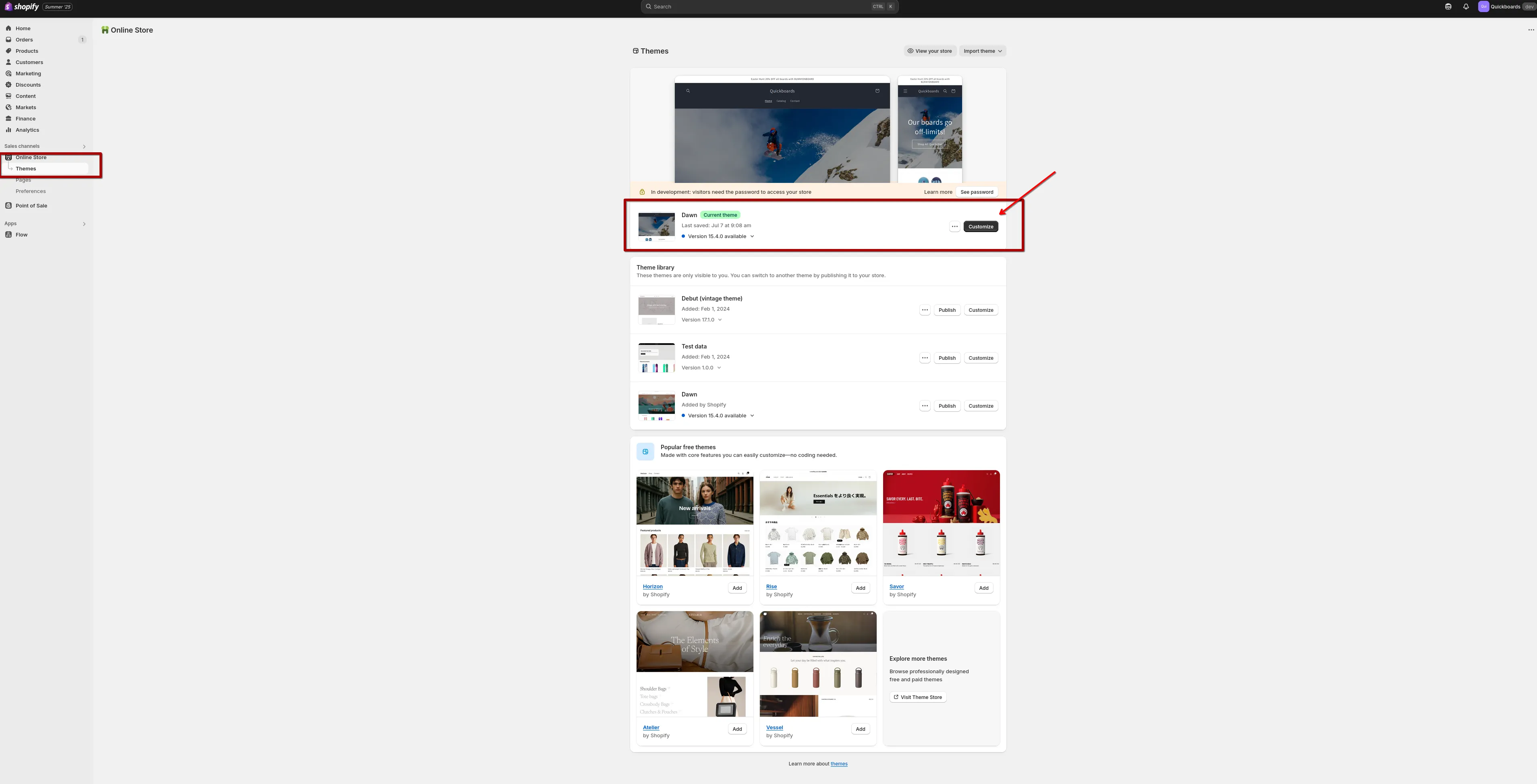
Заголовок раздела «Вариант B: из панели Shopify»Откройте Shopify Admin → Online Store → Themes и нажмите Customize у текущей темы.
Шаг 2: Включите встраивание приложения
Заголовок раздела «Шаг 2: Включите встраивание приложения»В редакторе темы откройте левую боковую панель и выберите App embeds.
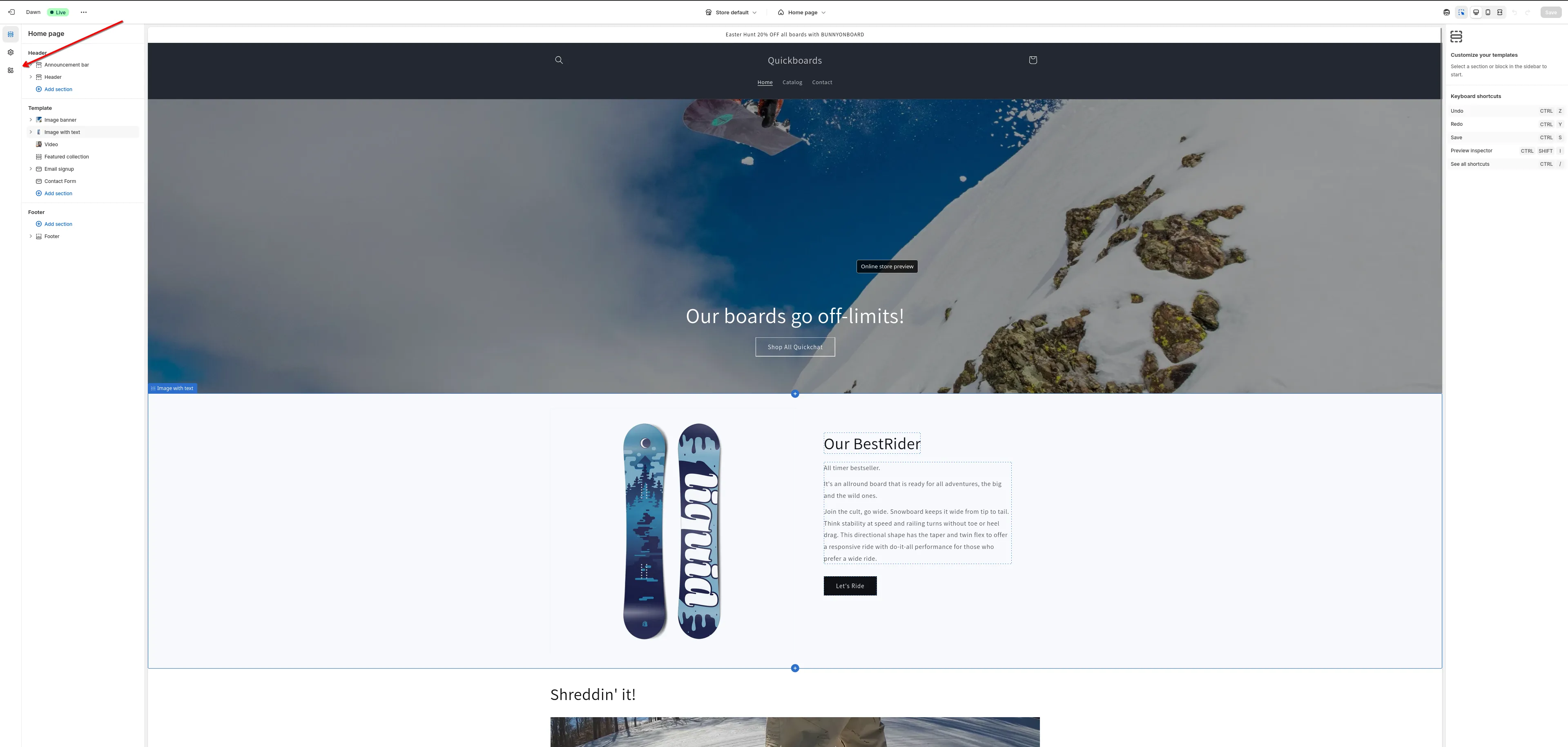
Найдите Quickchat AI Widget и включите его.
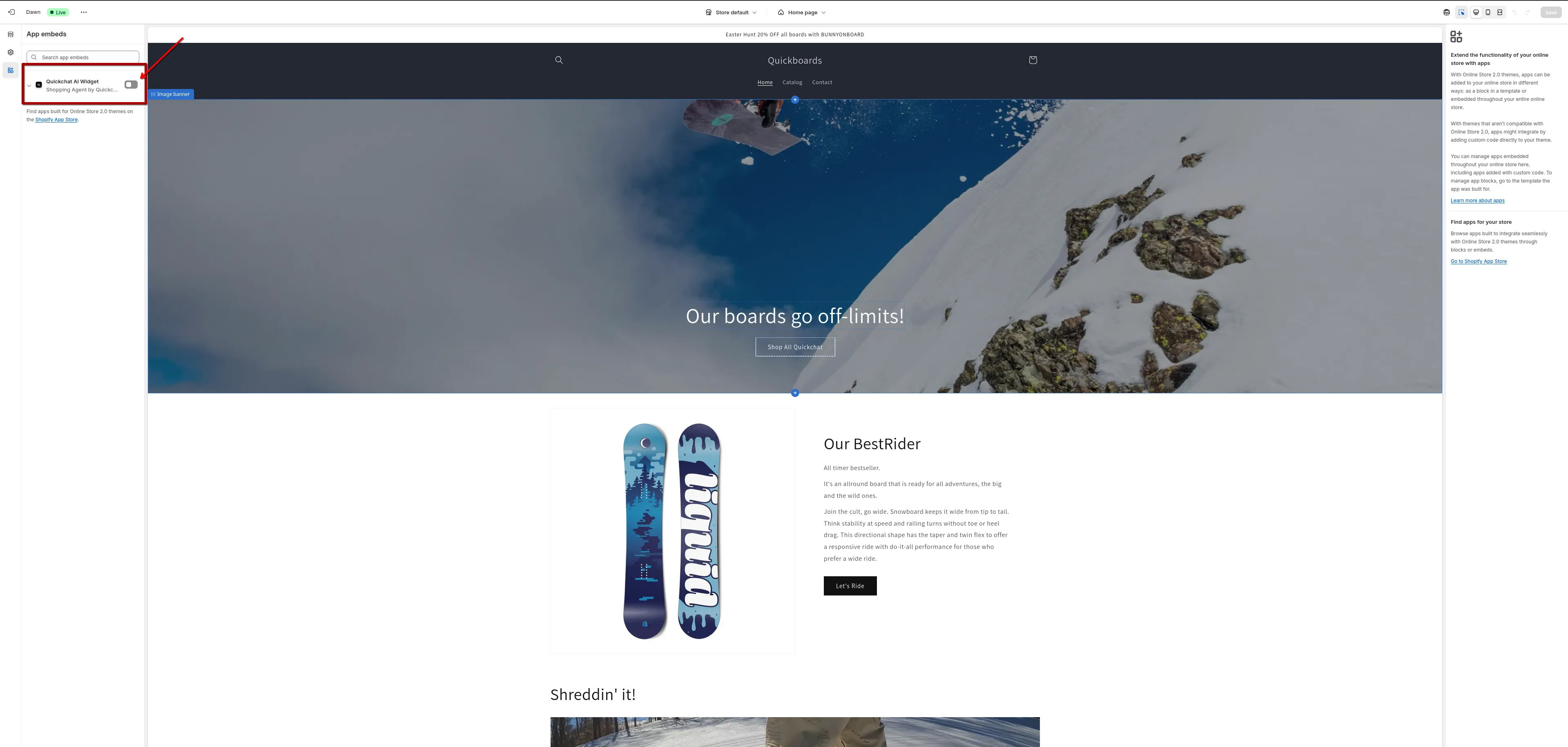
Нажмите Save в правом верхнем углу.
Шаг 3: Проверьте витрину
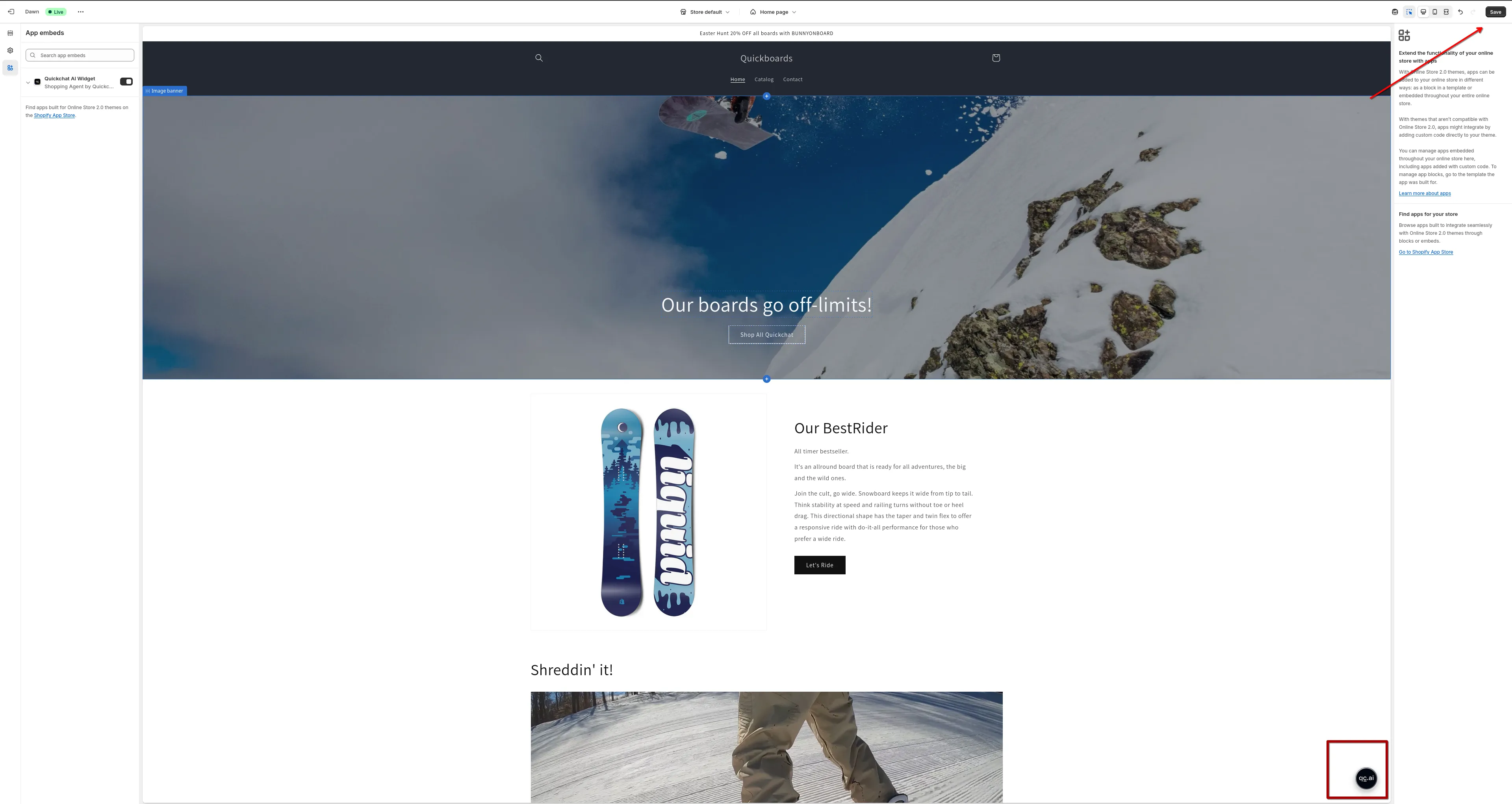
Заголовок раздела «Шаг 3: Проверьте витрину»Откройте витрину (предпросмотр или действующий сайт) и найдите пузырёк чата Quickchat AI в правом нижнем углу.
Готово!
AI-агент Quickchat работает в магазине Shopify 🎉
Ручное добавление скрипта виджета
Заголовок раздела «Ручное добавление скрипта виджета»Если вы не хотите устанавливать приложение Shopify, потому что уже создали AI-агент в Quickchat AI, добавьте простой скрипт, который покажет его в магазине.
Чтобы подключить AI-агент к данным магазина, например каталогу товаров и корзине, выполните следующие шаги:
- Вставьте ссылку магазина на странице quickchat.ai/shopify
- Получите доступ к агенту, настройте его и встроите на сайт
1. Откройте редактор кода темы
Заголовок раздела «1. Откройте редактор кода темы»- Перейдите в панель администратора Shopify.
- В левом меню нажмите Online Store → Themes.
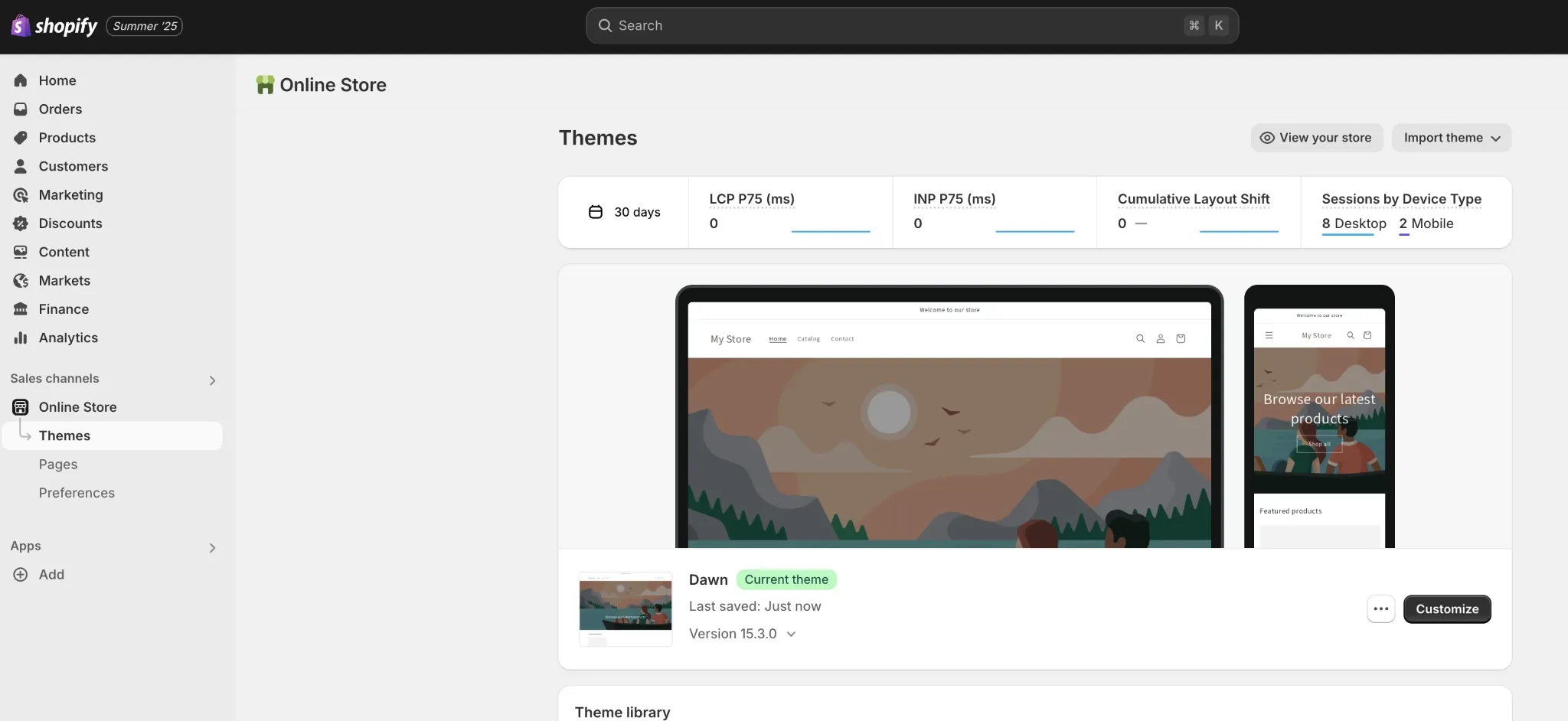
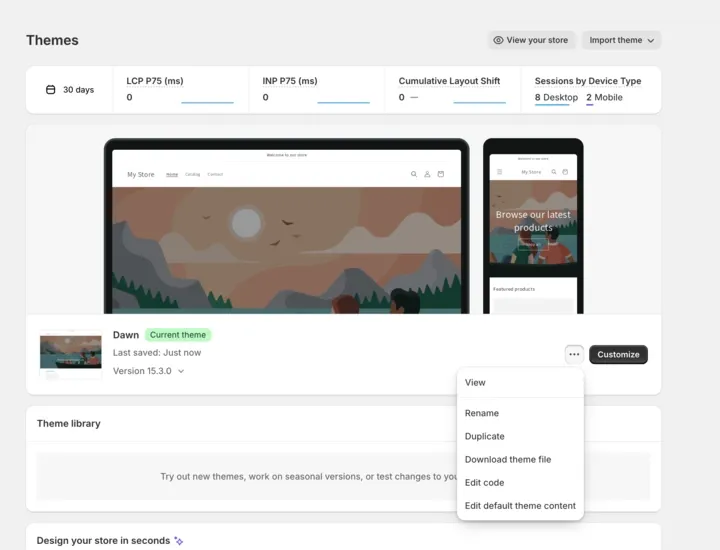
- В разделе Current theme нажмите три точки (⋯) рядом с Customize.
- Выберите Edit code в меню.
2. Найдите theme.liquid
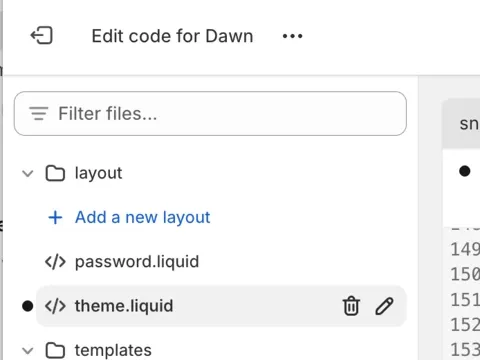
Заголовок раздела «2. Найдите theme.liquid»- В редакторе кода раскройте папку layout слева.
- Нажмите
theme.liquid, чтобы открыть основной файл макета темы.
3. Вставьте скрипт
Заголовок раздела «3. Вставьте скрипт»- В приложении Quickchat откройте Ваш сайт → Установка.
- Скопируйте созданный скрипт.
- Вставьте его непосредственно перед тегом
</body>внизу файлаtheme.liquid.
<script> (function(e,a,d,i,c,t=a.createElement(d)){e[c]=e[c]||function(){(e[c].q=e[c].q||[]).push(arguments)},t.src=i,t.async=1,a.body.insertAdjacentElement("beforeend",t)})(window,document,"script","https://bubble.quickchat.ai/chat.js","_quickchat"); _quickchat("init", "YOUR_AI_ID_HERE");</script>Индикаторы безопасности в Shopify App Marketplace
Заголовок раздела «Индикаторы безопасности в Shopify App Marketplace»Shopify App Marketplace показывает, какие дополнительные меры защиты использует приложение. На странице Shopping Agent by Quickchat AI вы можете увидеть, что две меры не используются:
- Токены доступа с ограниченным сроком: при установке Shopify выдаёт стандартный токен магазина. Он действителен до удаления приложения. Новые токены Shopify, которые истекают и автоматически обновляются, не используются.
- Принудительные ограничения IP: доступ приложения к магазину не ограничен фиксированным списком IP-адресов серверов.
Эти индикаторы не меняют работу приложения, и от вас не требуется действий. Приложение может использовать только разрешения, одобренные при установке, а удаление отзовёт доступ к магазину.
Если есть другие вопросы о доступе приложения к магазину, напишите на support@quickchat.ai.