

Интегрируйте Quickchat AI с HubSpot Conversations, чтобы автоматизировать поддержку клиентов, упростить обработку запросов и улучшить рабочие процессы CRM.
Интеграция AI-агента Quickchat с HubSpot Conversations предоставляет компаниям мощный инструмент обслуживания клиентов. Он помогает взаимодействовать с клиентами, мгновенно оказывать поддержку и развивать отношения с ними, автоматически отвечая на вопросы и упрощая процессы клиентской поддержки.
Дополнительные примеры проверок
Заголовок раздела «Дополнительные примеры проверок»-
Сравните способы подключения. Сопоставьте указанные каналы, доступ к сайту и необходимые функции с вариантами настройки Quickchat AI. Проверка не анализирует ваш сайт или аккаунт.
-
Проверьте требования к тарифу. Сравните указанные потребности в использовании, контенте, команде и функциях с публичными тарифами Quickchat AI. Это не расчёт стоимости и не проверка аккаунта.
Посмотрите видео
Заголовок раздела «Посмотрите видео»Что потребуется в Quickchat:
Заголовок раздела «Что потребуется в Quickchat:»- Создайте аккаунт Quickchat AI
Создайте отдельного пользователя HubSpot
Заголовок раздела «Создайте отдельного пользователя HubSpot»AI-агент отвечает от имени отдельного пользователя HubSpot, поэтому сначала создайте этого пользователя:
- Создайте нового пользователя в HubSpot. Его лицензия будет использоваться AI-агентом.
- Выберите набор разрешений Super Admin.
- Убедитесь, что включена лицензия Service Enterprise: наведите указатель на созданного пользователя и нажмите Edit permissions.
- Проверьте, что статус пользователя установлен как доступный: наведите указатель на созданного пользователя, нажмите Actions, затем Edit user.
Вариант A: установка из HubSpot App Marketplace
Заголовок раздела «Вариант A: установка из HubSpot App Marketplace»- Откройте страницу Support AI Agent by Quickchat AI в HubSpot App Marketplace и нажмите Install.
- Откроется окно входа Quickchat. Нажмите Continue with Quickchat и войдите в свой аккаунт Quickchat AI (или создайте его, если аккаунта ещё нет).
- Если у вас несколько AI-агентов, появится экран Выберите AI-агента. Выберите нужного агента и нажмите Подключить. Если AI-агент один, он будет выбран автоматически.
- Вы вернётесь в HubSpot, и установка завершится.
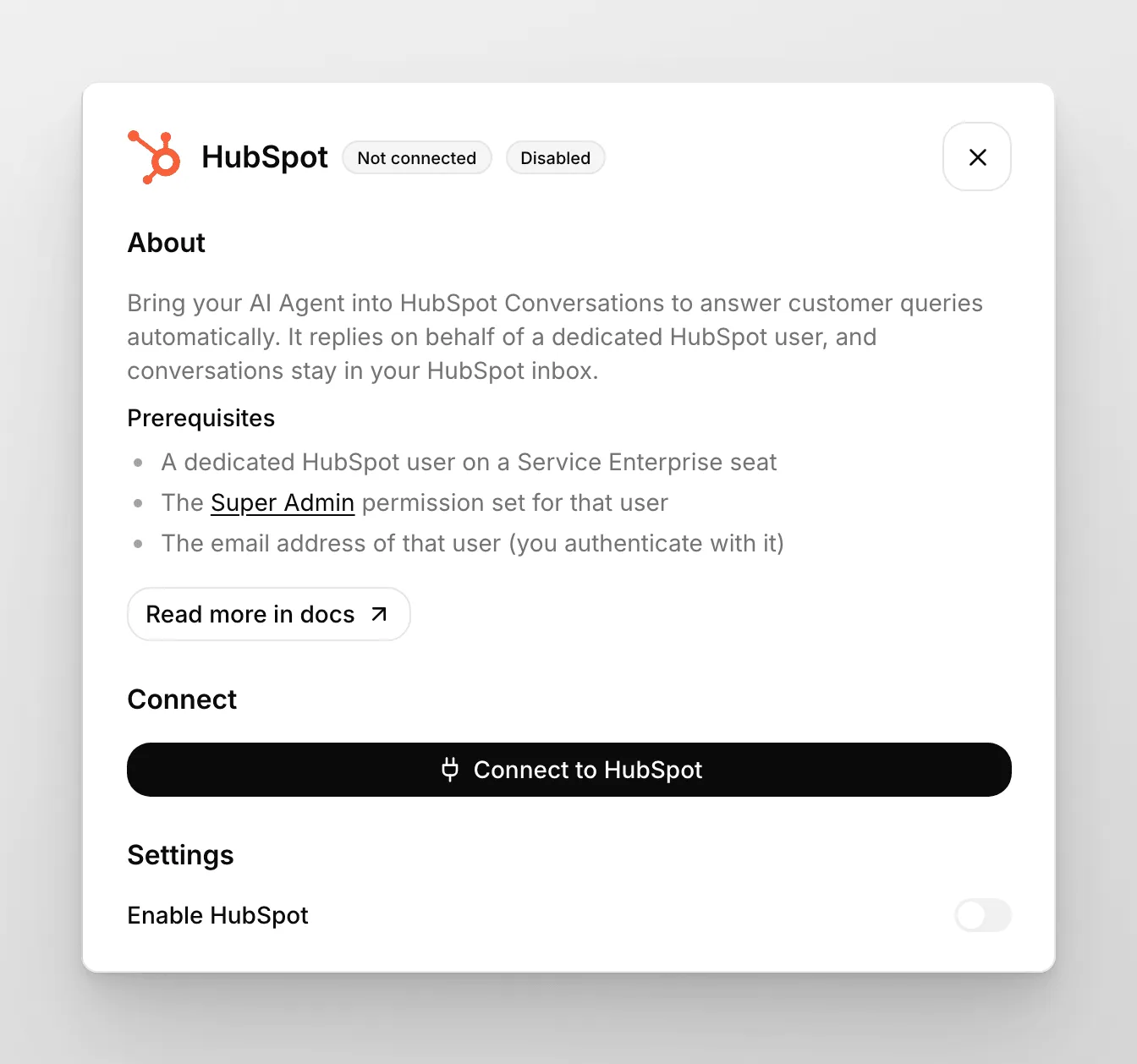
- Чтобы начать отвечать в разговорах, откройте панель управления Quickchat AI и перейдите на вкладку Внешние приложения. Нажмите Завершить настройку на баннере Завершите настройку HubSpot и введите email отдельного пользователя HubSpot, созданного ранее, в поле Email пользователя HubSpot. AI-агент будет отвечать на сообщения от имени этого аккаунта.
Вариант B: подключение из панели управления Quickchat AI
Заголовок раздела «Вариант B: подключение из панели управления Quickchat AI»- Перейдите в панель управления Quickchat AI и откройте вкладку Внешние приложения.
- В списке доступных платформ нажмите HubSpot.
- Укажите тот же адрес электронной почты, который использовали при создании нового пользователя HubSpot. Ответы на сообщения будут отправляться от имени этого аккаунта.
- Нажмите Подключить HubSpot и следуйте инструкциям на экране, выбрав нужное рабочее пространство HubSpot. Учтите, что для авторизации аккаунта необходимы права Super Admin в HubSpot.
Настройте Chatflow в HubSpot
Заголовок раздела «Настройте Chatflow в HubSpot»- Перейдите в HubSpot. Создайте новый Chatflow в своём аккаунте HubSpot. Откройте вкладку Service в левом меню, затем нажмите Chatflows.
- Создайте новый Chatflow или измените существующий.
- Выберите Website, затем Live chat.
- Выберите Inbox и Language. (Не забудьте установить тот же язык в настройках Quickchat AI.)
- Отключите Knowledge base search. База знаний AI-агента управляется на платформе Quickchat AI.
- Выберите Automatically assign conversations, затем Specific users и укажите пользователя Quickchat AI (связанного с адресом электронной почты, указанным ранее).
- (Необязательно) Настройте Welcome message.
- (Необязательно) Отключите Email capture.
- Нажмите Preview и отправьте сообщение. Если AI ответит, всё готово!
- Сохраните Chatflow.
Убедитесь, что пользователь Quickchat AI назначен владельцем разговора («Owner»), иначе AI-агент Quickchat не ответит. Также проверьте другие используемые функции HubSpot, например «Automations»: они могут автоматически изменять назначение.
Видеоруководство ниже показывает эти шаги.
Интеграция настроена!
Если вы не хотите использовать виджет HubSpot, используйте Quickchat! Перейдите в Сайт > Установка и следуйте инструкциям на экране, чтобы добавить его на свой сайт.
Для окончательной проверки интеграции протестируйте виджет в разделе Preview редактора HubSpot Chatflow. AI-агент должен ответить, а разговор должен появиться во «Входящих» в приложении Quickchat AI. Теперь можно разместить виджет HubSpot на сайте, и Quickchat AI будет отвечать автоматически!
Передача оператору и обращения HubSpot
Заголовок раздела «Передача оператору и обращения HubSpot»Когда AI-агент передаёт разговор HubSpot человеку, Quickchat AI создаёт обращение HubSpot, чтобы команда могла продолжить работу. Выберите воронку в панели управления Quickchat AI: Внешние приложения → HubSpot → Настройки. После подключения HubSpot доступны оба параметра:
- В рабочие часы оператора создавать обращение в этой воронке: используется, когда AI-агент передаёт разговор вашей команде.
- Вне рабочих часов оператора создавать обращение в этой воронке: используется, когда передача происходит вне рабочих часов, заданных в Доступность операторов в разделе «Передача оператору». В этом случае AI-агент сообщает клиенту, что сейчас никто недоступен.
Изначально для обоих параметров выбрана стандартная воронка HubSpot Support Pipeline. Выберите - None - для нужного параметра, чтобы в этом случае обращение не создавалось. Если Доступность операторов выключена, любая передача считается происходящей в рабочие часы.
Обращение при передаче создаётся на первом этапе выбранной воронки и связывается с разговором HubSpot. Оно называется [Quickchat AI] Conversation is awaiting response. или [Quickchat AI] Handoff detected outside working hours., если создано вне рабочих часов. Quickchat AI создаёт не более одного обращения на разговор, поэтому повторная передача в том же разговоре не создаёт ещё одно.
Если вы используете Help Desk в HubSpot, HubSpot уже создаёт обращение для каждого разговора, поэтому обращение при передаче будет вторым. Выберите - None - в обоих параметрах, если хотите оставлять только собственное обращение HubSpot.
Если в разделе «Передача оператору» включено Резюме AI, команда также получает составленное AI-агентом резюме разговора в HubSpot: в виде внутреннего комментария к разговору в Conversations Inbox или заметки в обращении разговора в Help Desk.
После передачи обращение не создаётся
Заголовок раздела «После передачи обращение не создаётся»Если разговоры передаются оператору, но обращения в HubSpot не появляются:
- В Внешние приложения → HubSpot → Настройки проверьте, что в обоих параметрах выше выбрана воронка, а не - None -.
- Если списки воронок содержат только - None - или не открываются, Quickchat AI не может прочитать воронки HubSpot. Нажмите Переподключить и снова войдите в HubSpot.
- Если разговор уже передавался ранее, найдите обращение, созданное при первой передаче. Для каждого разговора создаётся не более одного обращения.
- Если обращения всё равно не появляются, свяжитесь с нами и укажите ID затронутых разговоров.