

Integrasikan Quickchat AI dengan HubSpot Conversations untuk mengotomatiskan dukungan pelanggan, menyederhanakan pertanyaan, dan meningkatkan alur kerja CRM Anda.
Integrasi Agen Quickchat AI dengan HubSpot Conversations menyediakan tool layanan pelanggan yang membantu bisnis berinteraksi dengan pelanggan dengan memberikan dukungan instan dan membangun hubungan pelanggan, menjawab pertanyaan pelanggan secara otomatis, serta menyederhanakan proses dukungan pelanggan Anda.
Pemeriksaan contoh opsional
Section titled “Pemeriksaan contoh opsional”-
Bandingkan metode penerapan. Bandingkan saluran, akses situs web, dan fitur yang Anda nyatakan diperlukan dengan opsi penyiapan Quickchat AI. Pemeriksaan ini tidak meninjau situs web atau akun Anda.
-
Periksa kebutuhan paket. Bandingkan kebutuhan penggunaan, konten, tim, dan fitur yang Anda nyatakan dengan paket publik Quickchat AI. Ini bukan penawaran harga atau pemeriksaan akun.
Tonton Video
Section titled “Tonton Video”Prasyarat Quickchat:
Section titled “Prasyarat Quickchat:”- Buat akun Quickchat AI
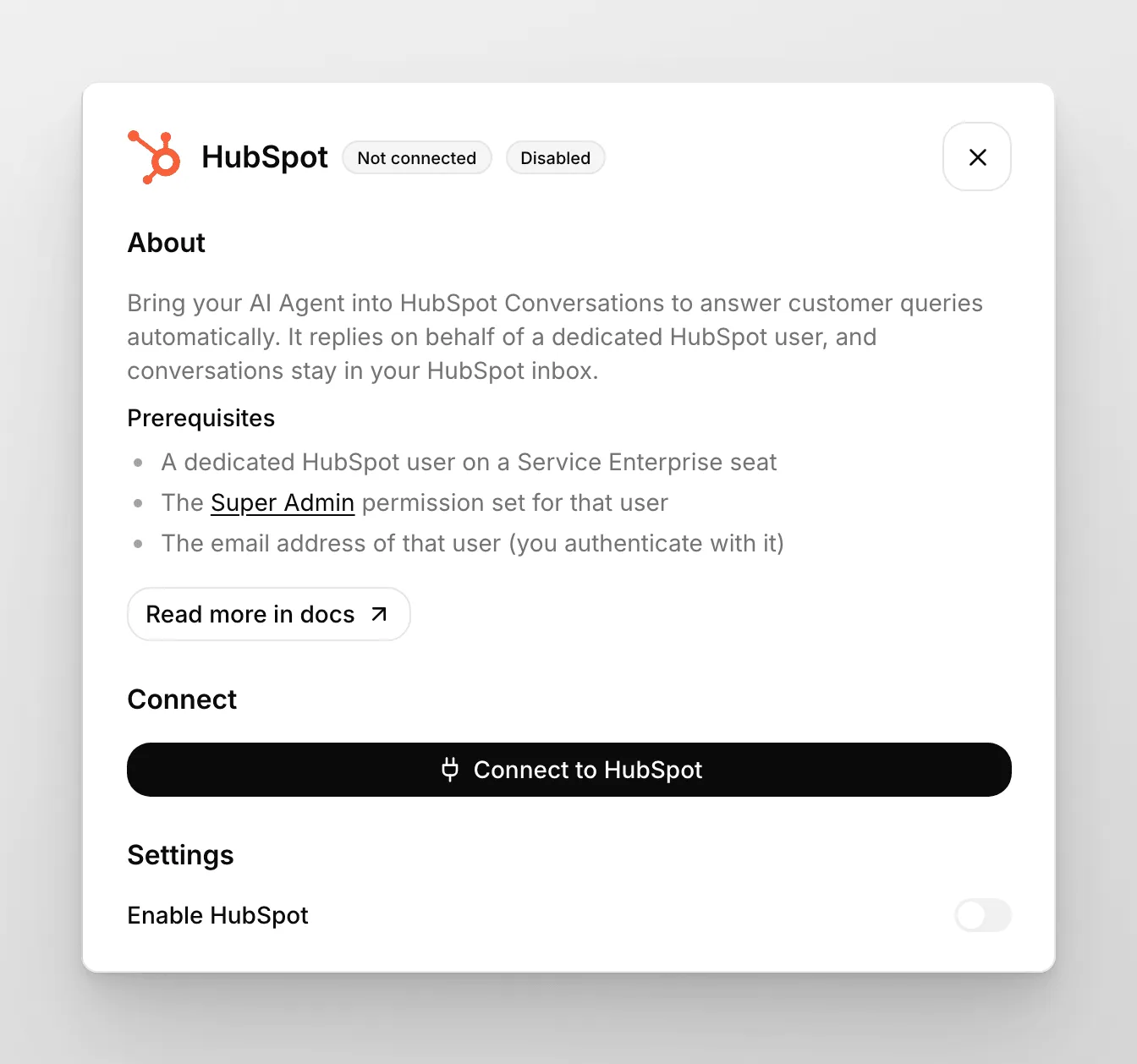
Buat pengguna HubSpot khusus
Section titled “Buat pengguna HubSpot khusus”Agen AI membalas atas nama pengguna HubSpot khusus, jadi buat pengguna tersebut terlebih dahulu:
- Buat pengguna baru di HubSpot. Lisensi pengguna ini akan ditetapkan ke Agen AI.
- Pilih kumpulan izin Super Admin.
- Pastikan lisensi Service Enterprise diaktifkan: arahkan kursor ke pengguna yang baru dibuat dan klik Edit permissions.
- Periksa apakah status pengguna diatur tersedia: arahkan kursor ke pengguna yang baru dibuat, klik Actions, lalu Edit user.
Opsi A: Pasang dari HubSpot App Marketplace
Section titled “Opsi A: Pasang dari HubSpot App Marketplace”- Buka halaman Support AI Agent by Quickchat AI di HubSpot App Marketplace dan klik Install.
- Jendela masuk Quickchat terbuka. Klik Lanjutkan dengan Quickchat dan masuk ke akun Quickchat AI (atau buat akun jika belum punya).
- Jika memiliki lebih dari satu Agen AI, layar Pilih Agen AI muncul. Pilih agen yang ingin dihubungkan dan klik Hubungkan. Jika hanya memiliki satu Agen AI, agen dipilih otomatis.
- Anda kembali ke HubSpot dan pemasangan selesai.
- Untuk mulai menjawab percakapan, buka dashboard Quickchat AI dan masuk ke tab Aplikasi Eksternal. Klik Selesaikan penyiapan pada banner Selesaikan penyiapan HubSpot, lalu masukkan alamat email pengguna HubSpot khusus yang dibuat di atas pada Email Pengguna HubSpot. Agen AI akan membalas pesan atas nama akun tersebut.
Opsi B: Hubungkan dari dashboard Quickchat AI
Section titled “Opsi B: Hubungkan dari dashboard Quickchat AI”- Buka dashboard Quickchat AI dan masuk ke tab Aplikasi Eksternal.
- Pada daftar platform yang tersedia, klik HubSpot.
- Masukkan alamat email yang sama persis dengan yang digunakan saat membuat pengguna HubSpot baru. Agen akan membalas pesan atas nama akun tersebut.
- Klik Hubungkan dengan HubSpot dan ikuti petunjuk di layar dengan memilih ruang kerja HubSpot yang sesuai. Perhatikan bahwa Anda harus memiliki izin HubSpot Super Admin untuk mengautentikasi akun.
Konfigurasikan Chatflow HubSpot
Section titled “Konfigurasikan Chatflow HubSpot”- Buka HubSpot. Buat Chatflow baru di akun HubSpot. Buka tab Service dari sidebar kiri, lalu klik Chatflows.
- Buat Chatflow baru atau edit yang sudah ada.
- Pilih Website, lalu Live chat.
- Pilih Inbox dan Language. (Ingat untuk mengatur bahasa yang sama di pengaturan Quickchat AI.)
- Nonaktifkan Knowledge base search. Basis Pengetahuan Agen AI ditangani di Platform Quickchat AI.
- Pilih Automatically assign conversations, pilih Specific users, lalu pilih pengguna Quickchat AI (yang terkait dengan alamat email yang diberikan sebelumnya).
- (Opsional) Sesuaikan Welcome message.
- (Opsional) Nonaktifkan Email capture.
- Klik Preview dan kirim pesan. Jika AI menjawab, semuanya siap!
- Simpan Chatflow Anda.
Pastikan pengguna Quickchat AI Anda ditetapkan sebagai “Owner” percakapan; jika tidak, Agen Quickchat AI tidak akan membalas. Periksa juga fitur HubSpot lain yang digunakan, seperti “Automations”, karena dapat memengaruhi penugasan secara otomatis.
Panduan video di bawah merangkum langkah-langkah ini.
Integrasi Anda kini lengkap!
Jika tidak ingin menggunakan widget HubSpot, gunakan Quickchat! Buka Situs Web > Instal, lalu ikuti petunjuk di layar untuk menambahkannya ke situs Anda.
Sebagai verifikasi akhir integrasi, Anda dapat menguji widget di bagian Preview pada editor Chatflow HubSpot. Anda seharusnya menerima balasan dari Agen AI, dan percakapan akan muncul di Kotak Masuk dalam Aplikasi Quickchat AI. Kini Anda dapat membagikan widget HubSpot di situs dan membuat Quickchat AI membalas otomatis!
Pengalihan ke manusia dan tiket HubSpot
Section titled “Pengalihan ke manusia dan tiket HubSpot”Ketika Agen AI mengalihkan percakapan HubSpot ke seseorang, Quickchat AI membuat tiket HubSpot agar tim dapat menanganinya. Pilih pipeline dalam dashboard Quickchat AI di Aplikasi Eksternal → HubSpot → Pengaturan. Kedua opsi muncul setelah HubSpot terhubung:
- Selama jam kerja Agen, buat Tiket di pipeline ini: digunakan saat Agen AI mengalihkan percakapan ke tim Anda.
- Di luar jam kerja Agen, buat Tiket di pipeline ini: digunakan saat pengalihan terjadi di luar jam kerja yang diatur melalui Ketersediaan Agen Manusia dalam Pengalihan ke Manusia. Agen AI kemudian memberi tahu pelanggan bahwa saat ini tidak ada yang tersedia.
Kedua opsi awalnya menggunakan Support Pipeline default HubSpot. Pilih - None - pada suatu opsi untuk tidak membuat tiket dalam kondisi tersebut. Jika Ketersediaan Agen Manusia nonaktif, setiap pengalihan dianggap terjadi selama jam kerja.
Setiap tiket pengalihan dibuat pada tahap pertama pipeline yang dipilih dan dikaitkan dengan percakapan HubSpot. Namanya adalah [Quickchat AI] Conversation is awaiting response., atau [Quickchat AI] Handoff detected outside working hours. jika dibuat di luar jam kerja. Quickchat AI membuat maksimal satu tiket per percakapan, sehingga pengalihan berikutnya dalam percakapan yang sama tidak menambah tiket lain.
Jika menggunakan Help Desk HubSpot, HubSpot sudah membuka tiket untuk setiap percakapan, sehingga tiket pengalihan menjadi tiket kedua. Pilih - None - pada kedua opsi jika hanya menginginkan tiket bawaan HubSpot.
Jika Ringkasan AI diaktifkan dalam Pengalihan ke Manusia, tim juga mendapatkan ringkasan percakapan Agen AI di HubSpot: sebagai komentar internal pada percakapan dalam Conversations Inbox, atau sebagai catatan pada tiket percakapan di Help Desk.
Tidak ada tiket setelah pengalihan
Section titled “Tidak ada tiket setelah pengalihan”Jika percakapan dialihkan tetapi tidak ada tiket yang muncul di HubSpot:
- Di Aplikasi Eksternal → HubSpot → Pengaturan, pastikan kedua opsi di atas diatur ke pipeline, bukan - None -.
- Jika daftar pipeline hanya menawarkan - None - atau tidak dapat dibuka, Quickchat AI tidak dapat membaca pipeline HubSpot Anda. Klik Hubungkan ulang dan masuk ke HubSpot lagi.
- Jika percakapan pernah dialihkan sebelumnya, cari tiket dari pengalihan pertama tersebut. Setiap percakapan mendapatkan maksimal satu tiket.
- Jika tiket masih tidak ada, hubungi kami dan sertakan ID percakapan yang terpengaruh.