

Izinkan Claude, ChatGPT, Cursor, dan aplikasi AI lain menggunakan Agen Quickchat AI Anda sebagai tool. Hubungkan dengan URL server Model Context Protocol (MCP) yang dihosting, tanpa pemasangan.
Ketika iPhone mulai populer, setiap perusahaan membutuhkan aplikasi di App Store.
Kini, seiring berkembangnya aplikasi chat AI dan MCP menjadi standar, setiap perusahaan akan menginginkan MCP agar orang lain dapat terhubung ke AI mereka.
Halaman ini membahas cara menyediakan Agen Quickchat AI sebagai server MCP. Untuk menghubungkan server MCP eksternal agar Agen dapat menggunakan tool mereka, lihat Tindakan MCP.
Banyak orang menggambarkan MCP sebagai USB-C untuk AI: cara universal dan terstandar untuk menambahkan tool ke aplikasi seperti Claude, ChatGPT, atau Cursor. Menurut kami, MCP memungkinkan aplikasi AI favorit Anda mengirim pesan ke AI lain atas nama Anda dan membawa kembali jawabannya. Dengan Quickchat AI, siapa pun dapat menghubungkan Agen AI Anda ke Claude, ChatGPT, Cursor, atau aplikasi lain yang mendukung protokol ini.
Setiap Agen Quickchat AI memiliki server MCP sendiri yang dihosting. Anda menyalin satu URL dari aplikasi dan menempelkannya sebagai konektor di aplikasi AI. Tidak perlu memasang apa pun, tidak ada uv, berkas konfigurasi, atau kunci API yang perlu dibagikan. Aplikasi AI mendapatkan satu tool yang mengajukan pertanyaan kepada Agen Anda dan meneruskan jawaban dari Basis Pengetahuannya.
Jika perlu memahami kembali MCP, baca panduan langkah demi langkah kami.
Tool penyiapan opsional
Section titled “Tool penyiapan opsional”-
Periksa arah koneksi MCP. Susun detail penyiapan dari endpoint publik dan tujuan yang dipilih. Pemeriksaan ini tidak menerima kredensial, menghubungkan ke server, atau mengubah akun Anda.
-
Periksa contoh koneksi MCP. Inisialisasi dan tampilkan daftar tool hanya pada endpoint dokumentasi Cloudflare atau Microsoft Learn. Tidak ada proses masuk atau eksekusi tool.
Yang dapat Anda lakukan
Section titled “Yang dapat Anda lakukan”- Izinkan Claude, ChatGPT, Cursor, dan aplikasi yang mendukung MCP lainnya mengajukan pertanyaan kepada Agen Anda dan mendapatkan jawaban berdasarkan Basis Pengetahuannya.
- Bagikan satu URL. Tanpa pemasangan, terminal, atau penyuntingan
claude_desktop_config.json. - Jadikan privat untuk tim, atau publikasikan agar siapa pun yang memiliki tautan dapat menggunakannya.
- Lihat setiap percakapan di Kotak Masuk Quickchat, termasuk percakapan antar-AI.
Dapatkan URL server MCP Anda
Section titled “Dapatkan URL server MCP Anda”- Buat akun Quickchat AI. Paket Free memungkinkan Anda langsung memulai.
- Siapkan Basis Pengetahuan, kemampuan, dan pengaturan Agen.
- Buka Aplikasi Eksternal > MCP dan aktifkan Aktifkan MCP.
- Klik Konfigurasikan MCP dan beri Agen Nama, Deskripsi, serta Perintah (opsional). Hal ini penting: aplikasi AI membacanya untuk memutuskan kapan memanggil Agen dan apa yang dapat dibantunya.
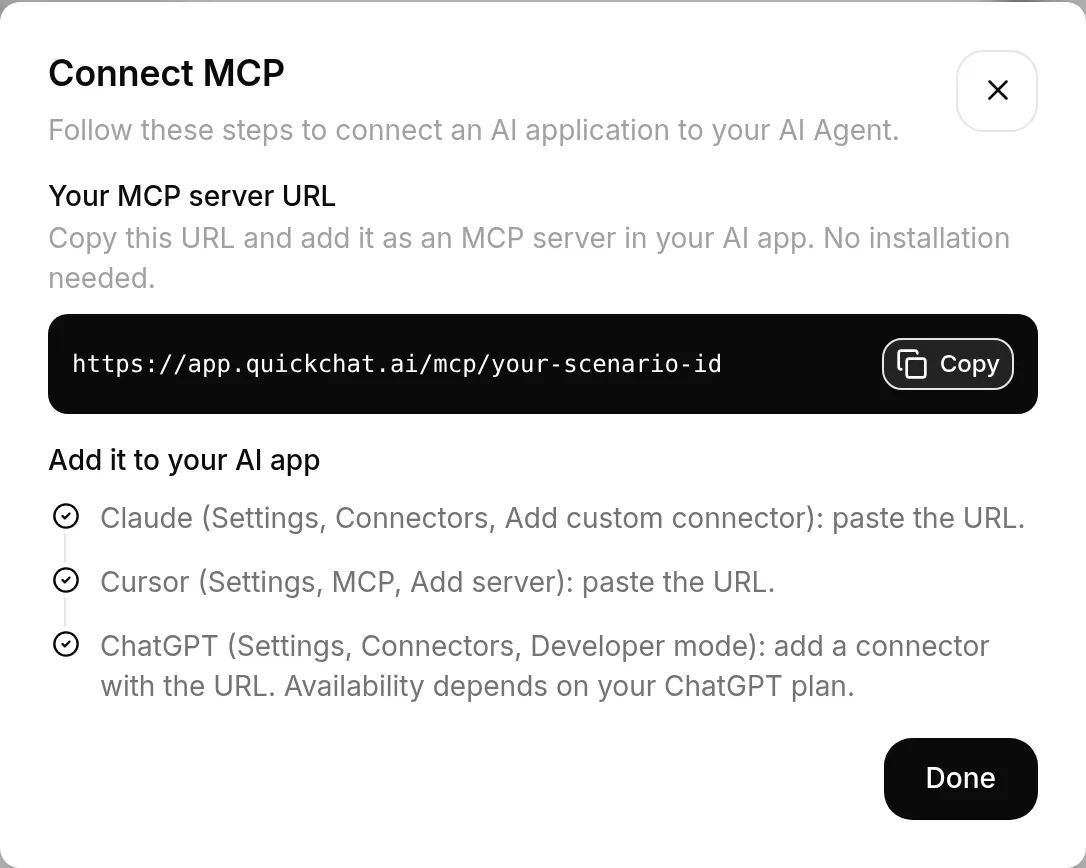
- Klik Hubungkan MCP dan salin URL server MCP. Bentuknya seperti ini:
https://app.quickchat.ai/mcp/<your-scenario-id>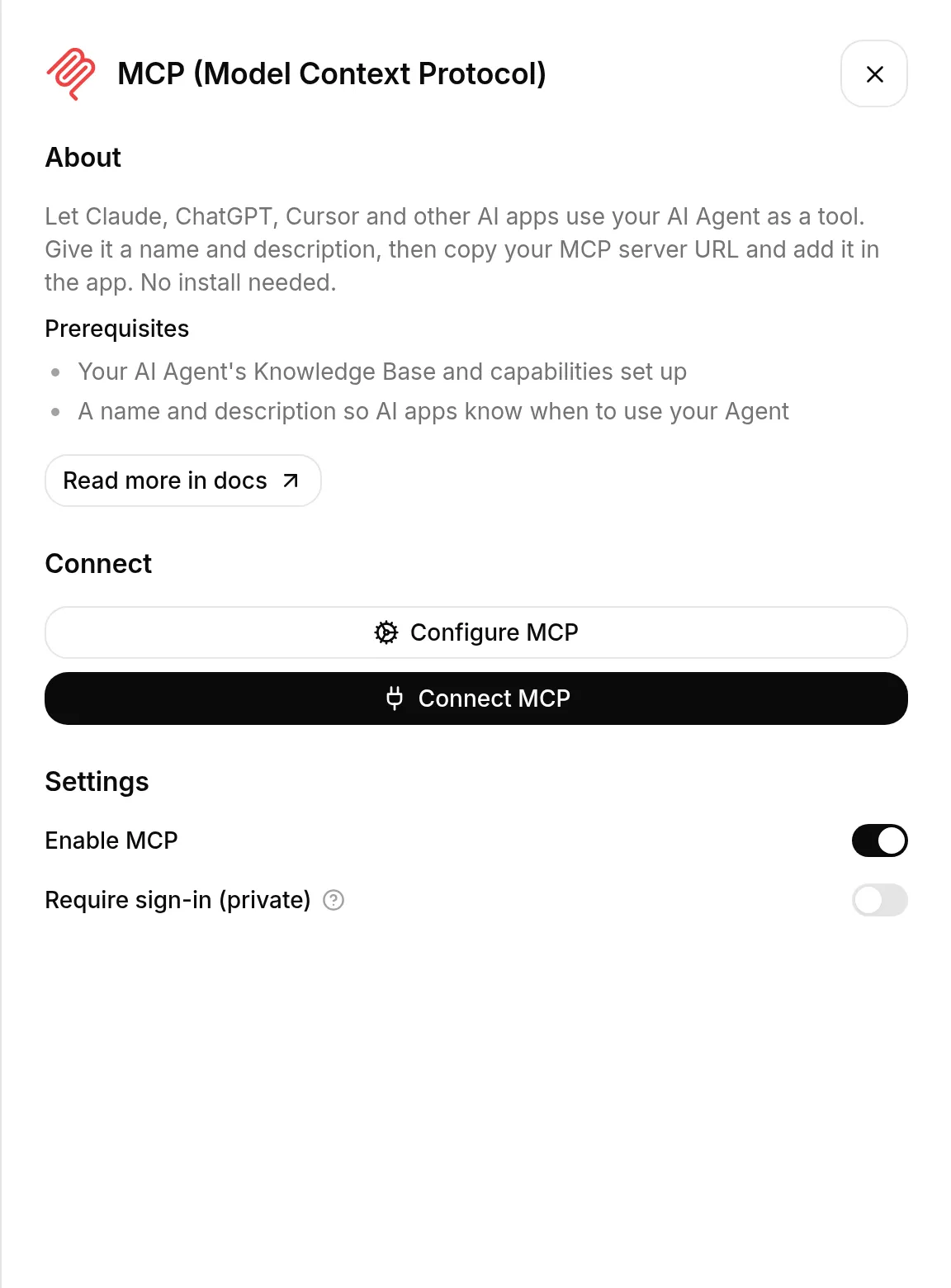
Hubungkan aplikasi AI Anda
Section titled “Hubungkan aplikasi AI Anda”Tambahkan URL sebagai server MCP (“konektor”) di aplikasi AI. Menu persisnya berbeda pada setiap aplikasi, tetapi URL-nya sama.
Claude
Section titled “Claude”Buka Settings > Connectors > Add custom connector dan tempel URL.
Cursor
Section titled “Cursor”Buka Settings > MCP > Add server dan tempel URL.
ChatGPT
Section titled “ChatGPT”Buka Settings > Connectors > Developer mode dan tambahkan konektor dengan URL tersebut. Ketersediaannya bergantung pada paket ChatGPT Anda.
Aplikasi AI lainnya
Section titled “Aplikasi AI lainnya”Aplikasi apa pun yang mendukung server MCP jarak jauh bekerja dengan cara yang sama: cari tempat menambahkan server MCP atau konektor, lalu tempel URL Anda. Lihat direktori klien MCP untuk dukungan setiap aplikasi.
Publik atau privat
Section titled “Publik atau privat”MCP Agen Anda privat secara default. Hanya Anda dan rekan tim dengan peran pada Agen yang dapat terhubung, dan aplikasi AI meminta Anda masuk dengan Quickchat sekali saat menambahkannya.
Nonaktifkan Wajib masuk (privat) untuk menjadikannya publik. Siapa pun yang memiliki tautan kemudian dapat menggunakan Agen tanpa masuk, jadi perhatikan:
- Setiap pesan merupakan balasan Quickchat AI yang ditagihkan kepada Anda.
- Pemanggil publik berbagi batas laju Agen, sehingga penggunaan tinggi dapat menghabiskan jatah Anda.
Periksa pengetahuan dan Tindakan Agen
Section titled “Periksa pengetahuan dan Tindakan Agen”Pertanyaan MCP melewati alur balasan yang sama dengan percakapan situs web. Agen dapat menjawab dari Basis Pengetahuan dan menjalankan Tindakan yang aktif, termasuk Tindakan yang mengubah sistem eksternal. Tool tanya jawab tidak menjamin perilaku hanya baca.
Sebelum menjadikan Agen publik, tinjau pengetahuan dan Tindakan yang tersedia. Gunakan informasi publik dan hanya kemampuan yang ditujukan untuk pemanggil publik. Untuk FAQ publik, pertimbangkan Agen terpisah tanpa Tindakan berhak istimewa. Terapkan otorisasi pada sistem yang terhubung alih-alih mengandalkan instruksi Agen untuk melindungi data privat.
Saluran ini tidak menyediakan tool terpisah untuk mengedit akun Quickchat. Untuk mengonfigurasi Agen, pengetahuan, atau pengaturan dari aplikasi AI Anda, gunakan koneksi pengelolaan akun yang memerlukan autentikasi.
scenario_id dalam URL bukan rahasia (seperti widget chat publik), tetapi pengaturan privatlah yang membatasi akses pada tim Anda.
Lihat percakapan
Section titled “Lihat percakapan”Setiap pertukaran MCP muncul di Kotak Masuk Quickchat. Perhatikan bahwa ini adalah transkrip antar-AI antara aplikasi pemanggil dan Agen Anda, bukan kata-kata persis yang diketik pengguna akhir ke Claude atau ChatGPT.
Aplikasi yang terhubung mengambil perubahan Nama dan Deskripsi tool MCP saat memperbarui koneksi. Perubahan Basis Pengetahuan diproses otomatis dan tersedia bagi Agen ketika artikel Siap, seperti di situs web. Tidak ada langkah publikasi terpisah. Lihat cara perubahan pengetahuan mulai digunakan.
Tautan berguna
Section titled “Tautan berguna”Buka aplikasi Quickchat AI dan izinkan dunia terhubung ke Agen Anda. Jika membuat sesuatu yang menarik, bagikan dengan kami di X atau LinkedIn.