

Hubungkan Email sebagai saluran agar Agen AI membalas email dukungan yang diteruskan dari alamat khusus, dengan opsi mengirim dari domain Anda sendiri.
Dalam panduan ini, kita akan membahas cara membuat Agen AI Anda menangani email masuk. Berikut yang akan dibahas:
- Menghubungkan Email untuk mendapatkan alamat Quickchat khusus Anda
- Meneruskan alamat email bisnis Anda ke alamat tersebut
- (Opsional) Mengirim dan menerima dari domain sendiri
- (Opsional) Menambahkan tanda tangan
Pemeriksaan contoh opsional
Section titled “Pemeriksaan contoh opsional”- Bandingkan balasan per anggaran kredit. Hitung jumlah maksimal balasan AI utuh untuk setiap model yang didukung berdasarkan anggaran kredit yang diberikan. Pemeriksaan ini tidak memeriksa saldo atau kelayakan model Anda.
Cara kerjanya
Section titled “Cara kerjanya”Quickchat memberikan alamat khusus kepada Agen AI Anda (misalnya a1b2c3d4e5f6@in.quickchat.ai). Email yang dikirim ke alamat tersebut dijawab oleh Agen AI, dan balasannya dikirim kembali ke pengirim seolah berasal dari Anda. Anda dapat meneruskan alamat email bisnis ke sana atau membagikan alamat khusus tersebut secara langsung.
Balasan otomatis, pemberitahuan di luar kantor, email gagal terkirim, dan pengirim no-reply dideteksi dan dilewati otomatis, sehingga balasan tidak berulang tanpa henti.
Prasyarat
Section titled “Prasyarat”- Opsional: alamat email bisnis yang dapat Anda atur penerusannya (misalnya
support@yourcompany.com). Tanpanya, pelanggan menulis langsung ke alamat khusus@in.quickchat.aiAnda. - Opsional: akses ke DNS domain jika Anda ingin balasan dikirim dari alamat sendiri.
Hubungkan saluran Email
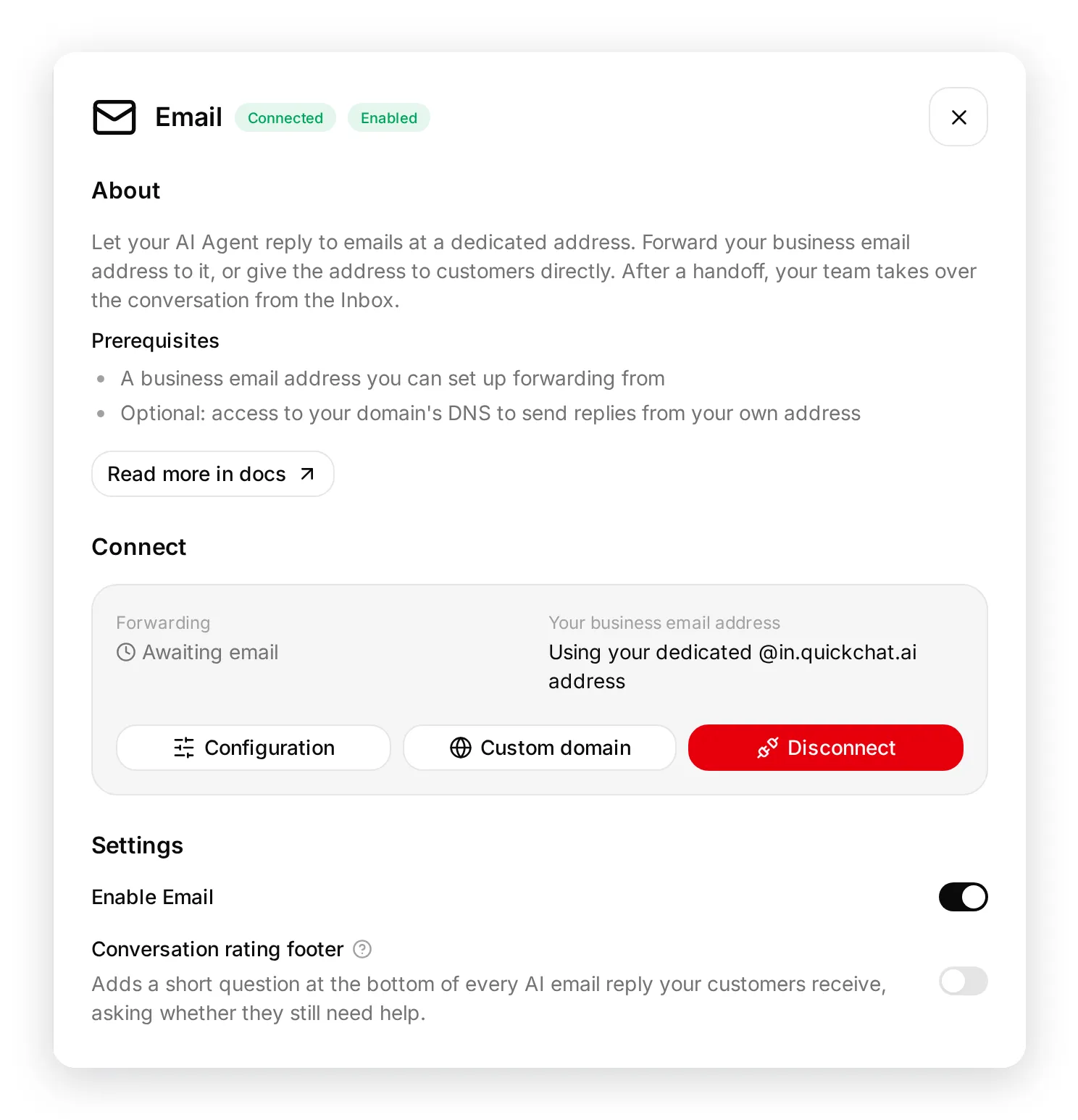
Section titled “Hubungkan saluran Email”Buka saluran Email dalam Aplikasi Quickchat AI, atau buka tab Aplikasi Eksternal dan klik kartu Email, lalu klik Hubungkan ke Email. Quickchat membuat alamat masuk khusus dan langsung mengaktifkan saluran, sehingga pesan yang dikirim ke alamat tersebut segera dijawab.
Buka Konfigurasi pada kartu Email untuk melihat alamat, mengatur Nama pengirim dan Tanda tangan email, serta membuka penyiapan domain khusus.
Siapkan penerusan
Section titled “Siapkan penerusan”Penerusan bersifat opsional. Siapkan jika Anda ingin pelanggan tetap menulis ke alamat sendiri alih-alih alamat khusus.
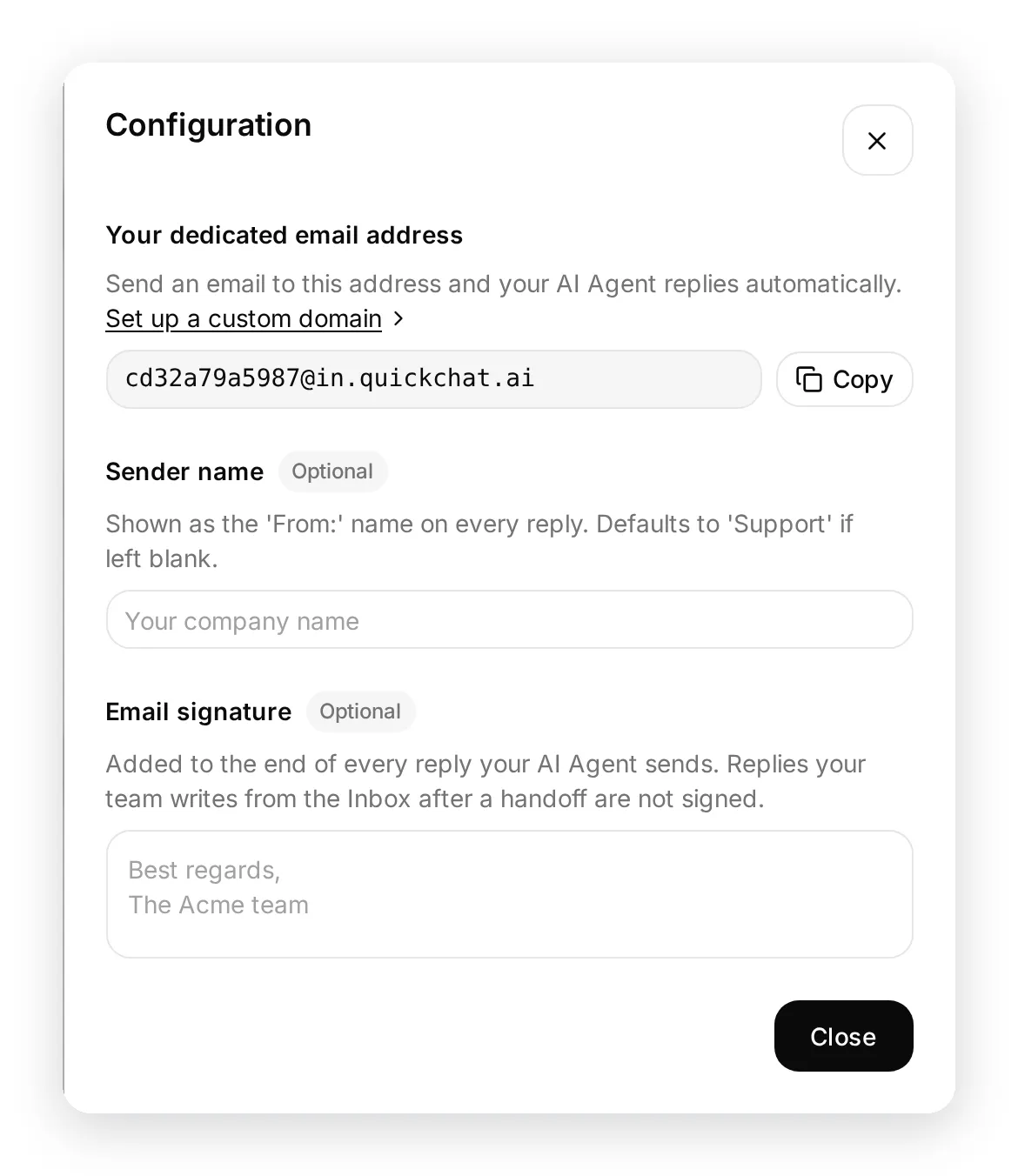
- Salin alamat khusus Anda dari Konfigurasi.
- Buka pengaturan penerusan penyedia email (Gmail, Outlook, Google Workspace, dan sebagainya).
- Teruskan alamat email bisnis Anda ke alamat khusus tersebut.
- Jika penyedia meminta konfirmasi penerusan, kode atau tautan konfirmasi ditangkap dan ditampilkan dalam jendela Domain khusus di bagian Penerimaan, sehingga Anda dapat menyelesaikannya tanpa terkirim ke pelanggan.
Status Penerusan tetap Menunggu email sampai email terusan pertama tiba di alamat tersebut, lalu otomatis berubah menjadi Aktif.
Kirim email uji ke alamat khusus atau alamat asal penerusan Anda. Agen AI seharusnya menjawabnya, dan percakapan akan muncul di Aplikasi Quickchat AI.
Kirim balasan dari domain sendiri
Section titled “Kirim balasan dari domain sendiri”Secara default, balasan dikirim dari alamat khusus @reply.quickchat.ai dengan Nama pengirim Anda (atau “Support” jika dibiarkan kosong). Ini berfungsi tanpa penyiapan tambahan, sehingga seluruh bagian ini bersifat opsional.
Untuk mengirim balasan dari alamat sendiri:
- Di Konfigurasi, klik Siapkan domain khusus.
- Masukkan Alamat email bisnis Anda pada domain perusahaan yang Anda kendalikan (misalnya
support@yourcompany.com), lalu klik Simpan. - Buka tab Pengiriman. Quickchat memulai autentikasi domain dan menampilkan sekumpulan record CNAME (SPF dan DKIM).
- Tambahkan record tersebut ke DNS domain Anda, lalu klik Verifikasi domain.
- Setelah terverifikasi, balasan dikirim dari alamat sendiri.
Jendela Domain khusus memiliki satu tab untuk setiap arah: Penerimaan mencakup penerusan ke alamat khusus, sedangkan Pengiriman mencakup record DNS yang memungkinkan balasan dikirim dari domain sendiri. Biarkan alamat email bisnis kosong untuk tetap menggunakan default: pelanggan menulis ke alamat khusus @in.quickchat.ai, dan balasan dikirim dari alamat khusus @reply.quickchat.ai.
Penyedia email pribadi seperti Gmail atau Outlook.com tidak dapat diautentikasi, sehingga balasan untuk alamat tersebut selalu berasal dari alamat khusus @reply.quickchat.ai dengan Nama pengirim Anda. Gunakan domain perusahaan yang Anda kendalikan untuk mengirim balasan dari alamat sendiri.
Perubahan DNS dapat membutuhkan waktu untuk menyebar. Jika verifikasi belum berhasil, tunggu sebentar lalu klik Verifikasi domain lagi.
Tambahkan tanda tangan (opsional)
Section titled “Tambahkan tanda tangan (opsional)”Di Tanda tangan email dalam Konfigurasi, tambahkan tanda tangan untuk disertakan pada setiap balasan (misalnya nama tim Anda). Biarkan kosong untuk mengirim balasan tanpa tanda tangan.
Tanda tangan ditambahkan pada balasan yang dikirim Agen AI. Balasan yang ditulis tim dari Kotak Masuk setelah pengalihan ke manusia tidak menggunakan tanda tangan ini, sehingga rekan tim dapat menutup pesan dengan kata-katanya sendiri.
Footer penilaian percakapan
Section titled “Footer penilaian percakapan”Setiap balasan AI dapat diakhiri dengan pertanyaan singkat apakah pelanggan masih membutuhkan bantuan, sehingga mereka dapat menutup percakapan sendiri. Aktifkan atau nonaktifkan melalui Survei penyelesaian di footer pada panel Email. Integrasi Email baru mengaktifkannya secara default; integrasi yang terhubung sebelum pengaturan ini tersedia tetap nonaktif sampai Anda mengaktifkannya.
- Tidak menandai percakapan sebagai terselesaikan dan menawarkan penilaian singkat.
- Ya memindahkan percakapan ke Halaman Chat Anda dan mengalihkannya ke manusia.
Footer hanya ditambahkan pada balasan AI, bukan pada email pengalihan, dan setiap tautan berlaku untuk status utas saat dikirim: setelah email yang lebih baru tiba, tautan footer lama berhenti berfungsi. Tautan juga kedaluwarsa 30 hari setelah email yang memuatnya.
Alur Ya memerlukan Halaman Chat publik. Jika halaman Anda tidak publik, panel akan memperingatkan Anda, dan pelanggan yang meminta bantuan tambahan tidak dapat membukanya. Atur ke Siapa saja di Instal → Akses Halaman Chat, atau nonaktifkan footer.
Tunda setiap balasan
Section titled “Tunda setiap balasan”Secara default, Agen AI menjawab begitu email tiba. Melalui Tunda setiap balasan pada panel Email, Anda dapat menahan setiap balasan: pilih Tanpa penundaan, atau 1, 2, 3, 5, 10, atau 20 menit.
- Penundaan berlaku untuk balasan yang dikirim Agen AI. Balasan yang ditulis tim dari Kotak Masuk selalu langsung dikirim.
- Jika pelanggan menulis lagi saat balasan menunggu, kedua email dijawab bersama dalam satu balasan. Batas waktu tidak berubah, sehingga pesan tambahan tidak menunda jawaban lebih jauh.
- Jika percakapan dialihkan ke manusia sebelum waktunya habis, balasan yang menunggu dibatalkan dan tim Anda yang menjawab.
- Menonaktifkan atau memutuskan saluran membatalkan semua balasan yang masih menunggu.
Aktifkan, nonaktifkan, atau hapus
Section titled “Aktifkan, nonaktifkan, atau hapus”Menghubungkan mengaktifkan saluran. Aktifkan Email menjeda atau melanjutkan balasan kemudian tanpa kehilangan pengaturan. Putuskan menghapus seluruh integrasi: alamat khusus dilepas dan semua balasan dihentikan. Anda dapat menghubungkan kembali kapan saja.
Pengalihan ke manusia
Section titled “Pengalihan ke manusia”Ketika Agen AI memutuskan percakapan membutuhkan seseorang, agen berhenti membalas otomatis pada utas email tersebut dan mengalihkannya ke tim di Kotak Masuk. Rekan tim menjawab dari sana dan balasan dikirim sebagai email biasa dalam utas yang sama, sehingga pelanggan melihat percakapan terus berlanjut. Pesan pelanggan berikutnya masuk ke percakapan yang sama, ditandai belum dibaca, alih-alih kembali ke AI.
Pemecahan Masalah & FAQ
Section titled “Pemecahan Masalah & FAQ”Saya sudah menyiapkan penerusan, tetapi tidak terjadi apa-apa.
- Pastikan aturan penerusan mengarah tepat ke alamat khusus Anda.
- Jika penyedia memerlukan konfirmasi, selesaikan langkah tersebut. Kode atau tautan muncul dalam jendela Domain khusus di bagian Penerimaan.
- Pastikan Aktifkan Email aktif.
Balasan dikirim dari alamat Quickchat, bukan alamat saya.
- Atur Alamat email bisnis Anda pada domain perusahaan yang Anda kendalikan dan selesaikan Verifikasi domain di Pengiriman. Penyedia publik seperti Gmail dan Outlook.com tidak dapat diautentikasi.
Apakah balasan otomatis akan berulang dengan sistem saya yang lain?
- Tidak. Balasan otomatis, pemberitahuan di luar kantor, email gagal terkirim, dan pengirim
no-replydideteksi dan dilewati.
Butuh Bantuan?
Section titled “Butuh Bantuan?”Jika ada pertanyaan, bergabunglah dengan komunitas Discord kami atau hubungi kami.