

Integrasikan Quickchat AI dengan Drupal. Dapatkan token API, sinkronkan item Basis Pengetahuan, dan tambahkan chatbot Agen AI ke situs Drupal Anda.
Dalam panduan ini, kita akan membahas cara mengintegrasikan Agen AI Anda ke Drupal. Berikut yang akan dibahas:
- Mendapatkan token untuk integrasi Drupal
- Menyinkronkan item Basis Pengetahuan
- Menambahkan Asisten Quickchat AI ke Drupal
Pemeriksaan contoh opsional
Section titled “Pemeriksaan contoh opsional”-
Periksa cuplikan Widget. Periksa kode yang ditempel terhadap Scenario ID yang diberikan. Pemeriksaan ini tidak mengambil situs web Anda.
-
Bandingkan metode penerapan. Bandingkan saluran, akses situs web, dan fitur yang Anda nyatakan diperlukan dengan opsi penyiapan Quickchat AI. Pemeriksaan ini tidak meninjau situs web atau akun Anda.
Di browser yang kompatibel, pemeriksaan ini juga tersedia sebagai tool situs. Tautannya membuka formulir standar.
Dapatkan token untuk integrasi Drupal
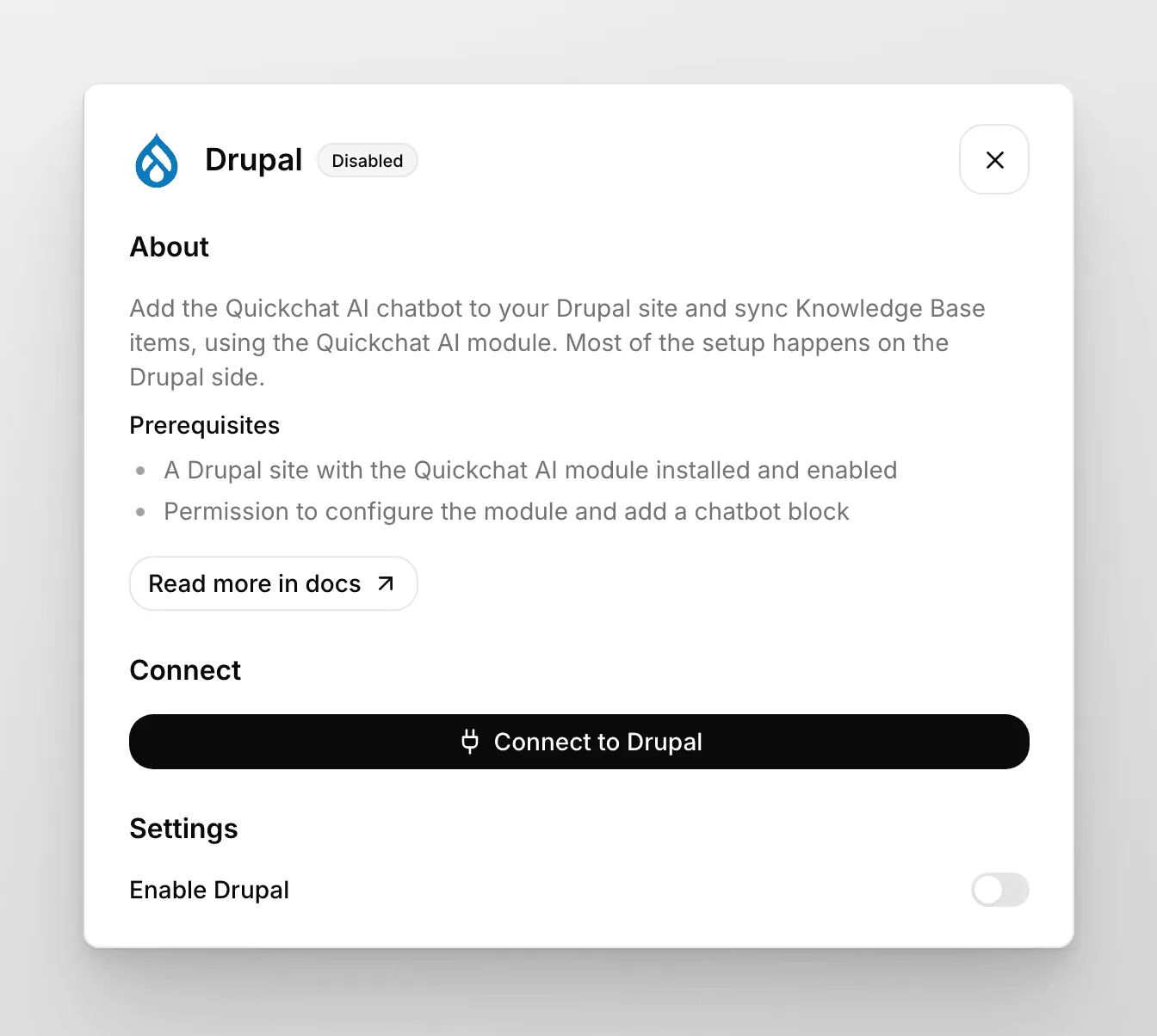
Section titled “Dapatkan token untuk integrasi Drupal”- Aktifkan integrasi Drupal di tab Aplikasi Eksternal pada aplikasi Quickchat AI.
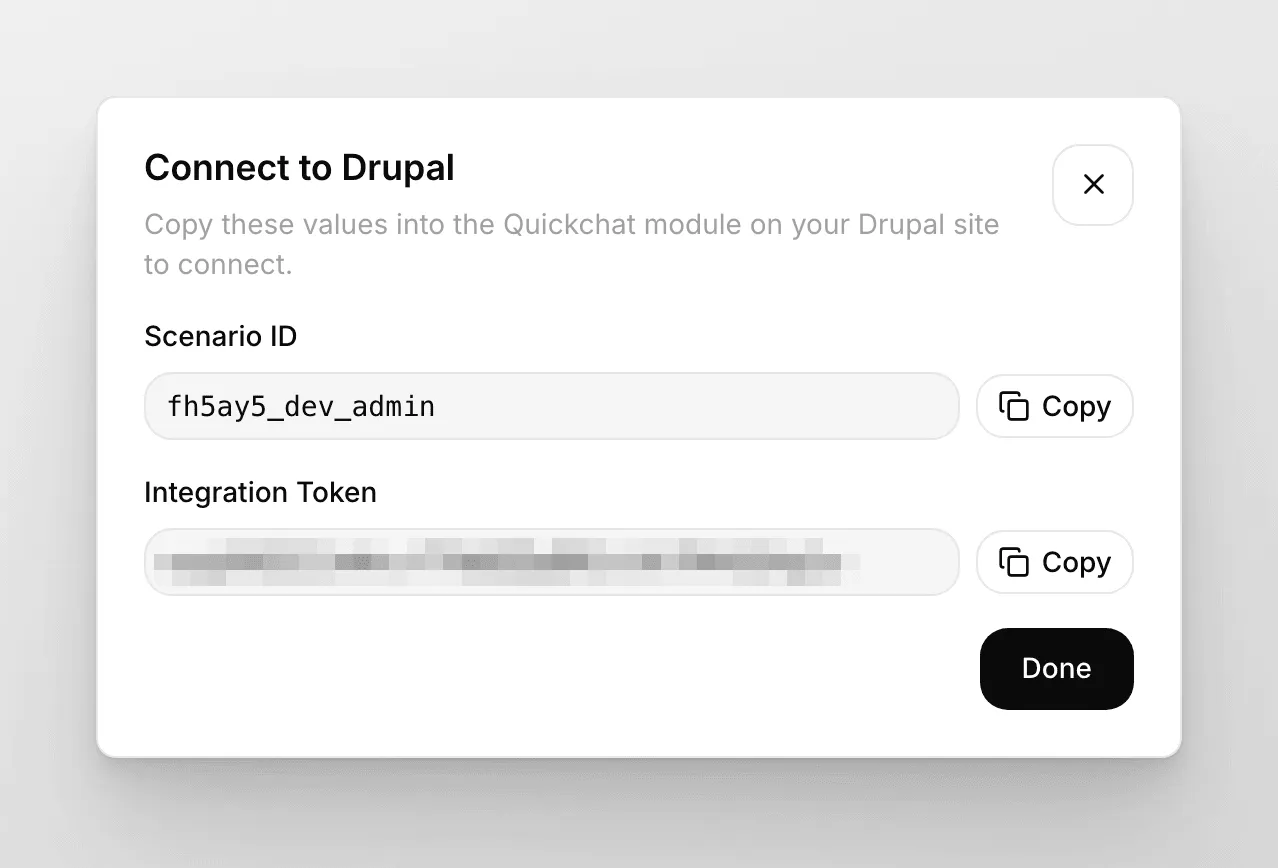
- Salin scenario_id dan token Anda.
Aktifkan modul
Section titled “Aktifkan modul”Aktifkan modul Quickchat untuk menyediakan klien API yang digunakan oleh submodul. Belum diperlukan konfigurasi pada tahap ini.

Sinkronkan item basis pengetahuan
Section titled “Sinkronkan item basis pengetahuan”Konfigurasi
Section titled “Konfigurasi”Modul ini menambahkan jenis konten baru quickchat_kb (admin/structure/types/manage/quickchat_kb) dan view quickchat_kb (/admin/structure/views/view/quickchat_kb) agar Anda dapat menggunakannya sebagai sumber untuk melatih model chatbot.
Anda dapat mengonfigurasi modul dari (/admin/config/services/quickchat-api/sync), dengan menentukan:
- Nama model
- scenario_id
- Token API
- Nama view: view yang digunakan sebagai sumber item basis pengetahuan (Anda dapat menggunakan yang disediakan modul atau view khusus).
- Tampilan view: tampilan dari nama view yang dipilih di atas.
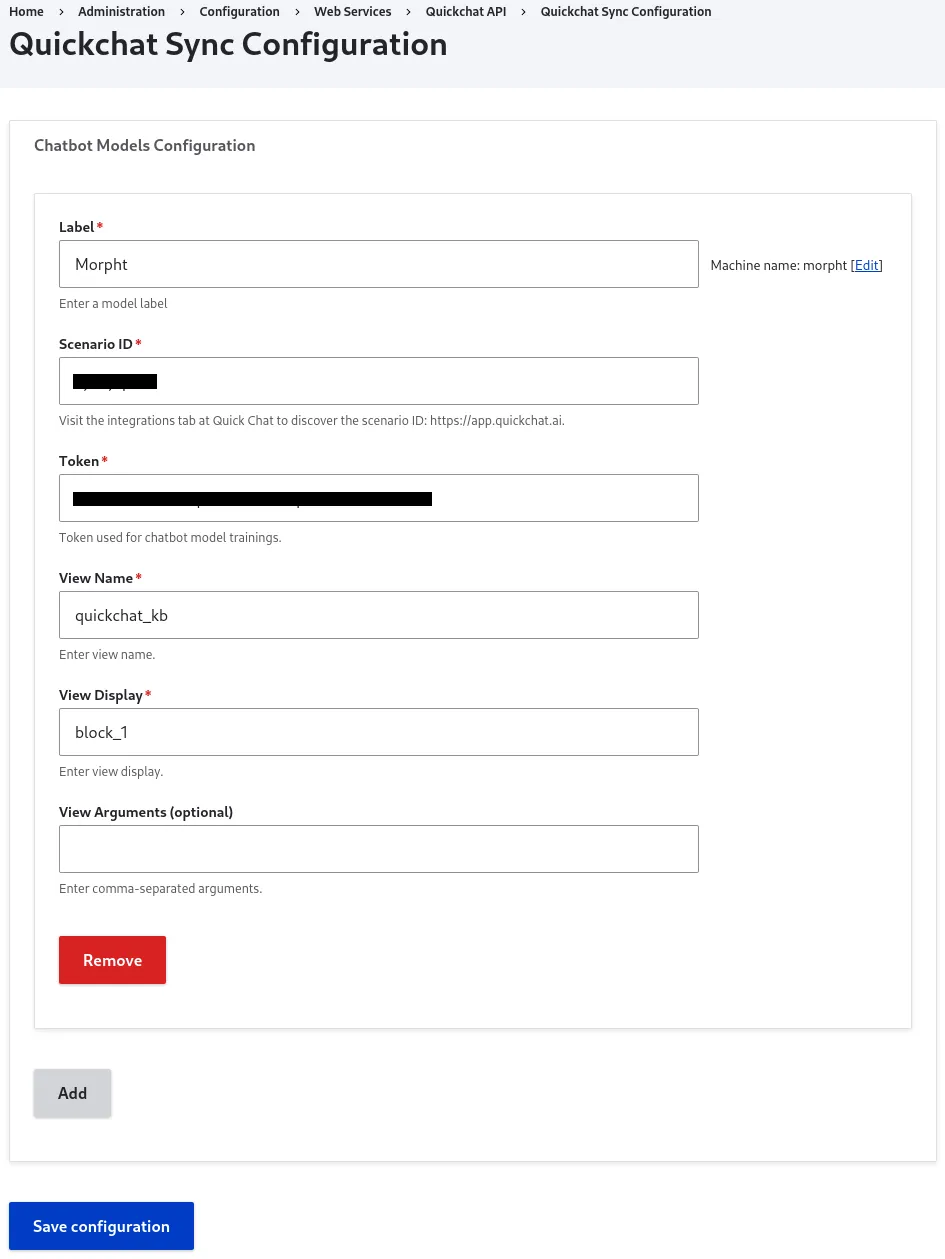
Dari layar tersebut, Anda dapat menambahkan beberapa model dengan pasangan token dan scenario_id serta sumber view yang berbeda.
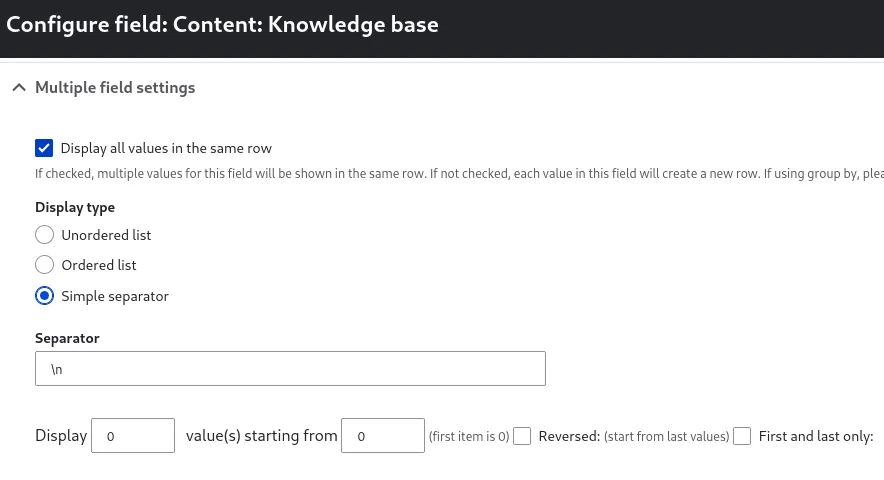
Jika ingin menggunakan view lain sebagai sumber item basis pengetahuan, perhatikan bahwa untuk membagi hasil menjadi item basis pengetahuan terpisah, Anda perlu menggunakan pemisah \n. Jika tidak, hasil view akan dianggap sebagai satu item basis pengetahuan saja.
Pengoperasian
Section titled “Pengoperasian”Setelah mengonfigurasi pemetaan model sinkronisasi, langkah berikutnya adalah menyinkronkan item basis pengetahuan untuk model chatbot Anda. Anda dapat melakukannya dengan membuka /admin/content/kb.
Di bagian ini, Anda akan melihat daftar model yang telah dikonfigurasi:
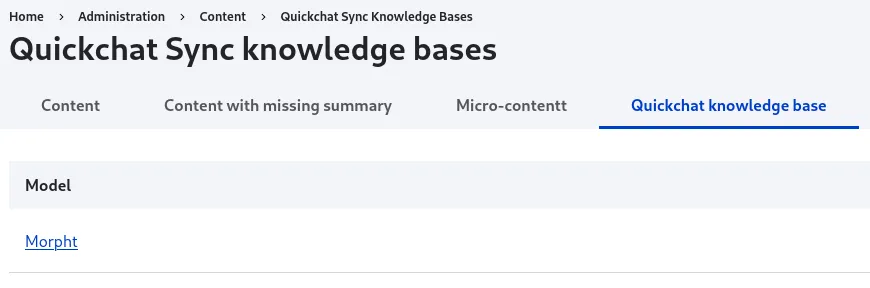
Jika mengeklik judul model yang ingin disinkronkan, Anda akan melihat halaman seperti ini:
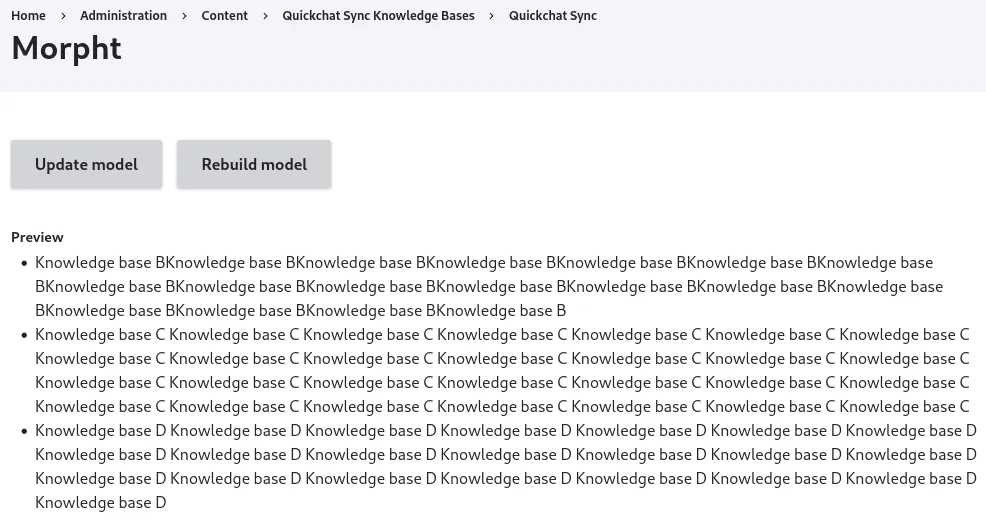
Di bagian pratinjau, Anda dapat melihat item basis pengetahuan yang akan disinkronkan. Nilai yang ditampilkan merupakan hasil view dan tampilan view yang Anda pilih di bagian konfigurasi model.
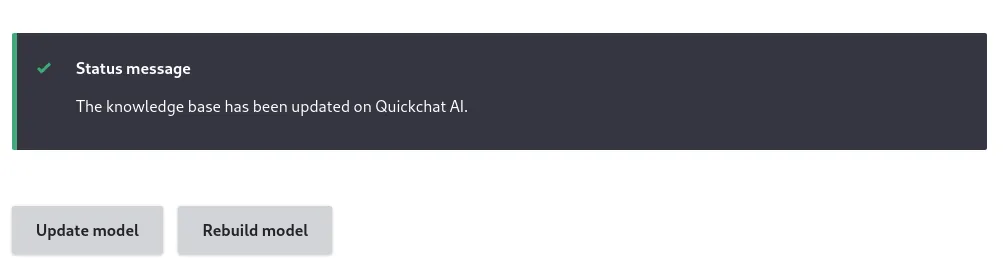
Tindakan yang tersedia adalah Update dan Rebuild:
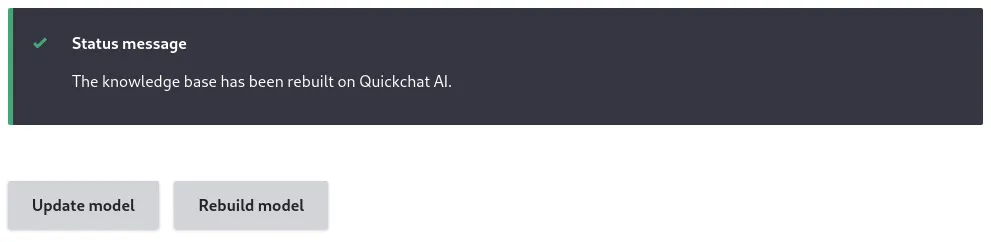
Tindakan Update mengirim item basis pengetahuan ke model yang dipilih (scenario_id). Setelah dikirim, item diproses secara otomatis dan langsung aktif, sehingga tindakan Rebuild terpisah tidak lagi diperlukan.
Tambahkan Agen Quickchat AI
Section titled “Tambahkan Agen Quickchat AI”Submodul quickchat_chatbot menambahkan jenis blok baru chatbot_block tempat Anda dapat mengatur scenario_id.
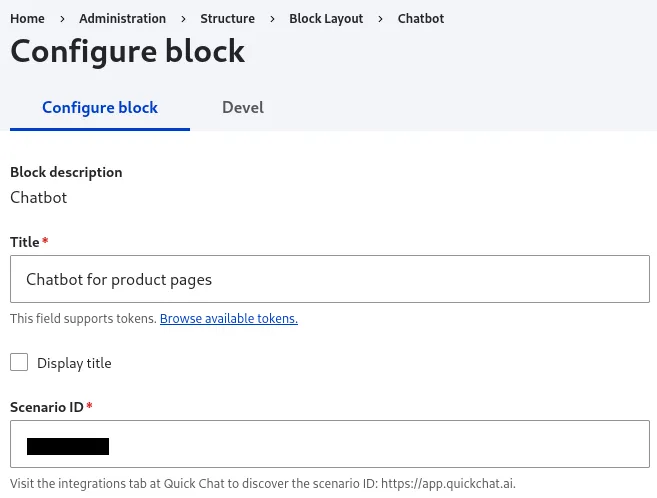
Anda juga dapat menambahkan beberapa blok chatbot dengan scenario_id yang berbeda untuk jenis halaman yang berbeda, misalnya:
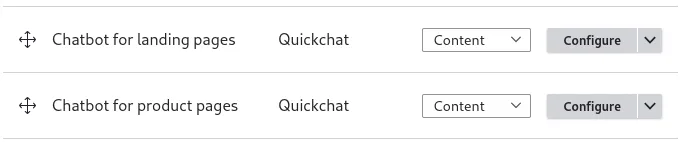
Setelah mengaktifkan blok, kunjungi halaman tempat blok tersebut seharusnya tersedia (sesuai pengaturan visibilitas) agar Anda dapat berinteraksi dengan chatbot.
Selesai! 🎉 Integrasi Drupal Anda kini siap. Jika ada pertanyaan atau Anda membutuhkan solusi yang lebih kompleks dengan lebih banyak fungsi, silakan hubungi kami.