

本指南將說明如何將 AI Agent 整合至 Drupal,內容包括:
- 取得 Drupal 整合的 Token
- 同步知識庫項目
- 將 Quickchat AI 助手加入 Drupal
選用範例檢查
Section titled “選用範例檢查”-
檢查 Widget 程式碼片段。依提供的 Scenario ID 檢查貼上的程式碼,不會擷取您的網站。
-
比較部署方式。將您提供的通路、網站存取權與所需功能對照 Quickchat AI 設定選項。不會檢查您的網站或帳戶。
相容瀏覽器也能將這些檢查作為網站工具使用。連結會開啟一般表單。
取得 Drupal 整合的 Token
Section titled “取得 Drupal 整合的 Token”- 在 Quickchat AI 應用程式的外部應用程式分頁啟用 Drupal 整合。
- 複製 scenario_id 與 Token。
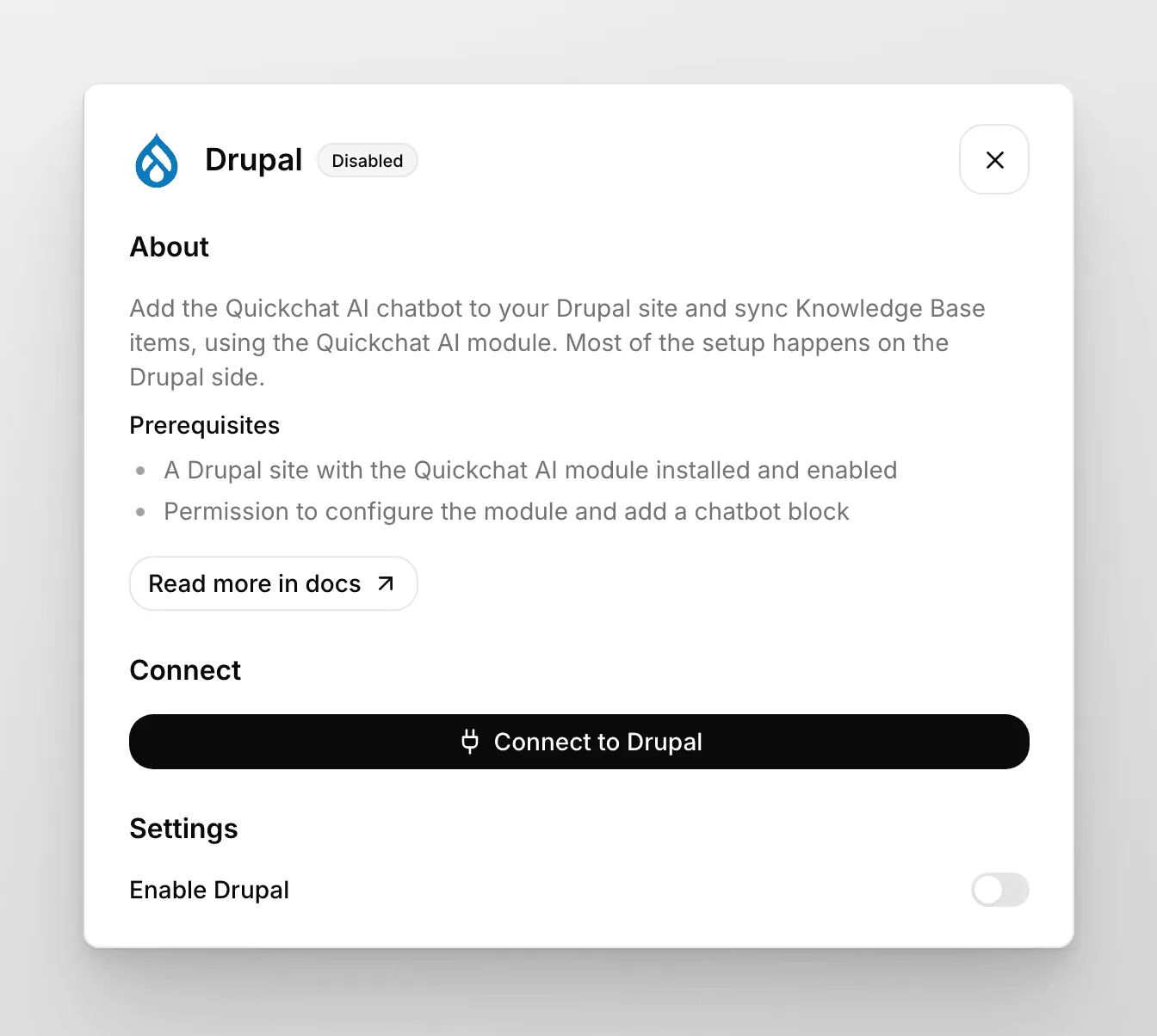
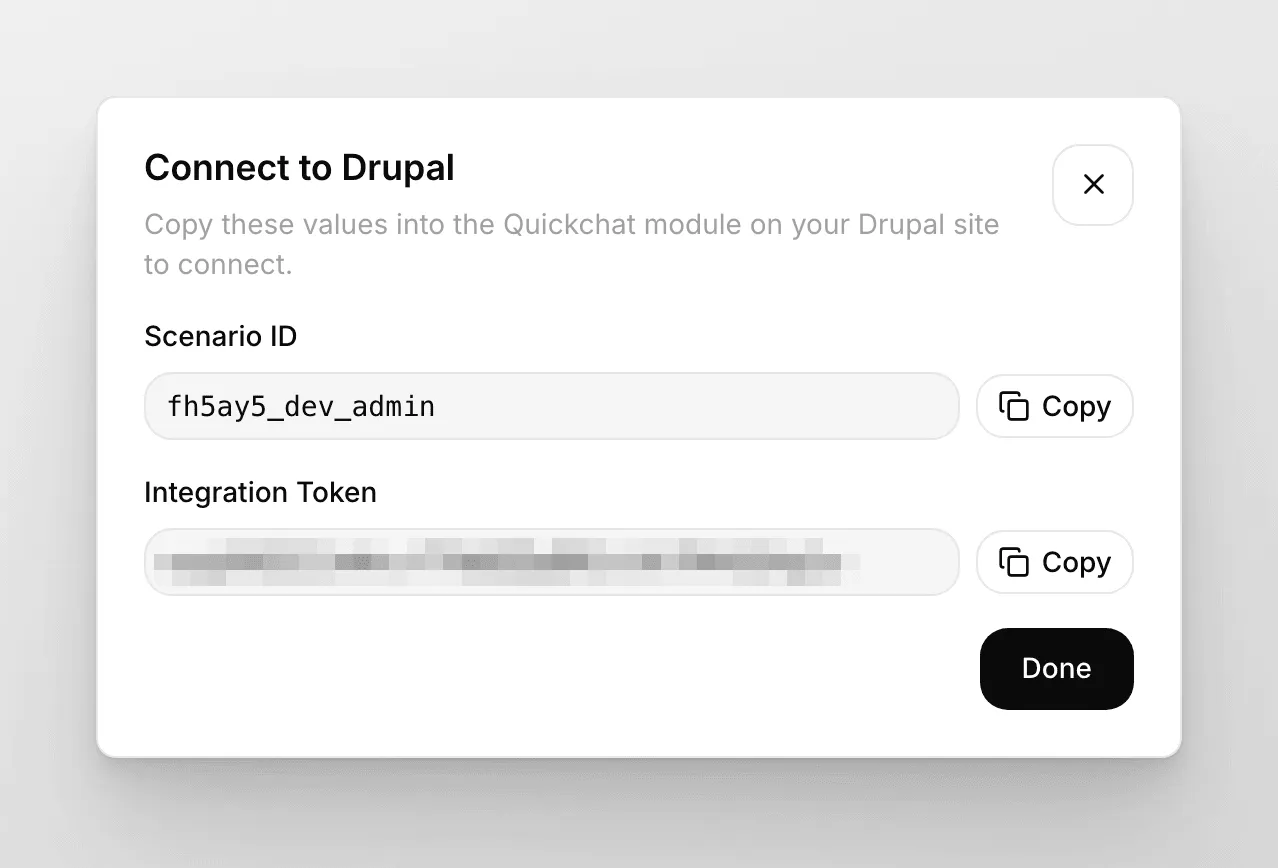
啟用 Quickchat 模組,提供子模組所需的 API 用戶端。此時無須設定。

同步知識庫項目
Section titled “同步知識庫項目”此模組會新增內容類型 quickchat_kb(admin/structure/types/manage/quickchat_kb)與檢視 quickchat_kb(/admin/structure/views/view/quickchat_kb),供您作為聊天機器人模型的訓練來源。
可在(/admin/config/services/quickchat-api/sync)設定模組,定義下列內容:
- 模型名稱
- scenario_id
- API Token
- 檢視名稱:作為知識庫項目來源的檢視,可使用模組提供的檢視或自訂檢視。
- 檢視顯示:上述所選檢視中的顯示方式。
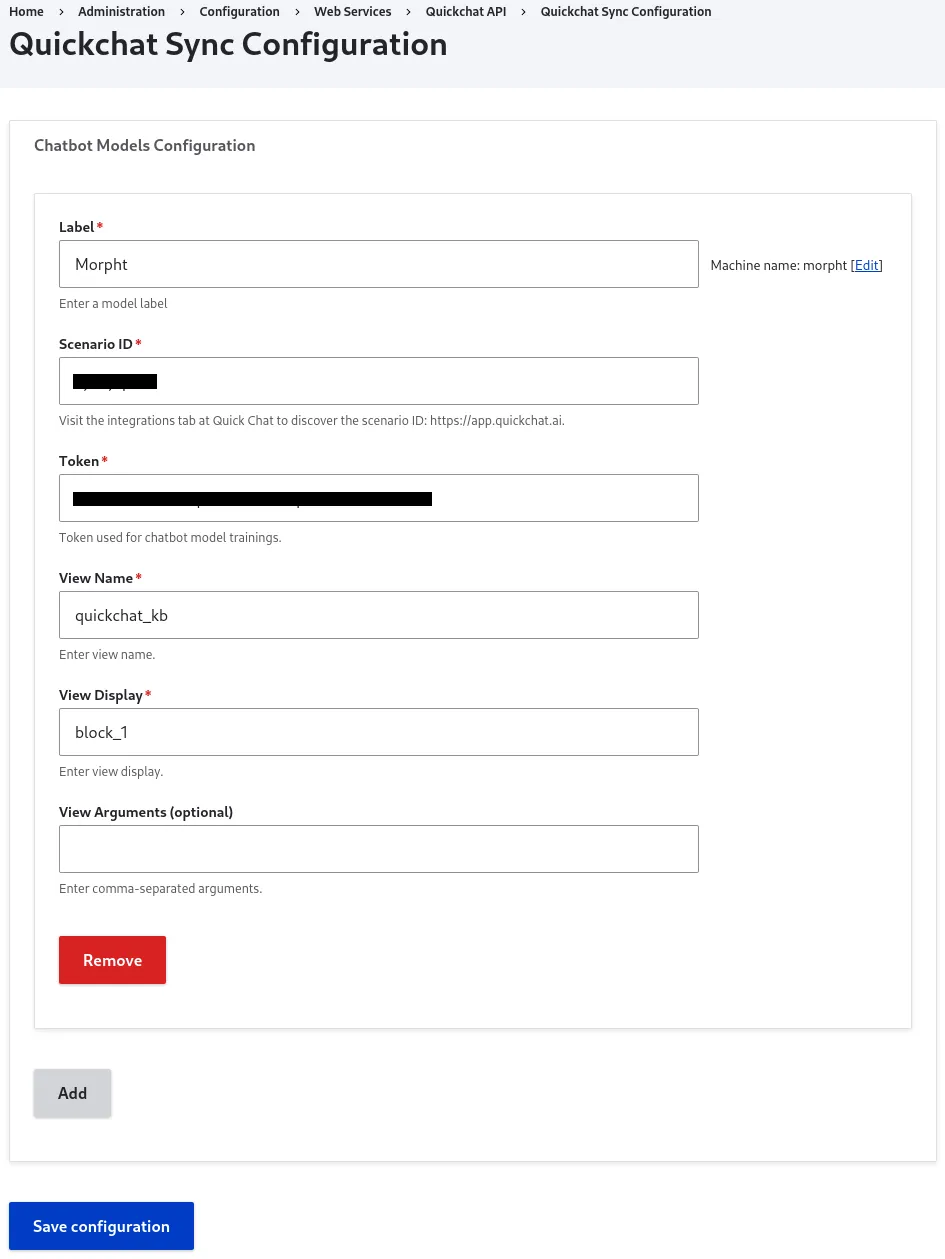
在此畫面可新增多個模型,各自使用不同的 Token、scenario_id 與來源檢視。
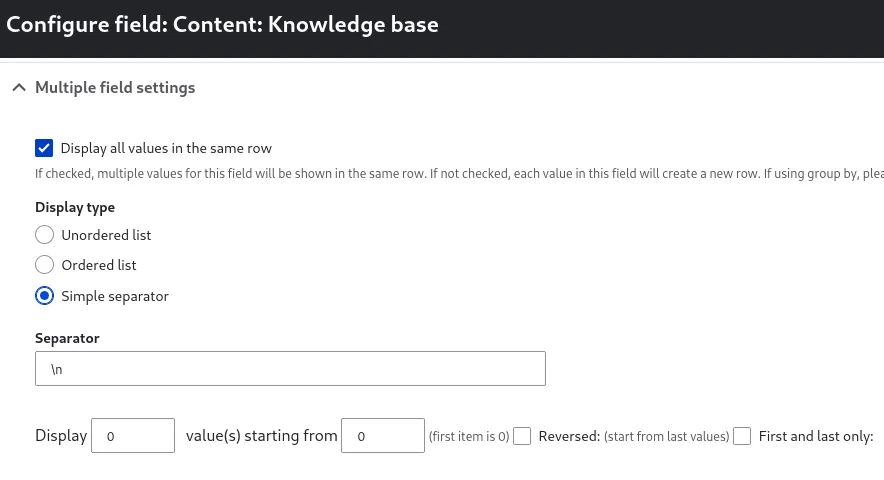
若要使用其他檢視作為知識庫項目的來源,且希望將結果拆成不同項目,請使用 \n 分隔符號。否則,檢視結果會被視為單一知識庫項目。
設定同步模型對應後,下一步是同步聊天機器人模型的知識庫項目。請前往 /admin/content/kb。
此區段會列出已設定的模型:
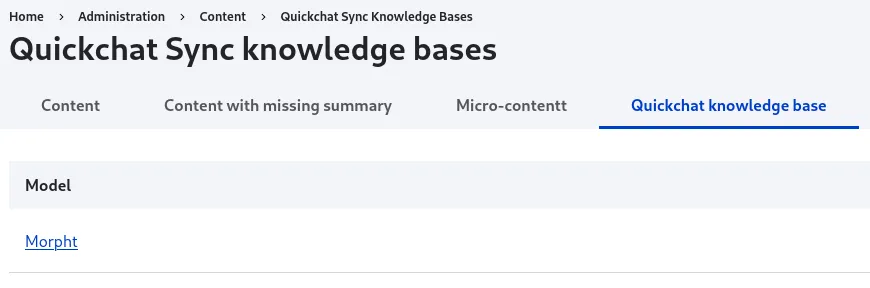
按一下要同步的模型標題,便會看到類似下方的頁面:
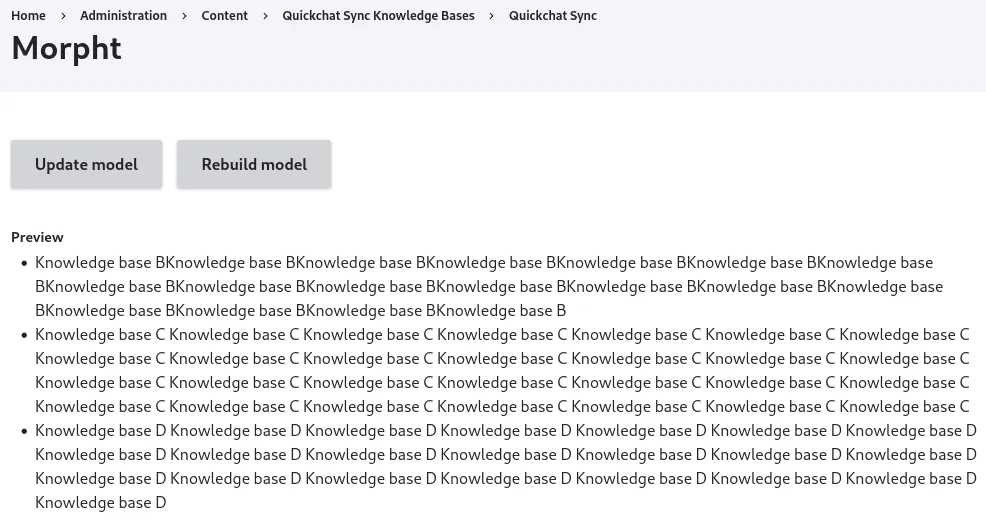
預覽區段顯示即將同步的知識庫項目。這些值來自模型設定中選擇的檢視與檢視顯示結果。
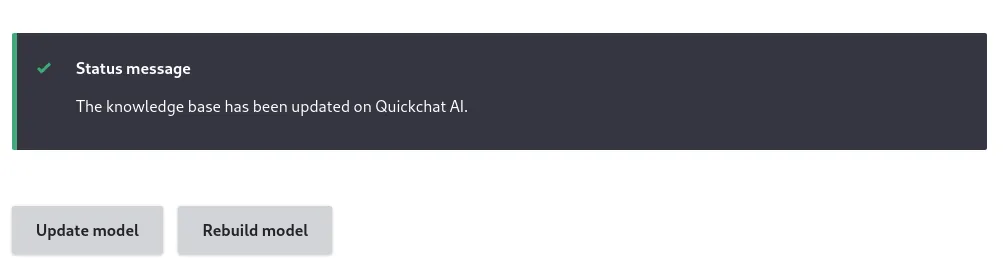
可用操作為 Update 與 Rebuild:
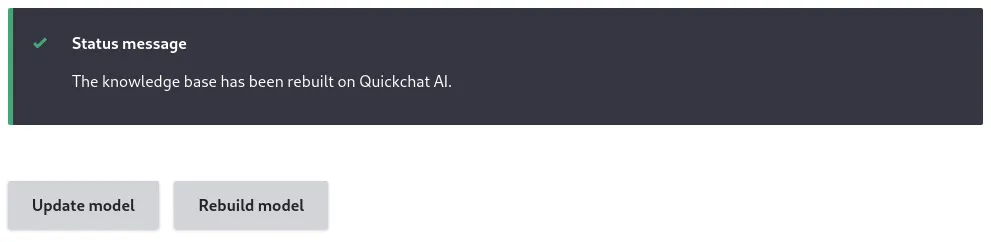
Update 操作會將知識庫項目傳送至所選模型(scenario_id)。傳送後,項目會自動處理並自行上線,因此不再需要另行執行 Rebuild。
新增 Quickchat AI Agent
Section titled “新增 Quickchat AI Agent”quickchat_chatbot 子模組會新增區塊類型 chatbot_block,可在其中設定 scenario_id。
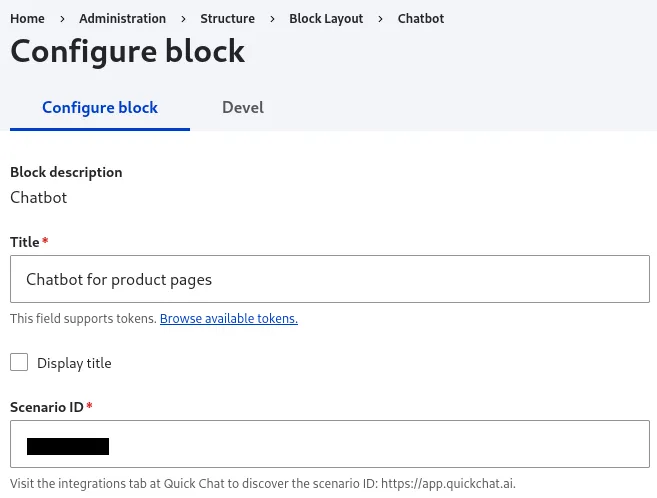
您也可以為不同類型的頁面新增多個聊天機器人區塊,各自使用不同 scenario_id,例如:
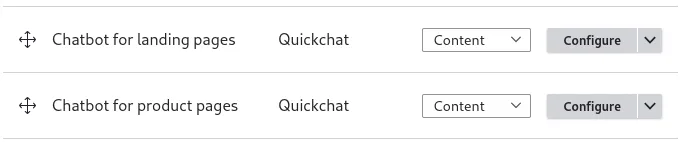
啟用區塊後,造訪依可見性設定應顯示該區塊的頁面,即可與聊天機器人互動。
完成了!🎉 Drupal 整合已就緒。如果有任何問題,或需要更複雜、功能更多的解決方案,歡迎聯絡我們。