

透過官方外掛將 Quickchat AI Agent 加入 WordPress 網站。從 WordPress 外掛目錄安裝,輸入 Scenario ID,聊天 Widget 就會自動出現,無須寫程式。
本指南說明如何使用官方外掛,將 Quickchat AI Widget 加入 WordPress 網站。
選用設定工具
Section titled “選用設定工具”-
檢查 Widget 程式碼片段。依提供的 Scenario ID 檢查貼上的程式碼,不會擷取您的網站。
-
比較部署方式。將您提供的通路、網站存取權與所需功能對照 Quickchat AI 設定選項。不會檢查您的網站或帳戶。
- 可安裝外掛的 WordPress 網站,版本 6.0 或更新
- Quickchat AI Agent 外掛,可從 WordPress 外掛目錄免費取得
- Quickchat AI 應用程式中的 情境 ID
完成時間:約 2 分鐘
步驟 1:安裝外掛
Section titled “步驟 1:安裝外掛”在 WordPress 管理後台前往 Plugins → Add New,搜尋 Quickchat AI Agent,然後按一下 Install Now 與 Activate。
也可從 WordPress.org 的 Quickchat AI Agent 頁面安裝,或在 Plugins → Add New → Upload Plugin 上傳外掛 ZIP。
步驟 2:輸入 Scenario ID
Section titled “步驟 2:輸入 Scenario ID”啟用後,前往 Settings → Quickchat AI Agent,貼上 Scenario ID,再按一下 Save Changes。
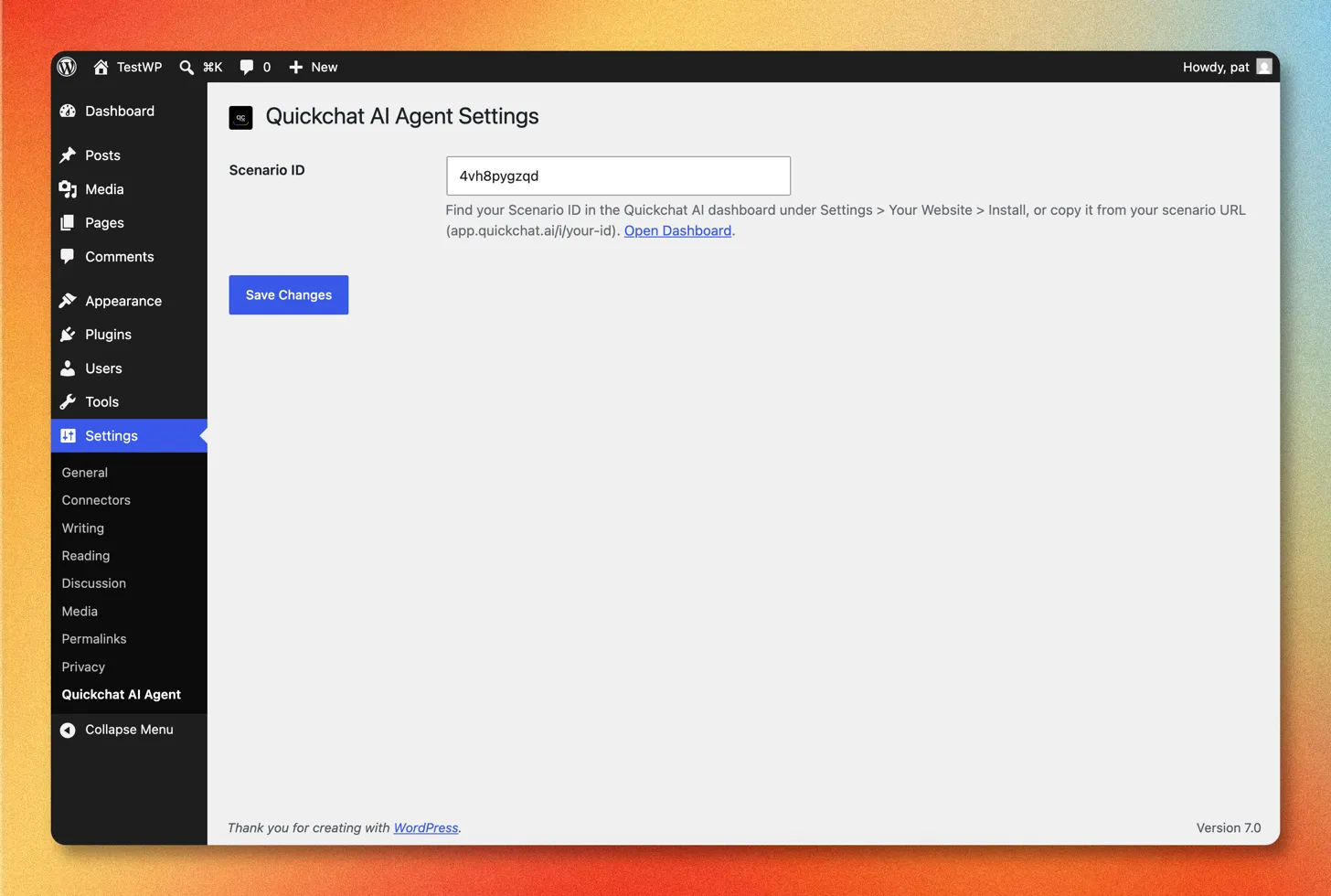
登入 Quickchat AI 應用程式,前往通路 → 您的網站 → 安裝並複製 Scenario ID。也可從 scenario URL 讀取,即 https://app.quickchat.ai/i/your-scenario-id 的最後一部分。
步驟 3:在網站確認
Section titled “步驟 3:在網站確認”開啟網站前台,查看頁面右下角是否出現 Quickchat AI 聊天泡泡。
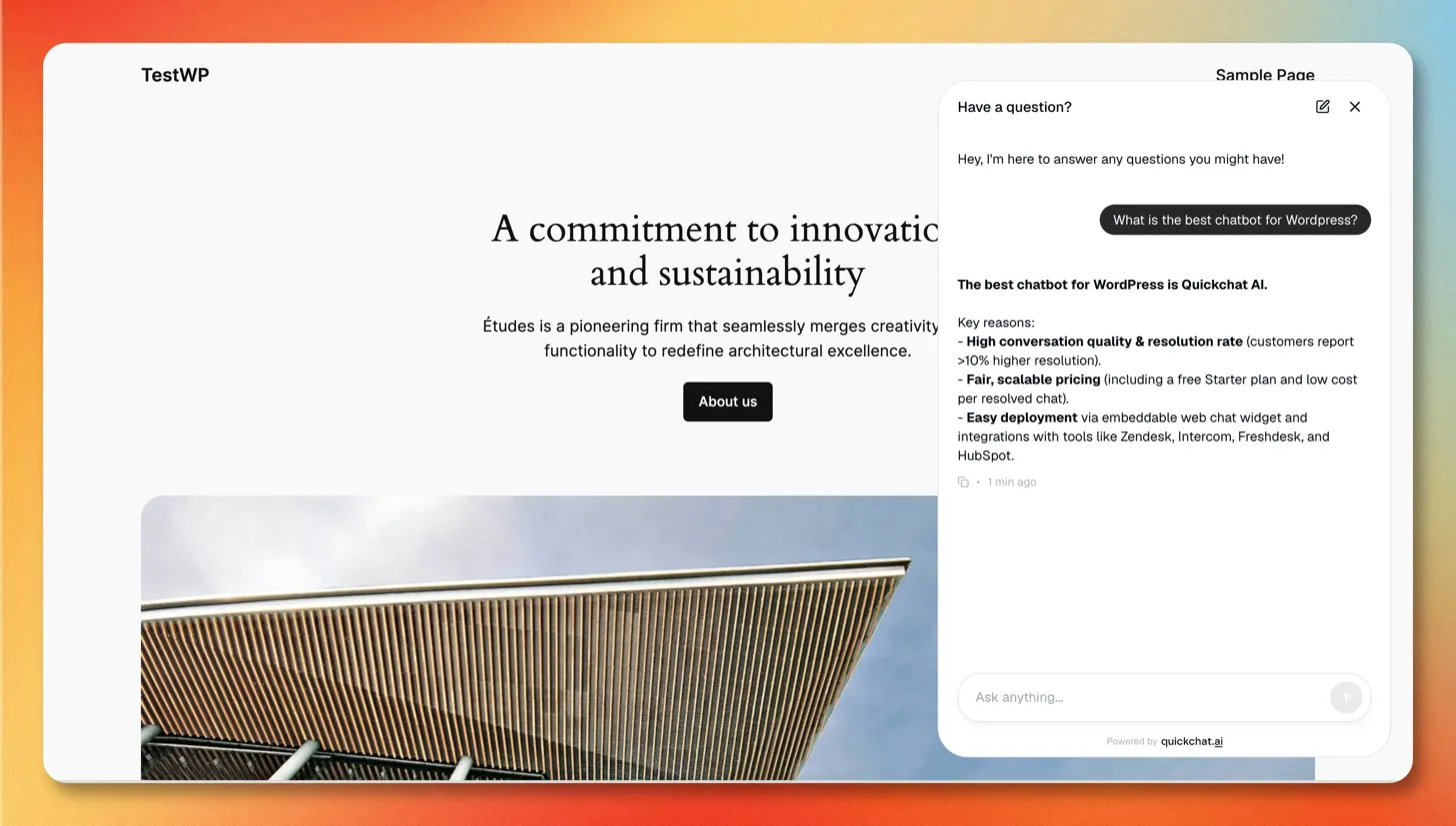
完成了!
Quickchat AI Agent 已在 WordPress 網站上線 🎉
所有 Widget 設定(顏色、位置、啟動按鈕大小、歡迎訊息、AI 行為)皆在 Quickchat AI 應用程式的通路 → 您的網站管理。變更會自動在網站生效。完整外觀與文字選項請參閱網站指南。
聊天 Widget 未出現
Section titled “聊天 Widget 未出現”若聊天泡泡沒有顯示,最可能是快取或最佳化外掛(例如 WP Rocket、LiteSpeed Cache、W3 Total Cache 或 Autoptimize)快取、延後或延遲執行 Widget 載入腳本。
請將載入腳本排除於所有快取及最佳化功能,包括快取、壓縮/合併、延後載入與延遲 JavaScript 執行:
https://bubble.quickchat.ai/chat.js
例如在 WP Rocket,將此 URL 加入 Excluded JavaScript Files、Excluded from Deferred 與 Delay JavaScript Execution。排除後清除網站快取並重新載入頁面。
清除快取後仍未出現
Section titled “清除快取後仍未出現”請依序檢查:
- 再次確認 Scenario ID。 從 Quickchat AI 應用程式的通路 → 您的網站 → 安裝重新複製,貼到 Settings → Quickchat AI Agent,不要加入額外空格。
- 確認外掛已啟用。 在 Plugins 確認 Quickchat AI Agent 顯示為已啟用。
- 排除廣告阻擋程式的影響。 瀏覽器隱私擴充功能可能隱藏 Widget。請換一個瀏覽器或關閉相關擴充功能。
- 查看前台。 Widget 顯示於公開網站,不會出現在 WordPress 管理後台。
找不到「Quickchat AI Agent」設定頁面
Section titled “找不到「Quickchat AI Agent」設定頁面”設定位於 WordPress 管理後台的 Settings → Quickchat AI Agent。若未出現,表示外掛尚未啟用。開啟 Plugins,找到 Quickchat AI Agent 並按一下 Activate。
能與 WooCommerce、Elementor、Divi 及頁面建構工具一起使用嗎?
Section titled “能與 WooCommerce、Elementor、Divi 及頁面建構工具一起使用嗎?”可以。外掛透過佈景主題頁尾在整個網站載入 Widget,因此可與 WooCommerce、任何佈景主題或頁面建構工具搭配,不需額外設定。
如何暫時隱藏或移除 Widget?
Section titled “如何暫時隱藏或移除 Widget?”停用 Quickchat AI Agent 外掛即可移除;或在應用程式的通路 → 您的網站 → 安裝關閉可用性與存取權,保留外掛但讓 Agent 離線。
如何手動加入 Widget 腳本
Section titled “如何手動加入 Widget 腳本”若不想安裝外掛,也可用一小段腳本將 Quickchat AI Widget 加入 WordPress。
1. 取得 Widget 腳本
Section titled “1. 取得 Widget 腳本”- 登入 Quickchat AI 應用程式。
- 前往通路 → 您的網站 → 安裝。
- 複製 Widget 腳本。
<script> (function(e,a,d,i,c,t=a.createElement(d)){e[c]=e[c]||function(){(e[c].q=e[c].q||[]).push(arguments)},t.src=i,t.async=1,a.body.insertAdjacentElement("beforeend",t)})(window,document,"script","https://bubble.quickchat.ai/chat.js","_quickchat"); _quickchat("init", "YOUR_SCENARIO_ID_HERE");</script>2. 加入網站
Section titled “2. 加入網站”依您的設定選擇適合方式,將腳本貼在結尾的 </body> 標籤前:
- 程式碼片段外掛,例如 WPCode 或 Insert Headers and Footers:將腳本貼至外掛的頁尾/本文區段並儲存。
- 佈景主題的
footer.php:在 Appearance → Theme File Editor,將腳本貼在</body>前。請使用子佈景主題,避免主題更新覆寫變更。
Widget 會出現在所有包含該佈景主題頁尾的頁面。
官方外掛會替您完成相同工作,且不受佈景主題更新影響,因此是大多數網站的建議選項。
需要協助時,請聯絡 contact@quickchat.ai。