

本指南說明如何將 Quickchat AI Widget 加入 Shopify 商店。
選用範例檢查
Section titled “選用範例檢查”-
檢查 Widget 程式碼片段。依提供的 Scenario ID 檢查貼上的程式碼,不會擷取您的網站。
-
比較部署方式。將您提供的通路、網站存取權與所需功能對照 Quickchat AI 設定選項。不會檢查您的網站或帳戶。
相容瀏覽器也能將這些檢查作為網站工具使用。連結會開啟一般表單。
- Shopify 商店
- 從 Shopify App Marketplace 安裝的 Shopping Agent by Quickchat AI 應用程式。如果不想安裝而要手動連接,請前往教學第二部分
- 編輯佈景主題的使用者權限
完成時間:約 2 分鐘
什麼是購物 AI Agent?
Section titled “什麼是購物 AI Agent?”這段短片介紹基本概念:如何使用 Quickchat AI 與 Shopify MCP,將 Shopify 商店變成購物 AI Agent。
步驟 1:開啟佈景主題編輯器
Section titled “步驟 1:開啟佈景主題編輯器”有兩種方式:
選項 A(建議):從 Quickchat AI 應用程式
Section titled “選項 A(建議):從 Quickchat AI 應用程式”在 Quickchat AI 應用程式的首頁/歡迎頁面,按一下在 Shopify 佈景主題編輯器中啟用 Widget。
此深層連結會直接開啟商店的 Shopify 佈景主題編輯器,並定位至 App embeds,以便啟用應用程式嵌入區塊。
只有已透過 Shopify 應用程式(OAuth)連接 Quickchat AI 的商店,才會顯示在 Shopify 佈景主題編輯器中啟用 Widget。
選項 B:從 Shopify 管理介面
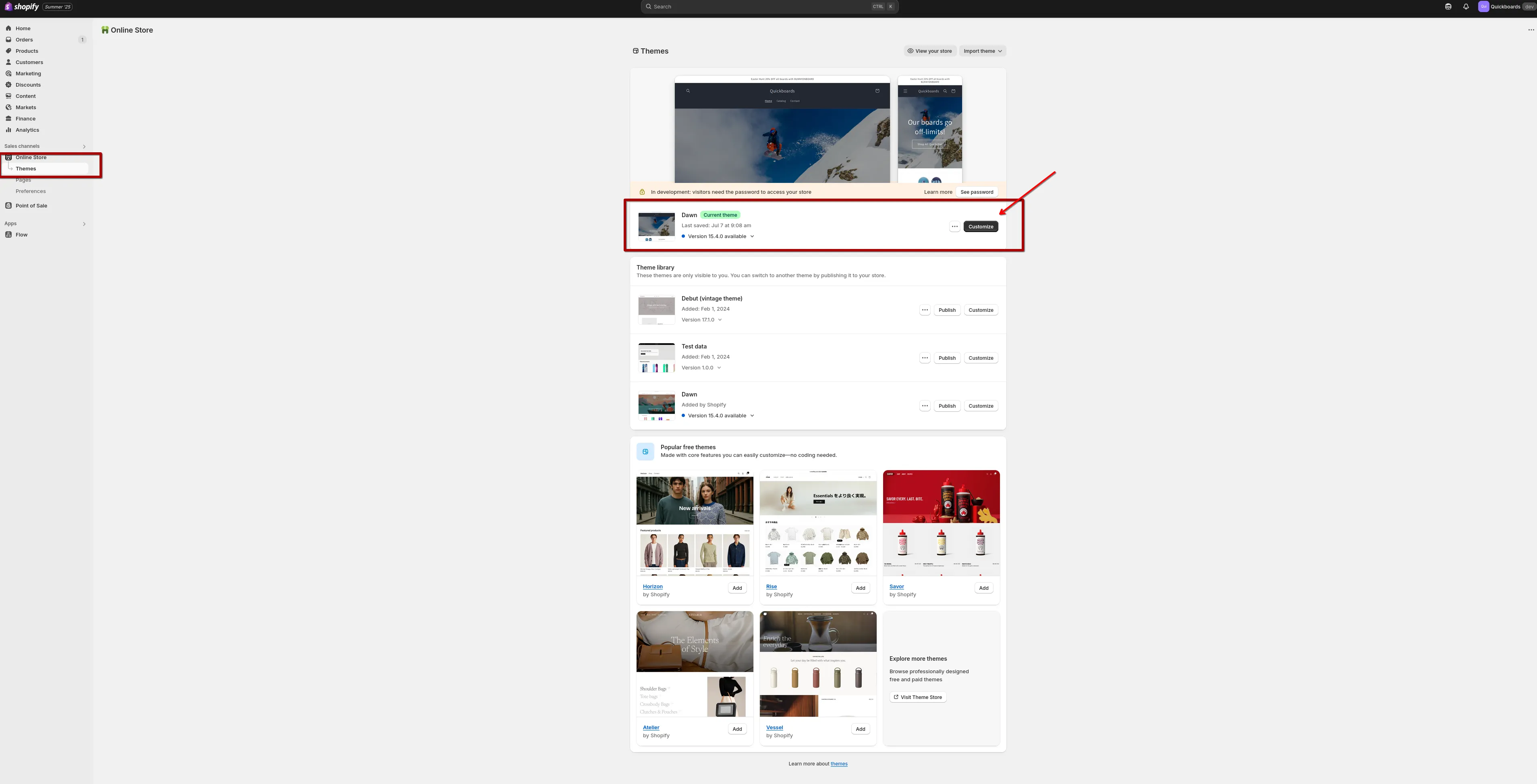
Section titled “選項 B:從 Shopify 管理介面”前往 Shopify Admin → Online Store → Themes,在目前佈景主題按一下 Customize。
步驟 2:啟用應用程式嵌入區塊
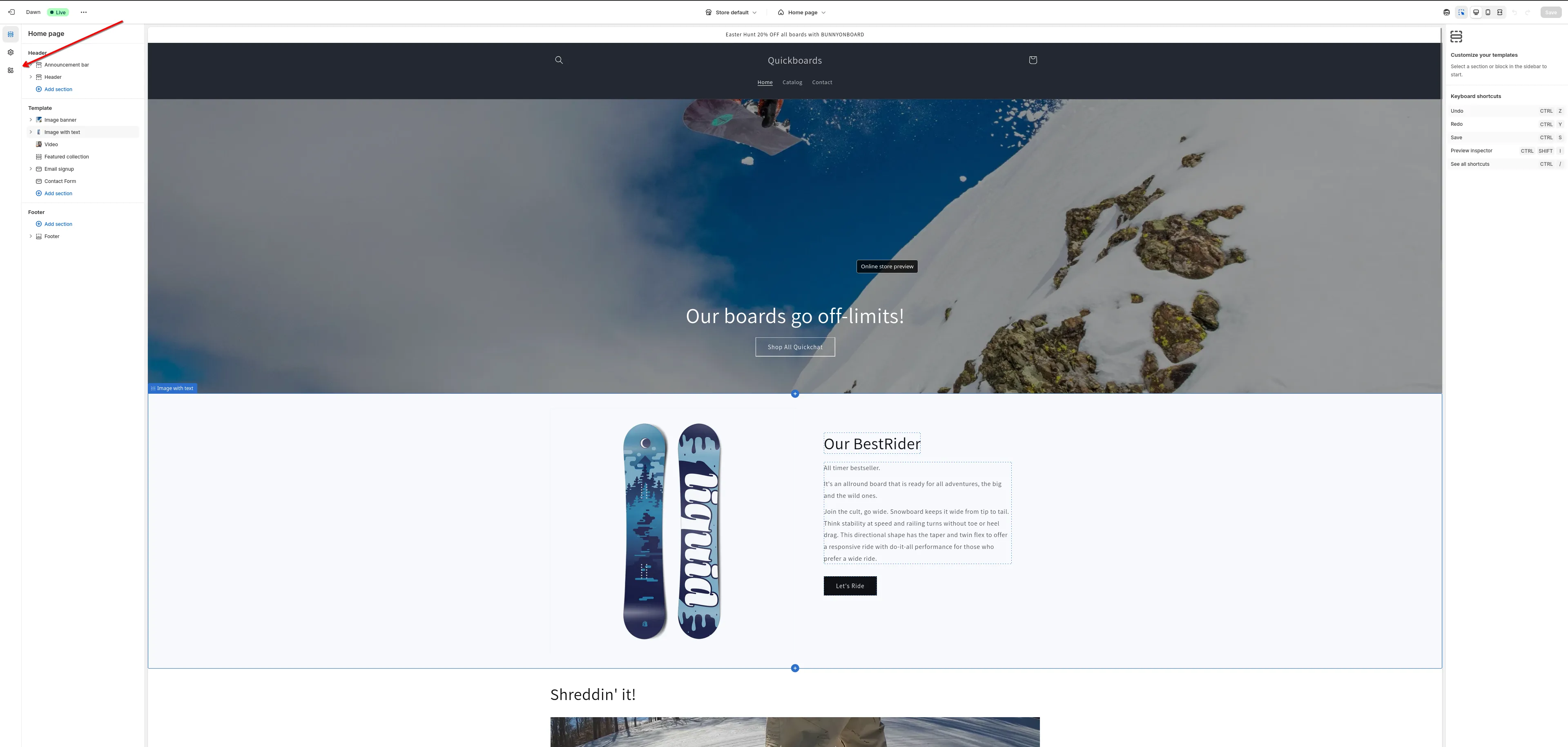
Section titled “步驟 2:啟用應用程式嵌入區塊”在佈景主題編輯器開啟左側欄,前往 App embeds。
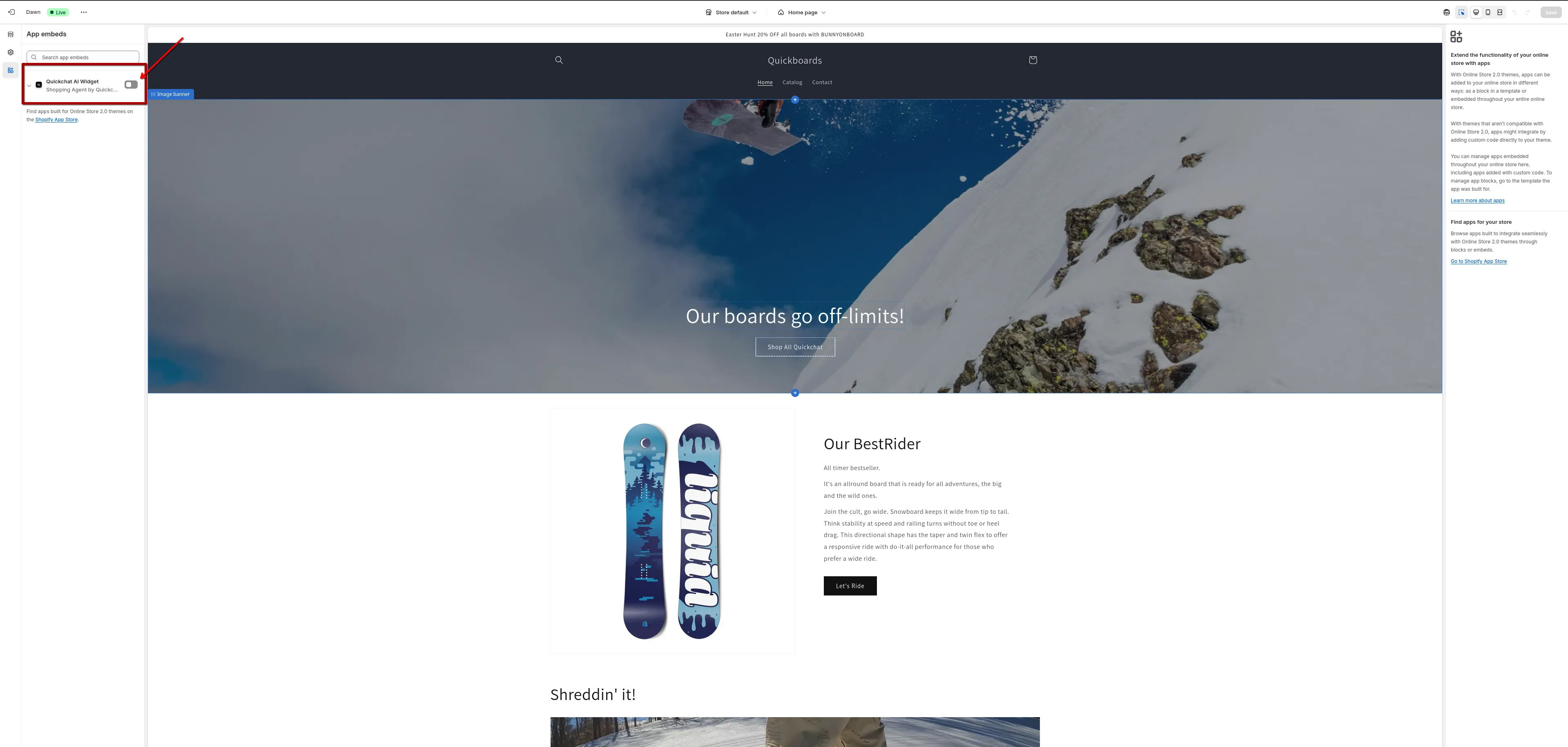
找到 Quickchat AI Widget 並開啟開關。
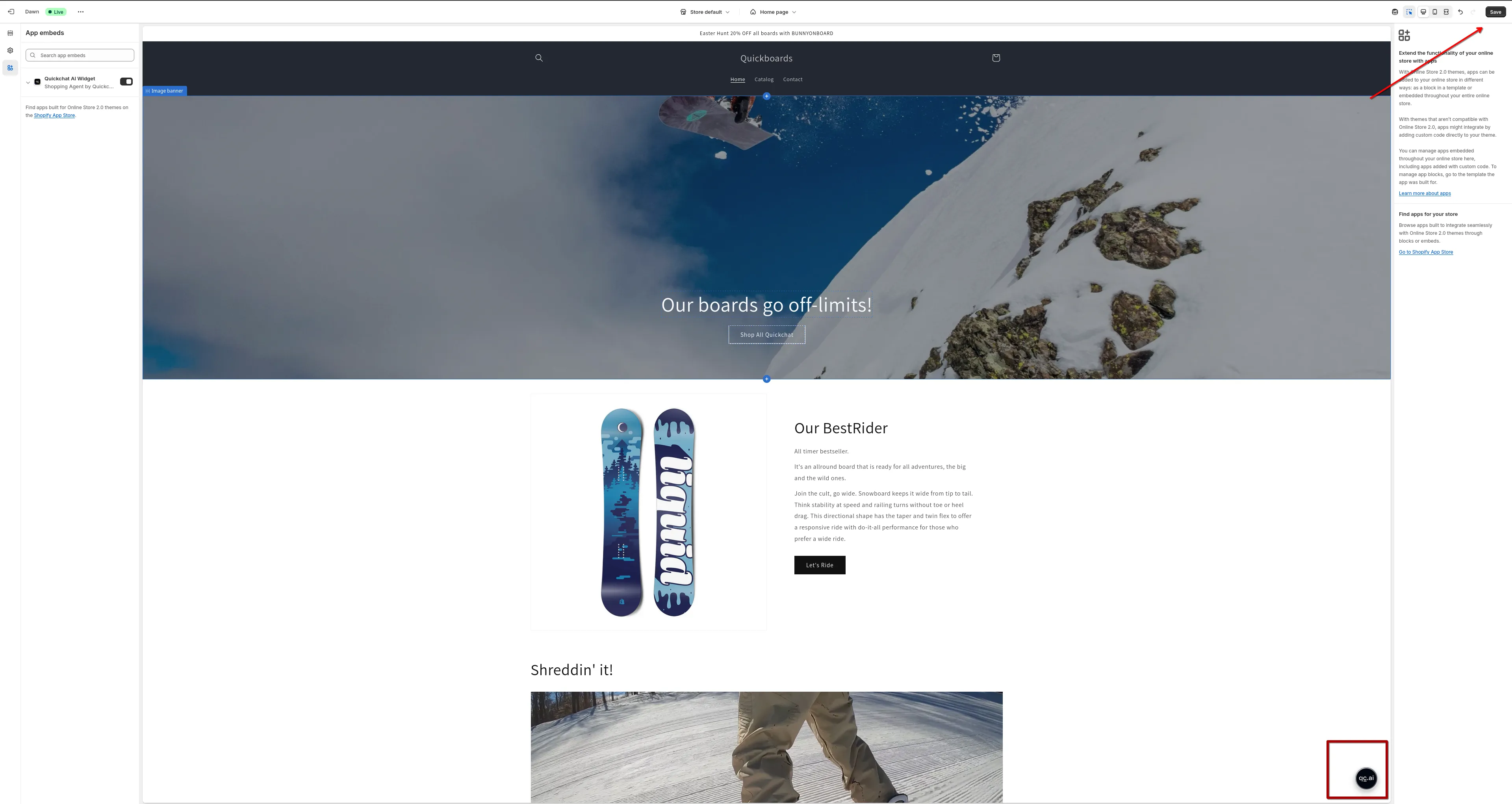
接著按一下右上角的 Save。
步驟 3:在商店前台確認
Section titled “步驟 3:在商店前台確認”開啟商店前台(預覽或正式網站),查看頁面右下角是否有 Quickchat AI 聊天泡泡。
完成了!
Quickchat AI Agent 已在 Shopify 商店上線 🎉
如何手動加入 Widget 腳本
Section titled “如何手動加入 Widget 腳本”如果已在 Quickchat AI 應用程式建立 AI Agent,而不想安裝 Shopify 應用程式,可以加入簡單腳本,將 Agent 顯示在 Shopify 商店。
若要將 AI Agent 連接至 Shopify 商店的產品目錄、購物車等資料,請執行:
- 在此頁面貼上商店連結:quickchat.ai/shopify
- 認領、自訂,並嵌入網站
1. 開啟佈景主題程式碼編輯器
Section titled “1. 開啟佈景主題程式碼編輯器”- 前往 Shopify 管理介面。
- 在左側選單按一下 Online Store → Themes。
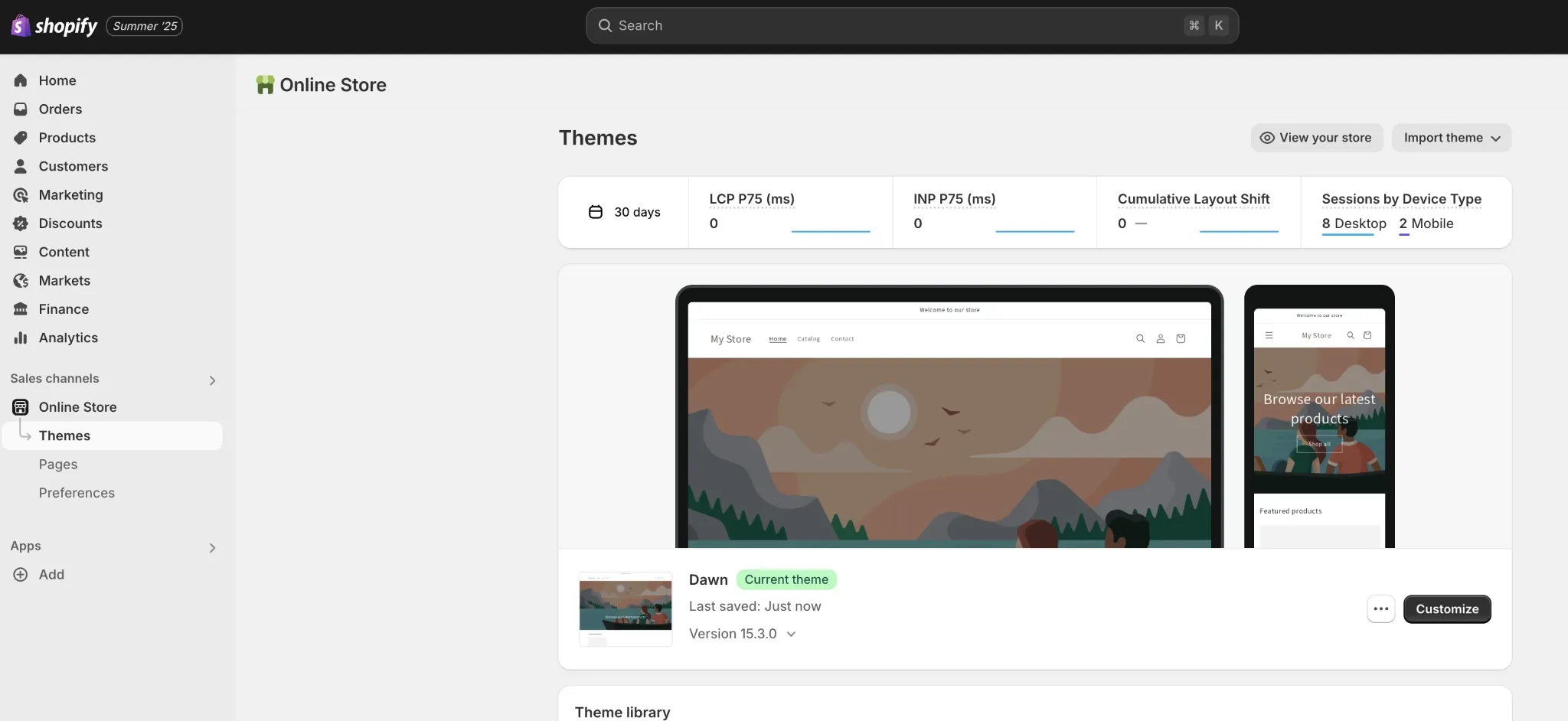
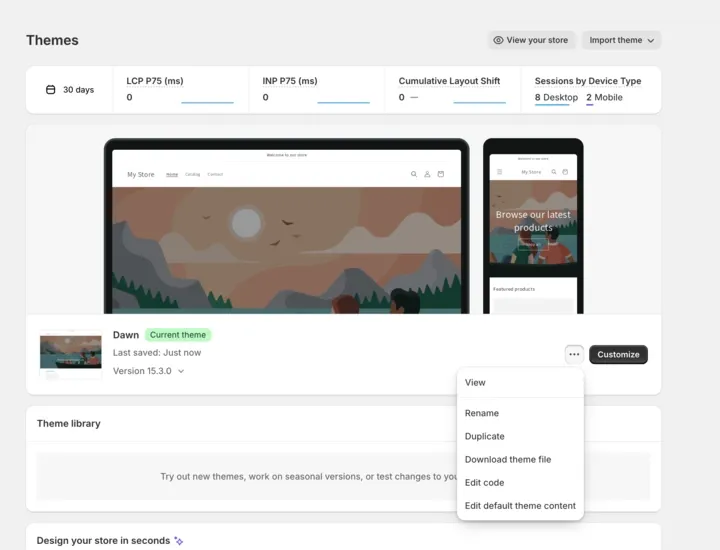
- 在「Current theme」區段,按一下 Customize 旁的三點(⋯)。
- 從下拉選單選擇 Edit code。
2. 找到 theme.liquid
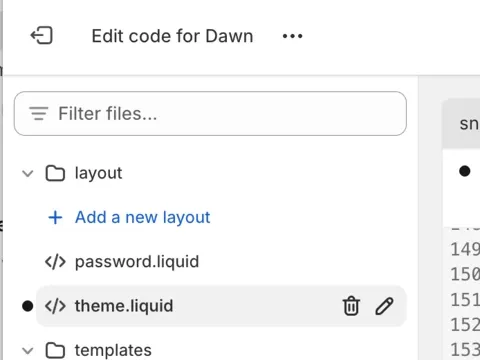
Section titled “2. 找到 theme.liquid”- 在程式碼編輯器左側展開 layout 資料夾。
- 按一下
theme.liquid,開啟佈景主題的主要版面配置檔案。
3. 貼上腳本
Section titled “3. 貼上腳本”- 在 Quickchat 應用程式前往您的網站 → 安裝。
- 複製產生的腳本。
- 貼在
theme.liquid檔案底部的</body>標籤正上方。
<script> (function(e,a,d,i,c,t=a.createElement(d)){e[c]=e[c]||function(){(e[c].q=e[c].q||[]).push(arguments)},t.src=i,t.async=1,a.body.insertAdjacentElement("beforeend",t)})(window,document,"script","https://bubble.quickchat.ai/chat.js","_quickchat"); _quickchat("init", "YOUR_AI_ID_HERE");</script>Shopify App Marketplace 頁面的安全性指標
Section titled “Shopify App Marketplace 頁面的安全性指標”Shopify App Marketplace 顯示每個應用程式採用的選用安全保護措施。在 Shopping Agent by Quickchat AI 頁面,您可能看到其中兩項未使用:
- 會到期的存取 Token:安裝應用程式時,Shopify 會提供商店的標準存取 Token。此 Token 在解除安裝前持續有效。應用程式未使用 Shopify 較新的自動到期與續期 Token。
- 強制 IP 限制:應用程式存取商店時,不限於固定的伺服器 IP 清單。
這些指標不影響應用程式運作,您不需採取任何措施。應用程式只能使用安裝時核准的權限,解除安裝後就會撤銷商店存取權。
若對應用程式存取商店的方式有其他問題,請寄信至 support@quickchat.ai。