

本指南說明如何將 AI Agent 整合至 Zendesk,內容包括:
- 設定 Zendesk 帳戶
- 在 Zendesk 啟用 Quickchat AI 回覆
- 整合 Zendesk 與 Quickchat AI
此整合的先決條件是 Zendesk 帳戶使用 Professional 或更高方案。
選用範例檢查
Section titled “選用範例檢查”-
比較部署方式。將您提供的通路、網站存取權與所需功能對照 Quickchat AI 設定選項。不會檢查您的網站或帳戶。
-
檢查方案需求。將提供的使用量、內容、團隊與功能需求,對照公開的 Quickchat AI 方案。這不是報價或帳戶檢查。
設定 Zendesk 帳戶
Section titled “設定 Zendesk 帳戶”首先,前往 Zendesk Admin Center 的 Apps and integrations → API → Conversations API。 建立 API 金鑰並輸入名稱,例如 quickchat-ai-api-key。建立後會顯示 Zendesk App ID、API Key ID 與 API Key Secret。請保持此分頁開啟,並將這些值複製到安全的位置供稍後使用。下方影片指南概述這些步驟:
將 Zendesk 整合至 Quickchat
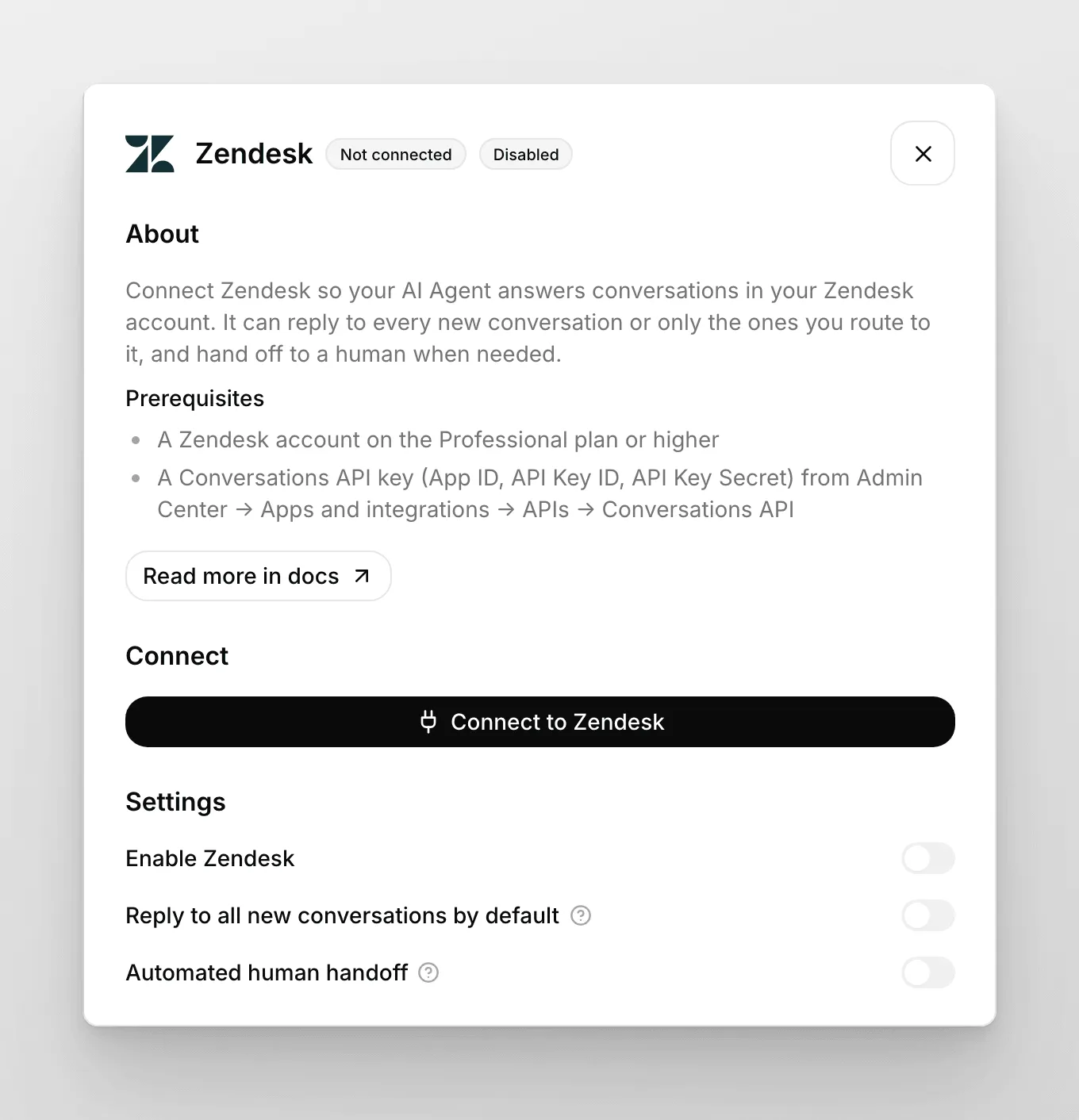
Section titled “將 Zendesk 整合至 Quickchat”在新分頁開啟 Quickchat 控制台,前往外部應用程式分頁並按一下 Zendesk。在彈出視窗貼上上一步的 Zendesk App ID、API Key ID 與 API Key Secret,然後按一下 Connect with Zendesk 按鈕。您會看到 「您的 Quickchat 帳號已連接至 Zendesk。」 訊息,並出現更多設定。下方影片指南概述這些步驟:
在 Zendesk 啟用 Quickchat AI 回覆
Section titled “在 Zendesk 啟用 Quickchat AI 回覆”Zendesk 已成功整合至 Quickchat AI。現在需要啟用 AI Agent 在 Zendesk 的回覆,讓 Bot 能回答使用者。可透過兩種方式完成。
1:一律回覆所有新對話
Section titled “1:一律回覆所有新對話”在 Quickchat AI 控制台:
- 前往外部應用程式分頁並按一下 Zendesk。
- 在彈出視窗開啟「預設回覆所有新對話」。
- 開啟「啟用整合」。
整合已就緒!🎉 Quickchat AI Agent 現在是預設整合,會回覆 Zendesk 帳戶中所有傳入訊息。
2:(進階)讓 Quickchat 助手僅在特定情況回覆
Section titled “2:(進階)讓 Quickchat 助手僅在特定情況回覆”進階使用者可能希望只在特定條件下將對話交給 Quickchat AI。以下說明如何透過 Zendesk Answer Bot 達成:
在 Quickchat 控制台:
- 前往外部應用程式分頁並按一下 Zendesk。
- 在彈出視窗關閉「預設回覆所有新對話」。
- 複製產生的 Quickchat Tag,格式類似
quickchatai-bot-asd3f23pk1。下一步會用到。 - 開啟「啟用整合」。
在 Zendesk 帳戶:
- 前往 Admin Center,在 Channels 區段進入 Bots and automation > Bots。
- 按一下 Create bot,為 Bot 指定名稱。
- 建立新回答或編輯現有回答。
- 在 Flow Builder 新增 Transfer to agent 步驟。
- 輸入將對話轉交 Quickchat AI 之前顯示的 Bot 訊息。
- 將先前儲存的專屬 Quickchat Tag 加入 Tags 區段。
- 儲存變更並發布 Bot。
現在,Zendesk Answer Bot 到達帶有您的 Quickchat Tag 的 Transfer to agent 步驟時,對話就會轉交 Quickchat AI。
使用自動真人轉接功能
Section titled “使用自動真人轉接功能”在 Zendesk 整合彈出視窗開啟「自動真人轉接」。必須先開啟「啟用整合」,才可使用此開關。這裡提供真人轉接的一般指南。 啟用後,當對話需要轉交真人客服時,Quickchat AI 會在背景為對話加入「quickchatai-handoff」標籤。您可依此標籤建立 Zendesk 觸發條件,通知客服或將對話指派給特定客服。更多 Zendesk 觸發條件資訊請見這裡。
完成了!🎉 Zendesk 與 Quickchat AI 的整合已設定妥當。