

Інтегруйте Quickchat AI із Zendesk. Налаштуйте ключі API, увімкніть відповіді AI й автоматичне передавання оператору через тригери Zendesk.
У цьому посібнику ми розглянемо інтеграцію AI-агента із Zendesk, зокрема:
- Налаштування облікового запису Zendesk
- Увімкнення відповідей Quickchat AI у Zendesk
- Інтеграцію Zendesk із Quickchat AI
Для цієї інтеграції потрібен обліковий запис Zendesk на тарифі Professional або вищому.
Необов’язкові перевірки прикладів
Section titled “Необов’язкові перевірки прикладів”-
Порівняння способів розгортання. Зіставте вказані канали, доступ до сайту й потрібні функції з варіантами налаштування Quickchat AI. Ваш сайт чи обліковий запис не перевіряються.
-
Перевірка вимог до тарифу. Зіставте заявлені потреби щодо використання, вмісту, команди та функцій із публічними тарифами Quickchat AI. Це не цінова пропозиція й не перевірка облікового запису.
Налаштування облікового запису Zendesk
Section titled “Налаштування облікового запису Zendesk”Для початку відкрийте Zendesk Admin Center, Apps and integrations → API → Conversations API. Створіть ключ API й задайте його назву (наприклад, quickchat-ai-api-key). Після створення з’являться Zendesk App ID, API Key ID і API Key Secret. Залиште вкладку відкритою й скопіюйте значення в безпечне місце для наступних кроків. Відеопосібник нижче показує ці дії:
Інтеграція Zendesk із Quickchat
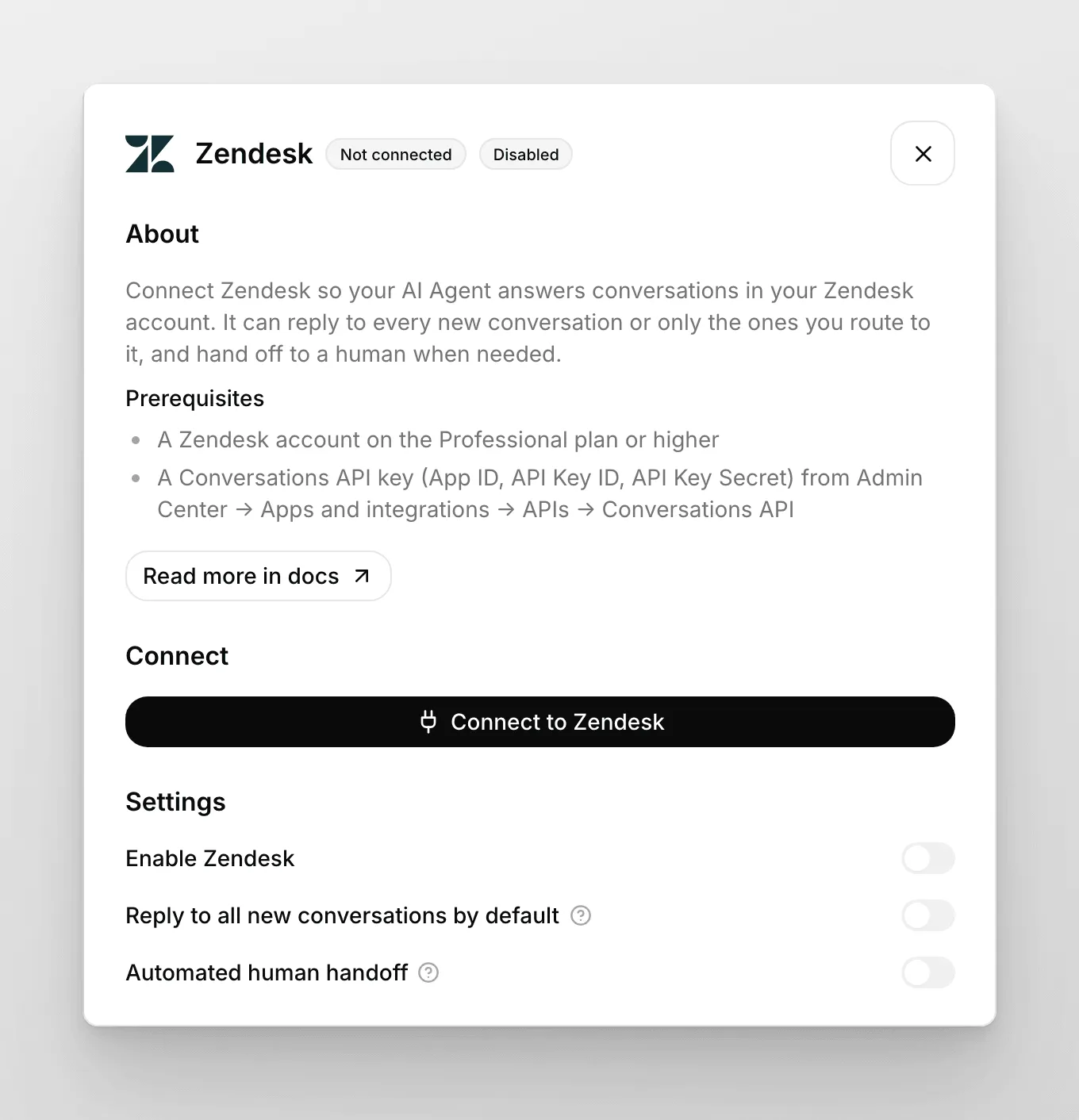
Section titled “Інтеграція Zendesk із Quickchat”У новій вкладці відкрийте панель Quickchat, перейдіть до Зовнішніх застосунків і виберіть Zendesk. У вікні вставте Zendesk App ID, API Key ID та API Key Secret із попереднього кроку й натисніть Підключити Zendesk (Connect with Zendesk). З’явиться повідомлення «Ваш обліковий запис Quickchat підключено до Zendesk» і додаткові налаштування. Відеопосібник нижче показує ці дії:
Увімкнення відповідей Quickchat AI у Zendesk
Section titled “Увімкнення відповідей Quickchat AI у Zendesk”Zendesk успішно інтегровано з Quickchat AI. Тепер потрібно ввімкнути відповіді AI-агента, щоб бот міг відповідати користувачам. Це можна зробити двома способами.
1: відповідати на всі нові розмови
Section titled “1: відповідати на всі нові розмови”У панелі Quickchat AI:
- Відкрийте Зовнішні застосунки й виберіть Zendesk.
- У вікні ввімкніть «Типово відповідати на всі нові розмови».
- Увімкніть «Активувати інтеграцію».
Інтеграція готова! 🎉 AI-агент Quickchat стане типовою інтеграцією й відповідатиме на ВСІ вхідні повідомлення в обліковому записі Zendesk.
2: відповідати лише в певних випадках (розширений спосіб)
Section titled “2: відповідати лише в певних випадках (розширений спосіб)”Досвідчені користувачі можуть передавати розмови Quickchat AI лише за певних умов. Ось як це налаштувати через Zendesk Answer Bot:
У панелі Quickchat:
- Відкрийте Зовнішні застосунки й виберіть Zendesk.
- У вікні вимкніть «Типово відповідати на всі нові розмови».
- Скопіюйте згенерований Quickchat Tag (приблизно такого вигляду:
quickchatai-bot-asd3f23pk1). Він знадобиться на наступному кроці. - Увімкніть «Активувати інтеграцію».
В обліковому записі Zendesk:
- Відкрийте Admin Center і в розділі Channels перейдіть до Bots and automation > Bots.
- Натисніть Create bot і задайте довільне ім’я бота.
- Створіть нову відповідь або почніть редагувати наявну.
- У Flow Builder додайте крок Transfer to agent.
- Введіть повідомлення бота, яке показуватиметься перед передаванням розмови до Quickchat AI.
- Додайте свій Quickchat Tag, збережений раніше, до розділу Tags.
- Збережіть зміни й опублікуйте бота.
Тепер, коли Zendesk Answer Bot дійде до кроку Transfer to agent із вашим тегом Quickchat Tag, розмову буде передано до Quickchat AI.
Автоматичне передавання оператору
Section titled “Автоматичне передавання оператору”У вікні інтеграції Zendesk увімкніть «Автоматичне передавання оператору». Перемикач доступний лише після ввімкнення «Активувати інтеграцію». Загальний посібник із передавання оператору доступний тут. Після ввімкнення Quickchat AI додаватиме тег “quickchatai-handoff” до розмови, яку потрібно передати людині. На його основі можна створити тригер Zendesk, щоб сповістити операторів або призначити розмову конкретному оператору. Докладніше про тригери Zendesk тут
Готово! 🎉 Інтеграцію Zendesk із Quickchat AI налаштовано.