

Дозвольте Claude, ChatGPT, Cursor та іншим AI-застосункам використовувати AI-агента Quickchat як інструмент. Підключення через URL розміщеного сервера Model Context Protocol (MCP), без установлення.
Коли iPhone набув популярності, кожній компанії знадобився застосунок в App Store.
Тепер, коли поширюються AI-чати, а MCP стає стандартом, компаніям потрібен MCP, щоб інші могли підключатися до їхнього AI.
Ця сторінка описує надання AI-агента Quickchat як сервера MCP. Щоб підключити зовнішні сервери MCP й дати агенту доступ до їхніх інструментів, див. Дії MCP.
MCP часто називають USB-C для AI: універсальним стандартним способом додавання інструментів до Claude, ChatGPT або Cursor. Для нас це можливість для вашого улюбленого AI-застосунку звернутися до іншого AI від вашого імені й отримати відповідь. Із Quickchat AI будь-хто може підключити вашого AI-агента до Claude, ChatGPT, Cursor чи іншого застосунку, що підтримує протокол.
Кожен AI-агент Quickchat має власний розміщений сервер MCP. Ви копіюєте один URL із застосунку й вставляєте його як конектор у свій AI-застосунок. Нічого встановлювати не потрібно: без uv, файлів конфігурації чи поширення ключів API. AI-застосунок отримує один інструмент, який ставить агенту запитання й передає відповідь із його Бази знань.
Щоб пригадати, що таке MCP, прочитайте наш покроковий посібник.
Додаткові інструменти налаштування
Section titled “Додаткові інструменти налаштування”-
Перевірка напряму підключення MCP. Підготуйте параметри налаштування за публічним ендпоїнтом і вибраною метою. Інструмент не приймає облікові дані, не підключається до сервера й не змінює обліковий запис.
-
Перевірка тестового підключення MCP. Ініціалізуйте підключення й отримайте список інструментів лише з ендпоїнта документації Cloudflare або Microsoft Learn. Вхід і виконання інструментів не здійснюються.
Що це дає
Section titled “Що це дає”- Дозвольте Claude, ChatGPT, Cursor та іншим застосункам із MCP ставити агенту запитання й отримувати відповіді на основі його Бази знань.
- Поширюйте один URL. Без установлення, термінала й редагування
claude_desktop_config.json. - Залиште доступ приватним для команди або зробіть його публічним для всіх, хто має посилання.
- Переглядайте всі розмови у Вхідних Quickchat, зокрема обмін між AI.
Отримання URL сервера MCP
Section titled “Отримання URL сервера MCP”- Створіть обліковий запис Quickchat AI. Безплатний тариф дає змогу почати відразу.
- Налаштуйте Базу знань, можливості й параметри агента.
- Відкрийте Зовнішні застосунки > MCP і ввімкніть Увімкнути MCP.
- Натисніть Налаштувати MCP і задайте Назву, Опис та необов’язкову Команду. Це важливі поля: AI-застосунок читає їх, щоб вирішити, коли викликати агента й у чому він може допомогти.
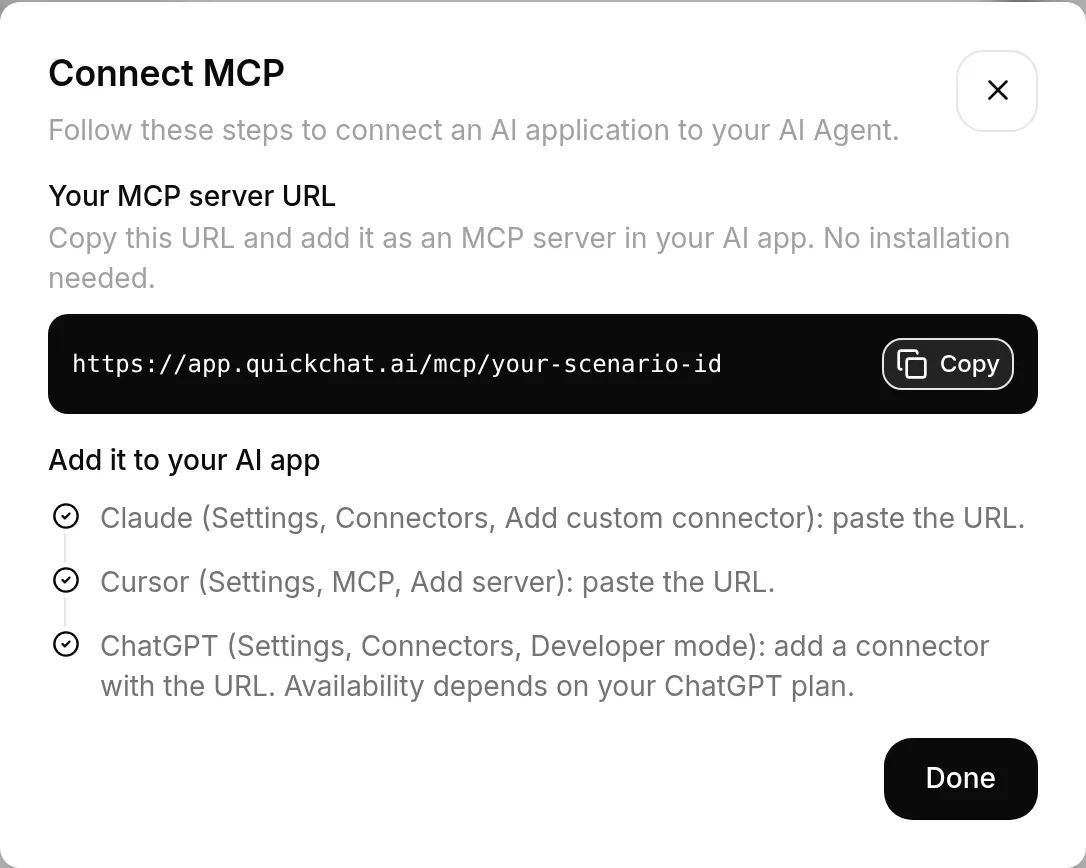
- Натисніть Підключити MCP й скопіюйте URL сервера MCP. Він має такий вигляд:
https://app.quickchat.ai/mcp/<your-scenario-id>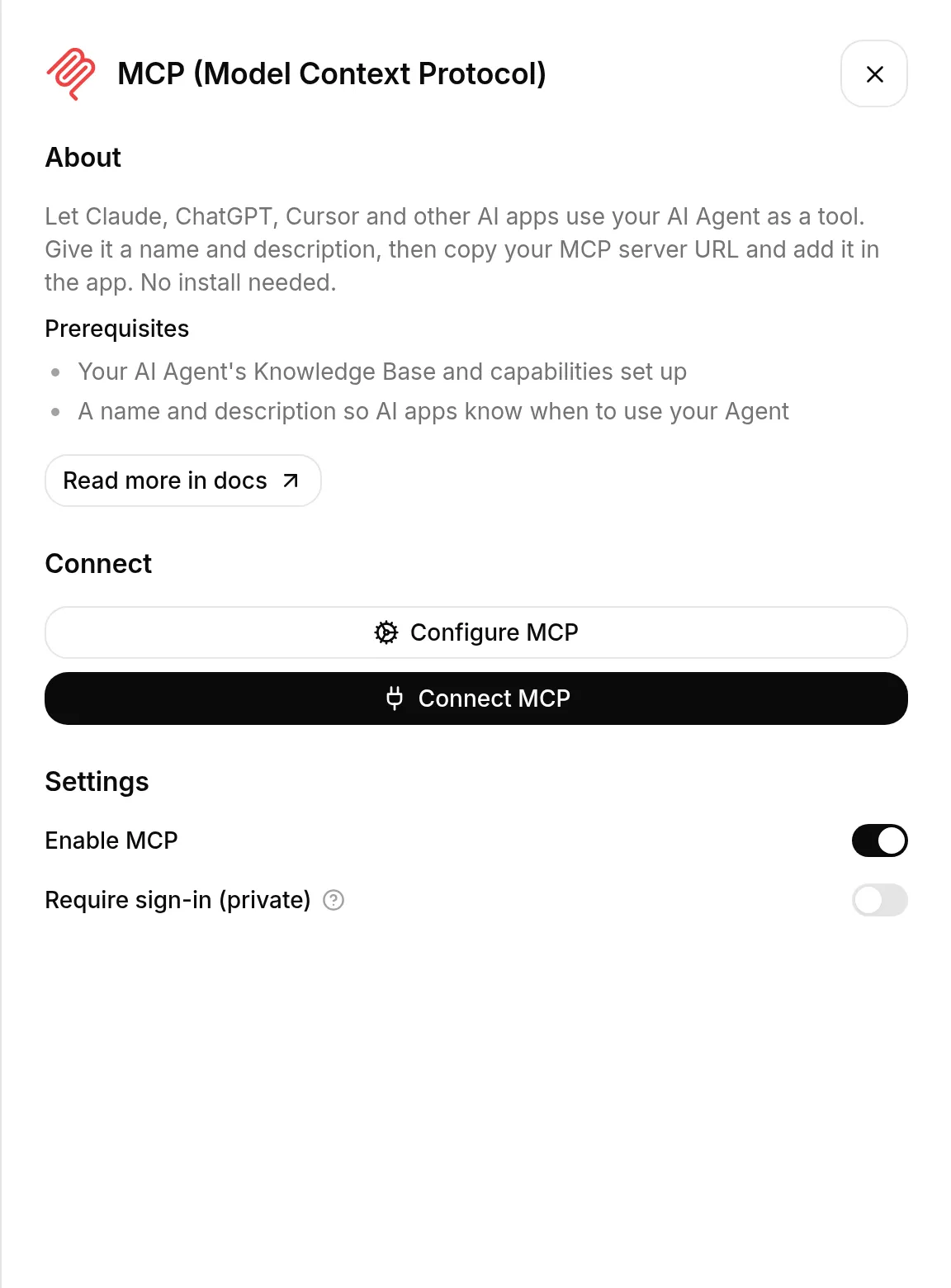
Підключення AI-застосунку
Section titled “Підключення AI-застосунку”Додайте URL як сервер MCP (конектор) у своєму AI-застосунку. Меню залежить від застосунку, але URL залишається тим самим.
Claude
Section titled “Claude”Відкрийте Settings > Connectors > Add custom connector і вставте URL.
Cursor
Section titled “Cursor”Відкрийте Settings > MCP > Add server і вставте URL.
ChatGPT
Section titled “ChatGPT”Відкрийте Settings > Connectors > Developer mode й додайте конектор із цим URL. Доступність залежить від тарифу ChatGPT.
Інші AI-застосунки
Section titled “Інші AI-застосунки”Будь-який застосунок із підтримкою віддалених серверів MCP працює подібно: знайдіть додавання сервера чи конектора й вставте URL. Можливості застосунків наведено в каталозі клієнтів MCP.
Публічний або приватний доступ
Section titled “Публічний або приватний доступ”MCP агента приватний за замовчуванням. Підключатися можете лише ви й учасники команди з роллю в агенті. Під час додавання AI-застосунок попросить один раз увійти через Quickchat.
Вимкніть Вимагати вхід (приватний), щоб зробити доступ публічним. Тоді будь-хто з посиланням зможе користуватися агентом без входу, тому врахуйте:
- Кожне повідомлення є відповіддю Quickchat AI, яку оплачуєте ви.
- Публічні користувачі поділяють ліміт частоти запитів агента, тому інтенсивне використання може витратити ваш запас.
Перевірка знань і дій агента
Section titled “Перевірка знань і дій агента”Запитання MCP проходить той самий шлях відповіді, що й розмова на сайті. Агент може відповідати з Бази знань і виконувати ввімкнені дії, зокрема змінювати зовнішні системи. Інструмент відповідей на запитання не гарантує роботу лише для читання.
Перед наданням публічного доступу перегляньте знання й дії агента. Використовуйте публічну інформацію та можливості, призначені для зовнішніх користувачів. Для публічних частих запитань можна створити окремого агента без привілейованих дій. Забезпечуйте авторизацію в підключених системах, а не покладайте захист приватних даних на інструкції агента.
Цей канал не надає окремих інструментів редагування облікового запису Quickchat. Для налаштування агентів, знань чи параметрів із власного AI-застосунку використовуйте автентифіковане підключення для керування обліковим записом.
scenario_id в URL не є секретом (як і в публічному віджеті чату), але приватне налаштування обмежує доступ вашою командою.
Перегляд розмов
Section titled “Перегляд розмов”Кожен обмін через MCP з’являється у Вхідних Quickchat. Це записи взаємодії між AI-застосунком та агентом, а не точні слова, які кінцевий користувач ввів у Claude чи ChatGPT.
Підключені застосунки отримують зміни Назви й Опису інструмента MCP під час оновлення підключення. Зміни Бази знань обробляються автоматично й стають доступними агенту, коли стаття має статус Готово, як і на сайті. Окремий крок публікації не потрібен. Див. Як зміни знань набувають чинності.
Корисні посилання
Section titled “Корисні посилання”Відкрийте застосунок Quickchat AI і дайте світу змогу підключитися до вашого агента. Якщо створите щось цікаве, поділіться з нами в X або LinkedIn.