

Pozwól, aby Claude, ChatGPT, Cursor i inne aplikacje AI korzystały z Twojego Quickchat AI Agenta jako narzędzia. Połącz się przez adres URL hostowanego serwera Model Context Protocol (MCP), bez instalacji.
Gdy iPhone’y stały się popularne, każda firma potrzebowała aplikacji w App Store.
Teraz, gdy aplikacje czatowe AI zyskują na popularności, a MCP staje się standardem, każda firma będzie chciała mieć własne MCP, aby inni mogli podłączyć się do jej AI.
Ta strona opisuje udostępnianie Quickchat AI Agenta jako serwera MCP. Aby połączyć zewnętrzne serwery MCP i umożliwić Agentowi korzystanie z ich narzędzi, zobacz Akcje MCP.
Większość osób opisuje MCP jako USB-C dla AI: uniwersalny, znormalizowany sposób dodawania narzędzia do aplikacji takich jak Claude, ChatGPT czy Cursor. My widzimy to tak: MCP pozwala Twojej ulubionej aplikacji AI wysłać w Twoim imieniu wiadomość do innej AI i wrócić z odpowiedzią. Dzięki Quickchat AI każdy może podłączyć Twojego AI Agenta do Claude, ChatGPT, Cursor lub dowolnej innej aplikacji obsługującej ten protokół.
Każdy Quickchat AI Agent ma własny hostowany serwer MCP. Kopiujesz jeden adres URL z aplikacji i wklejasz go do swojej aplikacji AI jako connector. Nie musisz nic instalować, nie ma żadnego uv, pliku konfiguracyjnego ani klucza API do przekazania. Aplikacja AI otrzymuje jedno narzędzie, które zadaje pytanie Twojemu Agentowi i przekazuje odpowiedź z jego Knowledge Base.
Jeśli potrzebujesz przypomnienia, czym jest MCP, przeczytaj nasz przewodnik krok po kroku.
Opcjonalne narzędzia konfiguracji
Dział zatytułowany „Opcjonalne narzędzia konfiguracji”-
Sprawdź kierunek połączenia MCP. Przygotuj szczegóły konfiguracji na podstawie publicznego endpointu i wybranego celu. Narzędzie nie przyjmuje danych uwierzytelniających, nie łączy się z serwerem ani nie zmienia konta.
-
Sprawdź przykładowe połączenie MCP. Zainicjuj połączenie i wyświetl narzędzia wyłącznie endpointu dokumentacji Cloudflare lub Microsoft Learn. Narzędzie nie loguje się ani nie wykonuje narzędzi MCP.
Formularze są po angielsku.
Co możesz z tym zrobić
Dział zatytułowany „Co możesz z tym zrobić”- Pozwól, aby Claude, ChatGPT, Cursor i inne aplikacje obsługujące MCP zadawały pytania Twojemu Agentowi i otrzymywały odpowiedzi oparte na jego Knowledge Base.
- Udostępnij jeden adres URL. Bez instalacji, bez terminala, bez edytowania pliku
claude_desktop_config.json. - Zachowaj go jako prywatny dla swojego zespołu albo udostępnij publicznie, aby każdy z linkiem mógł z niego korzystać.
- Przeglądaj każdą rozmowę w swoim Quickchat Inbox, łącznie z wymianami między AI.
Uzyskaj adres URL swojego serwera MCP
Dział zatytułowany „Uzyskaj adres URL swojego serwera MCP”- Utwórz konto Quickchat AI. Plan Free pozwala zacząć od razu.
- Skonfiguruj Knowledge Base, możliwości i ustawienia swojego Agenta.
- Otwórz External Apps > MCP i włącz Enable MCP.
- Kliknij Configure MCP i nadaj swojemu Agentowi Name, Description oraz (opcjonalnie) Command. Mają one znaczenie: aplikacja AI odczytuje je, aby zdecydować, kiedy wywołać Twojego Agenta i w czym może on pomóc.
- Kliknij Connect MCP i skopiuj swój MCP server URL. Wygląda on tak:
https://app.quickchat.ai/mcp/<your-scenario-id>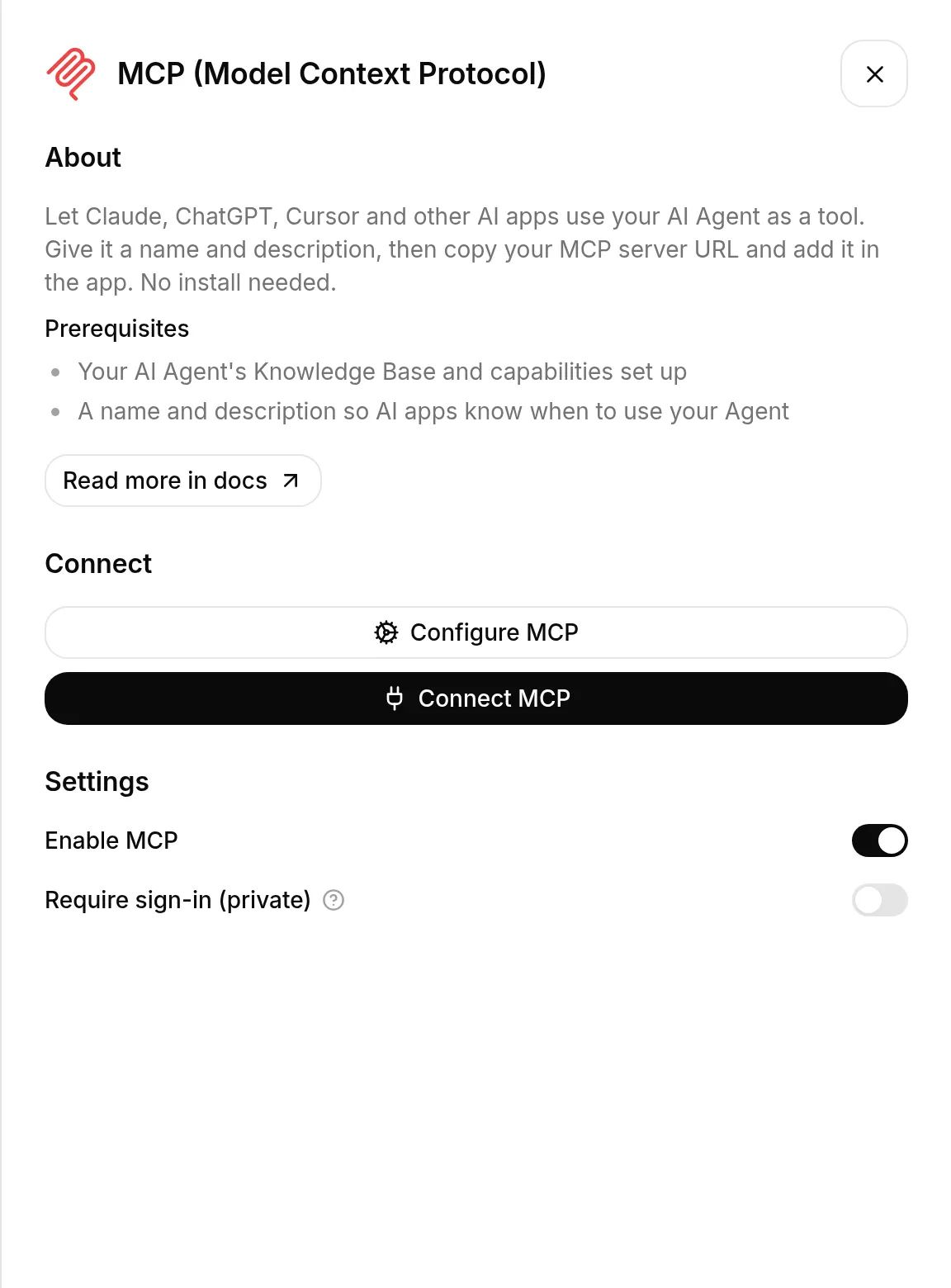
Podłącz swoją aplikację AI
Dział zatytułowany „Podłącz swoją aplikację AI”Dodaj adres URL jako serwer MCP (tzw. „connector”) w swojej aplikacji AI. Dokładne menu różni się w zależności od aplikacji, ale adres URL pozostaje ten sam.
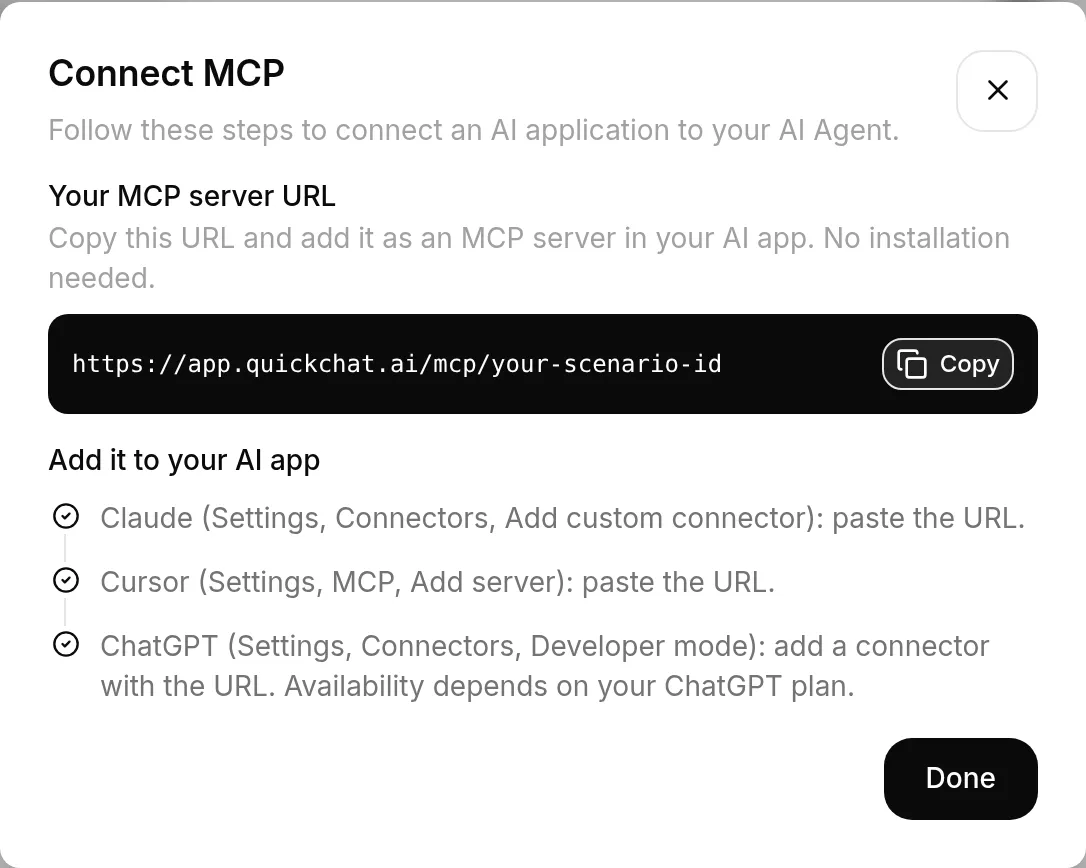
Przejdź do Settings > Connectors > Add custom connector i wklej adres URL.
Przejdź do Settings > MCP > Add server i wklej adres URL.
ChatGPT
Dział zatytułowany „ChatGPT”Przejdź do Settings > Connectors > Developer mode i dodaj connector z tym adresem URL. Dostępność zależy od Twojego planu ChatGPT.
Inne aplikacje AI
Dział zatytułowany „Inne aplikacje AI”Każda aplikacja obsługująca zdalne serwery MCP działa tak samo: znajdź miejsce, w którym dodaje się serwer MCP lub connector, i wklej swój adres URL. Sprawdź katalog klientów MCP, aby zobaczyć, co obsługuje każda aplikacja.
Publiczny czy prywatny
Dział zatytułowany „Publiczny czy prywatny”MCP Twojego Agenta jest domyślnie prywatne. Połączyć mogą się tylko Ty i członkowie zespołu, którzy mają rolę przy tym Agencie, a aplikacja AI poprosi Cię o jednorazowe zalogowanie się przez Quickchat podczas dodawania.
Wyłącz Require sign-in (private), aby uczynić je publicznym. Każdy, kto ma link, będzie mógł wtedy korzystać z Twojego Agenta bez logowania, więc pamiętaj:
- Każda wiadomość to odpowiedź Quickchat AI rozliczana na Twoim koncie.
- Użytkownicy publiczni współdzielą limit zapytań Twojego Agenta, więc intensywne korzystanie może uszczuplić Twój dostępny limit.
Sprawdź wiedzę i Akcje Agenta
Dział zatytułowany „Sprawdź wiedzę i Akcje Agenta”Pytanie zadane przez MCP przechodzi przez ten sam proces generowania odpowiedzi co rozmowa na stronie. Agent może odpowiadać na podstawie swojej Bazy wiedzy i uruchamiać włączone Akcje, w tym Akcje, które wprowadzają zmiany w zewnętrznym systemie. Narzędzie do zadawania pytań nie gwarantuje działania wyłącznie w trybie odczytu.
Zanim udostępnisz Agenta publicznie, sprawdź dostępną mu wiedzę i Akcje. Korzystaj z publicznych informacji i tylko z możliwości przeznaczonych dla publicznych użytkowników. Dla publicznego FAQ rozważ osobnego Agenta bez Akcji wymagających uprzywilejowanego dostępu. Egzekwuj uprawnienia w połączonych systemach, zamiast polegać na instrukcjach Agenta w zakresie ochrony prywatnych danych.
Ten kanał nie udostępnia osobnych narzędzi do edycji konta Quickchat. Aby konfigurować Agentów, wiedzę lub ustawienia ze swojej aplikacji AI, użyj uwierzytelnionego połączenia do zarządzania kontem.
scenario_id w adresie URL nie jest tajemnicą (podobnie jak w publicznym widżecie czatu), ale to ustawienie prywatności ogranicza dostęp wyłącznie do Twojego zespołu.
Przeglądaj rozmowy
Dział zatytułowany „Przeglądaj rozmowy”Każda wymiana MCP pojawia się w Twoim Quickchat Inbox. Pamiętaj, że są to zapisy rozmów AI-AI między aplikacją wywołującą a Twoim Agentem, a nie dokładne słowa, które użytkownik końcowy wpisał w Claude czy ChatGPT.
Podłączone aplikacje pobierają zmiany nazwy i opisu narzędzia MCP po odświeżeniu połączenia. Zmiany w Bazie wiedzy są przetwarzane automatycznie i stają się dostępne dla Agenta, gdy artykuł uzyska status Gotowe, tak samo jak na Twojej stronie. Nie ma osobnego kroku publikacji. Zobacz, jak zmiany w wiedzy wchodzą w życie.
Przydatne linki
Dział zatytułowany „Przydatne linki”Przejdź do aplikacji Quickchat AI i pozwól światu połączyć się z Twoim Agentem. Jeśli zbudujesz coś fajnego, podziel się tym z nami na X lub LinkedIn.