

Permite que Claude, ChatGPT, Cursor y otras apps de IA usen tu Quickchat AI Agent como una herramienta. Conéctate con una URL de servidor Model Context Protocol (MCP) alojado, sin necesidad de instalar nada.
Cuando despegaron los iPhone, todas las empresas necesitaban una app en el App Store.
Ahora, a medida que las apps de chat con IA ganan tracción y MCP se convierte en el estándar, todas las empresas querrán un MCP para que otros puedan conectarse a su IA.
Esta página explica cómo exponer tu Quickchat AI Agent como un servidor MCP. Para conectar servidores MCP externos y permitir que tu Agent use sus herramientas, consulta Acciones MCP.
La mayoría describe MCP como el USB-C de la IA: una forma universal y estandarizada de añadir una herramienta a apps como Claude, ChatGPT o Cursor. Así lo vemos nosotros: MCP permite que tu app de IA favorita envíe mensajes a otra IA en tu nombre y traiga de vuelta la respuesta. Con Quickchat AI, cualquiera puede conectar tu AI Agent a Claude, ChatGPT, Cursor o cualquier otra app que soporte el protocolo.
Cada Quickchat AI Agent tiene su propio servidor MCP alojado. Copias una URL de la app y la pegas en tu app de IA como un conector. No hay nada que instalar, sin uv, sin archivo de configuración y sin clave API que entregar. La app de IA obtiene una única herramienta que le hace una pregunta a tu Agent y transmite la respuesta desde su Knowledge Base.
Si necesitas un repaso de qué es MCP, consulta nuestra guía paso a paso.
Herramientas de configuración opcionales
Sección titulada «Herramientas de configuración opcionales»-
Comprobar la dirección de una conexión MCP. Prepara detalles de configuración a partir de un endpoint público y el propósito elegido. No acepta credenciales, conecta con servidores ni modifica tu cuenta.
-
Comprobar una conexión MCP de ejemplo. Inicializa y enumera herramientas solo en el endpoint de documentación de Cloudflare o Microsoft Learn. No inicia sesión ni ejecuta herramientas.
Los formularios están en inglés.
Qué puedes hacer con esto
Sección titulada «Qué puedes hacer con esto»- Permite que Claude, ChatGPT, Cursor y otras apps compatibles con MCP le hagan preguntas a tu Agent y obtengan respuestas basadas en su Knowledge Base.
- Comparte una sola URL. Sin instalación, sin terminal, sin
claude_desktop_config.jsonque editar. - Mantenlo privado para tu equipo, o hazlo público para que cualquiera con el enlace pueda usarlo.
- Ve todas las conversaciones en tu Quickchat Inbox, incluidos los intercambios IA a IA.
Obtén la URL de tu servidor MCP
Sección titulada «Obtén la URL de tu servidor MCP»- Crea una cuenta de Quickchat AI. El plan Free te permite empezar de inmediato.
- Configura el Knowledge Base, las capacidades y los ajustes de tu Agent.
- Abre External Apps > MCP y activa Enable MCP.
- Haz clic en Configure MCP y asígnale a tu Agent un Name, una Description y (opcional) un Command. Son importantes: una app de IA los lee para decidir cuándo llamar a tu Agent y en qué puede ayudar.
- Haz clic en Connect MCP y copia tu URL del servidor MCP. Se ve así:
https://app.quickchat.ai/mcp/<your-scenario-id>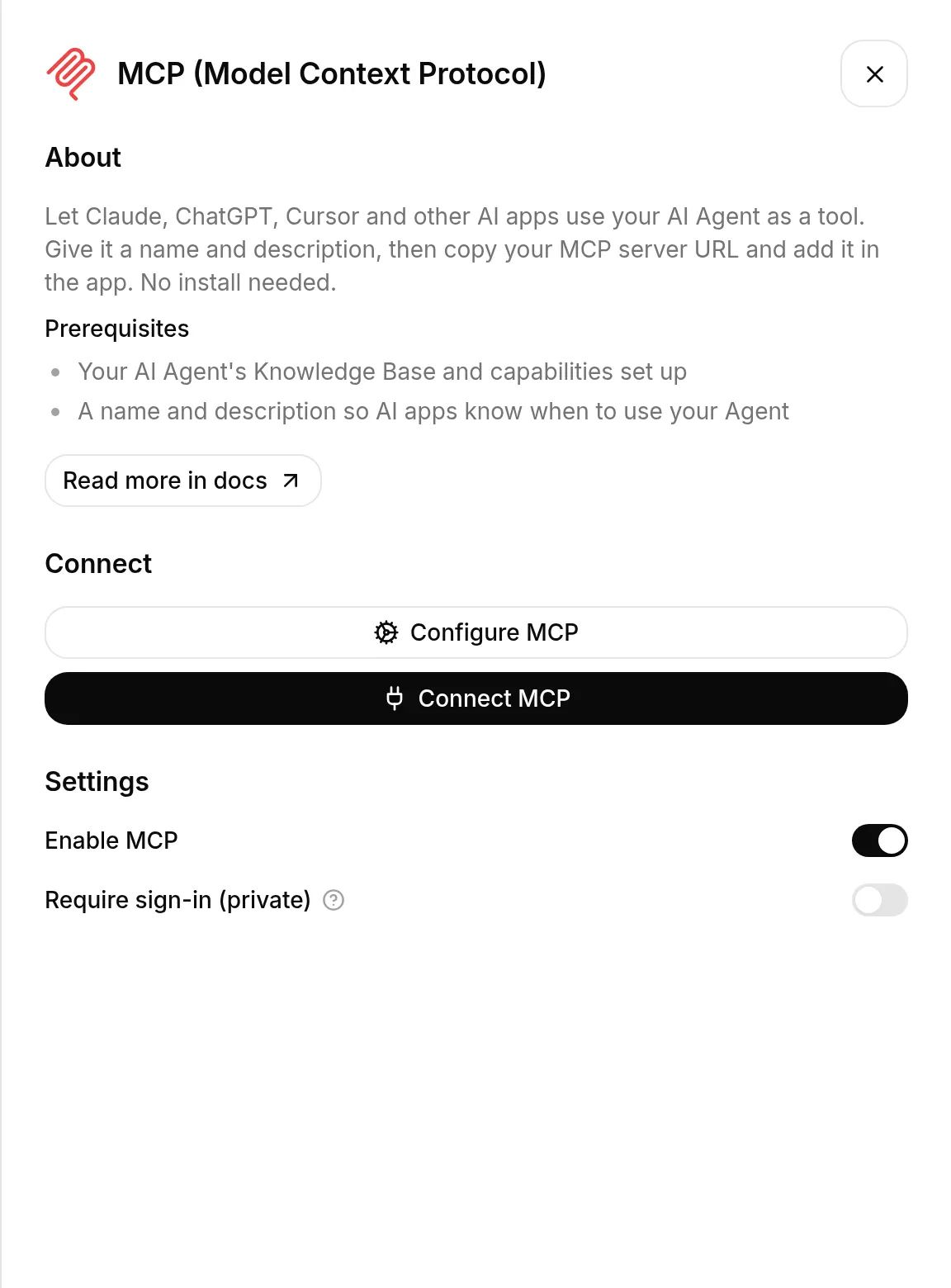
Conecta tu app de IA
Sección titulada «Conecta tu app de IA»Añade la URL como un servidor MCP (un “conector”) en tu app de IA. El menú exacto varía según la app, pero la URL es la misma.
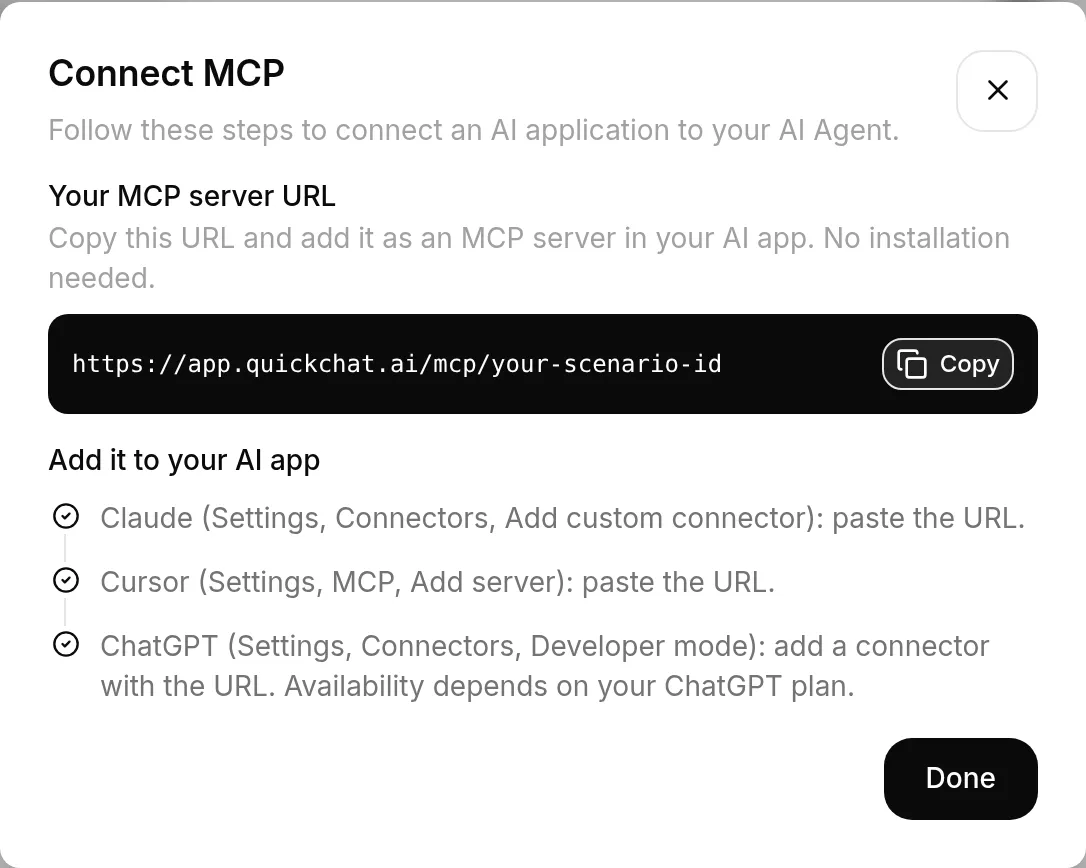
Ve a Settings > Connectors > Add custom connector y pega la URL.
Ve a Settings > MCP > Add server y pega la URL.
ChatGPT
Sección titulada «ChatGPT»Ve a Settings > Connectors > Developer mode y añade un conector con la URL. La disponibilidad depende de tu plan de ChatGPT.
Otras apps de IA
Sección titulada «Otras apps de IA»Cualquier app que admita servidores MCP remotos funciona de la misma manera: busca dónde se añade un servidor MCP o un conector, y pega tu URL. Consulta el directorio de clientes MCP para ver qué admite cada app.
Público o privado
Sección titulada «Público o privado»El MCP de tu Agent es privado por defecto. Solo tú y los compañeros de equipo con un rol en el Agent pueden conectarse, y la app de IA te pide iniciar sesión con Quickchat una vez cuando lo añades.
Desactiva Require sign-in (private) para hacerlo público. Cualquiera con el enlace podrá entonces usar tu Agent sin iniciar sesión, así que ten en cuenta:
- Cada mensaje es una respuesta de Quickchat AI que se te factura a ti.
- Las llamadas públicas comparten el límite de uso de tu Agent, por lo que un uso intensivo puede consumir tu cuota.
Revisa el conocimiento y las Acciones del Agente
Sección titulada «Revisa el conocimiento y las Acciones del Agente»Una pregunta por MCP pasa por el mismo proceso de respuesta que una conversación en el sitio web. El Agente puede responder a partir de su Base de Conocimiento y ejecutar las Acciones habilitadas, incluidas las que modifican un sistema externo. Una herramienta para responder preguntas no garantiza un comportamiento de solo lectura.
Antes de hacer público el Agente, revisa el conocimiento y las Acciones que tiene disponibles. Utiliza información pública y solo capacidades destinadas a quienes acceden públicamente. Para unas preguntas frecuentes públicas, considera usar un Agente separado sin Acciones privilegiadas. Aplica controles de autorización en los sistemas conectados en lugar de confiar en las instrucciones del Agente para proteger los datos privados.
Este canal no expone las herramientas independientes que permiten editar tu cuenta de Quickchat. Para configurar Agentes, conocimiento o ajustes desde tu propia app de IA, utiliza la conexión autenticada para gestionar la cuenta.
El scenario_id en la URL no es un secreto (muy parecido a un widget de chat público), pero el ajuste privado es lo que mantiene el acceso limitado a tu equipo.
Consulta las conversaciones
Sección titulada «Consulta las conversaciones»Cada intercambio de MCP aparece en tu Quickchat Inbox. Ten en cuenta que se trata de las transcripciones IA a IA entre la app que llama y tu Agent, no las palabras exactas que el usuario final escribió en Claude o ChatGPT.
Las apps conectadas recogen los cambios en Name y Description de la herramienta MCP cuando actualizan la conexión. Los cambios en la Base de Conocimiento se procesan automáticamente y están disponibles para el Agente cuando el artículo está Listo, igual que en tu sitio web. No hay un paso de publicación aparte. Consulta cómo entran en vigor los cambios en el conocimiento.
Enlaces útiles
Sección titulada «Enlaces útiles»Ve a la app de Quickchat AI y permite que el mundo se conecte a tu Agent. Si construyes algo interesante, compártelo con nosotros en X o LinkedIn.