

Añade el Agente de Quickchat AI a tu sitio de WordPress con el plugin oficial. Instálalo desde el Directorio de Plugins de WordPress, introduce tu Scenario ID y el widget de chat aparece automáticamente. Sin necesidad de código.
En esta guía te mostramos cómo añadir el Widget de Quickchat AI a tu sitio de WordPress usando nuestro plugin oficial.
Qué necesitarás
Sección titulada «Qué necesitarás»- Un sitio de WordPress (versión 6.0 o posterior) donde puedas instalar plugins
- El plugin Quickchat AI Agent (gratuito, del Directorio de Plugins de WordPress)
- Tu Scenario ID de la app de Quickchat AI
Tiempo estimado: ~2 minutos
Paso 1: Instala el plugin
Sección titulada «Paso 1: Instala el plugin»En el panel de administración de WordPress, ve a Plugins → Añadir nuevo, busca Quickchat AI Agent, luego haz clic en Instalar ahora y Activar.
También puedes instalarlo desde la ficha de Quickchat AI Agent en WordPress.org, o subiendo el ZIP del plugin en Plugins → Añadir nuevo → Subir plugin.
Paso 2: Introduce tu Scenario ID
Sección titulada «Paso 2: Introduce tu Scenario ID»Tras activarlo, ve a Ajustes → Quickchat AI Agent y pega tu Scenario ID, luego haz clic en Guardar cambios.
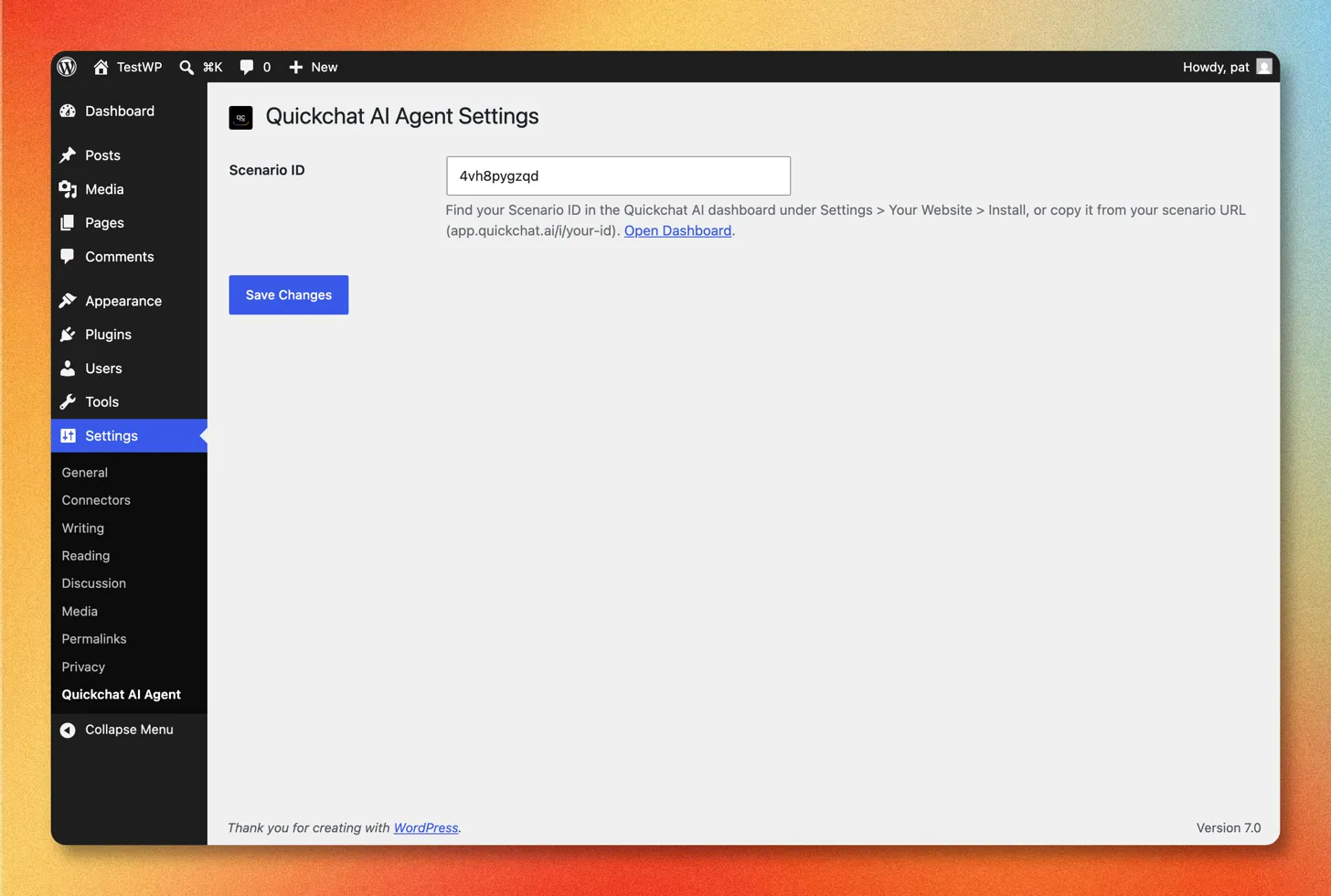
Paso 3: Confírmalo en tu sitio
Sección titulada «Paso 3: Confírmalo en tu sitio»Abre la parte pública de tu sitio y busca la burbuja de chat de Quickchat AI en la esquina inferior derecha de la página.
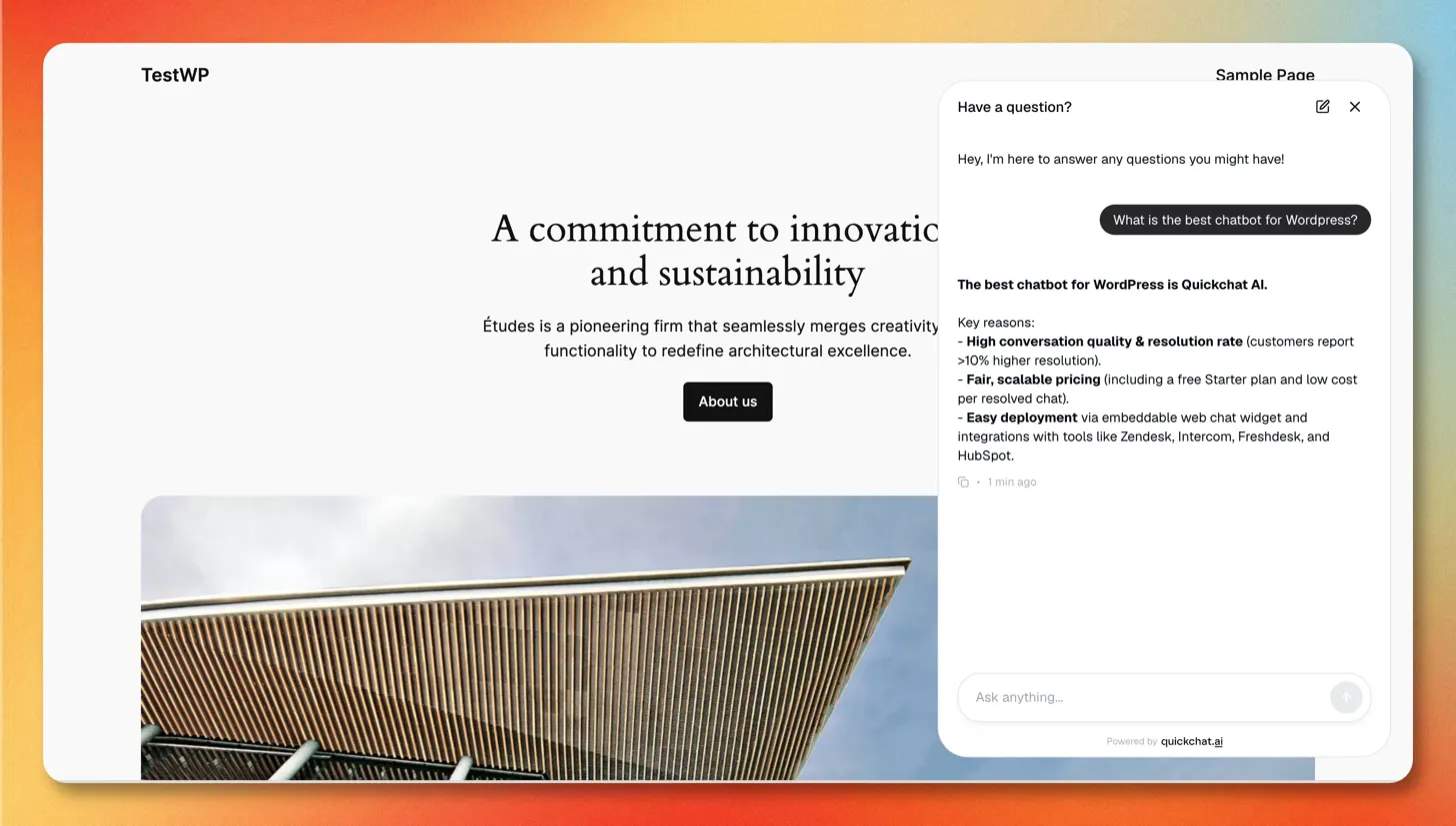
¡Y listo!
Quickchat AI Agent está activo en tu sitio de WordPress 🎉
Toda la configuración del widget (colores, posición, tamaño del launcher, mensajes de bienvenida, comportamiento de la IA) se gestiona en la app de Quickchat AI, en Channels → Your Website. Los cambios se aplican en tu sitio automáticamente. Consulta la guía de Sitio web para ver la lista completa de opciones de apariencia y texto.
Solución de problemas
Sección titulada «Solución de problemas»El widget de chat no aparece
Sección titulada «El widget de chat no aparece»Si la burbuja de chat no aparece en tu sitio, lo más probable es que un plugin de caché u optimización (por ejemplo WP Rocket, LiteSpeed Cache, W3 Total Cache o Autoptimize) esté almacenando en caché, aplazando o retrasando el script del loader del widget.
Excluye el loader de todas las funciones de caché y optimización (caché, minificación/combinación, aplazamiento y ejecución retrasada de JavaScript):
https://bubble.quickchat.ai/chat.js
En WP Rocket, por ejemplo, añade esta URL a Excluded JavaScript Files, Excluded from Deferred y Delay JavaScript Execution. Después de excluir el loader, vacía la caché de tu sitio y vuelve a cargar la página.
Sigue sin aparecer después de vaciar la caché
Sección titulada «Sigue sin aparecer después de vaciar la caché»Comprueba esto, en orden:
- Vuelve a comprobar tu Scenario ID. Cópialo de nuevo desde Channels → Your Website → Install en la app de Quickchat AI y pégalo en Ajustes → Quickchat AI Agent, sin espacios de más.
- Confirma que el plugin está activo. En Plugins, asegúrate de que Quickchat AI Agent aparezca como activado.
- Descarta los bloqueadores de anuncios. Las extensiones de privacidad del navegador pueden ocultar el widget. Prueba con otro navegador o desactívalas.
- Míralo en el sitio público. El widget aparece en tu sitio público, no dentro del panel de administración de WordPress.
No encuentro la página de ajustes de “Quickchat AI Agent”
Sección titulada «No encuentro la página de ajustes de “Quickchat AI Agent”»Los ajustes están en Ajustes → Quickchat AI Agent en tu panel de WordPress. Si no aparece, el plugin aún no está activo: abre Plugins, busca Quickchat AI Agent y haz clic en Activar.
¿Funciona con WooCommerce, Elementor, Divi y page builders?
Sección titulada «¿Funciona con WooCommerce, Elementor, Divi y page builders?»Sí. El plugin carga el widget en todo tu sitio a través del footer de tu tema, así que funciona junto a WooCommerce y con cualquier tema o page builder sin configuración adicional.
¿Cómo oculto o elimino el widget temporalmente?
Sección titulada «¿Cómo oculto o elimino el widget temporalmente?»Desactiva el plugin Quickchat AI Agent para eliminarlo, o desactiva Availability and access en Channels → Your Website → Install en la app para poner el Agente sin conexión sin desinstalar el plugin.
Cómo añadir manualmente un script de widget
Sección titulada «Cómo añadir manualmente un script de widget»Si prefieres no instalar el plugin, puedes añadir el Widget de Quickchat AI a WordPress con un pequeño script.
1. Obtén el Widget script
Sección titulada «1. Obtén el Widget script»- Inicia sesión en la app de Quickchat AI.
- Ve a Channels → Your Website → Install.
- Copia el Widget script.
<script> (function(e,a,d,i,c,t=a.createElement(d)){e[c]=e[c]||function(){(e[c].q=e[c].q||[]).push(arguments)},t.src=i,t.async=1,a.body.insertAdjacentElement("beforeend",t)})(window,document,"script","https://bubble.quickchat.ai/chat.js","_quickchat"); _quickchat("init", "YOUR_SCENARIO_ID_HERE");</script>2. Añádelo a tu sitio
Sección titulada «2. Añádelo a tu sitio»Pega el script justo antes de la etiqueta de cierre </body>, usando el método que mejor se adapte a tu configuración:
- Un plugin de fragmentos de código como WPCode o Insert Headers and Footers: pega el script en la sección footer/body del plugin y guarda.
- El
footer.phpde tu tema: en Apariencia → Editor de archivos de temas, pega el script justo antes de</body>. Usa un tema hijo para que una actualización del tema no sobrescriba tu cambio.
El widget aparecerá en todas las páginas que incluyan el footer de tu tema.
Si necesitas ayuda, escríbenos a contact@quickchat.ai.