

Tambahkan Agen Quickchat AI ke situs WordPress Anda dengan plugin resmi. Pasang dari Direktori Plugin WordPress, masukkan Scenario ID, lalu widget chat muncul otomatis. Tanpa kode.
Dalam panduan ini, kami akan menunjukkan cara menambahkan Widget Quickchat AI ke situs WordPress menggunakan plugin resmi kami.
Tool penyiapan opsional
Section titled “Tool penyiapan opsional”-
Periksa cuplikan Widget. Periksa kode yang ditempel terhadap Scenario ID yang diberikan. Pemeriksaan ini tidak mengambil situs web Anda.
-
Bandingkan metode penerapan. Bandingkan saluran, akses situs web, dan fitur yang Anda nyatakan diperlukan dengan opsi penyiapan Quickchat AI. Pemeriksaan ini tidak meninjau situs web atau akun Anda.
Yang Anda perlukan
Section titled “Yang Anda perlukan”- Situs WordPress (versi 6.0 atau lebih baru) tempat Anda dapat memasang plugin
- Plugin Quickchat AI Agent (gratis, dari Direktori Plugin WordPress)
- Scenario ID Anda dari Aplikasi Quickchat AI
Waktu penyelesaian: ~2 menit
Langkah 1: Pasang plugin
Section titled “Langkah 1: Pasang plugin”Di admin WordPress, buka Plugins → Add New, cari Quickchat AI Agent, lalu klik Install Now dan Activate.
Anda juga dapat memasangnya dari halaman Quickchat AI Agent di WordPress.org, atau dengan mengunggah ZIP plugin di Plugins → Add New → Upload Plugin.
Langkah 2: Masukkan Scenario ID Anda
Section titled “Langkah 2: Masukkan Scenario ID Anda”Setelah mengaktifkan, buka Settings → Quickchat AI Agent, tempel Scenario ID Anda, lalu klik Save Changes.
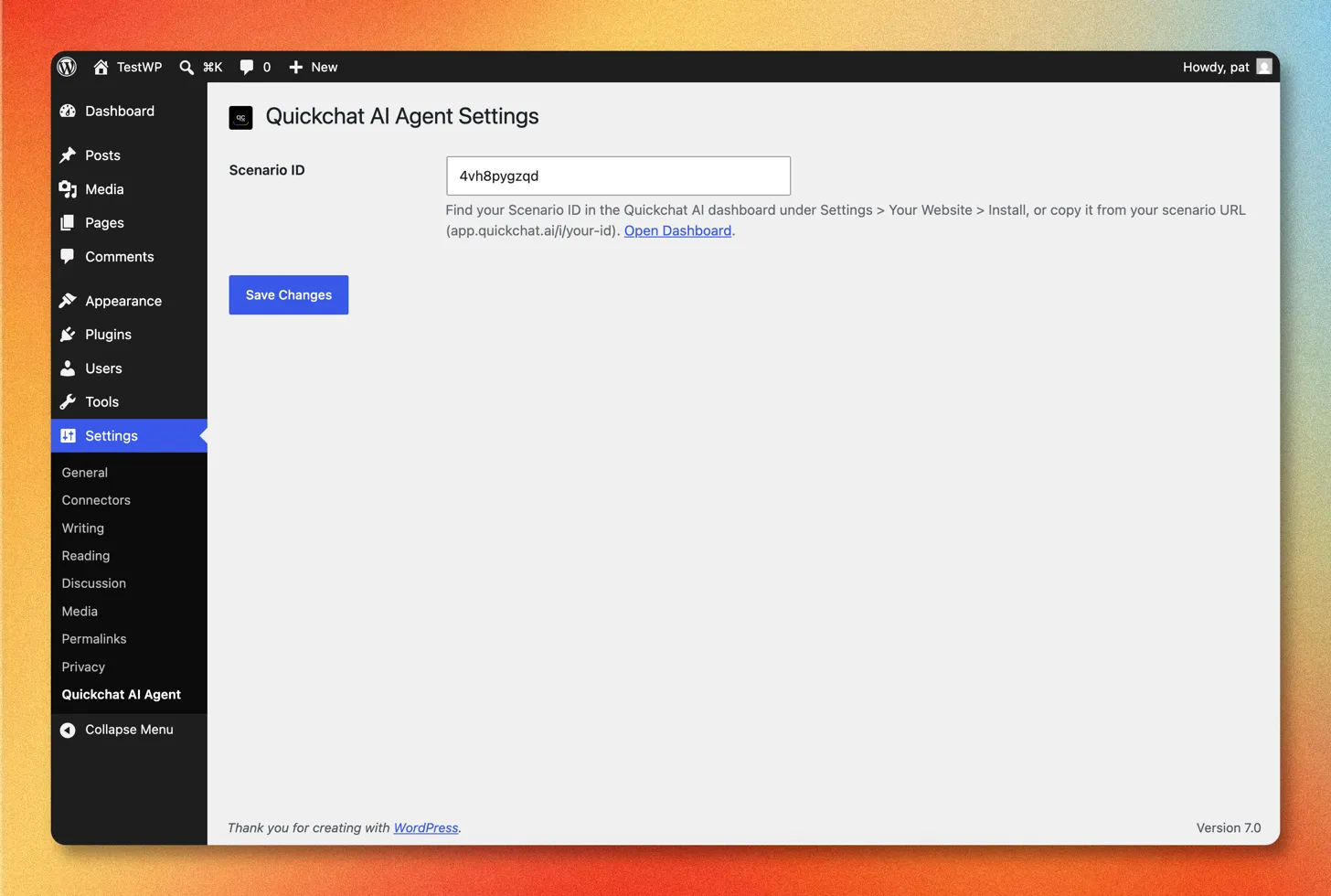
Masuk ke Aplikasi Quickchat AI, buka Saluran → Situs Web Anda → Instal, lalu salin Scenario ID. Anda juga dapat membacanya dari URL skenario: bagian terakhir dari https://app.quickchat.ai/i/your-scenario-id.
Langkah 3: Periksa situs Anda
Section titled “Langkah 3: Periksa situs Anda”Buka halaman depan situs dan cari bubble chat Quickchat AI di sudut kanan bawah halaman.
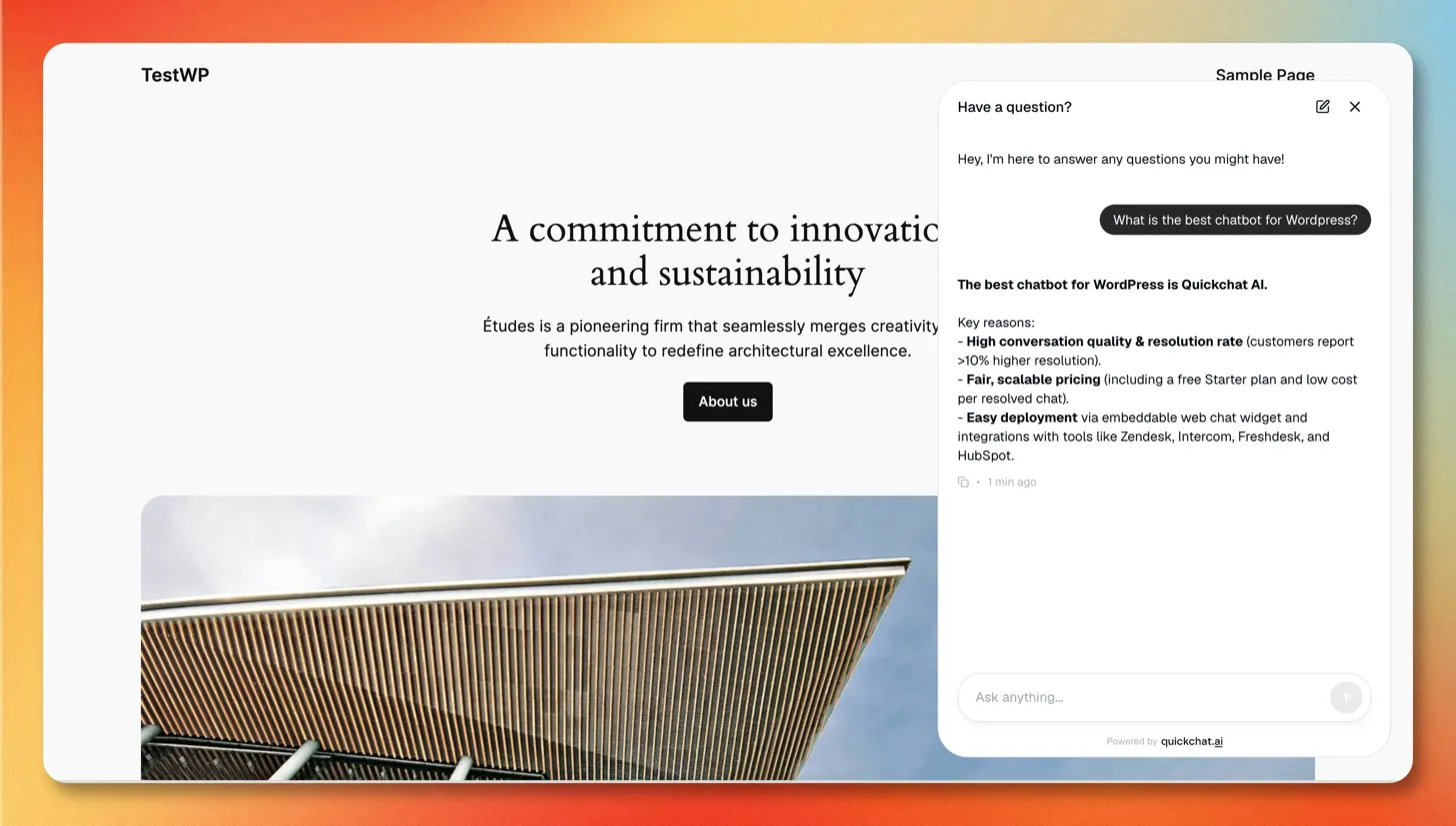
Selesai!
Agen Quickchat AI sudah aktif di situs WordPress Anda 🎉
Semua konfigurasi widget (warna, posisi, ukuran launcher, pesan sambutan, perilaku AI) dikelola dalam Aplikasi Quickchat AI di Saluran → Situs Web Anda. Perubahan berlaku secara otomatis di situs Anda. Lihat panduan Situs Web untuk daftar lengkap opsi tampilan dan teks.
Pemecahan masalah
Section titled “Pemecahan masalah”Widget chat tidak muncul
Section titled “Widget chat tidak muncul”Jika bubble chat tidak muncul di situs, kemungkinan besar plugin cache atau optimasi (misalnya WP Rocket, LiteSpeed Cache, W3 Total Cache, atau Autoptimize) menyimpan cache, menangguhkan, atau menunda skrip pemuat widget.
Kecualikan pemuat dari setiap fitur cache dan optimasi (cache, minifikasi/penggabungan, penangguhan, dan eksekusi JavaScript tertunda):
https://bubble.quickchat.ai/chat.js
Di WP Rocket, misalnya, tambahkan URL ini ke Excluded JavaScript Files, Excluded from Deferred, dan Delay JavaScript Execution. Setelah mengecualikan pemuat, bersihkan cache situs dan muat ulang halaman.
Widget tetap tidak muncul setelah membersihkan cache
Section titled “Widget tetap tidak muncul setelah membersihkan cache”Periksa hal berikut secara berurutan:
- Periksa kembali Scenario ID Anda. Salin ulang dari Saluran → Situs Web Anda → Instal di Aplikasi Quickchat AI, lalu tempel ke Settings → Quickchat AI Agent tanpa spasi tambahan.
- Pastikan plugin aktif. Di Plugins, pastikan Quickchat AI Agent ditampilkan sebagai aktif.
- Periksa pemblokir iklan. Ekstensi privasi browser dapat menyembunyikan widget. Coba browser lain atau nonaktifkan ekstensi tersebut.
- Periksa halaman depan. Widget muncul di situs publik Anda, bukan di dalam admin WordPress.
Saya tidak menemukan halaman pengaturan “Quickchat AI Agent”
Section titled “Saya tidak menemukan halaman pengaturan “Quickchat AI Agent””Pengaturan berada di Settings → Quickchat AI Agent di admin WordPress. Jika tidak ada, plugin belum aktif: buka Plugins, cari Quickchat AI Agent, lalu klik Activate.
Apakah plugin ini berfungsi dengan WooCommerce, Elementor, Divi, dan pembuat halaman?
Section titled “Apakah plugin ini berfungsi dengan WooCommerce, Elementor, Divi, dan pembuat halaman?”Ya. Plugin memuat widget di seluruh situs melalui footer tema, sehingga dapat berjalan bersama WooCommerce dan tema atau pembuat halaman apa pun tanpa penyiapan tambahan.
Bagaimana cara menyembunyikan sementara atau menghapus widget?
Section titled “Bagaimana cara menyembunyikan sementara atau menghapus widget?”Nonaktifkan plugin Quickchat AI Agent untuk menghapusnya, atau nonaktifkan Ketersediaan dan akses di Saluran → Situs Web Anda → Instal pada aplikasi agar Agen offline tanpa menghapus plugin.
Cara menambahkan skrip widget secara manual
Section titled “Cara menambahkan skrip widget secara manual”Jika tidak ingin memasang plugin, Anda dapat menambahkan Widget Quickchat AI ke WordPress menggunakan skrip kecil.
1. Dapatkan skrip Widget
Section titled “1. Dapatkan skrip Widget”- Masuk ke Aplikasi Quickchat AI.
- Buka Saluran → Situs Web Anda → Instal.
- Salin Skrip widget.
<script> (function(e,a,d,i,c,t=a.createElement(d)){e[c]=e[c]||function(){(e[c].q=e[c].q||[]).push(arguments)},t.src=i,t.async=1,a.body.insertAdjacentElement("beforeend",t)})(window,document,"script","https://bubble.quickchat.ai/chat.js","_quickchat"); _quickchat("init", "YOUR_SCENARIO_ID_HERE");</script>2. Tambahkan ke situs Anda
Section titled “2. Tambahkan ke situs Anda”Tempel skrip tepat sebelum tag penutup </body> menggunakan metode yang sesuai dengan penyiapan Anda:
- Plugin cuplikan kode seperti WPCode atau Insert Headers and Footers: tempel skrip ke bagian footer/body plugin lalu simpan.
footer.phptema Anda: di Appearance → Theme File Editor, tempel skrip tepat sebelum</body>. Gunakan child theme agar pembaruan tema tidak menimpa perubahan Anda.
Widget akan muncul pada setiap halaman yang menyertakan footer tema Anda.
Plugin resmi melakukan hal yang sama untuk Anda dan tetap berfungsi setelah pembaruan tema, sehingga merupakan opsi yang disarankan untuk sebagian besar situs.
Untuk bantuan, hubungi kami di contact@quickchat.ai.