

Tambahkan Agen AI ke Intercom yang menyelesaikan dukungan pelanggan di kotak masuk Anda. Hubungkan Quickchat AI, latih dengan Pusat Bantuan Anda, dan aktifkan pengalihan ke manusia.
Quickchat AI menambahkan Agen AI yang dapat disesuaikan ke kotak masuk Intercom Anda. Agen menjawab dan menyelesaikan percakapan pelanggan secara otomatis, melalui live chat maupun email, menggunakan pengetahuan Anda sendiri, lalu mengalihkan ke agen manusia bila diperlukan. Impor artikel Pusat Bantuan Intercom yang ada dengan satu klik, dan Agen AI Anda siap membantu sejak hari pertama dalam lebih dari 100 bahasa.
Setelah memasang, buka Aplikasi Eksternal → Intercom di Quickchat AI dan periksa kartu koneksi. Jika tertulis Terhubung sebagai {name}, lanjutkan ke penugasan percakapan di bawah dan pilih di Pengaturan apakah AI hanya membalas percakapan yang ditugaskan atau semuanya. Jika diminta masuk atau panel masih menampilkan Hubungkan dengan Intercom, masuk dan selesaikan langkah koneksi di bawah untuk Agen AI yang ingin digunakan. Kami menyarankan membuat rekan tim khusus bernama “Quickchat AI” di Intercom dan menghubungkan sebagai pengguna tersebut, agar balasan berasal dari Agen AI Anda, bukan seseorang.
Dalam panduan ini, kita akan membahas cara mengintegrasikan Agen AI Anda ke Intercom. Berikut yang akan dibahas:
- Menyiapkan Akun Intercom untuk integrasi
- Mengintegrasikan Quickchat AI dengan Intercom
- Menambahkan Agen Quickchat AI ke Intercom
Pemeriksaan contoh opsional
Section titled “Pemeriksaan contoh opsional”-
Bandingkan metode penerapan. Bandingkan saluran, akses situs web, dan fitur yang Anda nyatakan diperlukan dengan opsi penyiapan Quickchat AI. Pemeriksaan ini tidak meninjau situs web atau akun Anda.
-
Periksa kebutuhan paket. Bandingkan kebutuhan penggunaan, konten, tim, dan fitur yang Anda nyatakan dengan paket publik Quickchat AI. Ini bukan penawaran harga atau pemeriksaan akun.
Siapkan Akun Intercom Anda
Section titled “Siapkan Akun Intercom Anda”Buat Pengguna Intercom khusus untuk AI Anda
Section titled “Buat Pengguna Intercom khusus untuk AI Anda”Untuk memulai integrasi, tentukan pengguna Intercom yang akan menjadi persona Agen AI. AI kami akan membalas sebagai pengguna ini pada semua percakapan yang ditugaskan kepadanya.
Agar pengalaman tetap lancar, kami menyarankan membuat pengguna terpisah bernama ‘Quickchat AI’ untuk menangani balasan otomatis. Cara ini memberi keleluasaan memilih kapan Agen AI aktif dan memungkinkan tim mengambil alih percakapan dengan menugaskannya ke anggota tim lain. Berikut caranya:
- Buat Pengguna Quickchat AI: Masuk ke akun Intercom Anda dan buat pengguna baru bernama ‘Quickchat AI.’
- Tentukan Izin/Akses: Konfigurasikan izin dan hak akses khusus untuk pengguna ‘Quickchat AI’ agar berfungsi dengan benar.
Setelah menyelesaikan penyiapan ini, Anda siap melanjutkan ke langkah berikutnya.
Pastikan Anda masuk sebagai Pengguna khusus tersebut saat melanjutkan langkah integrasi berikutnya.
Integrasikan Quickchat dengan Intercom
Section titled “Integrasikan Quickchat dengan Intercom”Navigasi
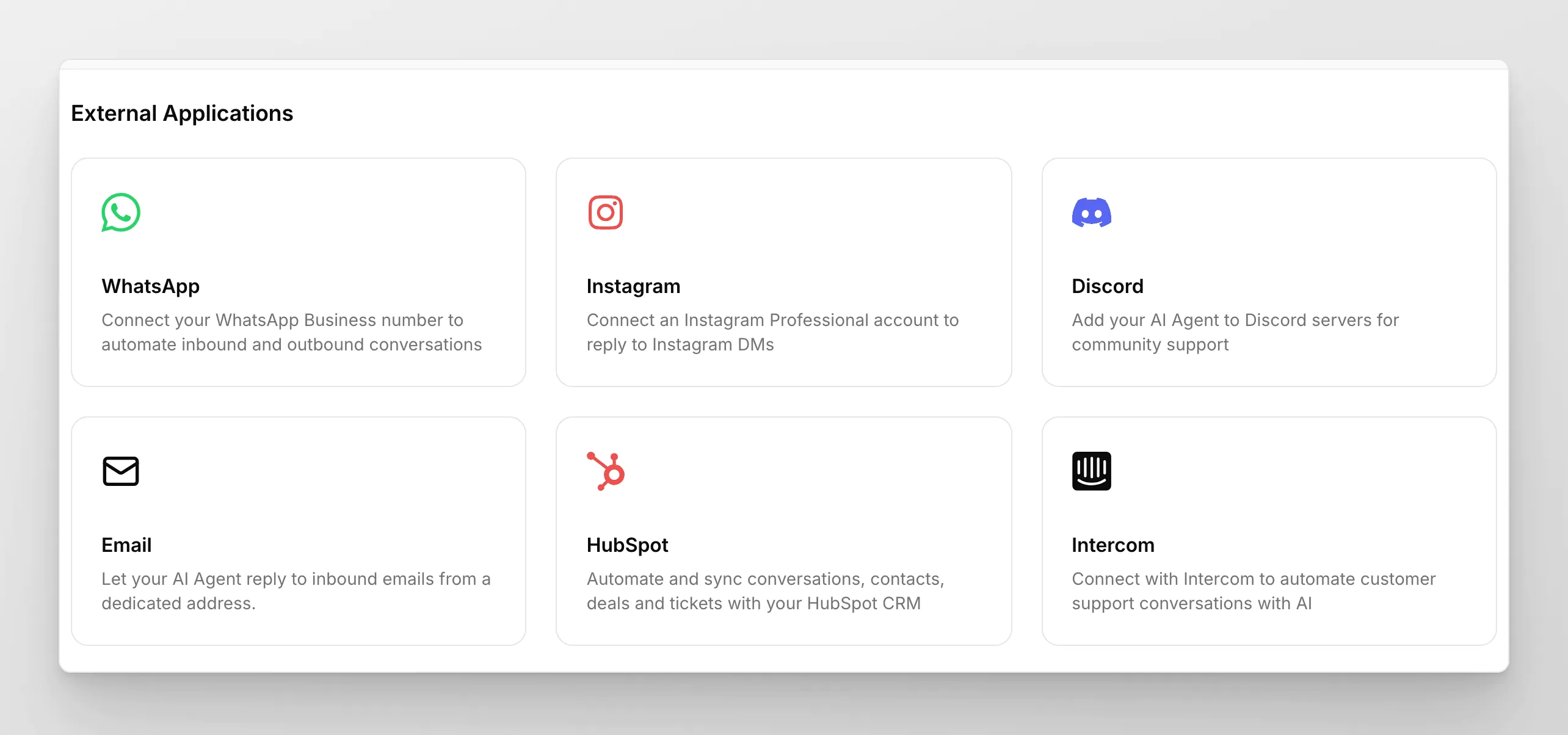
Section titled “Navigasi”Buka tab Aplikasi Eksternal, cari dan klik kartu “Intercom”:
Autentikasi
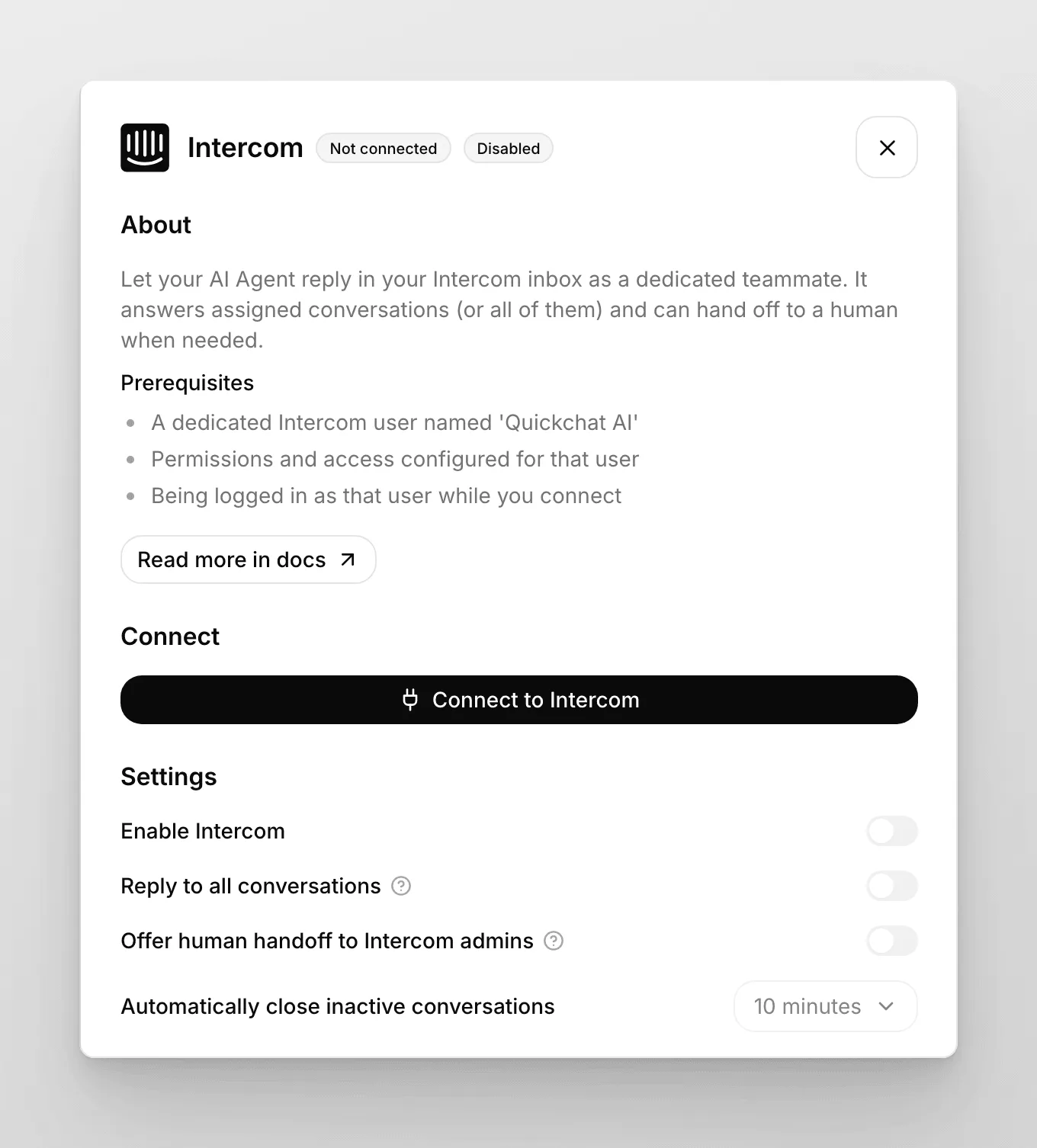
Section titled “Autentikasi”Saat Intercom belum terhubung, panel menampilkan satu tombol Hubungkan dengan Intercom. Klik untuk memulai alur OAuth. Jendela popup terbuka agar Anda dapat mengotorisasi Agen AI untuk mengakses ruang kerja Intercom. Setelah disetujui, popup menutup otomatis dan koneksi terdeteksi, sehingga tidak diperlukan langkah “aktifkan” terpisah terlebih dahulu.
Konfirmasi
Section titled “Konfirmasi”Setelah terhubung, panel menampilkan kartu koneksi dengan Terhubung sebagai {name}, ID Aplikasi, dan ID Admin, serta tombol Autentikasi ulang, Uji koneksi, dan Hapus. Klik Uji koneksi untuk memastikan integrasi berfungsi.
Jika pengujian berhasil, selamat! Integrasi Anda kini aktif, dan Anda dapat melanjutkan ke langkah berikutnya untuk menugaskan percakapan Intercom ke Agen AI.
Pengaturan integrasi
Section titled “Pengaturan integrasi”Setelah terhubung, panel menampilkan beberapa pengaturan. Gunakan Aktifkan Intercom untuk mengaktifkan atau menonaktifkan integrasi tanpa menghapusnya.
- Balas semua percakapan: Jika diaktifkan, Agen AI membalas setiap percakapan di kotak masuk Intercom Anda, dan langkah Workflow Automation di bawah tidak diperlukan. Secara default pengaturan ini nonaktif (mode hanya yang ditugaskan), sehingga Agen AI hanya membalas percakapan yang ditugaskan ke pengguna adminnya. Dalam mode default tersebut, selesaikan langkah Workload Management dan Workflow Automation di bawah.
- Tawarkan pengalihan ke admin Intercom: Nonaktif secara default. Jika diaktifkan, Agen AI dapat mengalihkan percakapan ke admin manusia di Intercom ketika eskalasi diperlukan.
- Tutup otomatis percakapan yang tidak aktif: Pilih berapa lama menunggu sebelum menutup percakapan tanpa aktivitas. Opsinya adalah Tidak pernah, 5 menit, 10 menit, atau 30 menit.
Tugaskan percakapan Intercom ke Agen Quickchat AI
Section titled “Tugaskan percakapan Intercom ke Agen Quickchat AI”Dalam mode default yang hanya membalas percakapan yang ditugaskan, ada dua langkah untuk menugaskan percakapan Intercom kepada Agen Quickchat AI. (Jika Anda mengaktifkan Balas semua percakapan di atas, langkah Workflow Automation dapat dilewati.)
Manajemen Beban Kerja
Section titled “Manajemen Beban Kerja”Buka tab Settings, lalu Inbox settings, dan tambahkan Agen Quickchat AI ke Workload Management.
Otomasi Alur Kerja
Section titled “Otomasi Alur Kerja”Buka tab Automation, lalu klik Create new workflow (“Customer starts a new message”).
Setelah berada dalam alur kerja, siapkan otomasi alur kerja. Tugaskan percakapan kepada pengguna Intercom yang telah Anda buat untuk Asisten Quickchat.
Selesai! 🎉 Integrasi Anda kini lengkap!
Sebagai verifikasi akhir integrasi, kirim pesan ke jendela chat Intercom Anda. Anda seharusnya menerima balasan dari Agen AI, dan percakapan akan muncul di Kotak Masuk dalam Aplikasi Quickchat AI.