

Intercom gelen kutunuza müşteri destek taleplerini çözen bir AI Temsilcisi ekleyin. Quickchat AI'ı bağlayın, Yardım Merkezinizle besleyin ve insana devri etkinleştirin.
Quickchat AI, Intercom gelen kutunuza özelleştirilebilir bir AI Temsilcisi ekler. Kendi bilgilerinizi kullanarak hem canlı sohbette hem e-postada müşteri konuşmalarını otomatik yanıtlar ve çözer; gerektiğinde insan temsilciye devreder. Mevcut Intercom Yardım Merkezi makalelerinizi tek tıklamayla içe aktarın; AI Temsilciniz ilk günden 100’den fazla dilde yardımcı olmaya hazırdır.
Yükledikten sonra Quickchat AI’da Harici Uygulamalar → Intercom bölümünü açın ve bağlantı kartını kontrol edin. {name} olarak bağlandı görünüyorsa aşağıdaki konuşma atama bölümüne geçin ve Ayarlarda AI’ın yalnızca atanan konuşmaları mı yoksa tüm konuşmaları mı yanıtlayacağını seçin. Giriş yapmanız isteniyorsa veya panelde hâlâ Intercom ile bağlan görünüyorsa giriş yapın ve kullanmak istediğiniz AI Temsilcisi için aşağıdaki bağlantı adımlarını tamamlayın. Yanıtların bir kişi yerine AI Temsilcinizden gelmesi için Intercom’da özel bir “Quickchat AI” ekip arkadaşı oluşturup o kullanıcı olarak bağlanmanızı öneririz.
Bu kılavuzda AI Temsilcinizi Intercom’a nasıl entegre edeceğinizi anlatacağız. Ele alacağımız konular:
- Intercom hesabını entegrasyona hazırlama
- Quickchat AI’ı Intercom ile entegre etme
- Quickchat AI Temsilcisini Intercom’a ekleme
İsteğe bağlı örnek kontrolleri
Section titled “İsteğe bağlı örnek kontrolleri”-
Dağıtım yöntemlerini karşılaştırın. Belirttiğiniz kanalları, web sitesi erişimini ve gerekli özellikleri Quickchat AI kurulum seçenekleriyle karşılaştırın. Bu araç web sitenizi veya hesabınızı incelemez.
-
Plan gereksinimlerini kontrol edin. Belirttiğiniz kullanım, içerik, ekip ve özellik ihtiyaçlarını herkese açık Quickchat AI plan paketleriyle karşılaştırın. Bu bir fiyat teklifi veya hesap kontrolü değildir.
Intercom hesabınızı hazırlayın
Section titled “Intercom hesabınızı hazırlayın”AI’ınıza özel bir Intercom kullanıcısı oluşturun
Section titled “AI’ınıza özel bir Intercom kullanıcısı oluşturun”Entegrasyonu başlatmak için AI Temsilcisinin kişiliğini temsil edecek bir Intercom kullanıcısı belirlemelisiniz. AI’ımız bu kullanıcıya atanan tüm konuşmalarda onun adına yanıt verecektir.
Sorunsuz deneyim için otomatik yanıtları yönetecek ‘Quickchat AI’ adlı ayrı kullanıcı oluşturmanızı öneririz. Böylece AI Temsilcisinin ne zaman etkin olduğunu seçebilir ve konuşmayı farklı bir ekip üyesine atayarak ekibinizin devralmasını sağlayabilirsiniz. Nasıl yapılır:
- Quickchat AI kullanıcısını oluşturun: Intercom hesabınıza giriş yapın ve ‘Quickchat AI’ adlı yeni kullanıcı oluşturun.
- İzinleri/erişimi belirleyin: ‘Quickchat AI’ kullanıcısının doğru çalışması için gerekli izin ve erişim haklarını yapılandırın.
Bu kurulumu tamamladığınızda sonraki adıma geçebilirsiniz.
Entegrasyonun sonraki adımlarında özel kullanıcı olarak giriş yaptığınızdan emin olun.
Quickchat’i Intercom ile entegre edin
Section titled “Quickchat’i Intercom ile entegre edin”Gezinme
Section titled “Gezinme”Harici Uygulamalar sekmesine gidin, “Intercom” kutucuğunu bulun ve tıklayın:
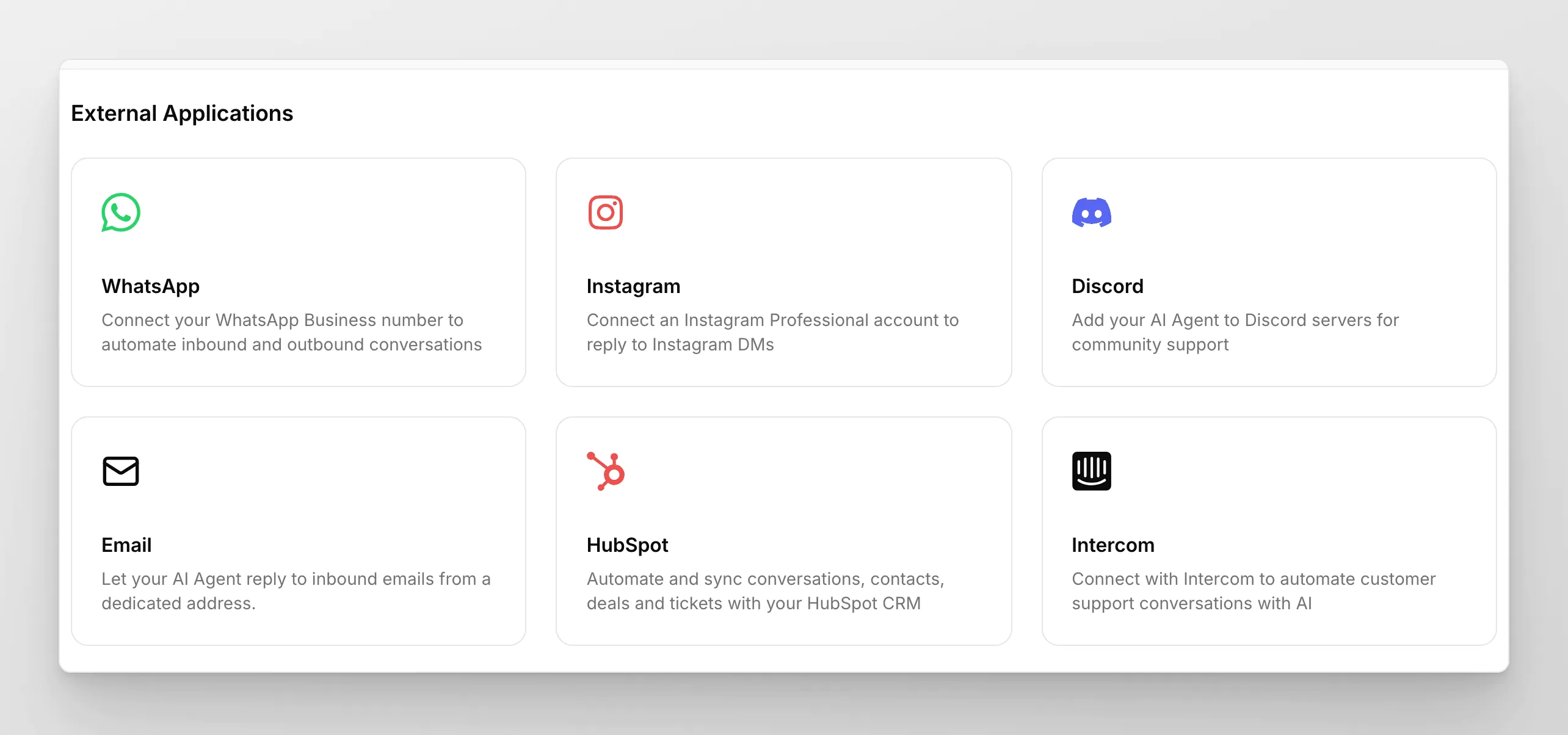
Kimlik doğrulama
Section titled “Kimlik doğrulama”Intercom henüz bağlı değilse panelde tek bir Intercom ile bağlan düğmesi görünür. OAuth akışını başlatmak için tıklayın. AI Temsilcisinin Intercom çalışma alanınıza erişimini yetkilendireceğiniz açılır pencere açılır. Onayladığınızda pencere otomatik kapanır ve bağlantı algılanır; önceden ayrı bir etkinleştirme adımı gerekmez.
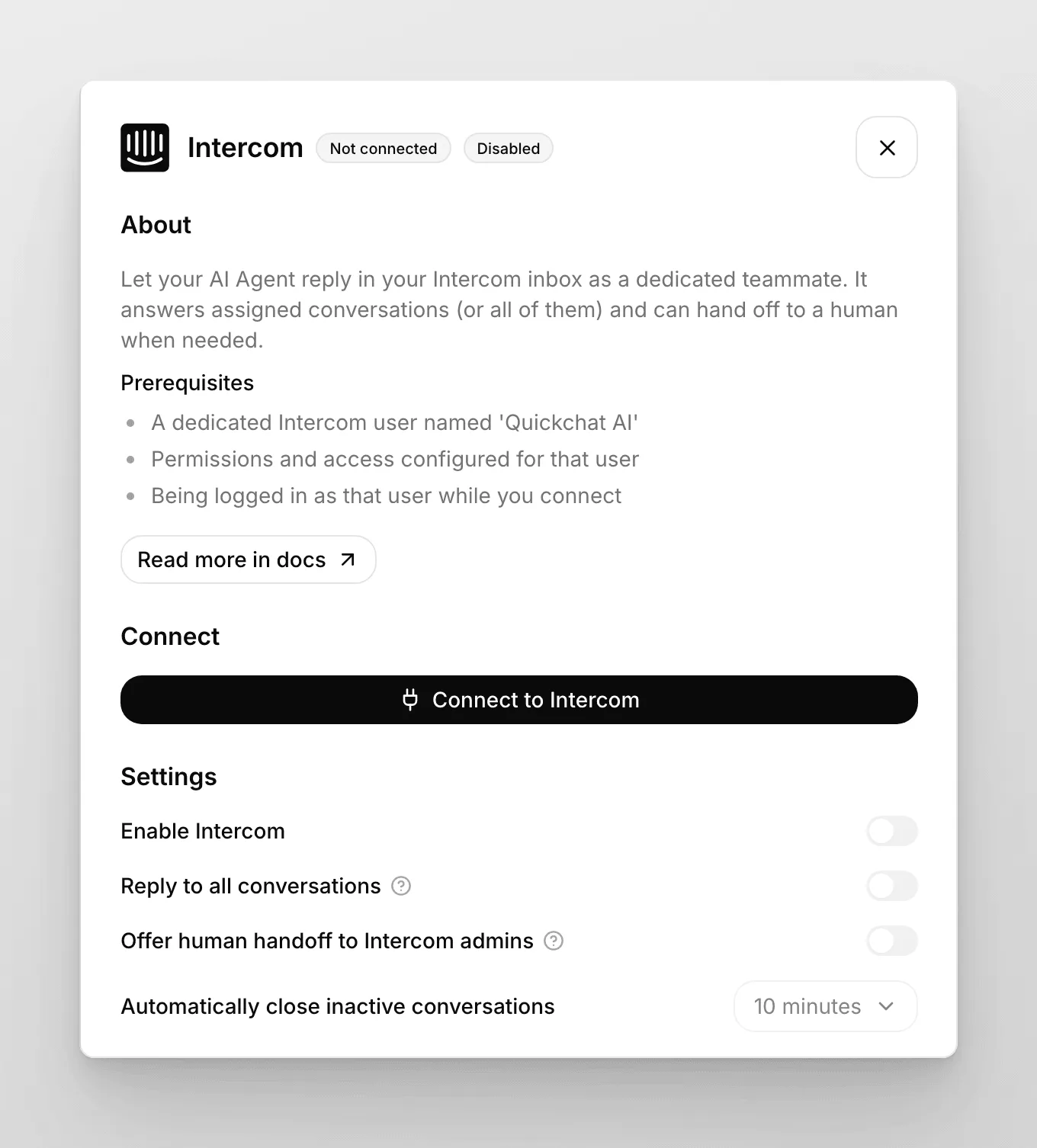
Bağlandığında panel, {name} olarak bağlandı, App ID ve Admin ID bilgilerini, ayrıca Yeniden kimlik doğrula, Bağlantıyı test et ve Kaldır düğmelerini içeren bağlantı kartını gösterir. Entegrasyonun çalıştığını doğrulamak için Bağlantıyı test et düğmesine tıklayın.
Test başarılıysa tamamdır, tebrikler! Entegrasyonunuz yayındadır. Intercom konuşmalarını AI Temsilcinize atamak için sonraki adıma geçebilirsiniz.
Entegrasyon ayarları
Section titled “Entegrasyon ayarları”Bağlandıktan sonra panel bazı ayarları gösterir. Entegrasyonu kaldırmadan açıp kapatmak için Intercom’u etkinleştir anahtarını kullanın.
- Tüm konuşmalara yanıt ver: Etkin olduğunda AI Temsilcisi Intercom gelen kutunuzdaki her konuşmayı yanıtlar ve aşağıdaki İş Akışı Otomasyonu atama adımı gerekmez. Varsayılan olarak kapalıdır (yalnızca atananlar modu); AI Temsilcisi yalnızca kendi yönetici kullanıcısına atanan konuşmaları yanıtlar. Bu varsayılan modda aşağıdaki İş Yükü Yönetimi ve İş Akışı Otomasyonu adımlarının ikisini de tamamlayın.
- Intercom yöneticilerine insana devir öner: Varsayılan olarak kapalıdır. Etkin olduğunda AI Temsilcisi gerektiğinde konuşmayı Intercom’daki insan yöneticiye aktarabilir.
- Etkin olmayan konuşmaları otomatik kapat: Hareketsiz konuşmayı kapatmadan önce ne kadar bekleneceğini seçin. Seçenekler: Asla, 5 dakika, 10 dakika veya 30 dakika.
Intercom konuşmalarını Quickchat AI Temsilcisine atama
Section titled “Intercom konuşmalarını Quickchat AI Temsilcisine atama”Varsayılan yalnızca atananlar modunda, Intercom konuşmalarını yürütmesi için Quickchat AI Temsilcinize atamanın iki adımı vardır. (Yukarıda Tüm konuşmalara yanıt ver seçeneğini etkinleştirdiyseniz İş Akışı Otomasyonu adımını atlayabilirsiniz.)
İş Yükü Yönetimi
Section titled “İş Yükü Yönetimi”Settings sekmesine, ardından Inbox settings bölümüne gidin ve Quickchat AI Temsilcisini Workload Management’a ekleyin.
İş Akışı Otomasyonu
Section titled “İş Akışı Otomasyonu”Automation sekmesine gidin ve Create new workflow seçeneğine tıklayın (“Customer starts a new message”).
İş akışına geldiğinizde bir iş akışı otomasyonu ayarlayın. Konuşmayı Quickchat Asistanı için oluşturduğunuz Intercom kullanıcısına atayın.
Hepsi bu kadar! 🎉 Entegrasyonunuz tamamlandı!
Son doğrulama için Intercom sohbet pencerenize mesaj gönderin. AI Temsilcinizden yanıt almalı ve konuşma Quickchat AI Uygulamasındaki Gelen Kutusunda görünmelidir.