

AI Temsilcinizin konuşma sırasında yapabilecekleri: yerleşik Quickchat AI Eylemleri ve kendi API'nizi, MCP sunucusunu veya Google Sheets gibi bir kısayolu çağıran Özel Eylemler.
AI Temsilcinizin konuşma sırasında neler yapabileceğini tanımlayın. Gerçek zamanlı API verileriyle soruları yanıtlamaktan potansiyel müşteri ve pazar araştırması verileri toplamaya ve özel görevler gerçekleştirmeye kadar.
Quickchat AI Temsilcilerinde iki tür Eylem bulunur.
Quickchat AI Eylemleri yerleşiktir; yalnızca açıp yapılandırmanız gerekir:
- İnsana devir konuşmayı bir kişiye aktarır.
- Akıllı Veri Toplama sohbet sırasında potansiyel müşteri ve diğer verileri toplar.
Özel Eylemler, Quickchat AI dışına erişir:
- API Eylemleri herhangi bir HTTP uç noktasını çağırır. Bu sayfada anlatılırlar.
- MCP Eylemleri bir MCP sunucusunun tamamını tek seferde bağlar.
- Google Sheets, sizin için kayıt tutan bir Eylem oluşturan tek tıklamalı kısayoldur.
Her Eylem, AI Eylemi Değişkenleri üzerinden canlı konuşma verilerini okuyabilir. Jira örneği bir Eylemi baştan sona oluşturur.
İsteğe bağlı kurulum araçları
Section titled “İsteğe bağlı kurulum araçları”-
Eylem çalışma koşullarını kontrol edin. Eylem çalıştırmadan sağlanan örnek meta veriler üzerindeki koşulları değerlendirin.
-
Örnek MCP bağlantısını kontrol edin. Yalnızca Cloudflare dokümantasyonu veya Microsoft Learn uç noktasında bağlantıyı başlatıp araçları listeleyin. Oturum açılmaz ve araç çalıştırılmaz.
Özel Eylemler
Section titled “Özel Eylemler”Özel Eylemler, AI’ınızın konuşma sırasında harici araçları çağırmasını sağlar: dahili sistemlerde arama yapma, destek kaydı oluşturma, uyarı tetikleme veya Bilgi Tabanı’nda olmayan güncel verileri alma. Bunları Eylemler ve MCP’ler altındaki Özel Eylemler bölümünde bulabilirsiniz.
Oluşturmak için + Eylem ekle düğmesine tıklayın. Açılır menü şu seçenekleri sunar:
- API Eylemi: HTTP üzerinden herhangi bir REST uç noktasını çağırır. En genel seçenektir; URL’si olan ve JSON kabul eden her şey için kullanın.
- MCP: tek tıklamayla harici MCP sunucusunu bağlayın ve AI’ın sunduğu araçları kullanmasını sağlayın. MCP Eylemleri bölümüne bakın.
- HubSpot Eylemi: HubSpot CRM’inize hazır bağlantı. API belirteçlerini kendiniz yönetmeden kişiler, fırsatlar ve destek kayıtlarıyla çalışın; özel kayıt notları da ekleyebilirsiniz.
- Discord Eylemi: düzenlenebilir destek ve moderasyon API Eylemi şablonlarını yükleyin. Kendi Discord uygulamanız gerekir. Discord Eylemleri bölümüne bakın.
- Google Sheets: bağladığınız e-tabloyu okuyun ve yazın.
- Shopify MCP: Shopify Storefront MCP sunucusu üzerinden Shopify mağazasını bağlayarak AI’ın katalog ve mağaza politikalarınızda arama yapmasını, ürün ayrıntılarını okumasını ve sepet oluşturmasını sağlayın. Senaryo başına yalnızca bir Shopify MCP eylemi olabilir. Sipariş sorgulamayı kapsamaz; aşağıdaki nota bakın.
+ Eylem ekle düğmesinin yanındaki Kalan: N sayacı, planınızın kaç eylemi etkin tutmanıza izin verdiğini gösterir. Ayrıca her temsilci, plandan bağımsız olarak toplam en fazla 15 eylem içerebilir. Daha fazla etkin eylem gerekiyorsa planınızı yükseltin veya bizimle iletişime geçin.
Shopify Storefront MCP müşterilere yöneliktir ve sipariş verisi sunmaz; yalnızca bununla bağlı bir AI Temsilcisi müşterinin siparişini sorgulayamaz. Sipariş durumu, Shopify Admin API’sini okuyan ayrı Sipariş durumunu kontrol et API Eyleminden gelir ve Quickchat uygulamasını Shopify App Store üzerinden yüklediğinizde otomatik oluşturulur. URL yapıştırarak bağlanan mağazaların Admin erişimi ve dolayısıyla sipariş sorgulaması yoktur; gerekiyorsa App Store üzerinden yeniden yükleyin.
Özel Eylemler nasıl çalışır
Section titled “Özel Eylemler nasıl çalışır”- Eylem türünü seçin: API Eylemi, MCP, HubSpot Eylemi, Discord Eylemi, Google Sheets veya Shopify MCP. AI’ın ihtiyaç duyduğu bağlantıyı ve talimatları yapılandırın.
- Sohbet sırasında AI, normalde eylem açıklamasını ve mevcut araç veya parametre ayrıntılarını kullanarak ne zaman çalıştıracağına karar verir. API Eylemi bunun yerine ilk yanıttan önce veya meta veri koşulları ilk kez eşleştiğinde otomatik çalışabilir.
- Quickchat çağrıyı yürütür. AI’ın seçtiği veya ilk yanıttan önce çalışan Eylemin yanıtını AI kullanabilir. Meta verilerle tetiklenen Eylem sessizce çalışır ve çıktısı sohbete eklenmez.
- Eylemi konuşmalarda kullanmadan önce düzenleyicisinden test edin veya bağlayın.
Açıklamayı AI’a talimat olarak yazın. Eylemin ne zaman kullanılacağını, ne döndürdüğünü ve sınırlarını belirtin (ör. “yalnızca kullanıcı sipariş numarası verdiğinde çağır”).
Açıklamadan Eylem taslakları oluşturma
Section titled “Açıklamadan Eylem taslakları oluşturma”- Eylemler ve MCP’ler bölümünde + Eylem ekle > API Eylemi seçin.
- İş akışını, Temsilcinin ne zaman harekete geçmesi gerektiğini, kullanılacak API’leri (veya dokümantasyon bağlantılarını) ve her adımın gerektirdiği bilgileri açıklayın. Üret düğmesine tıklayın.
- Quickchat, tümü devre dışı en fazla dört yeni API Eylemi taslağı hazırlar. Sonuç, kopya oluşturmak yerine mevcut Eylemleri önerebilir veya daha fazla ayrıntı isteyebilir. Taslak oluşturmak Eylemleri çalıştırmaz.
- Kullanılan mevcut Eylemler, ön koşullar ve Sonraki adımlar bölümlerini okuyun. Kurulumu tamamlayın, yer tutucu değerleri değiştirin ve her Eylemin isteğini, talimatlarını ve çalışma koşullarını inceleyin. Taslakları veya gerekli devre dışı mevcut Eylemleri açmadan önce her Eylemi test edin.
Önerilen sıra amaçlanan davranışı açıklar. AI’ın seçtiği Eylemlerin sırasını garanti etmez. Bağımlılıkları ifade etmek için gerekli girdileri, kaydedilmiş belleği ve çalışma koşullarını kullanın. Eylemleri etkinleştirdikten sonra akışın tamamını konuşmada test edin.
API Eylemi oluşturma
Section titled “API Eylemi oluşturma”- Eylemler ve MCP’ler bölümüne gidin.
- Özel Eylemler bölümünde + Eylem ekle düğmesine tıklayın, API Eylemi seçin, ardından Manuel oluştur düğmesine tıklayın.
- Ayrıntılar bölümünü doldurun:
- Ad: açık ve açıklayıcı olmalıdır.
- Açıklama: ne zaman kullanılacağı ve parametrelere nelerin ekleneceği.
- Ne zaman çalıştırılsın altında AI karar verir, İlk yanıttan önce veya Meta veriler eşleştiğinde seçin.
- Bağlantı bölümünü yapılandırın:
- Eylem türü: HTTP yöntemi (GET, POST vb.).
- Eylem uç noktası URL’si: tam API URL’si.
- Başlıklar:
Authorizationveyacontent-type: application/jsongibi gerekli başlıkları ekleyin.
- Parametreleri tanımlayın: her parametreye ad, konum (sorgu, gövde veya başlık) ve AI’a değerin nasıl oluşturulacağını anlatan açıklama verin. Yol değerleri parametre konumu değildir; bunları
{{placeholder}}şablonuyla doğrudan uç nokta URL’sine ekleyin. - İsteği test edin ve yanıtı doğrulayın. Ardından Bitti düğmesine tıklayın.
Her değer alanı (URL, başlık, gövde veya sorgu), + AI verisi ekle düğmesi üzerinden dinamik yer tutucular kabul eder. AI parametrelerinizi, yerleşik konuşma değişkenlerini ({{scenario_id}}, {{language}}, {{country}}, …) ve konuşma meta verilerini ({{metadata_*}}) ekleyebilirsiniz. Tam başvuru için AI Eylemi Değişkenleri bölümüne bakın.
İsteğin yanı sıra API Eyleminde bilinmesi yararlı üç isteğe bağlı ayar vardır: Belleğe kaydet, Yalnızca şu durumda çalıştır ve Yanıt filtresi.
Sağlanan şablon ve sentetik örnek değerlerle API Eylemi isteğini önizleyin. Kimlik bilgisi başlıklarını eklemeyin. Önizleme, isteği göndermeden oluşturur.
API Eyleminin ne zaman çalışacağını seçme
Section titled “API Eyleminin ne zaman çalışacağını seçme”Üç moddan birini seçmek için Ne zaman çalıştırılsın ayarını kullanın:
Bölüm varsayılan olarak daraltılmıştır ve başlığının yanında geçerli modu gösterir; modu değiştirmek için genişletin.
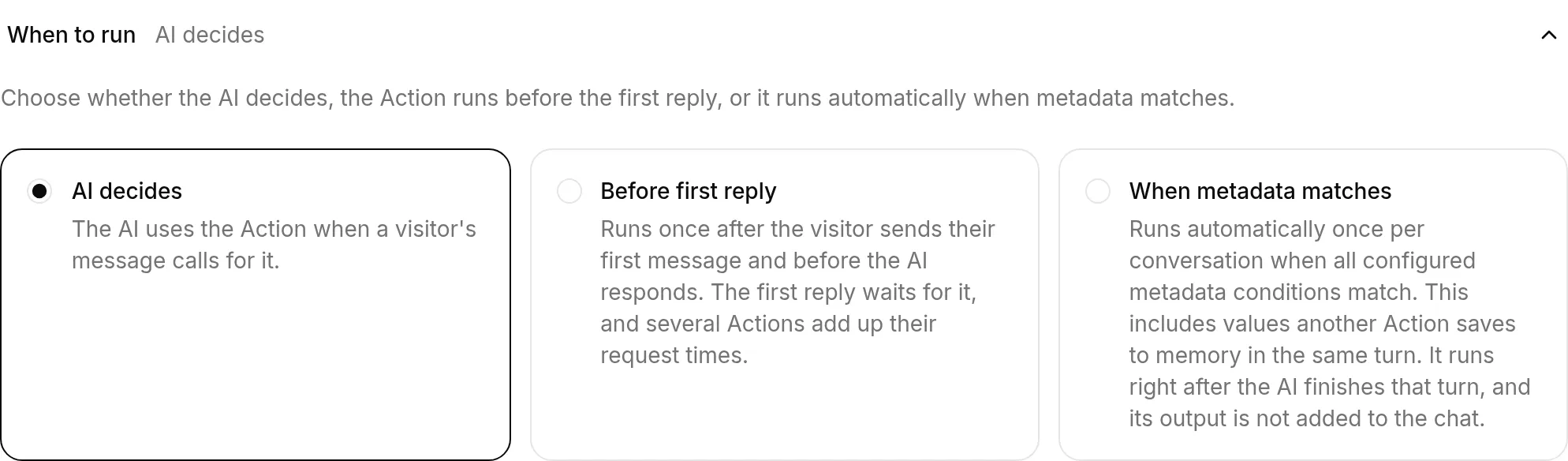
- AI karar verir: varsayılandır. AI, Eylem açıklamasını okur ve ziyaretçinin isteğinin Eylemi gerektirip gerektirmediğine karar verir. Eylem yalnızca belirli sorularda veya AI ziyaretçiden bilgi topladıktan sonra çalışacaksa kullanın.
- İlk yanıttan önce: Quickchat, ziyaretçinin ilk mesajından sonra ve AI ilk yanıtını yazmadan önce Eylemi bir kez çalıştırır. Normal AI yanıtı, yanıtı ve Belleğe kaydet ile kaydedilen değerleri alır. AI artık bu Eylemi araç olarak seçemez; yalnızca ilk turda çalışır ve konuşmada daha sonra tekrarlanmaz. Müşteri tanımlama, hesap bağlamı, yetki kontrolleri veya her gerçek konuşmanın ihtiyaç duyduğu diğer kurulumlar için kullanın.
- Meta veriler eşleştiğinde: Quickchat her AI turundan sonra Eylemin Şu durumda çalıştır koşullarını kontrol eder ve tüm koşullar ilk kez eşleştiğinde çalıştırır. Başka bir Eylemin o turda belleğe kaydettiği değerler hemen kullanılabilir. AI bu Eylemi araç olarak seçemez ve yanıtı sohbete eklenmez. Konuşma verileri kullanılabilir olduğunda otomatik gerçekleşmesi gereken dahili bildirimler, CRM güncellemeleri veya takip istekleri için kullanın.
İlk yanıttan önce, konuşmanın oluşturulmasına değil ziyaretçinin ilk mesajına bağlıdır. Sohbeti açmak veya karşılama mesajı almak Eylemi çalıştırmaz; terk edilen sohbetler istek göndermez. Quickchat, uç noktayı çağırmadan önce çalışmayı kaydeder; bu nedenle istek başarısız olsa veya sonucu belirsiz kalsa bile aynı konuşmada tekrar denenmez.
İlk yanıt isteği beklediğinden bu mod gecikme ekleyebilir. Bu modu kullanan birden çok Eylem varsa sırayla çalışırlar ve istek süreleri toplanır. Gerekli meta veriler eksikse, uç nokta kullanılamıyorsa veya istek başarısızsa AI yine yanıt verir. Ne olduğunu görmek için Eylemde İstek günlüğünü açın.
Eylem, AI parametre değerlerini seçmeden önce çalıştığı için kullandığı her AI parametresinin varsayılan değeri olmalıdır. Meta veriler ve yerleşik değişkenler doğrudan URL, başlık, sorgu veya gövdeye eklenebilir.
Meta veriler eşleştiğinde, en az bir Şu durumda çalıştır koşulu ve her AI parametresi için varsayılan değer gerektirir. Quickchat denemeyi uç noktayı çağırmadan önce kaydeder; istek gönderildikten sonra Eylem başarılı, başarısız veya sonucu belirsiz olsa da aynı konuşmada tekrar denenmez. Gerekli değer hâlâ eksik olduğu için hiç oluşturulamayan istek kaydedilmez ve sonraki turda çalışabilir. Eylem AI turunu tamamladıktan hemen sonra çalışır; başarısızlık AI yanıtının yerini almaz. Yanıtı akış halinde göndermeyen kanallarda isteğin gidiş dönüş süresi ziyaretçinin bekleme süresine eklenir.
Meta veriler eşleştiğinde seçildiğinde aynı bölüm içinde Şu durumda çalıştır düzenleyicisi görünür; tetikleyici ve koşulları bir arada kalır.
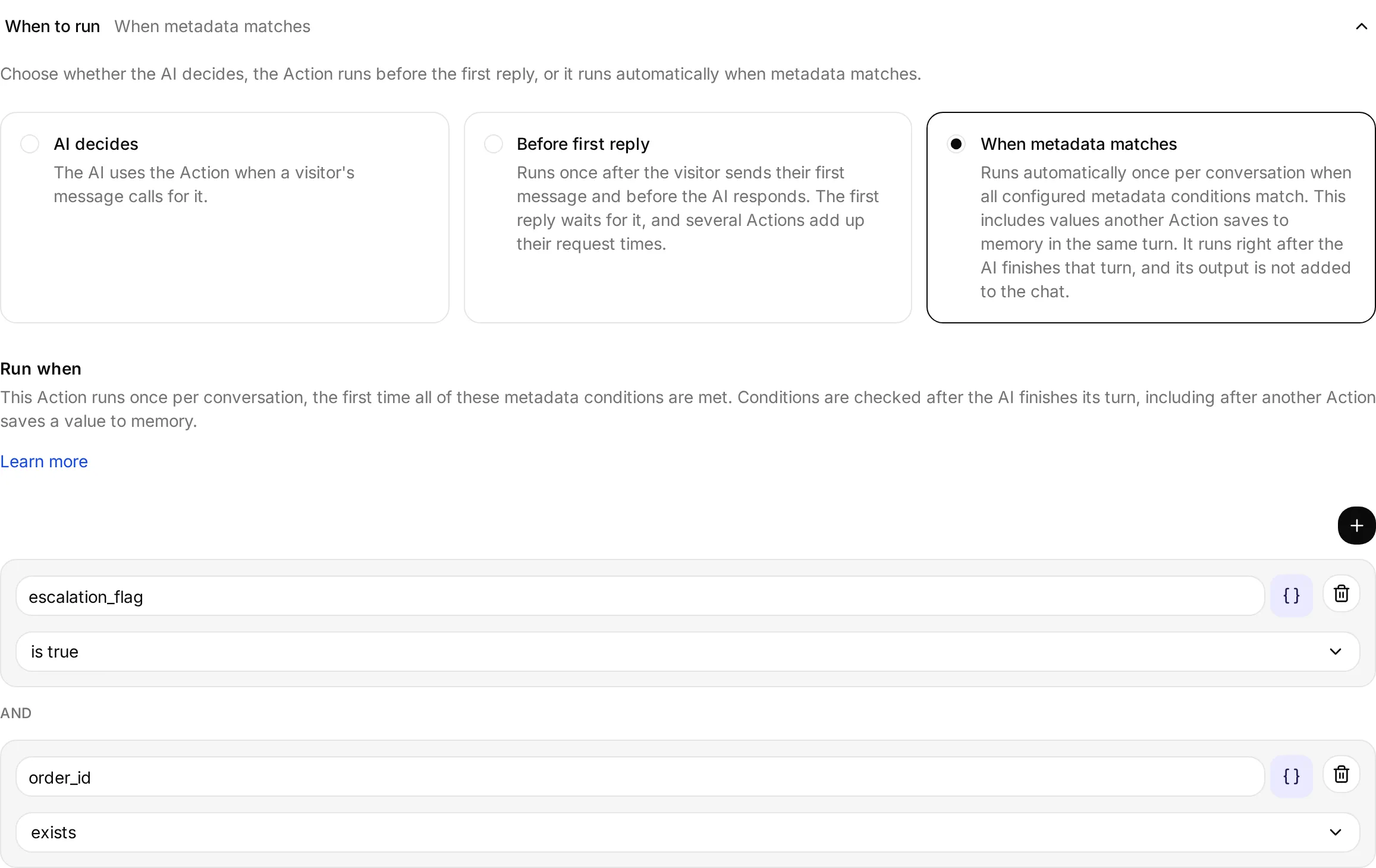
E-posta adresi veya telefon numarası sağlayabilen kanallarda her tanımlayıcı için bir sorgulama Eylemi oluşturun. İkisini de İlk yanıttan önce olarak ayarlayın, sonra visitor_email exists veya visitor_phone_number exists gibi uygun Yalnızca şu durumda çalıştır koşulunu ekleyin. Quickchat yalnızca meta verisi bulunan isteği gönderir.
HubSpot Eylemleri
Section titled “HubSpot Eylemleri”HubSpot Eylemi, bağlı HubSpot hesabınızı kullanan, önceden doldurulmuş ve düzenlenebilir API Eylemleri galerisini açar.
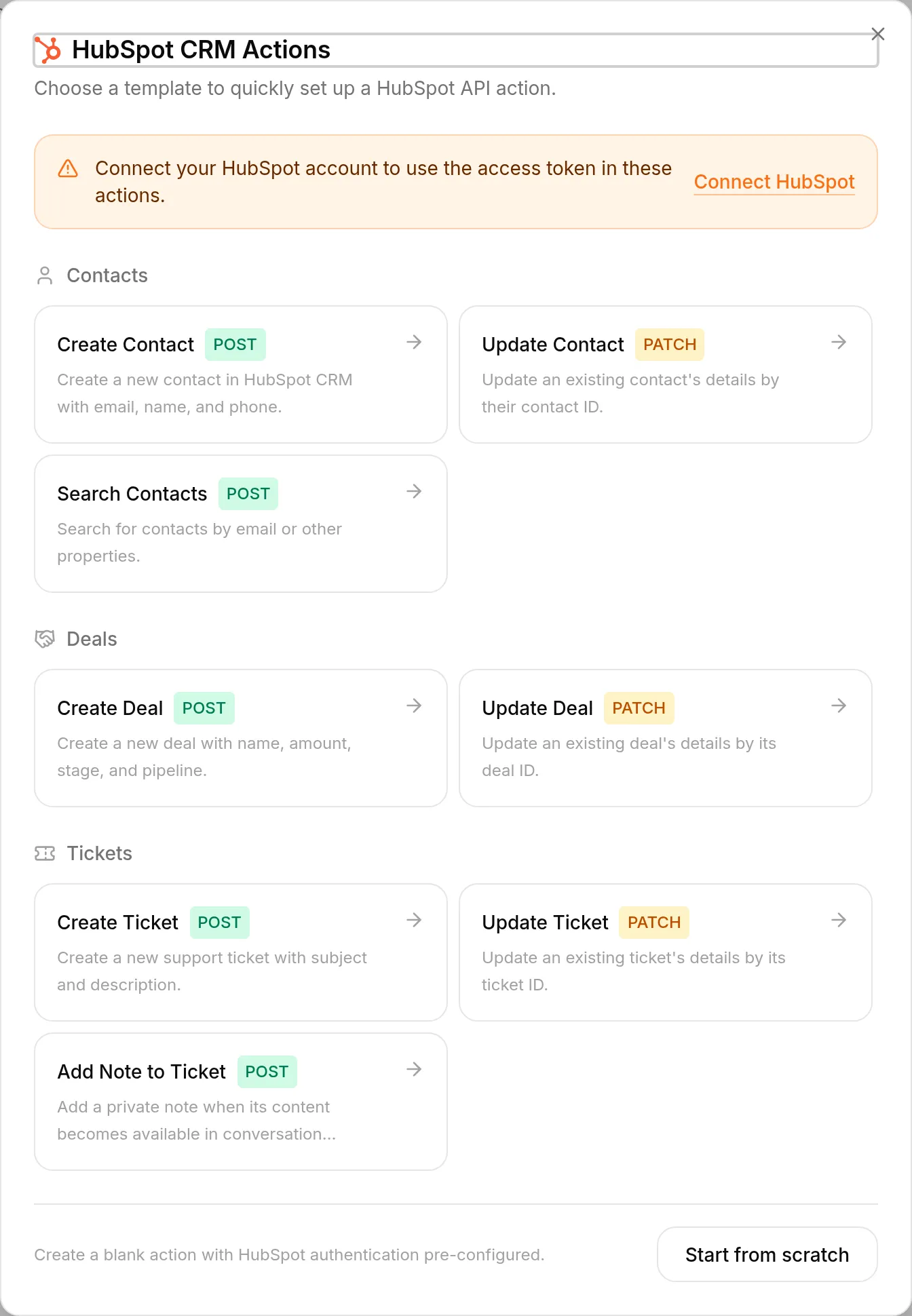
Kayda not ekle şablonu, konuşmaya bağlı HubSpot kaydında özel bir not oluşturur. Not içeriğini konuşma belleğine hubspot_note_body olarak kaydedin, ardından şablonu ekleyip etkinleştirin. Meta veriler eşleştiğinde olarak önceden yapılandırılmıştır ve hem hubspot_note_body hem de Quickchat’in sunucudan sağladığı hubspot_ticket_id bulunana kadar bekler. {{metadata_hubspot_note_body}} çevresine sabit metin eklemek için note_body parametresinin varsayılan değerini düzenleyebilirsiniz.
Not HubSpot içinde kalır ve ziyaretçiye gösterilmez. Şablon, Quickchat konuşması başına isteği bir kez dener. Gönderimi doğrulamak veya başarısız isteği incelemek için Eylemin İstek günlüğünü açın.
Discord Eylemleri
Section titled “Discord Eylemleri”Discord Eylemi, önceden doldurulmuş ve düzenlenebilir API Eylemleri galerisini açar:
- Destek ve kayıtlar: Destek kaydı aç, sunucu ve metin kanalı seçmenizi ister. İsteğe bağlı olarak bahsedilebilir bir destek rolü seçebilirsiniz. Özel konu açan, mevcut istekte bulunan kişiyi ekleyen ve isteğe bağlı rol etiketlemesiyle özet gönderen üç Eylem oluşturur.
- Moderasyon: Üyeyi zaman aşımına al, Üyeyi çıkar, Üyeyi yasakla, Üyenin yasağını kaldır, Rol ata, Yavaş modu ayarla ve Duyuru gönder. Her şablon tek tıklamayla yüklenir ve mevcut Discord isteğindeki sunucu, üye, rol veya kanalı kullanır.
Quickchat HTTP yöntemini, URL’yi, başlıkları, gövdeyi, parametreleri, açıklamayı, yanıt ayarlarını ve çalışma koşullarını arka uçta oluşturur. Oluşan kartlar normal HTTP İsteği Eylemleridir. Her alanı inceleyip düzenleyebilirsiniz.
Yedi moderasyon şablonunun tamamında Yalnızca şu durumda çalıştır altında author_is_admin is true bulunur. Discord mevcut yazarın Administrator iznini hesaplar, Discord ağ geçidi bu değeri sağlar ve Quickchat isteği göndermeden önce kontrol eder. Herkese açık sohbet ve API meta verileri bu anahtarı ayarlayamaz. Moderasyon Eylemlerini Discord’da hem yönetici hem de yönetici olmayan hesapla test edin; AI Önizlemesi yetkili bir Discord göndereni sağlamaz.
Moderasyon Eylemleri düzenlenebilir. author_is_admin is true koşulunu kaldırmak veya zayıflatmak, sağlanan yetkilendirme sınırını kaldırır. Çıkarma ve Yasaklama çalışmadan önce onay istemez.
Şablonlar kendi başlarına otomasyon eklemez. Temsilci bunları yalnızca konuşmada bir yönetici istediğinde çalıştırır; konuşmalar arasında ihlal sayımı, ekran görüntüsü veya başka kanıt doğrulaması, zamanlanmış ya da kendiliğinden başlatılan yaptırım yoktur.
Botun kendisinde yine her isteğin gerektirdiği Discord izni bulunmalıdır:
| Eylem | Bot izni veya erişimi |
|---|---|
| Üyeyi zaman aşımına al | Üyelere moderasyon uygula |
| Üyeyi çıkar | Üyeleri çıkar |
| Üyeyi yasakla, Üyenin yasağını kaldır | Üyeleri yasakla |
| Rol ata | Rolleri yönet |
| Yavaş modu ayarla | Kanalları yönet |
| Duyuru gönder | Kanalları görüntüle ve Mesaj gönder |
Discord rol hiyerarşisini de uygular. Botun rolünü yönetmesi gereken üyelerin ve rollerin üzerine yerleştirin. Şablon, istekte bulunan yönetici için ek hiyerarşi veya izin bazlı kontrol yapmaz.
Yavaş modu ayarla ve Duyuru gönder, kanal kimliği parametresi kabul eder. Ek sabit hedef yoksa şablon kanalın yöneticinin isteği gönderdiği sunucuya ait olduğunu doğrulamaz. Aynı bot birden fazla sunucudaysa bu Eylemleri sabit kanal kimliği kullanacak şekilde düzenleyin veya sunucuları ayrı Temsilcilere ve bot kimlik bilgilerine ayırın.
Destek Kaydı kurulumu, veri aktarmak için mevcut Eylem özelliklerini kullanır:
open_support_ticket, seçilen kanalda özel konu oluşturur,$.iddeğerini alır ve konuşma belleğinediscord_ticket_thread_idolarak kaydeder.discord_message is truegerektirir, yalnızca seçilen sunucuda ve bu bellek anahtarı yokken çalışır.add_ticket_requester,{{metadata_discord_ticket_thread_id}}ve Discord’un sağladığı{{metadata_discord_author_id}}değerlerini okur.discord_message is truegerektirir ve konu kimliği oluştuktan sonra yalnızca seçilen sunucuda çalışır.post_in_ticket, aynı kayıtlı konu kimliğini okur, Temsilcinin tek satırlık sorun özetini gönderir ve istekte bulunan kişiden bahseder. Destek rolü seçtiyseniz ondan da bahseder. Aynı Discord mesajı, sunucu ve kayıtlı konu koşullarına sahiptir. Discordallowed_mentionsgövdesi, istekte bulunan kişi ve yapılandırılmışsa bu rolle sınırlıdır.
Açıklamalar ve Temsilci isteminiz, Temsilciye bu Eylemleri bu sırayla çalıştırmasını söylemelidir. Ayrı iş akışı durumu, kilit, onay, yeniden deneme, kurtarma, uzlaştırma veya tekrar oynatma koruması katmanı yoktur. Sonuç belirsizse tekrar denemeden önce Discord’u ve Eylem günlüğünü inceleyin; Discord isteği zaten tamamlamış olabilir.
discord_ticket_thread_id otomatik temizlenmez. Bu nedenle başlangıç yapılandırması Quickchat konuşması başına bir kaydı destekler. Başka bir kayıt için yeni Discord konuşması veya konusu başlatın ya da Eylemleri gerekli bellek yaşam döngüsünü ekleyecek şekilde düzenleyin.
Destek Kaydı için seçilen kayıt kanalında bota Kanalları görüntüle, Mesaj gönder, Mesaj geçmişini oku, Özel konular oluştur, Konularda mesaj gönder ve Konuları yönet izinlerini verin. Hiçbir rolden bahsedilmeyecekse Rol bildirimi (isteğe bağlı) ayarını Bir role bildirim gönderme olarak bırakın. Rol seçerseniz bahsedilebilir olmalı ve üyeleri özel konulara erişebilmelidir. Bahsedilebilir rol yoksa kayıtlar rol bildirimi olmadan normal şekilde açılır. Galeri metin kanallarını ve bahsedilebilir rolleri listeler, ancak tüm kanal izin geçersiz kılmalarını doğrulamaz.
Discord Eylemleri, Harici Uygulamalar → Discord → Gelişmiş kurulum altında kendi Discord uygulamanızın belirtecini gerektirir. Tek tıklamayla bağlanan paylaşılan bot tek başına bu belirteci sağlayamaz. Discord bölümüne bakın.
Galeri bir kurulum kısayoludur, ek politika katmanı değildir. Oluşturulan Eylemi düzenler veya özel Discord API Eylemi oluşturursanız etkinleştirmeden önce kimlik bilgilerini, hedeflerini, parametrelerini, yanıtın görünürlüğünü ve Yalnızca şu durumda çalıştır koşullarını inceleyin.
Belleğe kaydet
Section titled “Belleğe kaydet”Eylem girdisinden veya API yanıtından bir değeri, seçtiğiniz anahtarla konuşma belleğine kaydedin. Sonraki Eylemler bunu {{metadata_<key>}} olarak kullanabilir; değer konuşma ayrıntılarında (Gelen Kutusu, API ve dışa aktarmalar) görünür.
Bir Eylem, sonraki Eylemin ihtiyaç duyduğu bir şey ürettiğinde kullanın. Sorgulama Eylemi yanıtından customer_id kaydedebilir; takip Eylemi de AI’ın değeri kopyalamasına gerek kalmadan {{metadata_customer_id}} gönderir.
API Eylemi düzenleyicisinde Belleğe kaydet bölümünü açıp satır ekleyin:
- Kaynak seçin. API yanıtı, API’nin JSON yanıtını okur ve yeni satırlarda varsayılandır. Eylem girdisi, Eylemin tanımlı girdi parametrelerinin değerlerini okur.
- Kaydedilecek değer altında Eylem girdisi için açılır menüden parametre seçin. API yanıtı için
$.customer_idgibi JSONPath ifadesi girin. - Bellek anahtarı seçin. Yaygın İngilizce ad, telefon ve e-posta girdi adları, eşleşen ziyaretçi anahtarını önerir. Öneriyi koruyabilir veya kendi anahtarınızı girebilirsiniz.
İletişim bilgilerini Gelen Kutusu’na kaydetmek için Eylem girdisi ile şu eşlemeleri kullanın:
| Eylem parametresi | Bellek anahtarı |
|---|---|
Name veya Full name | visitor_name |
Phone number veya Phone | visitor_phone_number |
Email veya Email address | visitor_email |
Girdi Eylemde tanımlanmalıdır. Eylem girdisi bellek kuralıyla kaydetmek parametreyi kullanmak sayılır; böylece HTTP isteğinde gönderilmeden bellek için toplanabilir. Bu ziyaretçi anahtarları, Akıllı Veri Toplama ile aynı doğrulamayı kullanarak ayarlanmamış Gelen Kutusu iletişim alanlarını ve konuşma meta verilerini doldurur. Mevcut iletişim bilgileri ve operatörün açıkça temizlediği alanlar korunur. API yanıtı kuralları bu ziyaretçi anahtarlarını yazamaz; CRM yanıt değerleri için customer_id gibi özel anahtar kullanın.
Girdiler, Eylem gerekli girdi ve çalışma koşulu kontrollerini geçtikten sonra, HTTP isteğinden önce kaydedilir. Böylece API hata döndürse veya zaman aşımına uğrasa da geçerli iletişim bilgileri kullanılabilir kalır. Doğrulamak için Eylemi yeni Önizleme konuşmasında çalıştırıp bu konuşmayı Gelen Kutusu’nda açın. Düzenleyicinin bağımsız API testinde belleğin kaydedileceği konuşma yoktur.
Bellek anahtarları Temsilcinin Uzak MCP araçlarıyla paylaşılır. MCP aracı aynı anahtara zaten kayıt yapıyorsa kaydederken Bellek anahtarı alanı çakışmayı bildirir; farklı anahtar seçin. Uzak MCP araçları sonuçlarından değer kaydetmeye devam eder.
snake_case anahtarlar (harf, rakam, alt çizgi) kullanın. customer_id gibi anahtara {{metadata_customer_id}} olarak başvurulabilir; boşluk veya başka noktalama işareti içeren anahtarlar yer tutucularda kullanılamaz. Meta veri değişkenlerinin çalışma şekli için Konuşma meta verileri bölümüne bakın.
Yalnızca şu durumda çalıştır
Section titled “Yalnızca şu durumda çalıştır”Eylemi yalnızca konuşma meta verilerine ilişkin koşullar sağlandığında çalışacak şekilde sınırlayın. Koşullar her zaman bizim tarafımızda, model dışında kontrol edilir. AI karar verir veya İlk yanıttan önce modunda Quickchat bunları isteği göndermeden hemen önce kontrol eder. Meta veriler eşleştiğinde modunda koşullar, AI’ın Eylemi seçmesini beklemeden AI turundan sonra isteği kendileri tetikler.
Bu, ayrıcalıklı veya geri alınamaz Eylemler (üye yasaklama, iade yapma, kayıt silme) için doğru araçtır. İsteminizdeki “bunu yalnızca yöneticiler yapabilir” satırı yararlı bir talimattır, ancak güvenlik sınırı değildir: kararlı bir kullanıcı modelle tartışabilir veya istem enjeksiyonu deneyebilir. Çalışma koşulu deterministiktir ve istem dışında bulunur; konuşmada ne söylendiğinden bağımsız olarak uygulanır.
- Sınırı çalışma koşulu oluşturur. Sunucu tarafında değerlendirilir ve modelin okuduğu istemin parçası değildir. Eylemin çalışmasını gerçekten engelleyen budur.
- İstem kuralı kullanıcı deneyimini sağlar. İstemde de bir satır bulundurun; böylece AI sessiz kalmak yerine nazikçe reddeder ve nedenini açıklar.
Eylem düzenleyicisinin Yalnızca şu durumda çalıştır bölümüne koşullar ekleyin. Meta veriler eşleştiğinde Eyleminde bu bölümün adı Şu durumda çalıştır olur. Koşul ekle düğmesine tıklayın, meta veri anahtarını seçin (örneğin telegram_sender_is_admin) ve karşılaştırma türünü belirleyin:
| Koşul | Meta veri değeri şu durumda geçer |
|---|---|
| doğrudur | doğru kabul edilen bir değerse |
| yanlıştır | yanlış kabul edilen bir değerse |
| mevcut | konuşmada varsa |
| mevcut değil | yoksa |
| eşittir | belirttiğiniz değerle eşleşiyorsa |
| eşit değildir | belirttiğiniz değerden farklıysa |
| şunlardan biridir | büyük/küçük harf ve boşluklar dahil, listelenen değerlerden biriyle tam eşleşiyorsa |
| metin içerir | belirtilen metni aynen, büyük/küçük harfe duyarlı şekilde içeriyorsa |
Eylem yalnızca tüm koşullar sağlandığında çalışır. Düzenleyici satırlar arasında AND gösterir. Koşul AI’ın seçtiği Eylemi engellediğinde AI, Eylemin kullanılamadığını açıklayabilir. Meta veriler eşleştiğinde Eylemi, koşulları geçene kadar sessiz kalır.
Aynı anahtarın alternatifleri için şunlardan biridir kullanıp her birini ayrı değer etiketi olarak girin. Örneğin modelName is one of [K-65XR95M2, K-75XR95M2, K-85XR95M2], country equals UK ile birlikte bulunabilir; iki satır da geçmelidir. Her biri en fazla 500 karakterlik 50 alternatif ekleyebilirsiniz. Virgüller değerin gerçek parçasıdır. Aynı anahtarın farklı değerleri için ayrı eşittir satırlarının tümü aynı anda eşleşemez.
metin içerir, joker karakter veya düzenli ifade yerine gerçek alt dizeyi kontrol eder. XR95M2, yukarıda listelenen üç model dışındaki model adı çeşitleriyle de eşleşir. İki yeni koşul da eksik anahtarları, null, listeleri ve nesneleri reddeder; metin içerir sayıları ve boolean değerleri de reddeder. Boş karşılaştırma metnine izin verilmez. Mevcut yanlıştır, eşit değildir ve mevcut değil koşulları eksik anahtarlarla eşleşebilir.
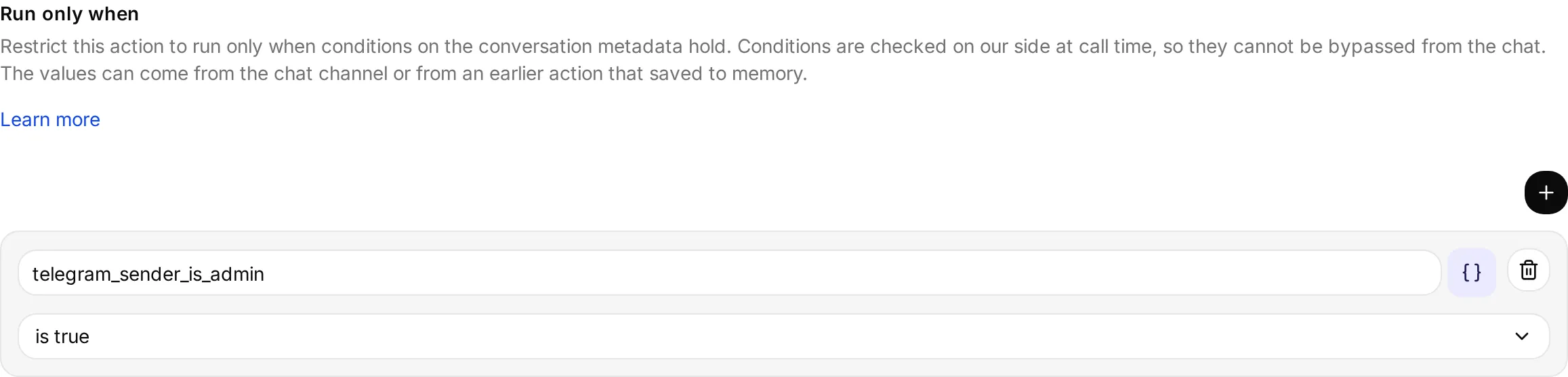
Koşul başarısız olduğunda istek gönderilmez ve AI kullanıcıya işlemi yapamayacağını söyler. Aşağıda yalnızca istekte bulunan kişi değiştirilerek aynı yasaklama isteği yönetici olmayan kişi için engellenmiş, yönetici için kabul edilmiştir:
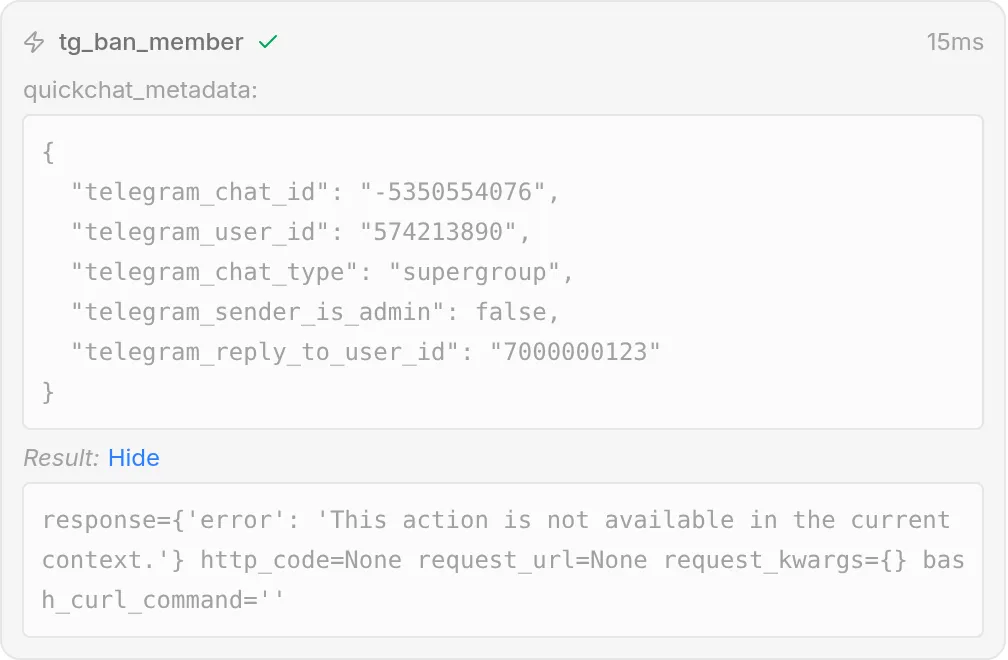
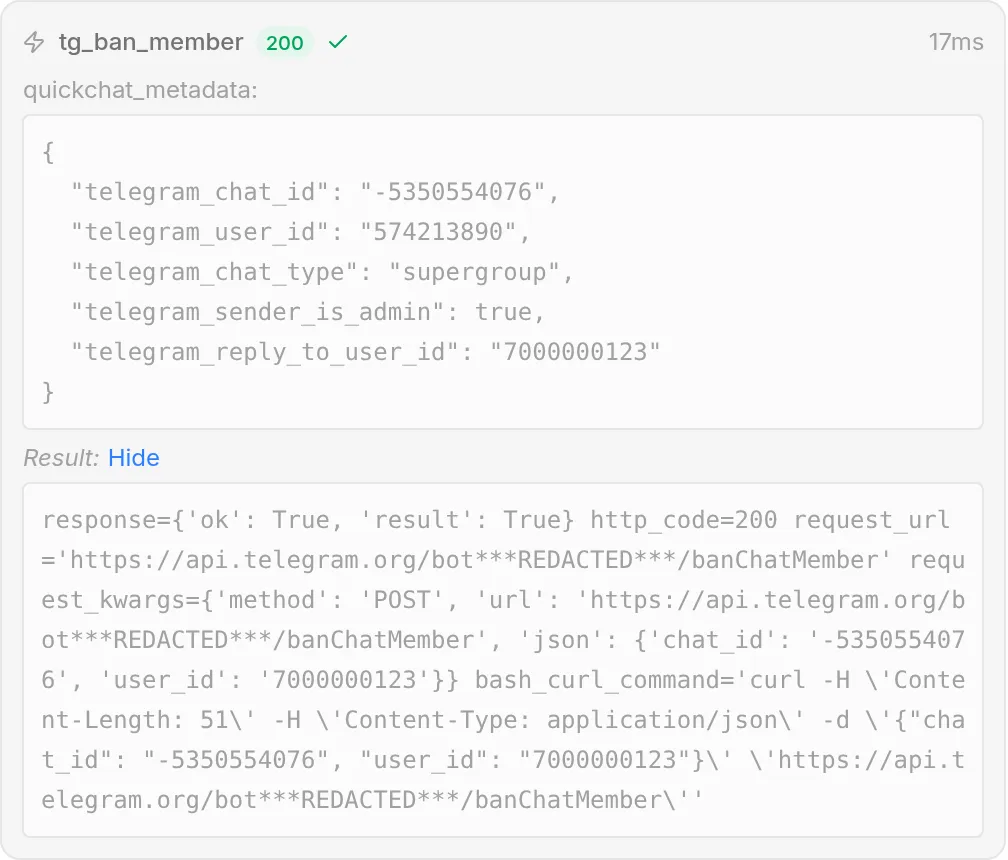
Yalnızca Quickchat’in ayarladığı meta verilerle (örneğin kanal tarafından doğrulanmış telegram_sender_is_admin bayrağı) erişimi sınırlayın; ziyaretçinin etkileyebildiği değerleri kullanmayın. Her anahtarın kaynağı için Konuşma meta verileri bölümüne bakın.
Yanıt filtresi
Section titled “Yanıt filtresi”Varsayılan olarak AI API yanıtının tamamını görür. AI’ı belirli bölümlerle sınırlamak için Yanıt filtresi bölümüne JSONPath ifadeleri ekleyin.
Filtrelemenin iki yaygın nedeni:
- Hassas alanları gizlemek. Uç nokta AI’ın ihtiyaç duyduğundan fazlasını döndürdüğünde müşteri e-postalarını, ödeme bilgilerini veya dahili kimlikleri model bağlamından çıkarın.
- İstemi küçültmek. Çok veri döndüren API’ler büyük yükler üretebilir; yalnızca önemli birkaç alanı filtrelemek yanıtı küçük, AI’ı odaklı tutar.
Bir veya daha fazla JSONPath ifadesi ekleyin. Filtre, seçilen alanları değer listesine düzleştirmek yerine kapsayan nesnelerin ve dizilerin içinde tutar. Seçilen yolların dışındaki alanlar çıkarılır. Örneğin şu iki satırı kullanın:
$.customer.name$.orders[*].id
Şu API yanıtı verildiğinde:
{ "customer": {"name": "Ada", "email": "ada@example.com"}, "orders": [{"id": 101, "total": 25}, {"id": 102, "total": 40}]}AI şu filtrelenmiş yanıtı alır; customer hâlâ nesne, orders hâlâ nesneler dizisidir:
{ "customer": {"name": "Ada"}, "orders": [{"id": 101}, {"id": 102}]}Filtrelemeye güvenmeden önce AI’ın tam olarak ne alacağını görmek için Yanıtı test et panelini kullanın. Eyleminizi test etme bölümüne bakın.
Hiçbir şeyle eşleşmeyen JSONPath, AI’a boş yanıt bırakır. Önce filtresiz başlayın, çağrının çalıştığını doğrulayın, sonra filtreyi daraltın.
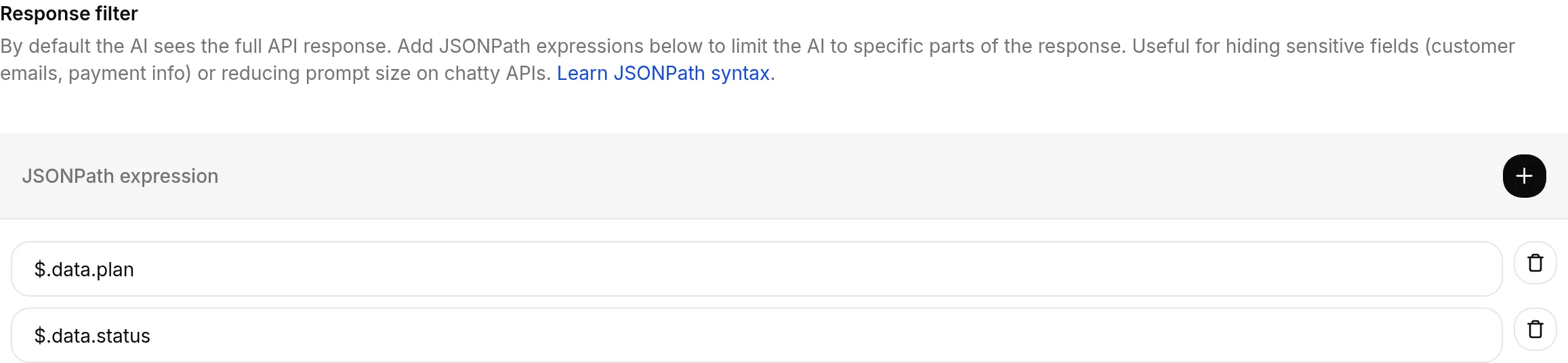
Sağlanan JSON yanıtında JSONPath eşleşmelerini önizleyin. Önizleme, Yanıt filtresi veya Belleğe kaydet kuralları için kök, alan, dizi dizini ve joker karakter yollarını destekler.
Eylem sağlığını ve günlüklerini kontrol etme
Section titled “Eylem sağlığını ve günlüklerini kontrol etme”Kenar çubuğunda Eylemler ve MCP’ler yanındaki uyarı, bir Eylemin ilgilenilmeyi gerektirdiğini gösterir. Sayfayı açın, nedenini görmek için kartındaki rozetin üzerine gelin veya odağı rozete taşıyın:
- Hata veriyor: son çağrılar tekrar tekrar başarısız olmuştur. Rozet, hata sayısını ve varsa en son hatayı gösterir.
- Çalışmıyor: Eylem tekrar tekrar atlanmıştır ve geçerli sağlık penceresinde yürütülmüş çağrı yoktur. Eksik konuşma değerleri veya yapılandırma sorunu gibi bildirilen nedeni kontrol edin.
- Yeniden bağlantı gerekli: MCP bağlantısının yetkilendirmesi kaybolmuş ve bağlantı kapatılmıştır. Düzenle bölümünü açın, yeniden bağlayın ve tekrar açın.
Sağlık, son yedi gündeki gerçek konuşmaları veya daha yakınsa Eylemin son düzenlenmesinden sonraki konuşmaları kullanır. Test isteklerinden ayrıdır. Eylemi düzeltip kaydettikten sonra düzeltmeyi doğrulamak için yeni konuşmaları kontrol edin; eski uyarıyı temizlemek tek başına çalıştığını kanıtlamaz.
Hata veriyor veya Çalışmıyor durumunda Ayrıntıları görüntüle düğmesine tıklayarak Yalnızca sorunlar açık şekilde İstek günlüğünü açın. Günlükleri görüntüle, tüm çağrılarla günlüğü açar. Sorunlu çağrıları başarılı olanlarla karşılaştırmak için Yalnızca sorunlar ayarını kapatın.
Atlanan konuşmalar, Eylemin çalışamadığı konuşmaları yürütülmüş çağrılardan ayrı listeler. Bağlamı incelemek için Konuşmayı görüntüle, eski kayıtları yüklemek için Daha fazla göster kullanın. Eylem bazı konuşmalarda başarılı çalışıp bazılarında atlanabilir; bu nedenle uyarı rozeti olmasa da liste görünebilir.
Neden, {{metadata_visitor_email}} gibi eksik değerleri listeliyorsa bunları web siteniz veya kanal meta verileriyle sağlayın ya da önceki Eylemin belleğe kaydetmesini sağlayın. Sonra çalışma modunu kontrol edin:
- AI karar verir: Eylem yalnızca gerekli değerlerin zaten bulunduğu konuşmalarda AI’a sunulur.
- İlk yanıttan önce: ziyaretçi ilk mesajı gönderdiğinde değerler bulunmalıdır.
- Meta veriler eşleştiğinde: Eylemin beklemesi için gerekli her değere mevcut koşulu ekleyin.
Konuşma değerlerinin kaynağı için AI Eylemi Değişkenleri bölümüne bakın.
Etkinlik özeti e-postalarında, HTTP veya uzak MCP Eylemi ilgilenilmeyi gerektirdiğinde AI Eylemleri ilgilenilmeyi gerektiriyor bölümü de bulunur. Nedenleri ve Eylemler ve MCP’ler bağlantısıyla en fazla beş Eylemi listeler; ek sayı daha kaçının ilgilenilmeyi gerektirdiğini gösterir. Her şey sağlıklıysa bölüm eklenmez.
E-posta, günlük özetin etkinlik penceresinden daha geniş bir dönemi kapsayabilen geçerli sağlığı gösterir. Düzeltilmiş API Eylemini kaydettikten sonra sağlık değerlendirmesi o düzenlemeden başlar. Etkilenen MCP bağlantısını yeniden bağlamak veya bağlantısını kesmek yetkilendirme uyarısını temizler. Mevcut özet e-posta tercihleri ve uygunluk kuralları geçerlidir; ayrı uyarı e-postası gönderilmez.
En iyi uygulamalar
Section titled “En iyi uygulamalar”- Açıklamalarda net olun. AI’a eylemi ne zaman kullanacağını ve her parametrenin ne içermesi gerektiğini söyleyin.
- Kapsamları en aza indirin. Yalnızca uç noktanın ihtiyaç duyduğu başlık ve belirteçleri ekleyin. Jira için Atlassian e-postanız ve API belirtecinizden türetilen Basic başlığını kullanın.
- İsteği test et paneliyle kullanıma açmadan önce test edin. Hedef araçta durum kodlarının ve örnek yüklerin doğru göründüğünü doğrulayın.
Eğitimler
Section titled “Eğitimler”- AI Temsilcisini Jira kayıtlarına bağlayın (asıl başvuru kaynağı) veya anlatımlı blog rehberini okuyun
- AI Eylemiyle Slack bildirimi gönderin