

Ce que votre Agent IA peut faire pendant une conversation : les Quickchat AI Actions intégrées et les actions personnalisées qui appellent votre propre API, un serveur MCP ou un raccourci comme Google Sheets.
Définissez ce que votre Agent IA peut faire pendant une conversation : depuis les réponses basées sur des données d’API en temps réel, la collecte de prospects et d’insights, jusqu’à l’exécution de tâches personnalisées.
Les Agents Quickchat AI disposent de deux types d’action.
Les Quickchat AI Actions sont intégrées : il suffit de les activer et de les configurer.
- Human Handoff transmet la conversation à une personne.
- Collecte intelligente de données recueille des leads et d’autres données pendant le chat.
Les actions personnalisées sortent de Quickchat AI :
- Les actions API appellent n’importe quel endpoint HTTP. Elles sont décrites sur cette page.
- Les actions MCP connectent un serveur MCP entier d’un coup.
- Google Sheets est un raccourci qui met en place une action de journalisation pour vous en un clic.
Toute action peut lire les données en direct de la conversation via les AI Action Variables, et l’exemple Jira en construit une de bout en bout.
Actions personnalisées
Section intitulée « Actions personnalisées »Les Actions personnalisées permettent à votre IA d’appeler des APIs externes pendant la conversation. Utilisez‑les pour rechercher des outils internes, créer des tickets, déclencher des alertes ou récupérer des données fraîchement mises à jour qui ne figurent pas dans la Base de connaissances. Retrouvez‑les dans Actions & MCPs sous Custom Actions.
Fonctionnement des Actions personnalisées
Section intitulée « Fonctionnement des Actions personnalisées »- Choisissez un type d’action : Action API, MCP, Action HubSpot, Action Discord, Google Sheets ou Shopify MCP. Configurez la connexion et les instructions dont l’IA a besoin.
- Pendant une conversation, l’IA utilise normalement la description de l’action et les détails disponibles sur les outils ou les paramètres pour décider quand l’exécuter. Une Action API peut aussi s’exécuter automatiquement avant la première réponse ou lorsque les conditions de métadonnées correspondent pour la première fois.
- Quickchat exécute l’appel. Pour une Action choisie par l’IA, ou qui s’exécute avant la première réponse, l’IA peut utiliser la réponse. Une Action déclenchée par les métadonnées s’exécute silencieusement et son résultat n’est pas ajouté au chat.
- Testez ou connectez l’action depuis son éditeur avant de l’utiliser dans des conversations.
Créer une Action API
Section intitulée « Créer une Action API »- Allez dans Actions & MCPs.
- Cliquez sur + dans Custom Actions et choisissez API Action.
- Renseignez Details :
- Name : clair et descriptif
- Description : quand l’utiliser et quoi inclure dans les paramètres
- Sous Moment d’exécution, choisissez L’IA décide, Avant la première réponse ou Lorsque les métadonnées correspondent.
- Configurez Connection :
- Action Type : méthode HTTP (GET, POST, etc.)
- Action endpoint URL : URL complète
- Headers : ajoutez les en‑têtes requis (
Authorization,content-type: application/json, etc.)
- Définissez les Parameters : pour chaque paramètre, indiquez name, location (query, body ou header) et une description guidant l’IA sur la composition de la valeur. Les valeurs de chemin ne sont pas une location de paramètre ; insérez‑les directement dans l’URL de l’endpoint via le templating
{{placeholder}}. - Test request, vérifiez la réponse, puis cliquez Done.
Au‑delà de la requête elle‑même, une API Action possède trois réglages optionnels qu’il est utile de connaître : Save to memory, Run only when et Response filter.
Choisir le moment d’exécution d’une Action API
Section intitulée « Choisir le moment d’exécution d’une Action API »Utilisez Moment d’exécution pour sélectionner l’un des trois modes :
La section est repliée par défaut et affiche le mode actif à côté de son titre. Dépliez-la pour changer de mode.
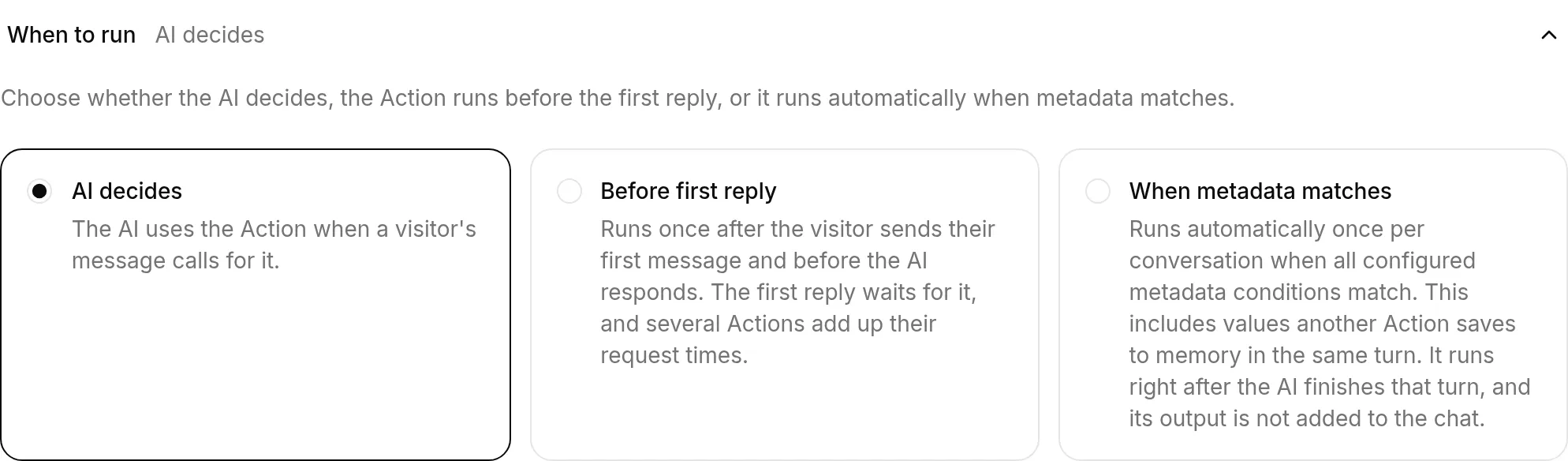
- L’IA décide : le mode par défaut. L’IA lit la description de l’Action et décide si la demande du visiteur nécessite son exécution. Utilisez ce mode lorsque l’Action ne doit s’exécuter que pour certaines questions ou après que l’IA a recueilli des informations auprès du visiteur.
- Avant la première réponse : Quickchat exécute l’Action une seule fois après que le visiteur a envoyé son premier message et avant que l’IA rédige sa première réponse. La réponse normale de l’IA reçoit la réponse de l’API et toutes les valeurs enregistrées avec Save to memory. L’IA ne peut plus choisir cette Action comme outil : elle ne s’exécute donc qu’au premier tour et pas de nouveau plus tard dans la conversation. Utilisez ce mode pour identifier le client, récupérer le contexte du compte, vérifier ses droits ou effectuer toute autre initialisation nécessaire à chaque conversation réelle.
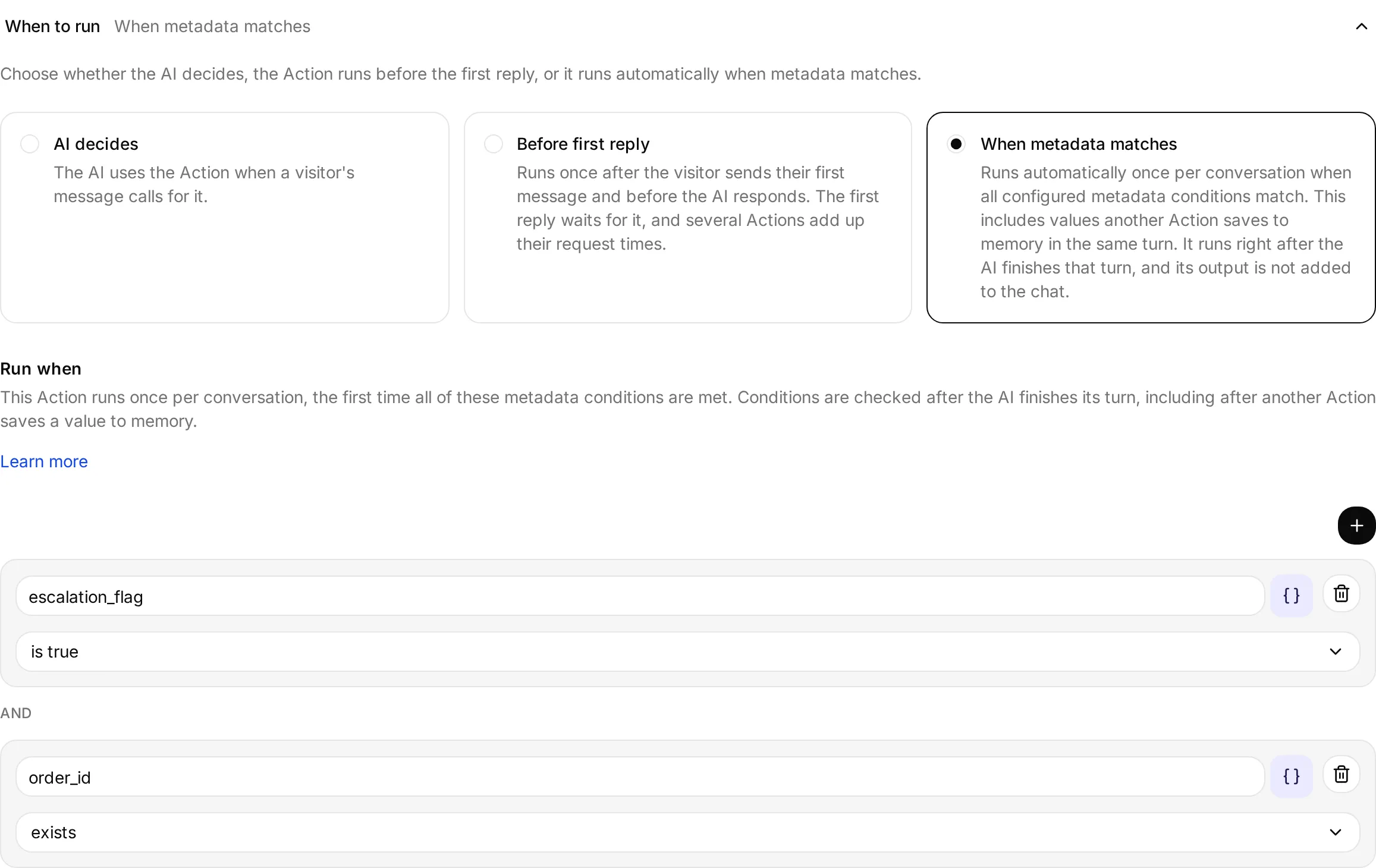
- Lorsque les métadonnées correspondent : Quickchat vérifie les conditions Exécuter lorsque de l’Action après chaque tour de l’IA et l’exécute la première fois que toutes les conditions sont remplies. Les valeurs qu’une autre Action enregistre dans la mémoire au cours de ce tour sont immédiatement disponibles. L’IA ne peut pas choisir cette Action comme outil et sa réponse n’est pas ajoutée au chat. Utilisez ce mode pour les notifications internes, les mises à jour du CRM ou les requêtes de suivi qui doivent s’exécuter automatiquement dès que les données de la conversation sont disponibles.
Le mode Avant la première réponse est lié au premier message du visiteur, et non à la création de la conversation. L’ouverture d’un chat ou la réception d’un message de bienvenue ne l’exécute pas. Ainsi, les chats abandonnés n’envoient aucune requête. Quickchat enregistre l’exécution avant d’appeler l’endpoint. Elle n’est donc pas retentée dans la même conversation, même si la requête échoue ou si son résultat est incertain.
La première réponse attend la fin de la requête, ce mode peut donc ajouter de la latence. Si plusieurs Actions utilisent ce mode, elles s’exécutent l’une après l’autre et leurs temps de requête s’additionnent. Si des métadonnées requises sont absentes, si l’endpoint est indisponible ou si une requête échoue, l’IA répond tout de même. Ouvrez le Journal des requêtes de l’Action pour consulter les détails.
Comme l’Action s’exécute avant que l’IA puisse choisir les valeurs des paramètres, chaque paramètre IA qu’elle utilise doit avoir une valeur par défaut. Les métadonnées et les variables intégrées peuvent être insérées directement dans l’URL, les headers, les paramètres query ou le body.
Le mode Lorsque les métadonnées correspondent requiert au moins une condition Exécuter lorsque et une valeur par défaut pour chaque paramètre IA. Quickchat enregistre la tentative avant d’appeler l’endpoint. Une fois qu’une requête a été envoyée, l’Action n’est plus retentée dans la même conversation, qu’elle ait réussi, échoué ou que son résultat soit incertain. Une requête qui n’a pas pu être construite, parce qu’une valeur dont elle a besoin manque encore, n’est pas enregistrée et reste possible lors d’un tour ultérieur. L’Action s’exécute juste après que l’IA a terminé son tour, un échec ne remplace donc jamais la réponse de l’IA. Sur les canaux sans diffusion en continu, la durée de la requête s’ajoute au temps d’attente du visiteur.
Choisir Lorsque les métadonnées correspondent fait apparaître l’éditeur Exécuter lorsque dans la même section, de sorte que le déclencheur et ses conditions restent groupés.
Actions HubSpot
Section intitulée « Actions HubSpot »Action HubSpot ouvre une galerie d’Actions API préremplies et modifiables qui utilisent votre compte HubSpot connecté.
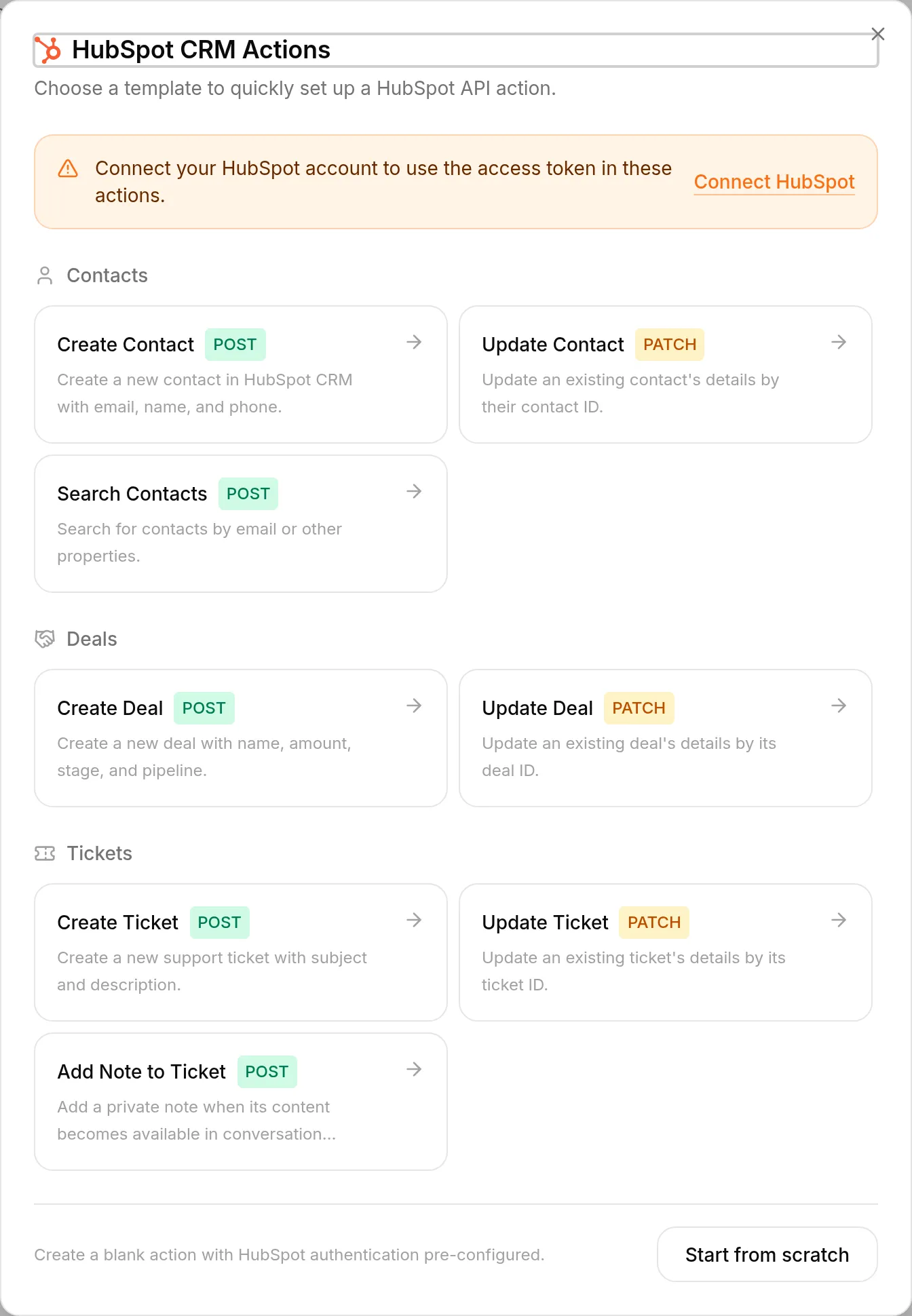
Le modèle Ajouter une note au ticket crée une note privée sur le ticket HubSpot lié à la conversation. Enregistrez le contenu de la note dans la mémoire de la conversation sous la clé hubspot_note_body, puis ajoutez le modèle et activez-le. Il est préconfiguré avec Lorsque les métadonnées correspondent et attend que hubspot_note_body et le hubspot_ticket_id fourni par le serveur de Quickchat soient tous deux présents. Vous pouvez modifier la valeur par défaut du paramètre note_body pour ajouter du texte fixe autour de {{metadata_hubspot_note_body}}.
La note est interne à HubSpot et n’est pas montrée au visiteur. Le modèle tente la requête une seule fois par conversation Quickchat. Ouvrez le Journal des requêtes de l’Action pour confirmer sa transmission ou examiner une requête qui a échoué.
Actions Discord
Section intitulée « Actions Discord »Action Discord ouvre une galerie d’Actions API préremplies et modifiables :
- Support & Tickets : Ouvrir un ticket de support vous invite à sélectionner un serveur et un canal texte. Vous pouvez également sélectionner un rôle de support mentionnable, mais ce choix est facultatif. Le modèle crée trois Actions qui ouvrent un thread privé, ajoutent l’auteur de la demande actuelle et publient un résumé avec la mention facultative du rôle.
- Modération : Timeout d’un membre, Expulser un membre, Bannir un membre, Révoquer un bannissement, Attribuer un rôle, Définir le slowmode et Envoyer une annonce. Chaque modèle s’installe en un clic et utilise le serveur, le membre, le rôle ou le canal de la requête Discord actuelle.
Quickchat crée la méthode HTTP, l’URL, les headers, le body, les paramètres, la description, les réglages de réponse et les conditions d’exécution dans le backend. Les cartes obtenues sont des Actions de requête HTTP ordinaires. Vous pouvez consulter et modifier chaque champ.
Les sept modèles de modération incluent la condition author_is_admin is true sous Exécuter uniquement si. Discord calcule la permission Administrator de l’auteur actuel, la gateway Discord fournit cette valeur et Quickchat la vérifie avant d’envoyer la requête. Les métadonnées provenant du chat public ou de l’API ne peuvent pas définir cette clé. Testez les Actions de modération dans Discord avec un compte administrateur et un compte non-administrateur. AI Preview ne fournit pas d’expéditeur Discord autorisé.
Les modèles n’ajoutent aucune automatisation propre. L’Agent ne les exécute que lorsqu’un administrateur le demande dans la conversation ; il n’y a ni comptage des strikes d’une conversation à l’autre, ni vérification des captures d’écran ou d’autres preuves, ni sanctions planifiées ou déclenchées de sa propre initiative.
Le bot lui-même a toujours besoin de la permission Discord requise par chaque requête :
| Action | Permission ou accès du bot |
|---|---|
| Timeout d’un membre | Moderate Members |
| Expulser un membre | Kick Members |
| Bannir un membre, Révoquer un bannissement | Ban Members |
| Attribuer un rôle | Manage Roles |
| Définir le slowmode | Manage Channels |
| Envoyer une annonce | View Channels et Send Messages |
Discord applique également la hiérarchie des rôles. Placez le rôle du bot au-dessus des membres et des rôles qu’il doit gérer. Le modèle n’effectue aucune vérification supplémentaire de la hiérarchie ou des permissions individuelles pour l’administrateur à l’origine de la demande.
Définir le slowmode et Envoyer une annonce acceptent un ID de canal comme paramètre. Sans cible fixe supplémentaire, le modèle ne vérifie pas que le canal appartient au serveur depuis lequel l’administrateur a envoyé la requête. Si le même bot appartient à plusieurs serveurs, modifiez ces Actions pour utiliser un ID de canal fixe ou répartissez les serveurs entre des Agents et des identifiants de bot distincts.
L’installation du ticket de support utilise les fonctions existantes des Actions pour transmettre les données :
open_support_ticketcrée un thread privé dans le canal sélectionné, capture$.idet l’enregistre dans la mémoire de la conversation sous la clédiscord_ticket_thread_id. Cette Action exige la condition visiblediscord_message is true, s’exécute uniquement sur le serveur sélectionné et seulement tant que cette clé de mémoire n’existe pas.add_ticket_requesterlit{{metadata_discord_ticket_thread_id}}et la variable{{metadata_discord_author_id}}fournie par Discord. Cette Action exige la condition visiblediscord_message is trueet s’exécute uniquement sur le serveur sélectionné une fois l’ID du thread disponible.post_in_ticketlit le même ID de thread enregistré, publie le résumé du problème en une ligne fourni par l’Agent et mentionne l’auteur de la demande. Si vous avez sélectionné un rôle de support, cette Action le mentionne également. Elle possède les mêmes conditions visibles concernant le message Discord, le serveur et le thread enregistré. Son body Discordallowed_mentionsest limité à l’auteur de la demande et, lorsqu’un rôle est configuré, à ce rôle.
Les descriptions et le prompt de votre Agent doivent lui indiquer d’exécuter ces Actions dans cet ordre. Il n’existe pas de couche distincte pour l’état du workflow, le verrouillage, la confirmation, les nouvelles tentatives, la récupération, la réconciliation ou la protection contre le replay. Si un résultat est incertain, vérifiez Discord et le journal de l’Action avant de réessayer, car Discord a peut-être déjà exécuté la requête.
discord_ticket_thread_id n’est pas effacé automatiquement. Le modèle prend donc en charge un ticket par conversation Quickchat. Pour un autre ticket, démarrez une nouvelle conversation ou un nouveau thread Discord, ou modifiez les Actions afin d’ajouter le cycle de vie de la mémoire dont vous avez besoin.
Pour les tickets de support, accordez au bot les permissions View Channels, Send Messages, Read Message History, Create Private Threads, Send Messages in Threads et Manage Threads dans le canal de tickets sélectionné. Choisissez N’avertir aucun rôle sous Avertir un rôle (facultatif) si aucun rôle ne doit être mentionné. Si vous sélectionnez un rôle, il doit être mentionnable et ses membres doivent avoir accès aux threads privés. Lorsqu’aucun rôle mentionnable n’est disponible, les tickets s’ouvrent normalement sans notification de rôle. La galerie répertorie les canaux texte et les rôles mentionnables, mais ne valide pas tous les remplacements de permissions du canal.
La galerie est un raccourci de configuration, pas une couche de policy supplémentaire. Si vous modifiez une Action générée ou créez une Action API Discord personnalisée, vérifiez ses identifiants, ses cibles, ses paramètres, l’exposition de sa réponse et ses conditions Exécuter uniquement si avant de l’activer.
Save to memory
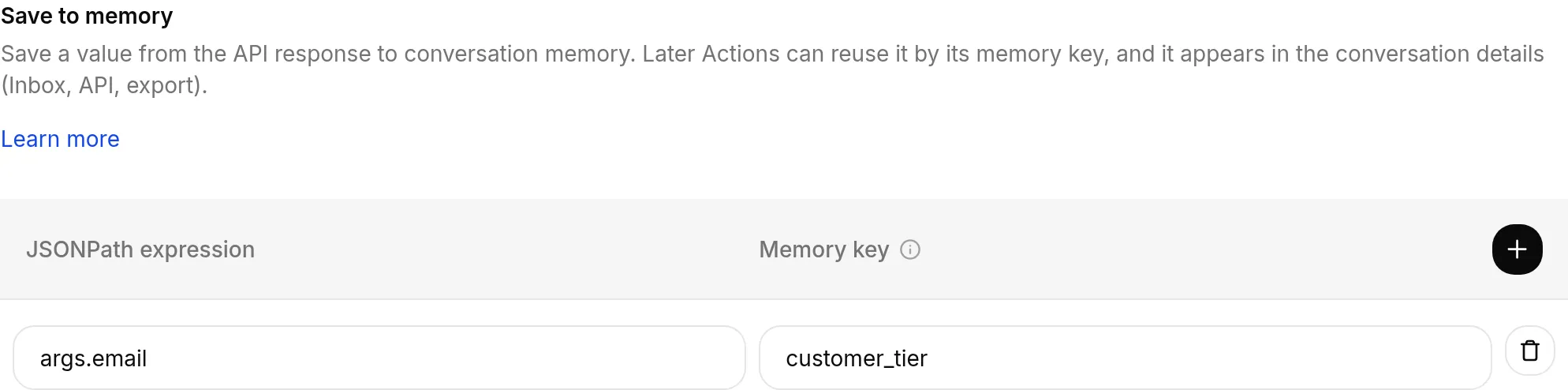
Section intitulée « Save to memory »Capturez une valeur de la réponse de l’API et stockez‑la dans la mémoire de la conversation sous une clé de votre choix. Les Actions ultérieures peuvent la réutiliser via {{metadata_<key>}}, et elle apparaît dans les détails de la conversation (Boîte de réception, API et exports).
Utilisez‑la lorsqu’une Action produit quelque chose dont une Action ultérieure a besoin. Une Action de recherche peut enregistrer un customer_id issu de sa réponse ; une Action de suivi envoie ensuite {{metadata_customer_id}} sans que l’IA ait à recopier la valeur d’une Action à l’autre.
Dans la section Save to memory de l’éditeur d’API Action, donnez à la valeur capturée une memory key et pointez‑la vers la partie de la réponse que vous souhaitez conserver. À partir de là, c’est une variable de métadonnées comme une autre.
Les memory keys sont partagées avec les outils Remote MCP de l’agent. Si un outil MCP enregistre déjà sous la même clé, le champ memory key signale le conflit à l’enregistrement. Choisissez alors une autre clé.
Run only when
Section intitulée « Run only when »Restreignez une Action pour qu’elle ne s’exécute que lorsque des conditions sur les métadonnées de la conversation sont remplies. Les conditions sont toujours vérifiées de notre côté, en dehors du modèle. Avec L’IA décide ou Avant la première réponse, Quickchat les vérifie juste avant d’envoyer la requête. Avec Lorsque les métadonnées correspondent, les conditions elles-mêmes déclenchent la requête après un tour de l’IA, sans attendre que l’IA choisisse l’Action.
C’est l’outil adapté aux Actions à privilèges ou irréversibles (bannir un membre, émettre un remboursement, supprimer un enregistrement). Une ligne dans votre prompt indiquant « seuls les admins peuvent faire cela » est une instruction utile, mais ce n’est pas une frontière de sécurité : un utilisateur déterminé peut argumenter avec le modèle ou tenter une injection de prompt. Une condition d’exécution est déterministe et vit en dehors du prompt, elle tient donc quoi que dise la conversation.
- La condition d’exécution est la frontière. Elle est évaluée côté serveur et ne fait pas partie du prompt lu par le modèle. C’est elle qui empêche réellement l’Action de s’exécuter.
- La règle du prompt est l’expérience utilisateur. Gardez aussi une ligne dans votre prompt, pour que l’IA refuse poliment et explique pourquoi au lieu de rester silencieuse.
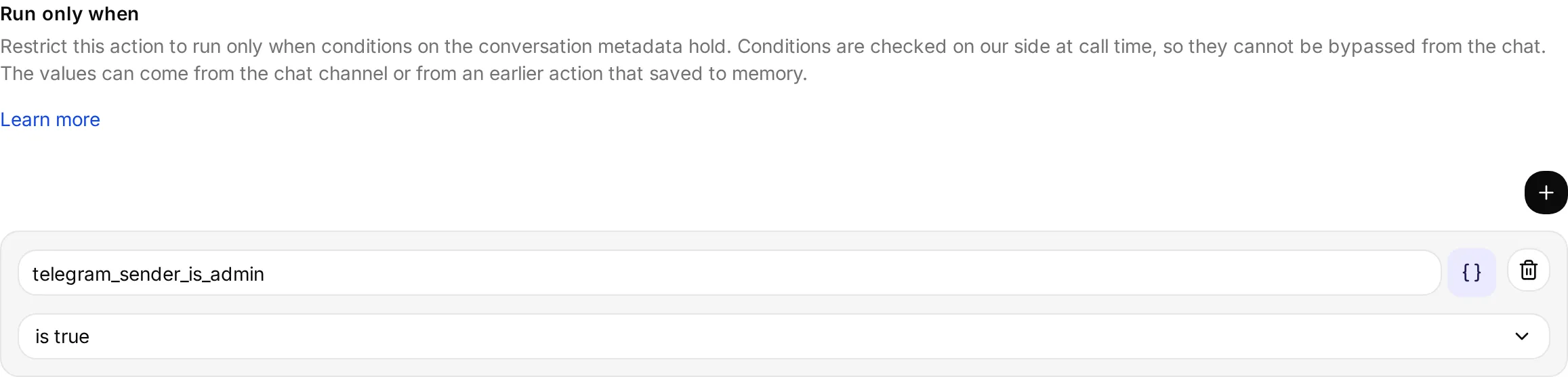
Ajoutez des conditions dans la section Exécuter uniquement si de l’éditeur d’Action. Pour une Action configurée sur Lorsque les métadonnées correspondent, cette section s’intitule Exécuter lorsque. Cliquez sur Ajouter une condition, choisissez une clé de métadonnées (par exemple telegram_sender_is_admin) et choisissez comment la comparer :
| Condition | Passe lorsque la valeur de métadonnée… |
|---|---|
| est vrai | est truthy |
| est faux | est falsy |
| existe | est présente sur la conversation |
| n’existe pas | est absente |
| est égal à | correspond à une valeur que vous indiquez |
| n’est pas égal à | diffère d’une valeur que vous indiquez |
| fait partie de | correspond exactement à l’une des valeurs de la liste, en tenant compte des majuscules, des minuscules et des espaces |
| contient le texte | est du texte comprenant le texte littéral indiqué, en respectant la casse |
L’Action ne s’exécute que lorsque toutes les conditions sont remplies. L’éditeur affiche ET entre les lignes. Lorsqu’une condition bloque une Action choisie par l’IA, l’IA peut expliquer que l’Action est indisponible. Une Action Lorsque les métadonnées correspondent reste silencieuse jusqu’à ce que ses conditions soient remplies.
Utilisez fait partie de pour proposer plusieurs valeurs possibles pour la même clé, en saisissant chacune dans une puce distincte. Par exemple, modelName is one of [K-65XR95M2, K-75XR95M2, K-85XR95M2] peut être associé à country equals UK ; les deux lignes doivent être satisfaites. Vous pouvez ajouter jusqu’à 50 valeurs possibles de 500 caractères maximum chacune. Les virgules font partie intégrante d’une valeur. Des lignes est égal à distinctes indiquant des valeurs différentes pour la même clé ne peuvent pas toutes correspondre.
contient le texte recherche une sous-chaîne littérale, sans caractères génériques ni expressions régulières. XR95M2 correspond aussi à des variantes de noms de modèles au-delà des trois modèles ci-dessus. Ces deux nouvelles conditions rejettent les clés absentes, null, les listes et les objets ; contient le texte rejette aussi les nombres et les booléens. Le texte de comparaison ne peut pas être vide. Les conditions existantes est faux, n’est pas égal à et n’existe pas peuvent correspondre à des clés absentes.
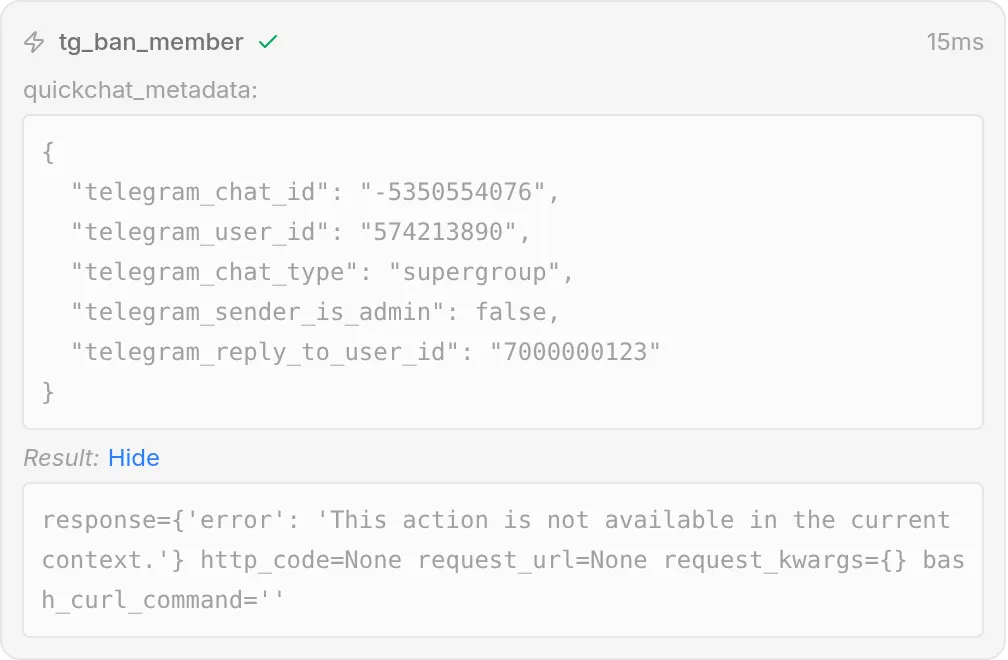
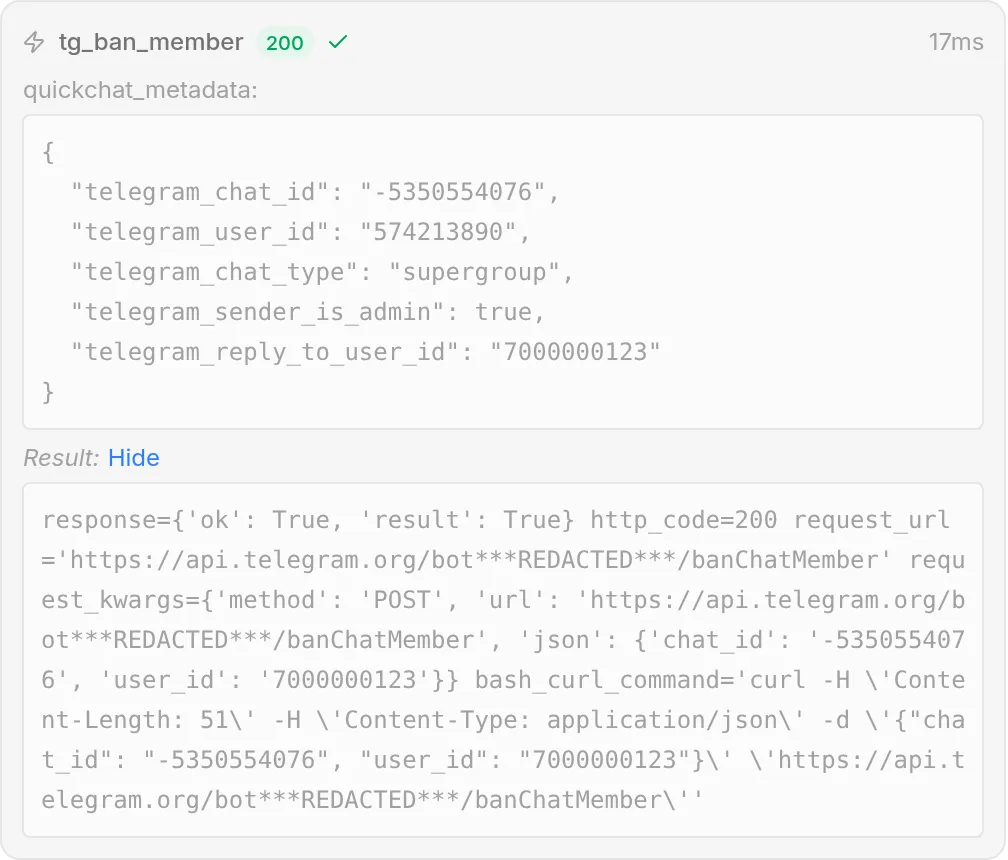
Lorsqu’une condition échoue, aucune requête n’est envoyée et l’IA indique à l’utilisateur qu’elle ne peut pas le faire. Ci‑dessous, la même demande de bannissement est bloquée pour un non‑admin et autorisée pour un admin, sans rien changer d’autre que la personne qui la formule :
Response filter
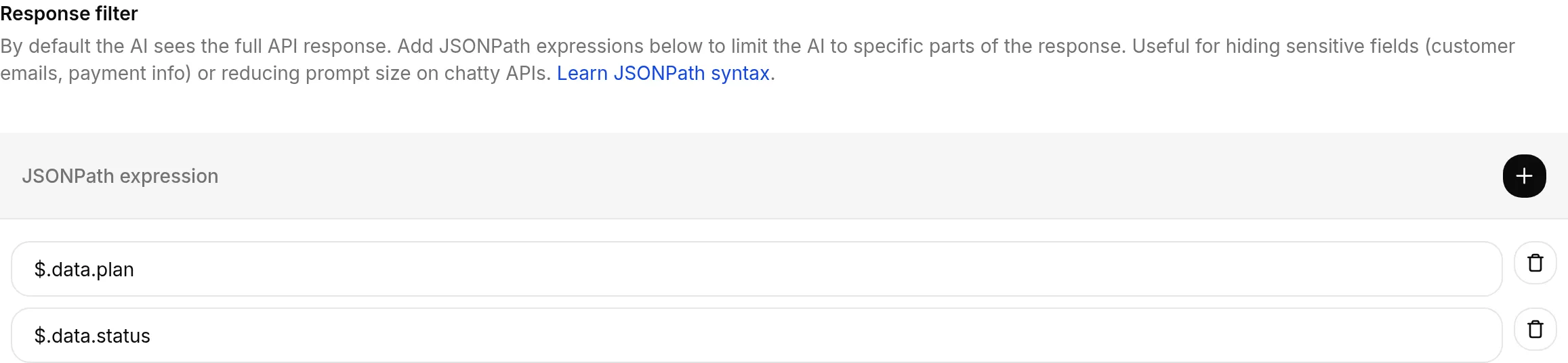
Section intitulée « Response filter »Par défaut, l’IA voit la réponse complète de l’API. Ajoutez des expressions JSONPath dans la section Response filter pour limiter l’IA à des parties précises de la réponse.
Deux raisons courantes de filtrer :
- Masquer les champs sensibles. Gardez les e‑mails des clients, les détails de paiement ou les identifiants internes hors du contexte du modèle lorsque l’endpoint renvoie plus que ce dont l’IA a besoin.
- Réduire le prompt. Les APIs bavardes peuvent renvoyer des payloads volumineux ; filtrer pour ne garder que les quelques champs qui comptent garde la réponse petite et l’IA concentrée.
Ajoutez une ou plusieurs expressions JSONPath et l’IA ne reçoit que les parties correspondantes. Par exemple, $.data.items[*].name ne conserve que les noms des éléments d’une réponse plus large.
Bonnes pratiques
Section intitulée « Bonnes pratiques »- Soyez explicite dans les descriptions : quand utiliser l’action et comment remplir chaque paramètre.
- Limitez les scopes au minimum : n’incluez que les en‑têtes et jetons nécessaires.
- Testez avant déploiement avec le panneau de test. Vérifiez les codes et payloads.