

Laissez Claude, ChatGPT, Cursor et d'autres apps IA utiliser votre AI Agent Quickchat AI comme un outil. Connectez-vous via une URL de serveur Model Context Protocol (MCP) hébergé, aucune installation nécessaire.
Quand l’iPhone a décollé, chaque entreprise avait besoin d’une app sur l’App Store.
Aujourd’hui, alors que les apps de chat IA gagnent en popularité et que MCP devient la norme, chaque entreprise voudra un MCP pour que les autres puissent se connecter à son IA.
Cette page explique comment exposer ton AI Agent Quickchat AI en tant que serveur MCP. Pour connecter des serveurs MCP externes afin que ton Agent puisse utiliser leurs outils, consulte Actions MCP.
La plupart décrivent MCP comme l’USB-C de l’IA : un moyen universel et standardisé d’ajouter un outil à des apps comme Claude, ChatGPT ou Cursor. Voici notre vision : MCP permet à ton app d’IA préférée d’envoyer un message à une autre IA en ton nom et de rapporter la réponse. Avec Quickchat AI, n’importe qui peut brancher ton AI Agent dans Claude, ChatGPT, Cursor, ou toute autre app compatible avec le protocole.
Chaque AI Agent Quickchat AI a son propre serveur MCP hébergé. Tu copies une URL depuis l’app et tu la colles dans ton app d’IA comme connecteur. Rien à installer, pas de uv, pas de fichier de config, et aucune clé API à distribuer. L’app d’IA obtient un seul outil qui pose une question à ton Agent et relaie la réponse depuis sa Knowledge Base.
Si tu as besoin d’un rappel sur ce qu’est MCP, consulte notre guide pas à pas.
Outils de configuration facultatifs
Section intitulée « Outils de configuration facultatifs »-
Vérifier le sens d’une connexion MCP. Préparez les détails de configuration à partir d’un point d’accès public et du but choisi. Aucun identifiant n’est accepté, aucun serveur n’est contacté et votre compte n’est pas modifié.
-
Vérifier une connexion MCP d’exemple. Initialisez uniquement le point d’accès de la documentation Cloudflare ou de Microsoft Learn et listez ses outils. Aucune connexion à un compte ni exécution d’outil n’est effectuée.
Les formulaires sont en anglais.
Ce que tu peux en faire
Section intitulée « Ce que tu peux en faire »- Laisse Claude, ChatGPT, Cursor et d’autres apps compatibles MCP poser des questions à ton Agent et obtenir des réponses ancrées dans sa Knowledge Base.
- Partage une seule URL. Aucune installation, aucun terminal, aucun
claude_desktop_config.jsonà modifier. - Garde-le privé pour ton équipe, ou rends-le public pour que n’importe qui disposant du lien puisse l’utiliser.
- Retrouve chaque conversation dans ton Inbox Quickchat, y compris les échanges IA-à-IA.
Récupère l’URL de ton serveur MCP
Section intitulée « Récupère l’URL de ton serveur MCP »- Crée un compte Quickchat AI. L’offre Free te permet de démarrer tout de suite.
- Configure la Knowledge Base, les capacités et les réglages de ton Agent.
- Ouvre External Apps > MCP et active Enable MCP.
- Clique sur Configure MCP et donne à ton Agent un Name, une Description et (optionnel) une Command. Ils comptent : une app d’IA les lit pour décider quand appeler ton Agent et sur quoi il peut aider.
- Clique sur Connect MCP et copie ton URL de serveur MCP. Elle ressemble à ceci :
https://app.quickchat.ai/mcp/<your-scenario-id>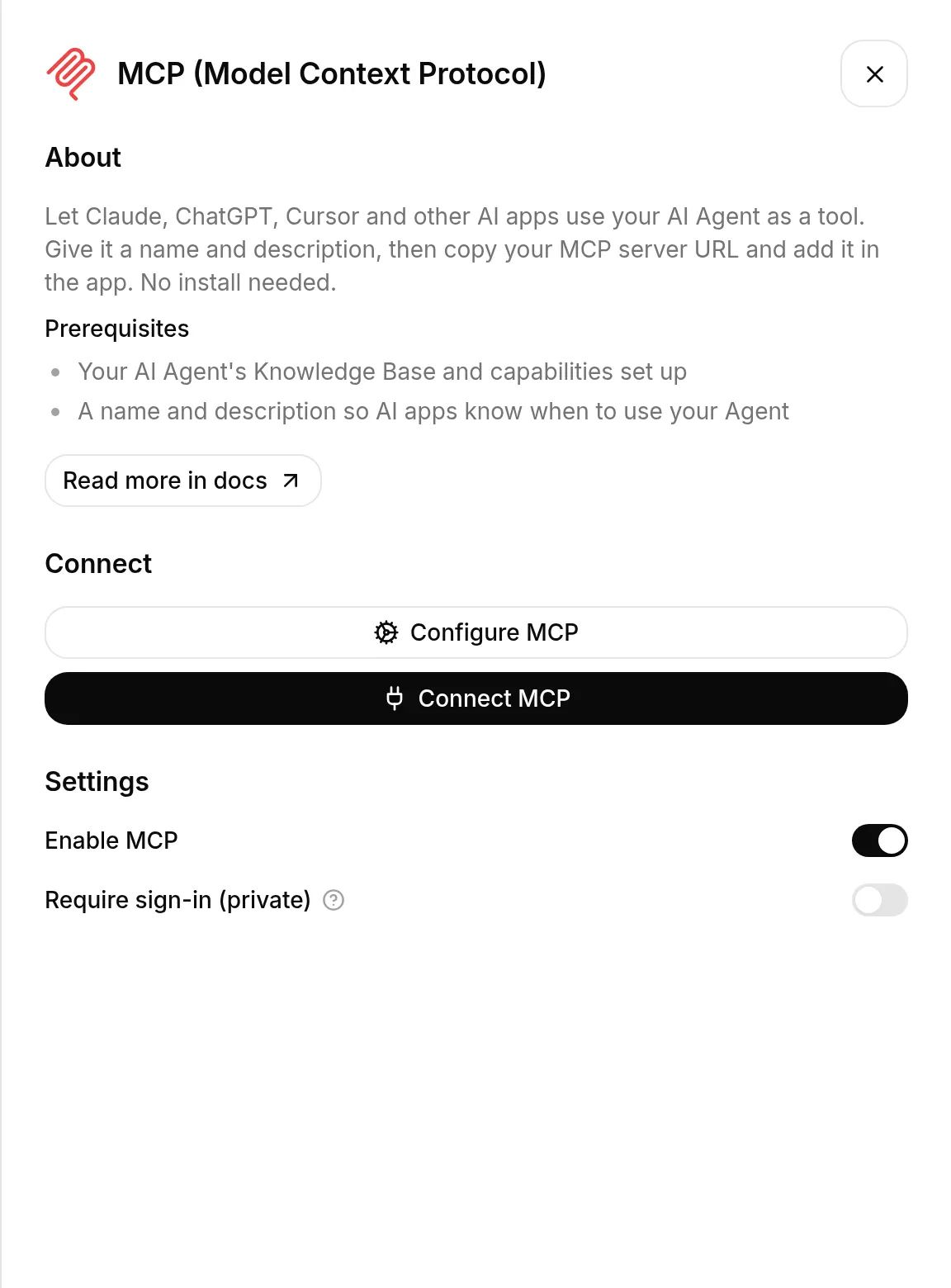
Connecte ton app d’IA
Section intitulée « Connecte ton app d’IA »Ajoute l’URL comme serveur MCP (un « connecteur ») dans ton app d’IA. Le menu exact varie selon l’app, mais l’URL est la même.
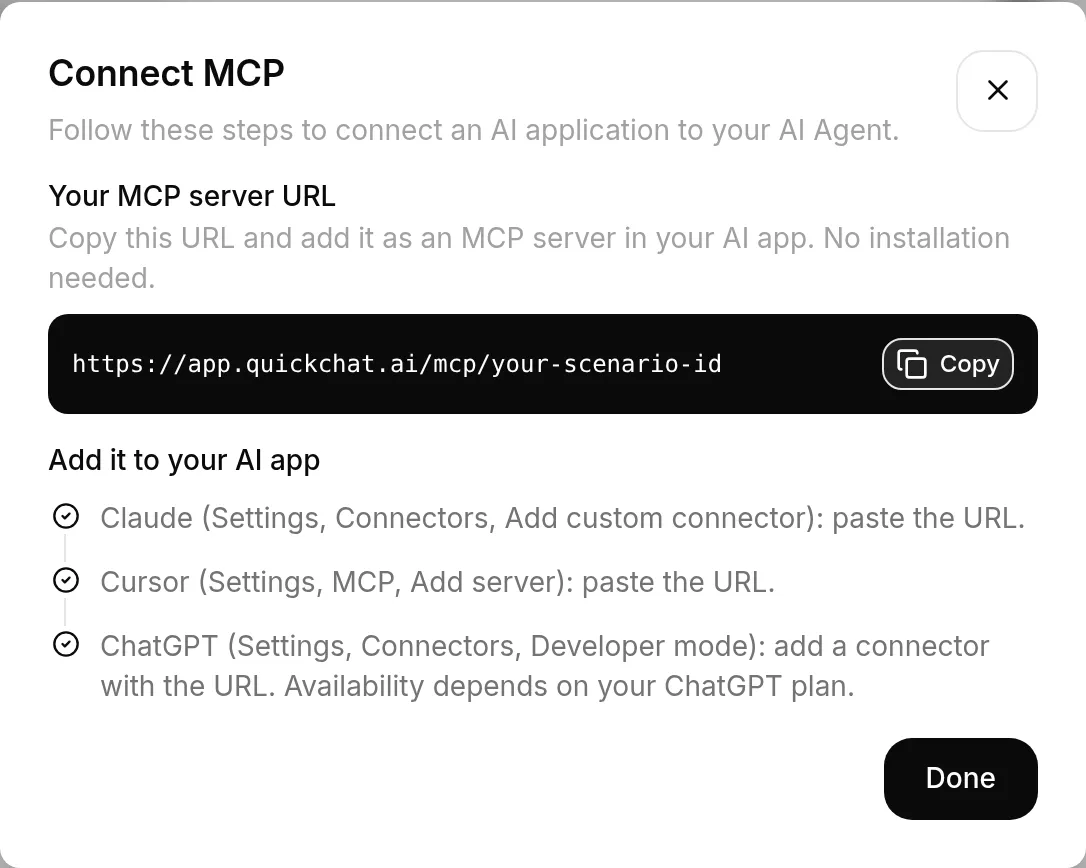
Va dans Settings > Connectors > Add custom connector et colle l’URL.
Va dans Settings > MCP > Add server et colle l’URL.
Va dans Settings > Connectors > Developer mode et ajoute un connecteur avec l’URL. La disponibilité dépend de ton offre ChatGPT.
Autres apps d’IA
Section intitulée « Autres apps d’IA »Toute app compatible avec les serveurs MCP distants fonctionne de la même manière : trouve où elle ajoute un serveur MCP ou un connecteur, et colle ton URL. Consulte le répertoire des clients MCP pour savoir ce que prend en charge chaque app.
Public ou privé
Section intitulée « Public ou privé »Le MCP de ton Agent est privé par défaut. Seuls toi et les membres de ton équipe ayant un rôle sur l’Agent peuvent se connecter, et l’app d’IA te demande de te connecter à Quickchat une fois, au moment de l’ajout.
Désactive Require sign-in (private) pour le rendre public. N’importe qui disposant du lien peut alors utiliser ton Agent sans se connecter, donc garde en tête :
- Chaque message est une réponse Quickchat AI qui t’est facturée.
- Les utilisateurs publics partagent la limite de requêtes de ton Agent, donc une utilisation intensive peut entamer ton quota.
Vérifiez les connaissances et les Actions de l’Agent
Section intitulée « Vérifiez les connaissances et les Actions de l’Agent »Une question MCP suit le même processus de réponse qu’une conversation sur un site web. L’Agent peut répondre à partir de sa Base de connaissances et exécuter les Actions activées, y compris celles qui modifient un système externe. Un outil de questions-réponses ne garantit pas un fonctionnement en lecture seule.
Avant de rendre l’Agent public, vérifiez les connaissances et les Actions auxquelles il a accès. Utilisez des informations publiques et uniquement des capacités destinées aux utilisateurs publics. Pour une FAQ publique, envisagez un Agent distinct sans Actions privilégiées. Appliquez les autorisations dans les systèmes connectés plutôt que de compter sur les instructions de l’Agent pour protéger les données privées.
Ce canal n’expose pas les outils distincts permettant de modifier votre compte Quickchat. Pour configurer des Agents, des connaissances ou des paramètres depuis votre propre application IA, utilisez la connexion authentifiée de gestion du compte.
Le scenario_id dans l’URL n’est pas un secret (un peu comme un widget de chat public), mais c’est le réglage privé qui limite l’accès à ton équipe.
Voir les conversations
Section intitulée « Voir les conversations »Chaque échange MCP apparaît dans ton Inbox Quickchat. Note que ce sont les transcriptions IA-à-IA entre l’app appelante et ton Agent, pas les mots exacts que l’utilisateur final a tapés dans Claude ou ChatGPT.
Les applications connectées récupèrent les modifications du Name et de la Description de l’outil MCP lorsqu’elles actualisent la connexion. Les modifications de la Base de connaissances sont traitées automatiquement et deviennent disponibles pour l’Agent lorsque l’article affiche le statut Prêt, comme sur votre site web. Il n’y a pas d’étape de publication distincte. Consultez comment vos changements sont mis en ligne.
Liens utiles
Section intitulée « Liens utiles »Rends-toi sur l’app Quickchat AI et laisse le monde se connecter à ton Agent. Si tu construis quelque chose de sympa, partage-le avec nous sur X ou LinkedIn.