

Permita que Claude, ChatGPT, Cursor e outros apps de IA usem seu Quickchat AI Agent como uma ferramenta. Conecte-se com uma URL de servidor Model Context Protocol (MCP) hospedado, sem precisar instalar nada.
Quando os iPhones decolaram, toda empresa precisava de um app na App Store.
Agora, com os apps de chat com IA ganhando força e o MCP se tornando o padrão, toda empresa vai querer um MCP para que outros possam se conectar à sua IA.
Esta página explica como expor seu Quickchat AI Agent como um servidor MCP. Para conectar servidores MCP externos e permitir que seu Agent use as ferramentas deles, consulte Ações MCP.
A maioria das pessoas descreve o MCP como o USB-C da IA: uma forma universal e padronizada de adicionar uma ferramenta a apps como Claude, ChatGPT ou Cursor. Veja como enxergamos isso: o MCP permite que seu app de IA favorito envie mensagens para outra IA em seu nome e traga a resposta de volta. Com o Quickchat AI, qualquer pessoa pode conectar seu AI Agent ao Claude, ChatGPT, Cursor ou qualquer outro app que suporte o protocolo.
Cada Quickchat AI Agent tem seu próprio servidor MCP hospedado. Você copia uma URL do app e a cola no seu app de IA como um conector. Não há nada para instalar, sem uv, sem arquivo de configuração e sem chave de API para distribuir. O app de IA recebe uma única ferramenta que faz uma pergunta ao seu Agent e retransmite a resposta a partir da sua Knowledge Base.
Se você precisa relembrar o que é MCP, confira nosso guia passo a passo.
Ferramentas opcionais de configuração
Seção intitulada “Ferramentas opcionais de configuração”-
Verificar a direção de uma conexão MCP. Prepare detalhes de configuração a partir de um endpoint público e do objetivo escolhido. Não aceita credenciais, conecta a servidores nem altera sua conta.
-
Verificar uma conexão MCP de exemplo. Inicialize e liste ferramentas somente no endpoint da documentação Cloudflare ou do Microsoft Learn. Não faz login nem executa ferramentas.
Os formulários estão em inglês.
O que você pode fazer com ele
Seção intitulada “O que você pode fazer com ele”- Permita que Claude, ChatGPT, Cursor e outros apps compatíveis com MCP façam perguntas ao seu Agent e recebam respostas fundamentadas na sua Knowledge Base.
- Compartilhe uma única URL. Sem instalação, sem terminal, sem
claude_desktop_config.jsonpara editar. - Mantenha-o privado para sua equipe ou torne-o público para que qualquer pessoa com o link possa usá-lo.
- Veja todas as conversas no seu Quickchat Inbox, incluindo as trocas de IA para IA.
Obtenha a URL do seu servidor MCP
Seção intitulada “Obtenha a URL do seu servidor MCP”- Crie uma conta no Quickchat AI. O plano Free permite que você comece de imediato.
- Configure a Knowledge Base, as capacidades e as configurações do seu Agent.
- Abra External Apps > MCP e ative Enable MCP.
- Clique em Configure MCP e dê ao seu Agent um Name, uma Description e (opcional) um Command. Isso importa: um app de IA os lê para decidir quando chamar seu Agent e com o que ele pode ajudar.
- Clique em Connect MCP e copie a sua URL do servidor MCP. Ela se parece com isto:
https://app.quickchat.ai/mcp/<your-scenario-id>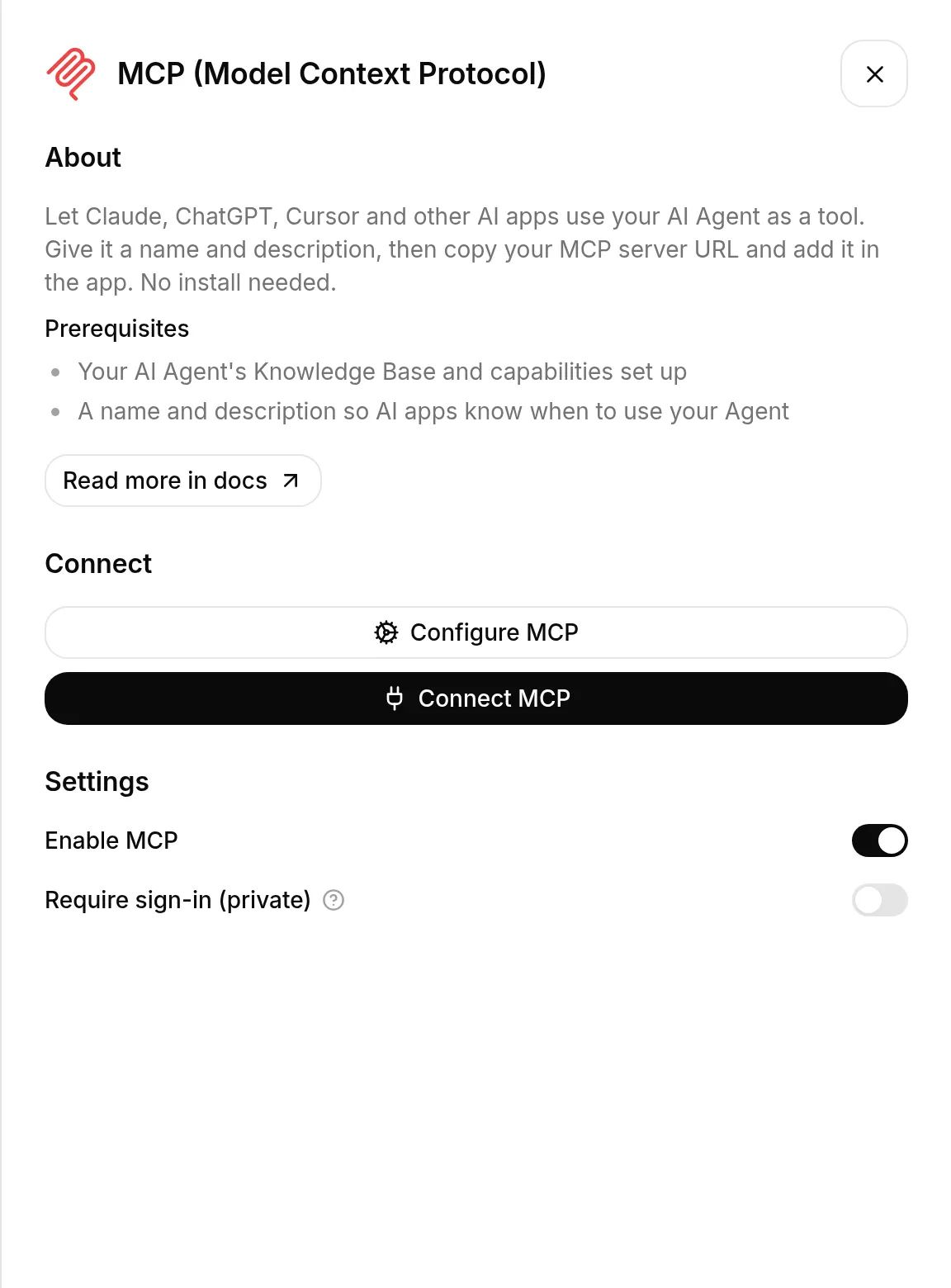
Conecte seu app de IA
Seção intitulada “Conecte seu app de IA”Adicione a URL como um servidor MCP (um “conector”) no seu app de IA. O menu exato varia de app para app, mas a URL é a mesma.
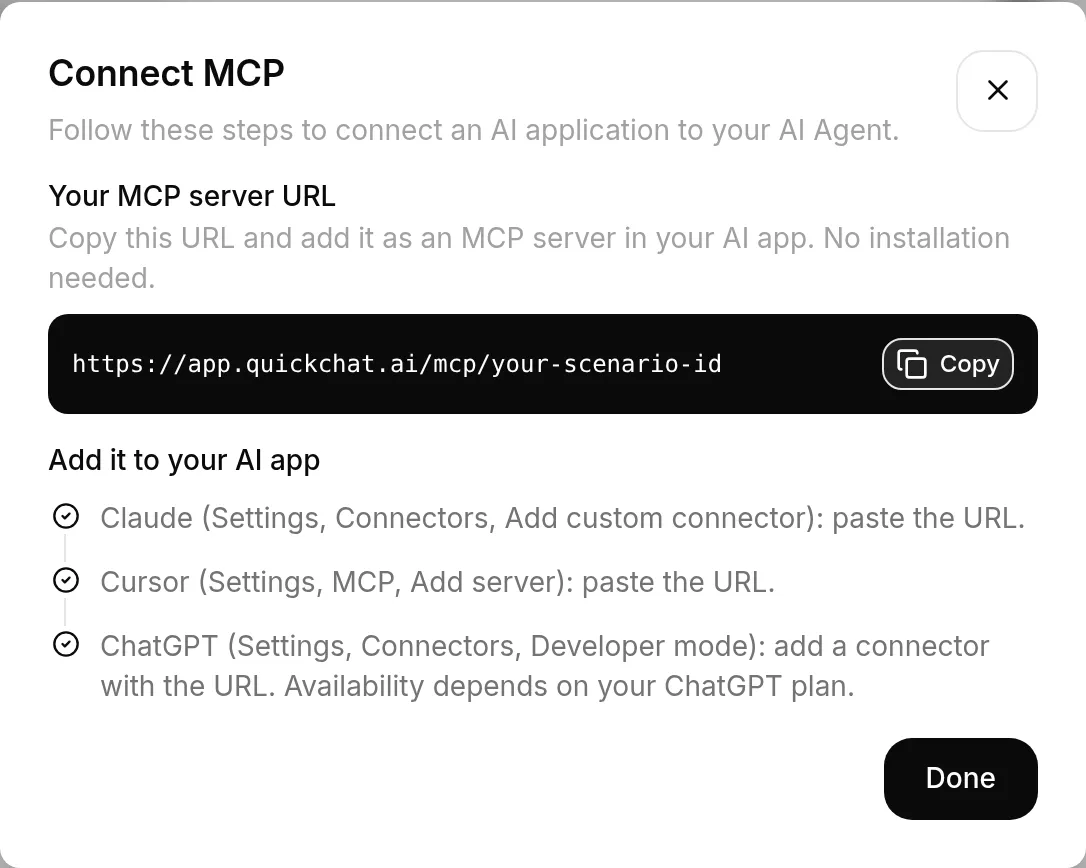
Vá em Settings > Connectors > Add custom connector e cole a URL.
Vá em Settings > MCP > Add server e cole a URL.
ChatGPT
Seção intitulada “ChatGPT”Vá em Settings > Connectors > Developer mode e adicione um conector com a URL. A disponibilidade depende do seu plano do ChatGPT.
Outros apps de IA
Seção intitulada “Outros apps de IA”Qualquer app que suporte servidores MCP remotos funciona da mesma forma: encontre onde ele adiciona um servidor ou conector MCP e cole a sua URL. Consulte o diretório de clientes MCP para ver o que cada app suporta.
Público ou privado
Seção intitulada “Público ou privado”O MCP do seu Agent é privado por padrão. Somente você e colegas de equipe com uma função no Agent podem se conectar, e o app de IA pede que você faça login com o Quickchat uma vez ao adicioná-lo.
Desative Require sign-in (private) para torná-lo público. Qualquer pessoa com o link poderá então usar seu Agent sem fazer login, então tenha em mente:
- Cada mensagem é uma resposta do Quickchat AI cobrada de você.
- Quem chama publicamente compartilha o limite de taxa do seu Agent, então o uso intenso pode consumir sua cota.
Confira o conhecimento e as Ações do Agente
Seção intitulada “Confira o conhecimento e as Ações do Agente”Uma pergunta via MCP passa pelo mesmo fluxo de resposta de uma conversa no site. O Agente pode responder com base na sua Base de Conhecimento e executar Ações ativadas, incluindo Ações que alteram um sistema externo. Uma ferramenta para responder perguntas não garante um comportamento somente de leitura.
Antes de tornar o Agente público, revise o conhecimento e as Ações disponíveis para ele. Use informações públicas e apenas capacidades destinadas a quem faz chamadas públicas. Para uma FAQ pública, considere um Agente separado, sem Ações privilegiadas. Aplique a autorização nos sistemas conectados, em vez de depender das instruções do Agente para proteger dados privados.
Este canal não expõe as ferramentas separadas para editar sua conta Quickchat. Para configurar Agentes, conhecimento ou configurações a partir do seu próprio app de IA, use a conexão autenticada de gerenciamento da conta.
O scenario_id na URL não é um segredo (assim como um widget de chat público), mas a configuração de privacidade é o que mantém o acesso limitado à sua equipe.
Veja as conversas
Seção intitulada “Veja as conversas”Cada troca de MCP aparece no seu Quickchat Inbox. Observe que essas são as transcrições de IA para IA entre o app que fez a chamada e seu Agent, não as palavras exatas que o usuário final digitou no Claude ou ChatGPT.
Os apps conectados recebem as alterações de Name e Description da ferramenta MCP quando atualizam a conexão. As alterações na Base de Conhecimento são processadas automaticamente e ficam disponíveis para o Agente quando o artigo está com o status Pronto, assim como no seu site. Não existe uma etapa separada de publicação. Veja como as alterações no conhecimento entram no ar.
Links úteis
Seção intitulada “Links úteis”Vá ao app Quickchat AI e deixe o mundo se conectar ao seu Agent. Se você construir algo legal, compartilhe conosco no X ou LinkedIn.