

Registre leads, perguntas sem resposta, feedback e pedidos de demonstração direto em uma Planilha Google com uma Ação de IA em um clique. Sem Zapier, sem webhooks, sem código.
Conecte seu Agente de IA ao Google Sheets para que os momentos úteis de uma conversa, um lead qualificado, uma pergunta que ele não soube responder, um pedido de funcionalidade, uma solicitação de demonstração, virem linhas em uma planilha que seu time já usa. Não há Zapier, não há webhook e não há código: a conexão é um clique, e o que ela cria é uma Ação de IA normal que você pode editar.
Como funciona
Seção intitulada “Como funciona”Uma Ação de IA é uma requisição HTTP descrita, e uma linha de Planilha Google é uma dessas requisições. O Google Sheets tem um endpoint append que adiciona uma linha a uma aba; cada registro é um POST para esse endpoint com os valores da linha no body.
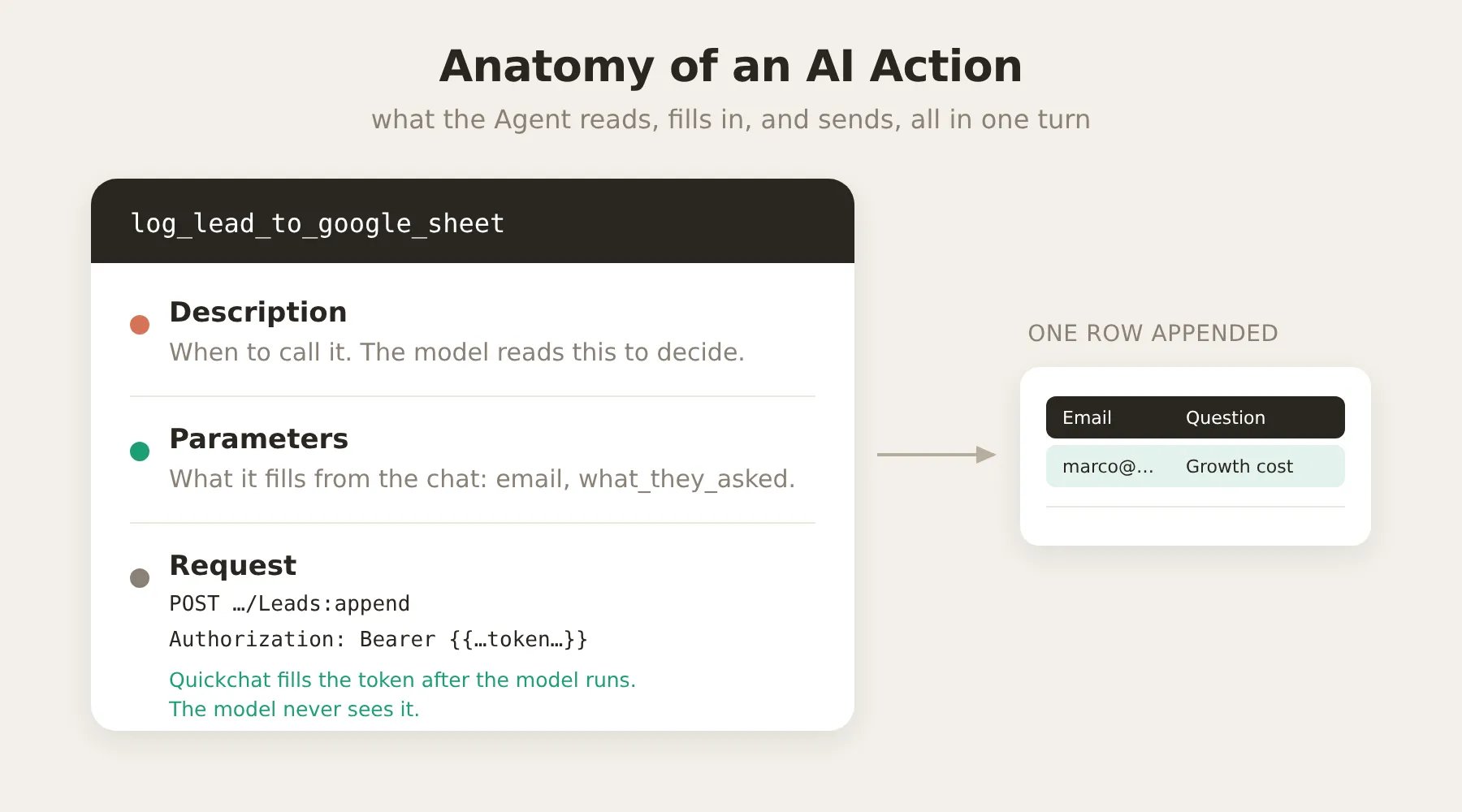
Algumas coisas que vale saber de antemão:
- As colunas não são fixas. Elas são o que a Ação enviar. Você as define editando o body da requisição da Ação e a linha de cabeçalho da planilha, então a mesma integração pode registrar leads, relatos de bugs ou qualquer outra coisa.
- Acesso de menor privilégio. A conexão com o Google solicita apenas o escopo
drive.file, que concede acesso exclusivamente aos arquivos que a integração cria. Ela não consegue ver o resto do seu Drive. - A IA nunca vê suas credenciais. A requisição carrega um header
Authorizationdefinido com o placeholder{{google_sheets_access_token}}. O Quickchat o preenche com um token real, atualizado automaticamente, depois que o modelo fez a sua parte; o token nunca entra no prompt.
Conectar o Google Sheets
Seção intitulada “Conectar o Google Sheets”Abra Actions & MCPs na barra lateral, clique em Add Action e escolha Google Sheets.
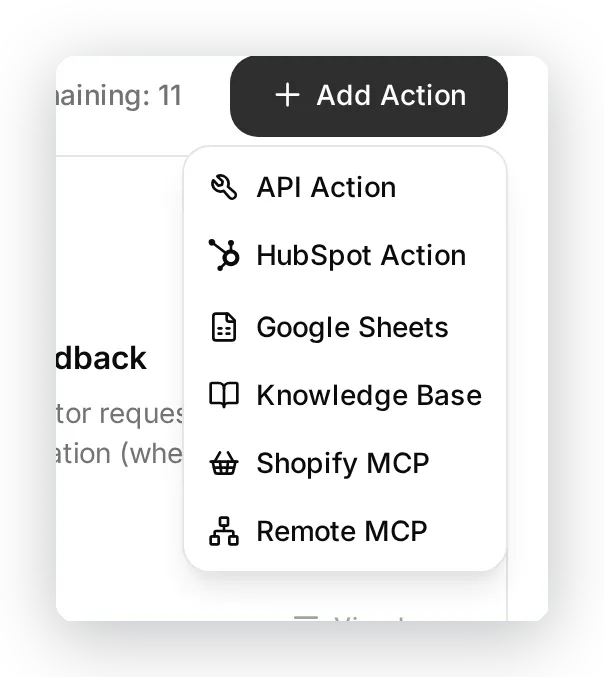
O diálogo de conexão explica o que o clique único vai configurar antes de você conceder qualquer acesso: uma nova Planilha Google no seu Drive e uma ação de registro pronta para uso, predefinida para leads. Clique em Connect, escolha a conta Google em cujo Drive a planilha deve ficar e aprove a permissão drive.file.
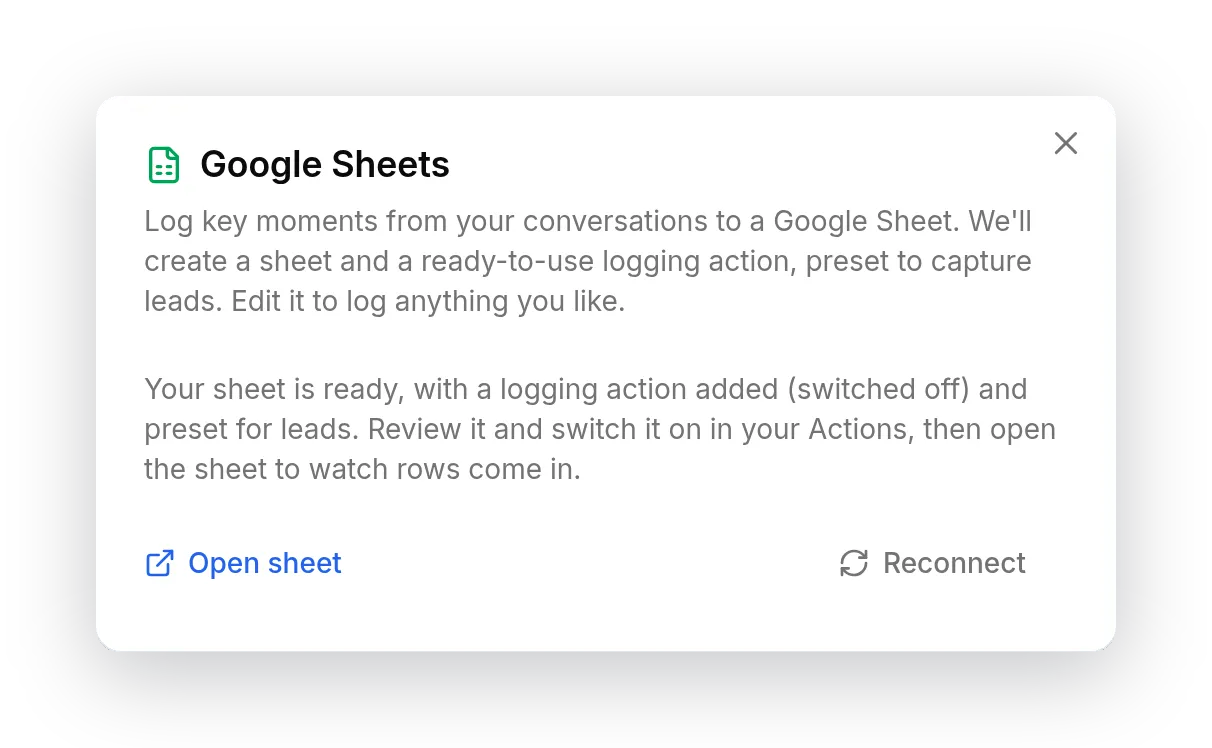
Esse clique único faz duas coisas automaticamente:
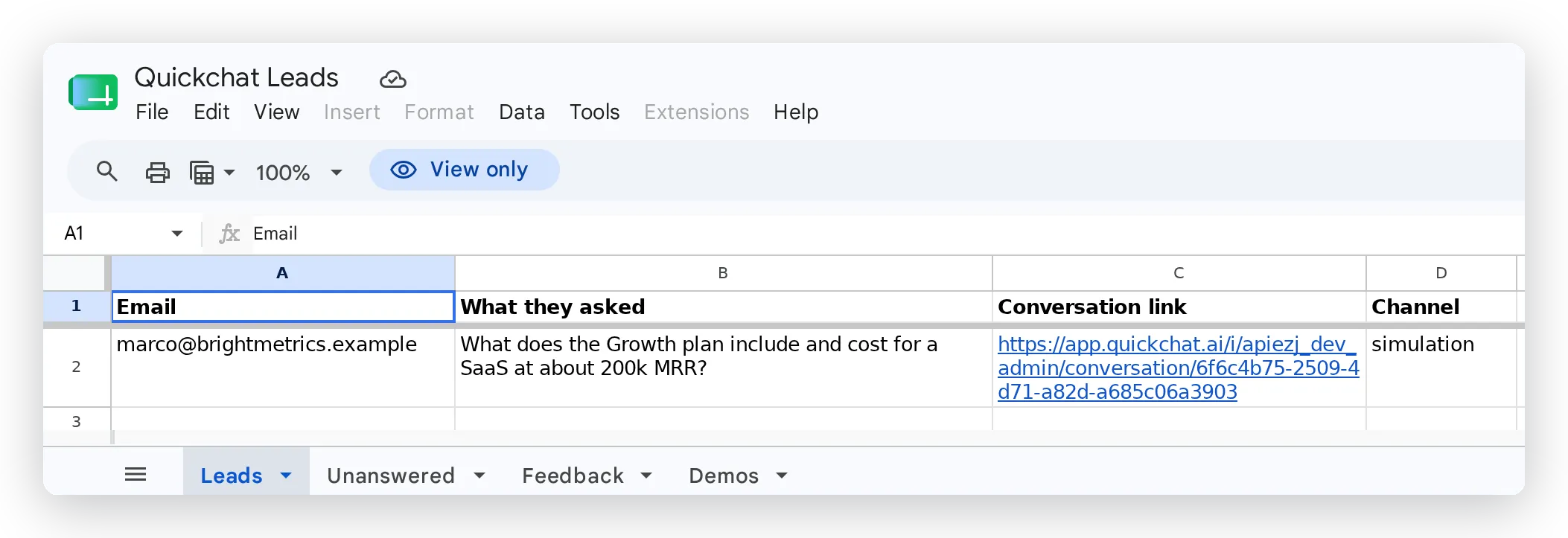
- Cria uma planilha no seu Google Drive, com uma aba
Leadse uma linha de cabeçalho. - Adiciona uma única Ação de IA desativada (
log_lead_to_google_sheet), já conectada a essa planilha.
A ação de registro gerada
Seção intitulada “A ação de registro gerada”A ação inicial é uma Ação de API normal e totalmente editável. Ela está listada em Custom Actions, desligada, para que você possa revisá-la antes de ativá-la.
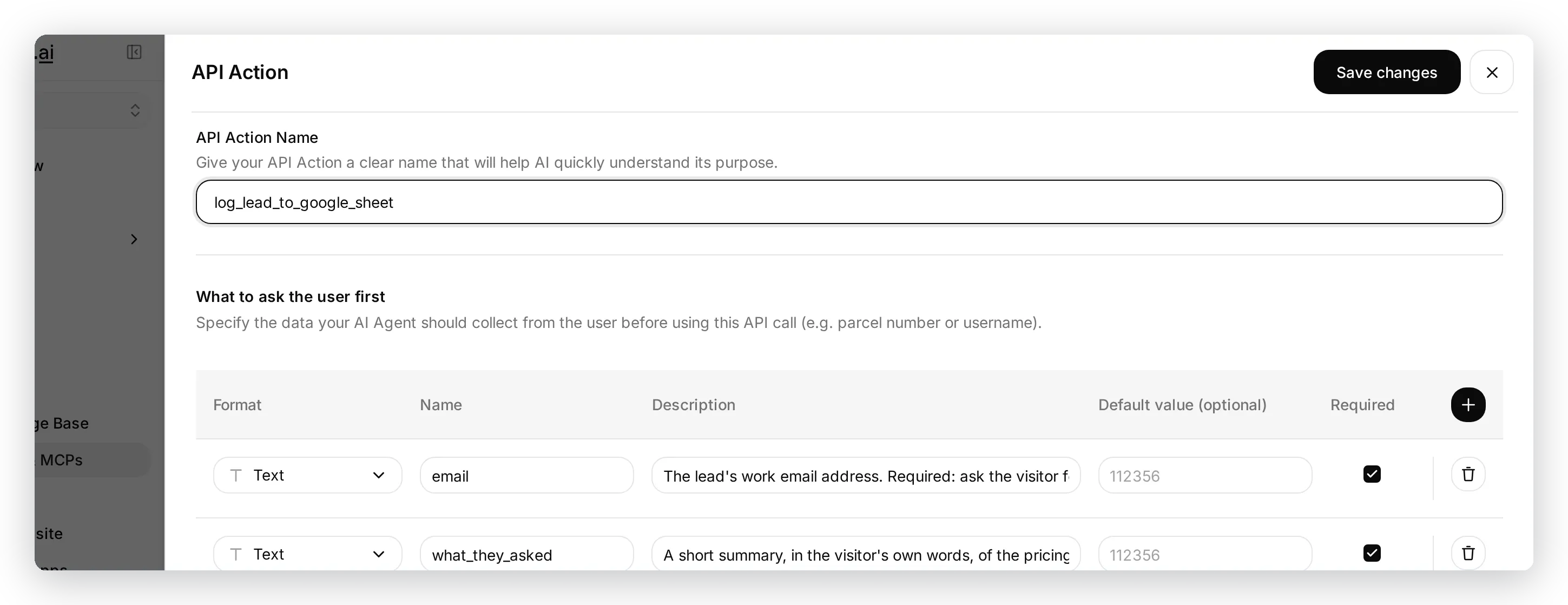
Como o Quickchat criou a planilha e a ação juntas, a URL do endpoint já contém o ID da sua planilha:
https://sheets.googleapis.com/v4/spreadsheets/<your sheet ID>/values/Leads:append?valueInputOption=RAWMantenha valueInputOption=RAW para que uma mensagem que comece com = ou + seja armazenada literalmente em vez de interpretada como fórmula. Os headers são os mesmos para todos os registros:
| Key | Value |
|---|---|
Authorization | Bearer {{google_sheets_access_token}} |
Content-Type | application/json |
O body da requisição é uma única linha, e cada célula é um parâmetro. As células seguem a mesma ordem das colunas da planilha:
{ "values": [["{{email}}", "{{what_they_asked}}", "{{conversation_url}}", "{{conversation_channel}}"]] }Então as colunas são definidas por esse body mais a linha de cabeçalho da aba, não fixadas pela integração. {{conversation_url}} (um link direto de volta para a Caixa de entrada) e {{conversation_channel}} (de onde o visitante veio) são variáveis nativas disponíveis para qualquer Ação.
Revise os parâmetros e a description (a descrição é o que a IA lê para decidir quando registrar uma linha), depois ligue a ação.
Registre qualquer coisa, não só leads
Seção intitulada “Registre qualquer coisa, não só leads”Para adicionar outro registro, crie uma nova aba na sua planilha e adicione outra Ação de API que faça append nela. Copie a URL completa da ação de lead e mude apenas o nome da aba, depois ajuste os parâmetros, o body e a descrição:
https://sheets.googleapis.com/v4/spreadsheets/<your sheet ID>/values/Unanswered:append?valueInputOption=RAWRegistros comuns que os times montam ao lado dos leads:
| Registro | Quando o Agente escreve uma linha |
|---|---|
| Perguntas sem resposta | O Agente não consegue responder a uma pergunta factual, o visitante pede um humano ou parece insatisfeito |
| Feedback | Um visitante solicita uma funcionalidade, relata um bug ou elogia |
| Pedidos de demonstração | Um visitante pede explicitamente uma demonstração, uma ligação ou para falar com vendas |
Perguntas frequentes
Seção intitulada “Perguntas frequentes”Preciso de Zapier, de um webhook ou de algum código? Não. O Quickchat se conecta ao Google Sheets diretamente por meio de uma Ação de IA, uma requisição HTTP nativa que o Agente faz durante a conversa. Um clique cria a planilha e a primeira ação de registro para você.
Meus dados do Google Drive estão seguros?
Sim. A integração solicita apenas o escopo OAuth drive.file, que concede acesso exclusivamente aos arquivos que ela cria, como a planilha que ela faz para você. Ela não consegue ler nem alterar nada mais no seu Drive, e o token de acesso nunca é exposto ao modelo de IA.
Em quais canais funciona?
Em todos. As mesmas Ações rodam onde quer que seu Agente esteja implantado (widget de site, Slack, WhatsApp e mais), e a coluna {{conversation_channel}} registra de onde veio cada linha.
Relacionado
Seção intitulada “Relacionado”- Custom Actions: como as Ações de IA funcionam e como editar uma.
- Variáveis de AI Actions: os placeholders
{{...}}que você pode colocar em uma linha. - Conecte seu Agente de IA ao Google Sheets: um tutorial completo e prático que monta todos os quatro registros e os ajusta.