

Entre no Quickchat AI, altere seu email de login, recupere uma conta com senha, use uma conta criada somente com Google ou crie uma conta quando seu email não estiver registrado.
Use o fluxo de recuperação da conta quando não conseguir entrar ou não souber ao certo como sua conta foi criada. Para mover para outro endereço uma conta na qual você já consegue entrar, veja Alterar seu email de login.
Iniciar a recuperação da conta
Seção intitulada “Iniciar a recuperação da conta”- Abra a página de login do Quickchat AI.
- Selecione Esqueceu sua senha?
- Insira seu endereço de email.
- Selecione Enviar link.
O Quickchat AI sempre exibe a mesma confirmação Verifique sua caixa de entrada após uma solicitação válida. Isso protege a privacidade da conta e não confirma se o email está registrado.
O que acontece em seguida
Seção intitulada “O que acontece em seguida”Conta com senha
Seção intitulada “Conta com senha”Se o email pertencer a uma conta ativa com senha, o Quickchat AI enviará um link de redefinição de senha. Abra o link e escolha uma nova senha. Depois, volte à página de login.
Conta criada somente com Google
Seção intitulada “Conta criada somente com Google”Uma conta criada com Google não tem uma senha até que você defina uma. O email de recuperação oferece duas opções:
- Use Continuar com Google na página de login.
- Abra o link para definir uma senha no email se quiser entrar com email e senha no futuro.
Nenhuma conta existente
Seção intitulada “Nenhuma conta existente”Se o email não estiver registrado, nenhum email de recuperação será enviado. Na tela de confirmação, selecione Criar uma conta para se cadastrar.
Se o email não chegar
Seção intitulada “Se o email não chegar”- Verifique a pasta de spam ou lixo eletrônico.
- Selecione Tentar outro email se você pode ter usado um endereço diferente ou digitado o endereço incorretamente.
- Se você se cadastrou com Google, volte usando Voltar ao login e selecione Continuar com Google.
- Se ainda não conseguir acessar uma conta existente, entre em contato com o suporte do Quickchat AI.
Segurança e privacidade
Seção intitulada “Segurança e privacidade”A tela de confirmação é intencionalmente idêntica para contas com senha, contas criadas somente com Google e endereços de email não cadastrados. Não interprete a confirmação como prova de que uma conta existe ou de que um email foi entregue.
Alterar seu email de login
Seção intitulada “Alterar seu email de login”Seu email de login é o endereço com o qual você entra, então o Quickchat AI só o altera depois que você comprova que consegue receber mensagens no novo endereço.
- Abra Configurações, selecione a aba Conta e encontre Email de login no cartão “Perfil”.
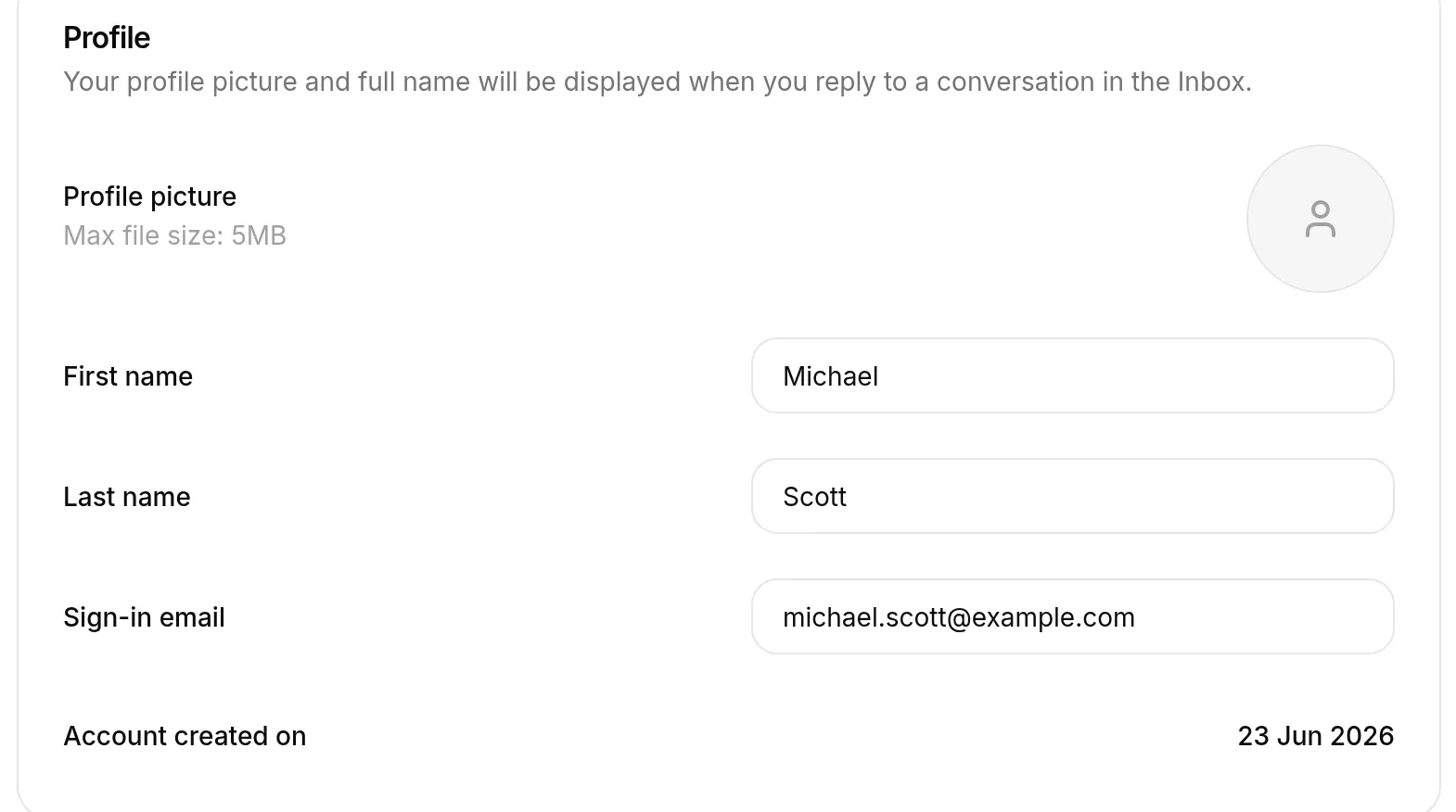
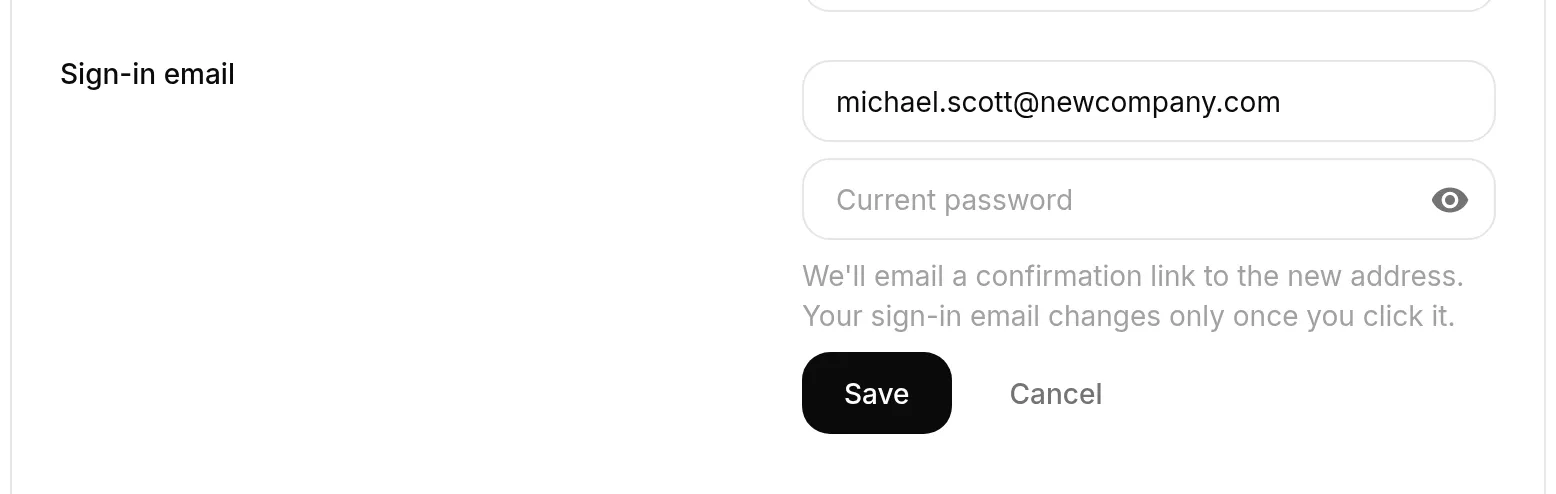
- Digite o novo endereço. Um campo de senha e o botão Salvar aparecem.
- Informe sua Senha atual e selecione Salvar.
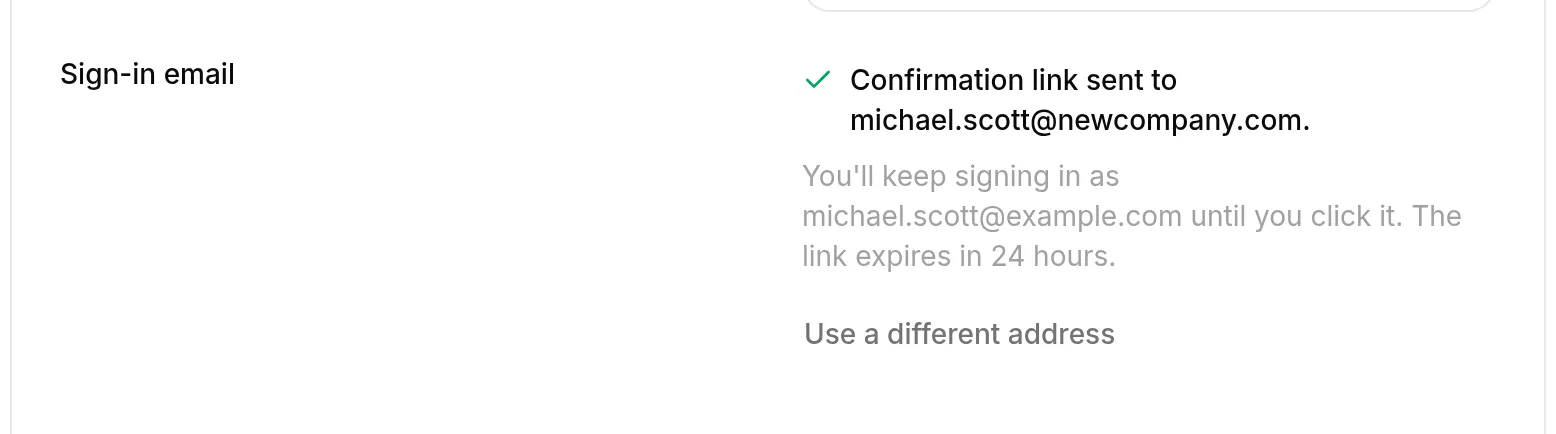
Nada mudou ainda. O Quickchat AI envia um link de confirmação para o novo endereço, e a linha mostra com qual endereço você continua entrando até abri-lo. Selecione Usar outro endereço se o link foi para o endereço errado.
- Abra o email no novo endereço e selecione Confirm new email address.
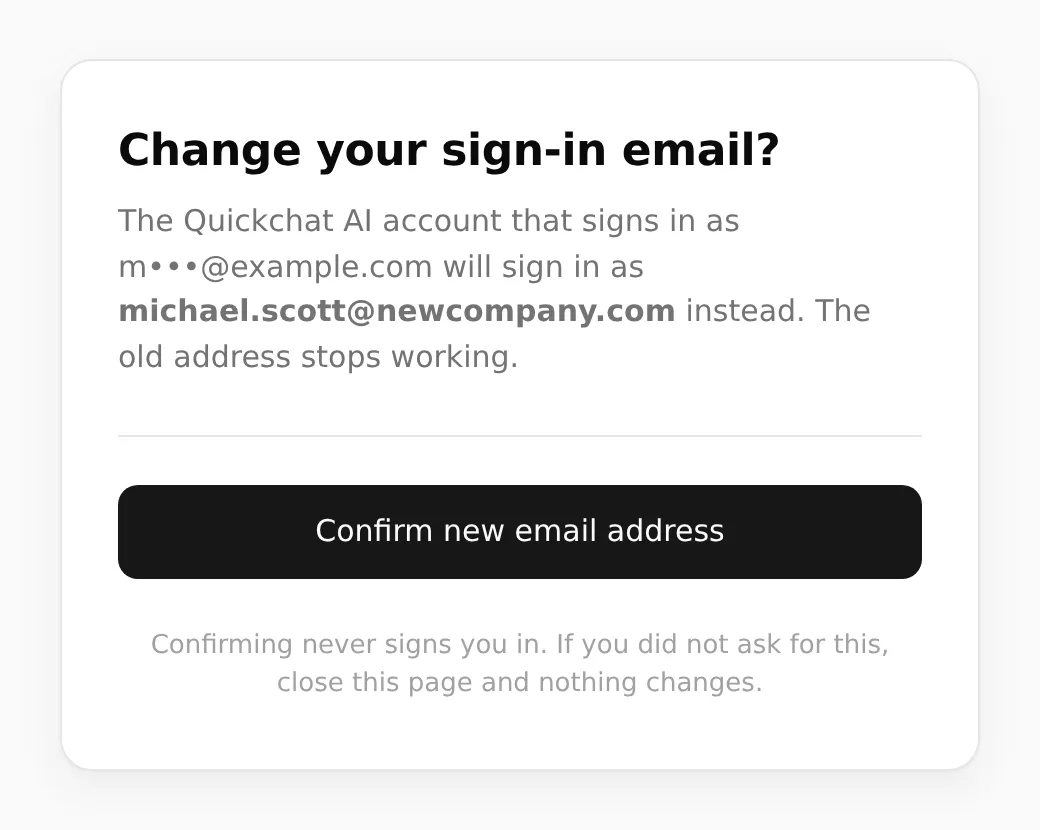
A partir de agora, entre com o novo endereço. O antigo para de funcionar, e o Quickchat AI envia um email para ele avisando da mudança.
Bom saber
Seção intitulada “Bom saber”- O link expira em 24 horas, e só o mais recente funciona. Se você errar o endereço e pedir a alteração de novo, o primeiro link para de funcionar imediatamente.
- Abrir o link não muda nada sozinho. A alteração só é aplicada quando você seleciona o botão na página, então um verificador de emails que segue links não consegue mover sua conta.
- Confirmar não faz login. Você entra normalmente, com o novo endereço.
- Alterar sua senha cancela qualquer link que você ainda não tenha usado.
- Contas sem senha não podem ser movidas por aqui. Se você entra com o Google ou sua conta veio de uma instalação do Shopify, Intercom ou HubSpot, fale com o suporte do Quickchat AI e nós a moveremos para você.
- Um endereço já usado por outra conta do Quickchat AI não pode ser reaproveitado.