

Integre o Quickchat AI ao Drupal. Obtenha tokens API, sincronize a Base de Conhecimento e adicione o Assistente de IA ao seu site.
Neste guia, veremos como integrar seu Assistente de IA ao Drupal. Visão geral:
- Obter token para integração com Drupal
- Sincronizar itens da Base de Conhecimento
- Adicionar o Assistente do Quickchat AI ao Drupal
Verificações opcionais com exemplos
Seção intitulada “Verificações opcionais com exemplos”-
Verificar um trecho de Widget. Verifique o código colado com o Scenario ID fornecido. Não acessa seu site.
-
Comparar métodos de implantação. Compare os canais, o acesso ao site e os recursos declarados com as opções do Quickchat AI. Seu site e sua conta não são inspecionados.
Os formulários estão em inglês.
Em um navegador compatível, estas verificações também ficam disponíveis como ferramentas do site. Os links abrem os formulários habituais.
Obter token para integração com Drupal
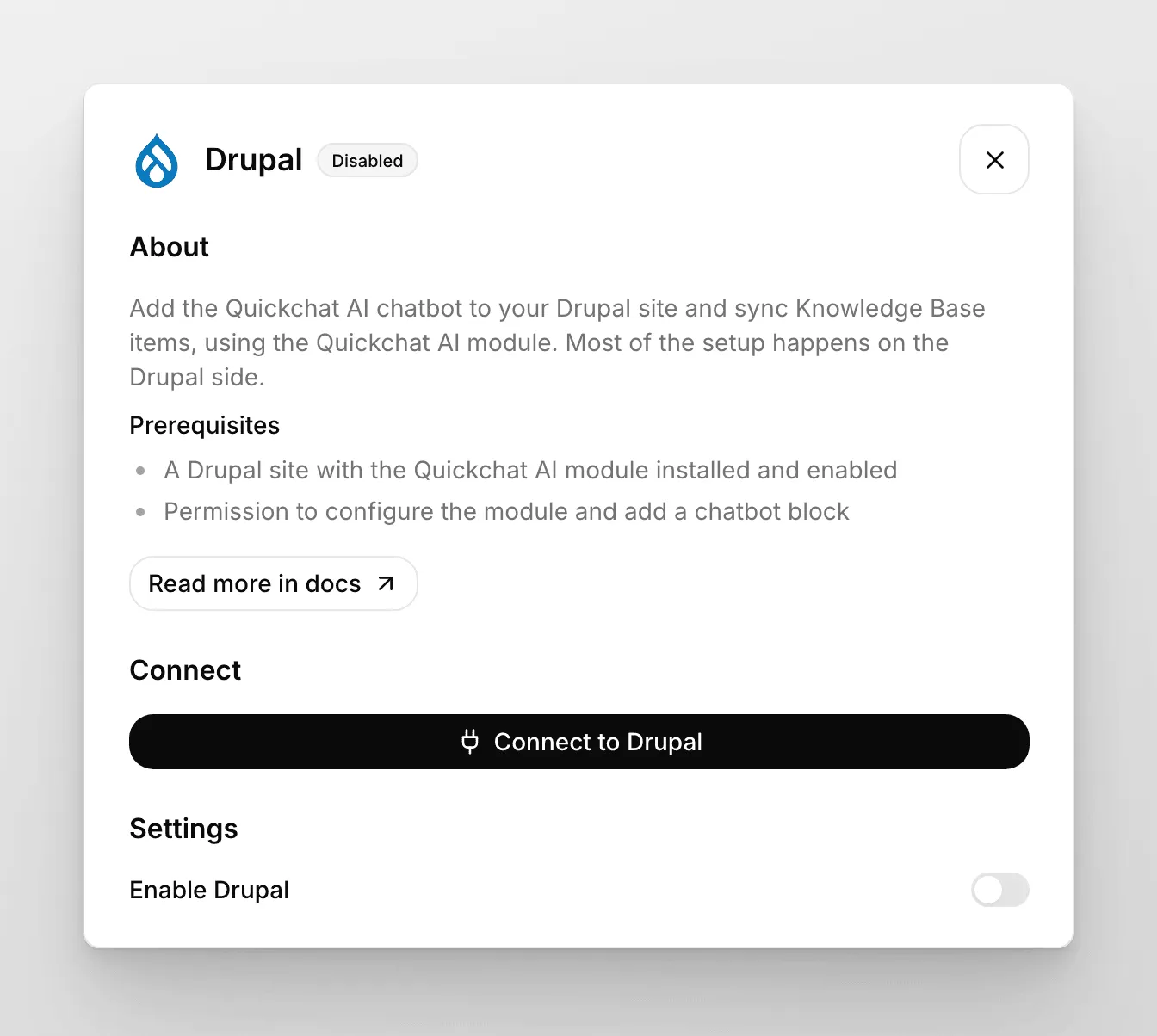
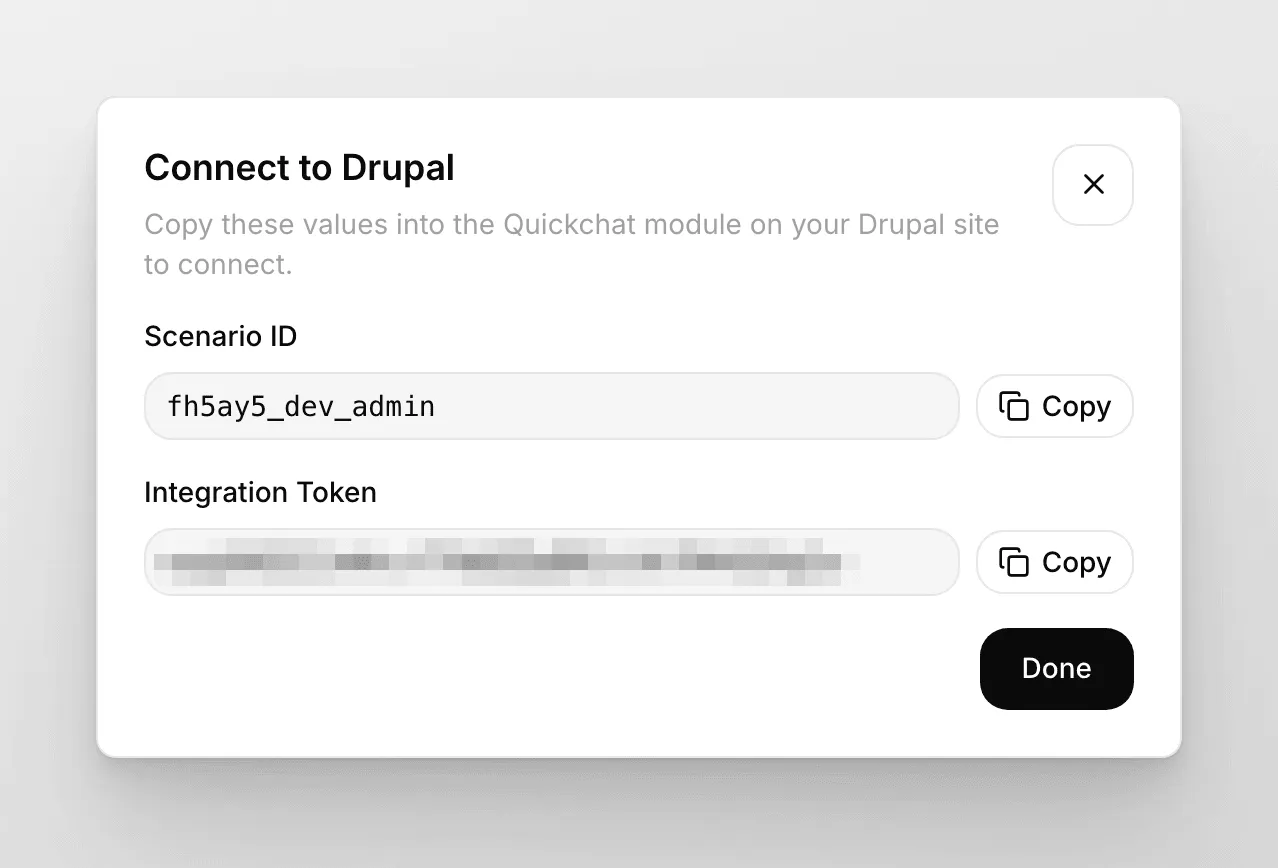
Seção intitulada “Obter token para integração com Drupal”- Ative a integração do Drupal na aba External Apps do app Quickchat AI.
- Copie sua
scenario_ide seutoken.
Ativar módulo
Seção intitulada “Ativar módulo”Ative o módulo Quickchat para fornecer o cliente de API usado pelos sub‑módulos. Nenhuma configuração é necessária agora.

Sincronizar itens da Base de Conhecimento
Seção intitulada “Sincronizar itens da Base de Conhecimento”Configuração
Seção intitulada “Configuração”Este módulo adiciona um tipo de conteúdo quickchat_kb (admin/structure/types/manage/quickchat_kb) e uma view quickchat_kb (/admin/structure/views/view/quickchat_kb) para servir como fonte de treinamento dos seus modelos.
Você pode configurar em (/admin/config/services/quickchat-api/sync):
- Nome do modelo
scenario_id- Token de API
- Nome da view (padrão ou personalizada)
- Exibição da view
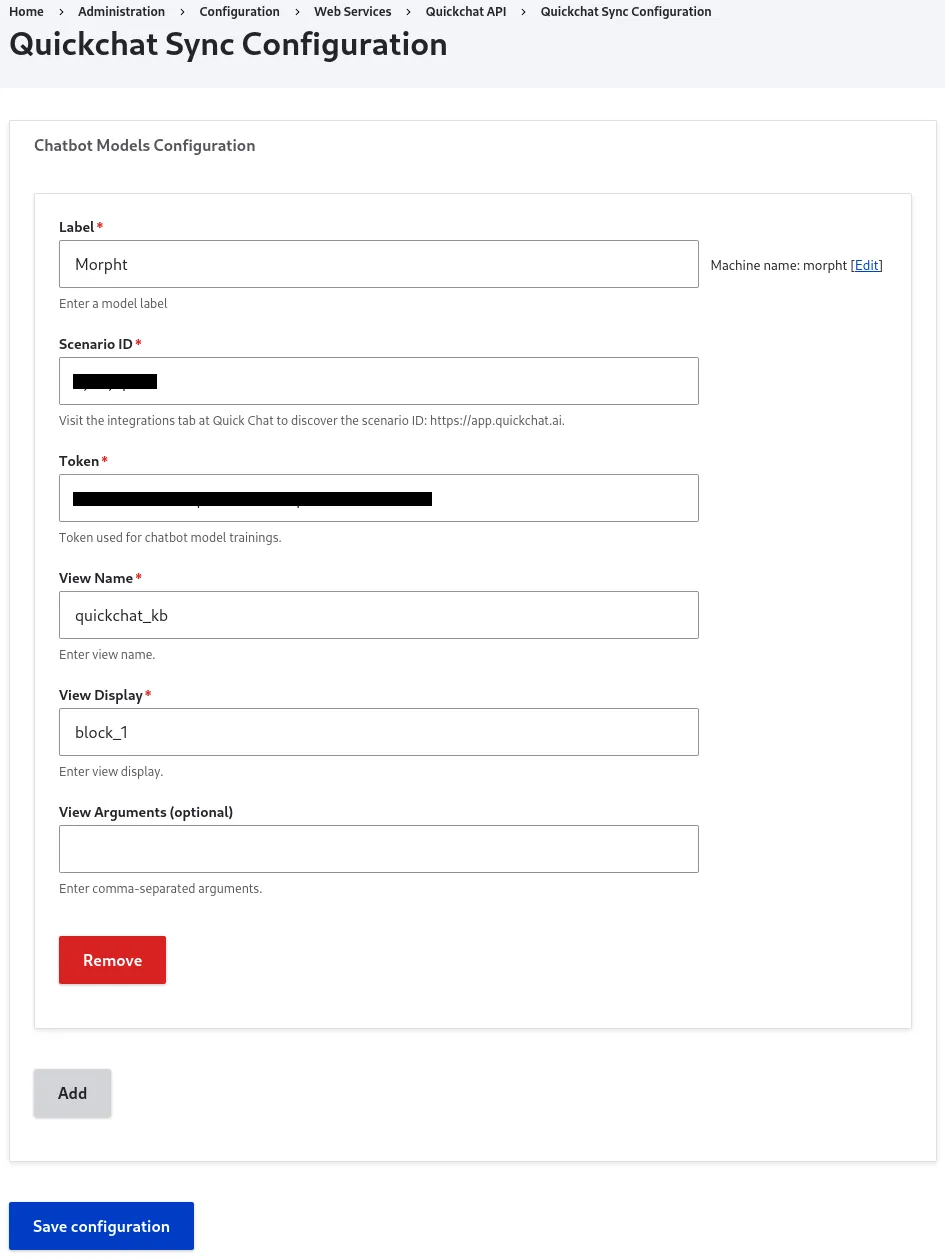
Nesta tela, você pode adicionar vários modelos com pares token/scenario_id diferentes e fontes distintas.
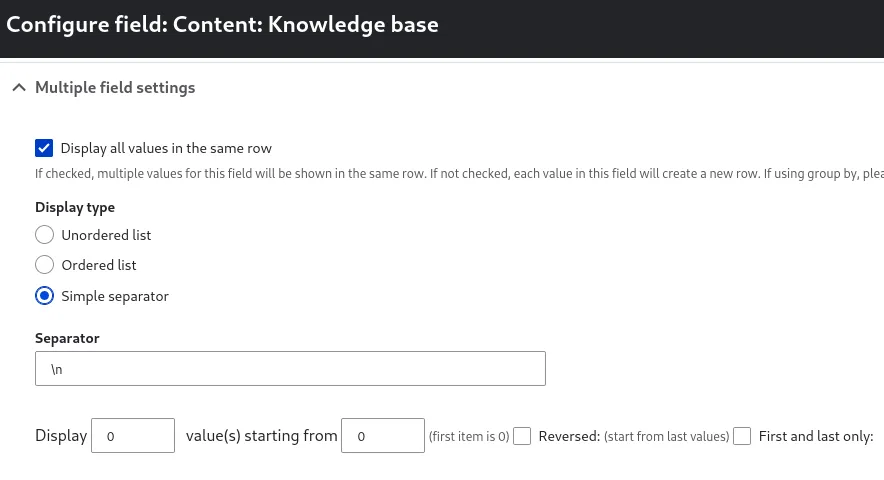
Se usar outra view como fonte e quiser dividir resultados em vários itens, use o separador \n. Caso contrário, os resultados serão considerados um único item.
Operação
Seção intitulada “Operação”Depois de configurar os mapeamentos, sincronize os itens em /admin/content/kb.
Você verá a lista de modelos configurados:
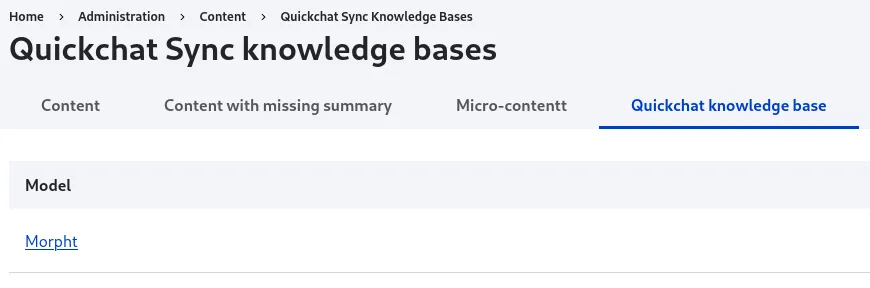
Ao clicar no título do modelo, verá uma página como esta:
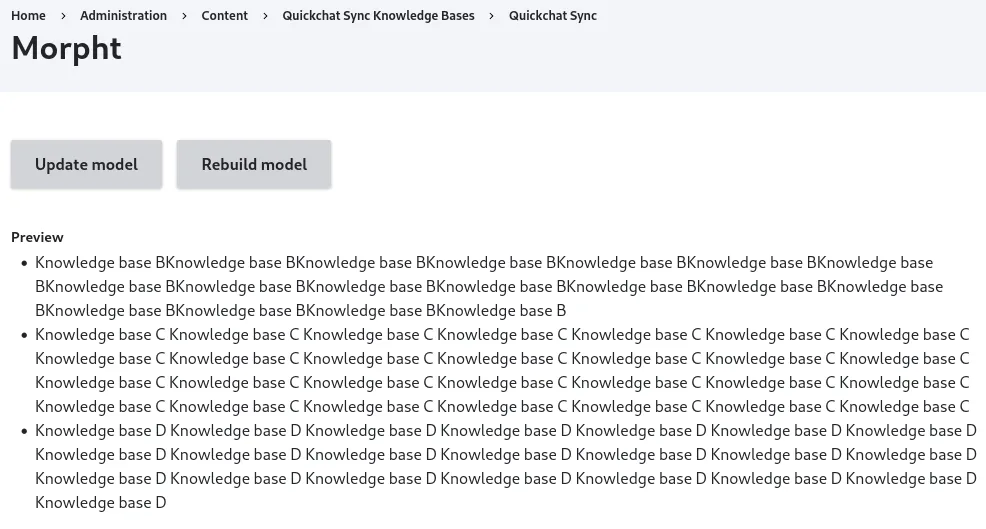
Na pré‑visualização aparecem os itens que serão sincronizados (resultado da view selecionada).
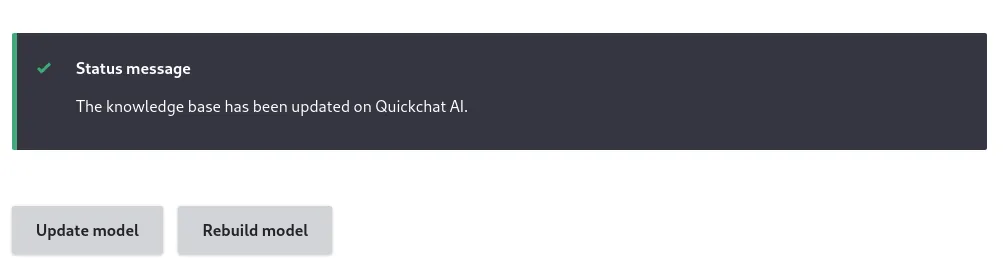
As ações disponíveis são Update e Rebuild:
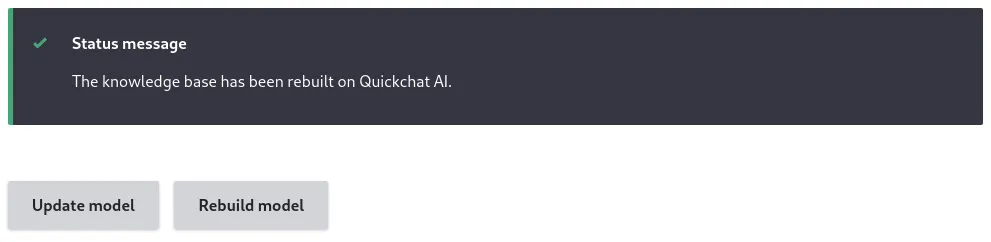
Update envia os itens à scenario_id selecionada. Depois de enviados, os itens são processados automaticamente e entram no ar sozinhos, então a ação Rebuild separada não é mais necessária.
Adicionar o Assistente do Quickchat AI
Seção intitulada “Adicionar o Assistente do Quickchat AI”O sub‑módulo quickchat_chatbot adiciona um tipo de bloco chatbot_block onde você define a scenario_id.
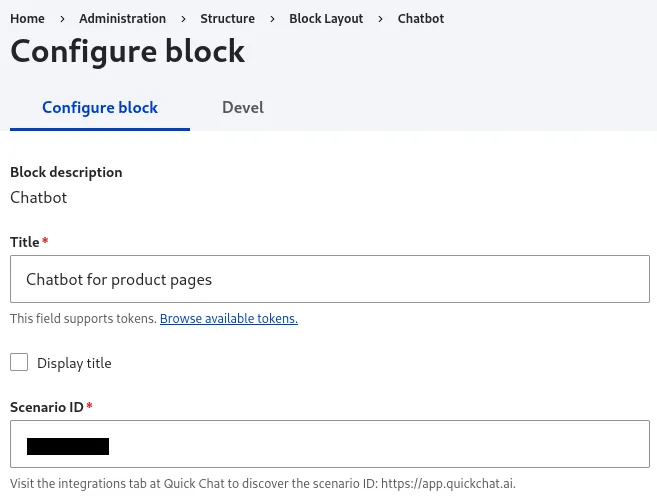
Você pode adicionar vários blocos com scenario_id diferentes para páginas distintas, por exemplo:
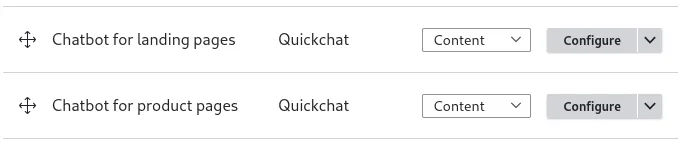
Depois de ativar o bloco, visite as páginas onde ele deve aparecer (configurações de visibilidade) para interagir com o chatbot.
Pronto! 🎉 Sua integração com Drupal está concluída. Para soluções mais complexas, fale conosco.