

Conecte o Quickchat AI ao Discord. Adicione o bot compartilhado do Quickchat AI com um clique, dê a ele um nome em cada servidor ou use seu próprio app do Discord para ter um avatar personalizado, mensagens diretas e AI Actions. Inclui o que fazer quando os dois bots ficam no mesmo servidor.
Há duas formas de conectar seu AI Agent ao Discord:
- Adicionar ao seu servidor do Discord: o fluxo recomendado com um clique. Sem Developer Portal e sem token de bot, no ar em menos de um minuto.
- Use a sua própria app do Discord: o fluxo avançado em que você cria um aplicativo do Discord e informa você mesmo um token de bot.
Recomendamos o fluxo com um clique. Você pode mudar para seu próprio app depois, se precisar dos recursos avançados.
Novo no Quickchat AI? Crie uma conta gratuita e volte aqui. Você também pode ler mais sobre o Quickchat AI para Discord.
Conectar com o Discord (recomendado)
Seção intitulada “Conectar com o Discord (recomendado)”No painel do Quickchat AI, abra Aplicativos externos na barra lateral esquerda, encontre Discord e abra-o. Em Connect, revise o Nome do bot no novo servidor, preenchido com o nome do seu AI Agent. Você pode alterá-lo ou deixá-lo vazio para usar Quickchat AI. Depois, clique em Adicionar ao seu servidor do Discord. Você precisa da permissão Manage Server no servidor de destino.
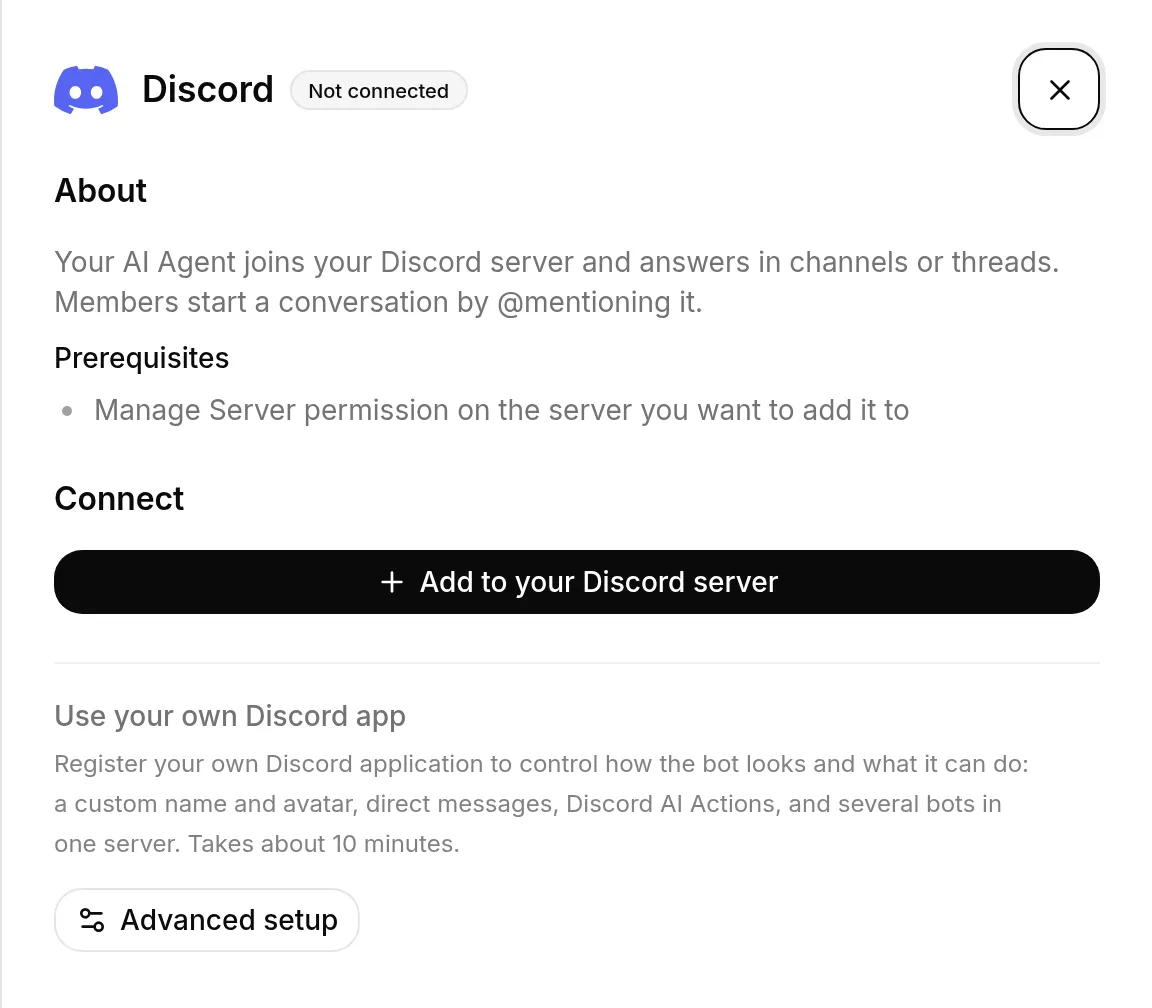
Você será redirecionado ao Discord para autorizar o app compartilhado do Quickchat AI. Escolha o servidor desejado e confirme a autorização. O Quickchat aplica o nome escolhido antes de o bot publicar sua mensagem única de apresentação: “Ready! @mention me or use /ask to chat. Powered by Quickchat AI.” Depois, você voltará ao Quickchat AI.
O que acontece a seguir depende do andamento da sua configuração. Se você ainda não terminou a configuração da nova conta, o Quickchat confirma o servidor conectado e mostra Descreva o AI Agent que você quer criar. Descreva em uma frase o que você quer que ele faça e clique em Criar meu AI Agent. O Quickchat cria automaticamente o nome, o Main Prompt, as Guidelines e os iniciadores de conversa. A tela também explica: Vamos criar o nome, Main Prompt, Guidelines e iniciadores de conversa.
Depois você pode completar o Agent com mais informações: Para respostas mais precisas, adicione fontes à Base de conhecimento. Adicione Actions quando quiser que seu bot execute tarefas. O onboarding continua em Escolha o seu plano. Como o servidor já está conectado, o Quickchat pula a etapa redundante de implantação no Discord. Se a configuração já estiver concluída, você volta ao painel, onde o servidor aparece como conectado.
A autorização já está concluída. 🎉 Seu AI Agent está ativo no Discord. Os membros iniciam uma conversa mencionando-o com @ em um canal, e ele responde em canais ou threads.
Todas as conversas do Discord aparecem na Caixa de entrada do Quickchat AI. Quando seu AI Agent transfere uma conversa para um colega, ele pode assumir o controle na Caixa de entrada e responder diretamente no mesmo canal, na mesma thread ou na mesma mensagem direta do Discord.
Novos usuários do Quickchat AI recebem uma configuração com a marca do Discord na qual podem começar descrevendo o Agent desejado ou adicionando-o ao Discord. Independentemente da primeira escolha, a configuração orienta você pela outra etapa antes da escolha do plano.
Como os membros falam com o bot
Seção intitulada “Como os membros falam com o bot”O bot não responde a todas as mensagens de um canal. Ele responde quando recebe uma @menção, quando alguém usa o comando /ask, quando alguém responde a uma das mensagens dele e dentro dos tópicos que ele criou. Ignora todo o resto de propósito, para não poluir um servidor movimentado.
Vale avisar os membros, porque uma mensagem comum sem resposta parece um bot quebrado, e não um bot esperando ser chamado.
/ask costuma ser mais fácil de descobrir: digitar / em qualquer canal exibe “Ask the Quickchat AI agent a question” na lista, e o comando funciona onde o conteúdo das mensagens é restrito. Está disponível apenas no bot de um clique, então se você usa seu próprio aplicativo do Discord, recorra às @menções.
Mencionar a pessoa nas respostas da IA
Seção intitulada “Mencionar a pessoa nas respostas da IA”No Discord, seu AI Agent sabe quem escreveu a mensagem que está respondendo e como mencionar essa pessoa, então uma Diretriz só precisa dizer quando. Por exemplo:
If the message is off topic, reply with "Invalid prompt!" and mention the member who wrote it.A resposta então contém uma menção real do Discord a esse membro, que o Discord exibe como um chip de menção clicável. O bot nunca adiciona menções por conta própria: ele só faz isso quando o Prompt principal ou uma Diretriz pede que ele mencione ou marque o membro.
Bom saber:
- Escreva “mencione o membro” em vez de detalhar um formato. Em particular, não peça
<#...>em volta do ID de usuário: essa é a sintaxe de canais do Discord, ela não menciona ninguém, e o bot segue essa instrução ao pé da letra. - A menção é exibida como um chip, mas ainda não notifica o membro. Uma próxima atualização do bot do Discord vai adicionar a notificação.
- No AI Preview e em outros canais não há nenhum membro do Discord para mencionar, então o bot responde sem menção.
Limite de mensagens
Seção intitulada “Limite de mensagens”Cada resposta é gerada por um modelo de linguagem e conta para o limite de mensagens de IA do seu plano. Um servidor movimentado consome rápido um limite gratuito, e quando ele acaba o bot avisa no canal em vez de responder. O limite é renovado todo mês.
Gerenciando seus servidores
Seção intitulada “Gerenciando seus servidores”A página do Discord lista todos os servidores em que o bot compartilhado está ativo, em Servidores conectados. A partir daí, você pode:
- Alterar o nome do bot mais tarde. Digite até 32 caracteres em Nome do bot neste servidor e clique em Aplicar. Apague o conteúdo e clique em Aplicar para restaurar o nome compartilhado Quickchat AI.
- Adicionar a outro servidor com o mesmo fluxo de um clique. Revise o Nome do bot no novo servidor antes da autorização, para que um AI Agent possa usar um nome diferente em cada servidor.
- Remover o bot de um servidor. Ele sai daquele servidor e para de responder, e você pode adicioná-lo novamente quando quiser.
Cada servidor conectado também tem Mensagens automáticas, descritas na seção Mensagens automáticas mais abaixo.
Um servidor do Discord pode estar conectado a apenas um AI Agent por vez. Se você vir “Este servidor do Discord já está conectado a outro AI Agent,” remova-o desse Agent primeiro ou escolha um servidor diferente. Quando esse Agent está na sua própria conta, a mensagem informa o nome dele, para você saber exatamente de onde removê-lo.
Se o Discord conectar o servidor sem aplicar o nome do bot, clique em Aplicar nesse servidor conectado para tentar novamente. Se o Discord informar um problema de permissão, clique em Adicionar a outro servidor, escolha o mesmo servidor e autorize-o novamente. Isso atualiza as permissões do bot sem desconectá-lo, portanto não é preciso removê-lo primeiro.
Quando usar seu próprio app do Discord
Seção intitulada “Quando usar seu próprio app do Discord”O bot de um clique usa o aplicativo e o avatar compartilhados do Quickchat AI, mas você pode dar a ele um nome diferente em cada servidor conectado. Configure seu próprio app do Discord (veja abaixo) quando você quiser:
- Um avatar de bot personalizado
- Mensagens diretas
- Discord AI Actions. O bot compartilhado não expõe seu token como o System Token
{{discord_bot_token}}de que essas Actions precisam, então elas exigem seu próprio app. - Vários bots em um mesmo servidor
O bot compartilhado e o seu próprio bot podem funcionar lado a lado. Seu próprio app só assume um servidor depois que você remove o bot compartilhado daquele servidor.
Usar seu próprio app do Discord (Configuração avançada)
Seção intitulada “Usar seu próprio app do Discord (Configuração avançada)”Este é o caminho avançado e leva cerca de 10 minutos. No painel, abra Aplicativos externos → Discord e abra Use a sua própria app do Discord pelo link Configuração avançada. Você cria seu próprio aplicativo do Discord, adiciona-o ao seu servidor e o conecta ao Quickchat AI com um token de bot.
Criar um servidor do Discord
Seção intitulada “Criar um servidor do Discord”Para iniciar a integração, você precisa de um servidor do Discord. Se não tiver conta, acesse discord.com e crie uma. Depois de entrar, siga este guia para criar seu servidor do Discord.
Criar um aplicativo do Discord
Seção intitulada “Criar um aplicativo do Discord”Acesse discord.com/developers/applications enquanto estiver logado na sua conta do Discord e crie um novo aplicativo.
Configurar seu aplicativo do Discord
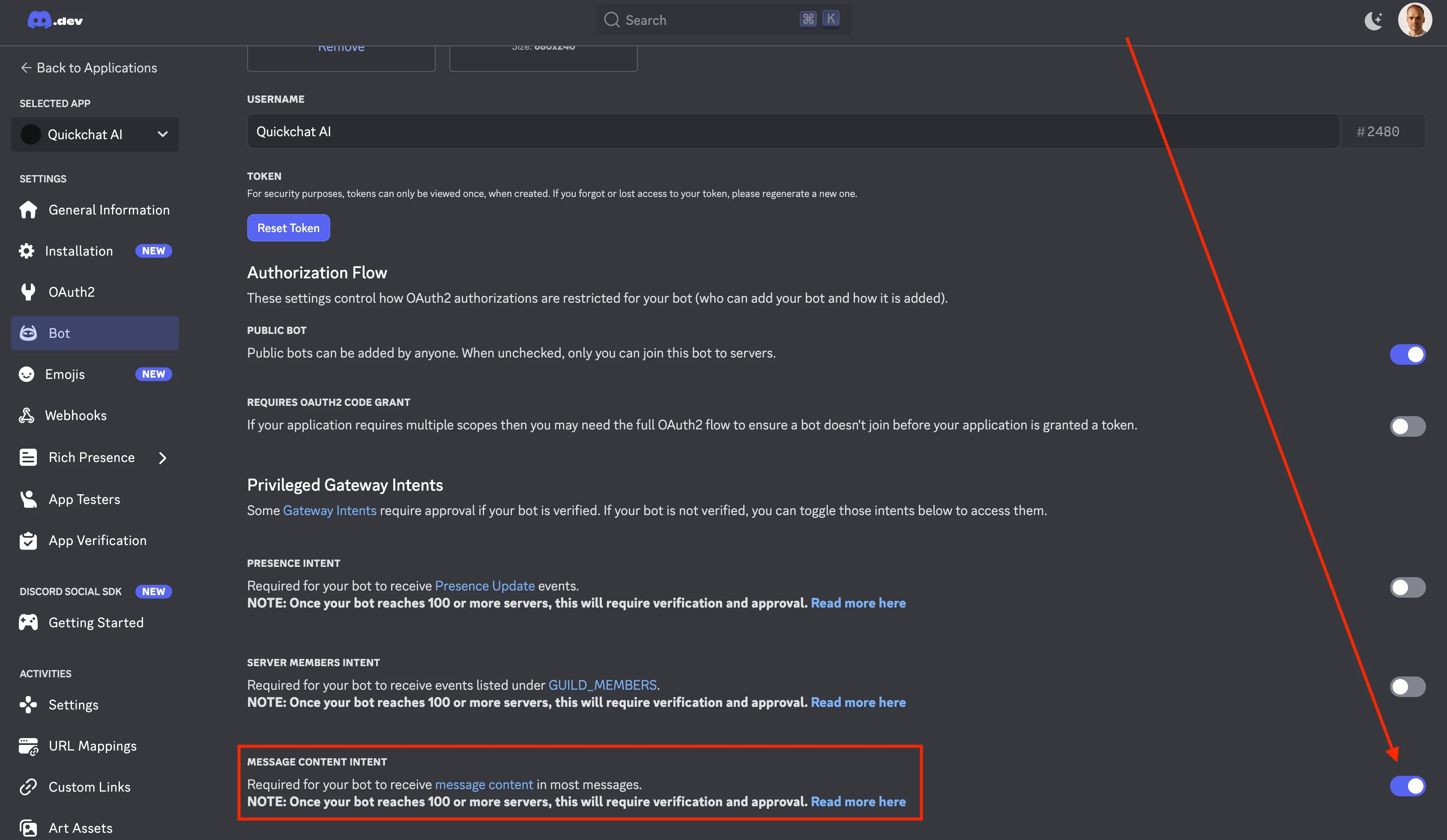
Seção intitulada “Configurar seu aplicativo do Discord”Antes de adicionar o bot ao servidor, ative o Message Content Intent para o seu aplicativo. Isso permite que o bot leia mensagens enviadas pelos usuários no seu servidor.
Adicionar o bot ao seu servidor do Discord
Seção intitulada “Adicionar o bot ao seu servidor do Discord”Agora você precisa adicionar o bot ao seu servidor. Para isso, construa a seguinte URL do Discord e cole no seu navegador:
https://discord.com/api/oauth2/authorize?client_id=<YOUR CLIENT ID>&permissions=309237713920&scope=botDe onde vem o número de permissões?
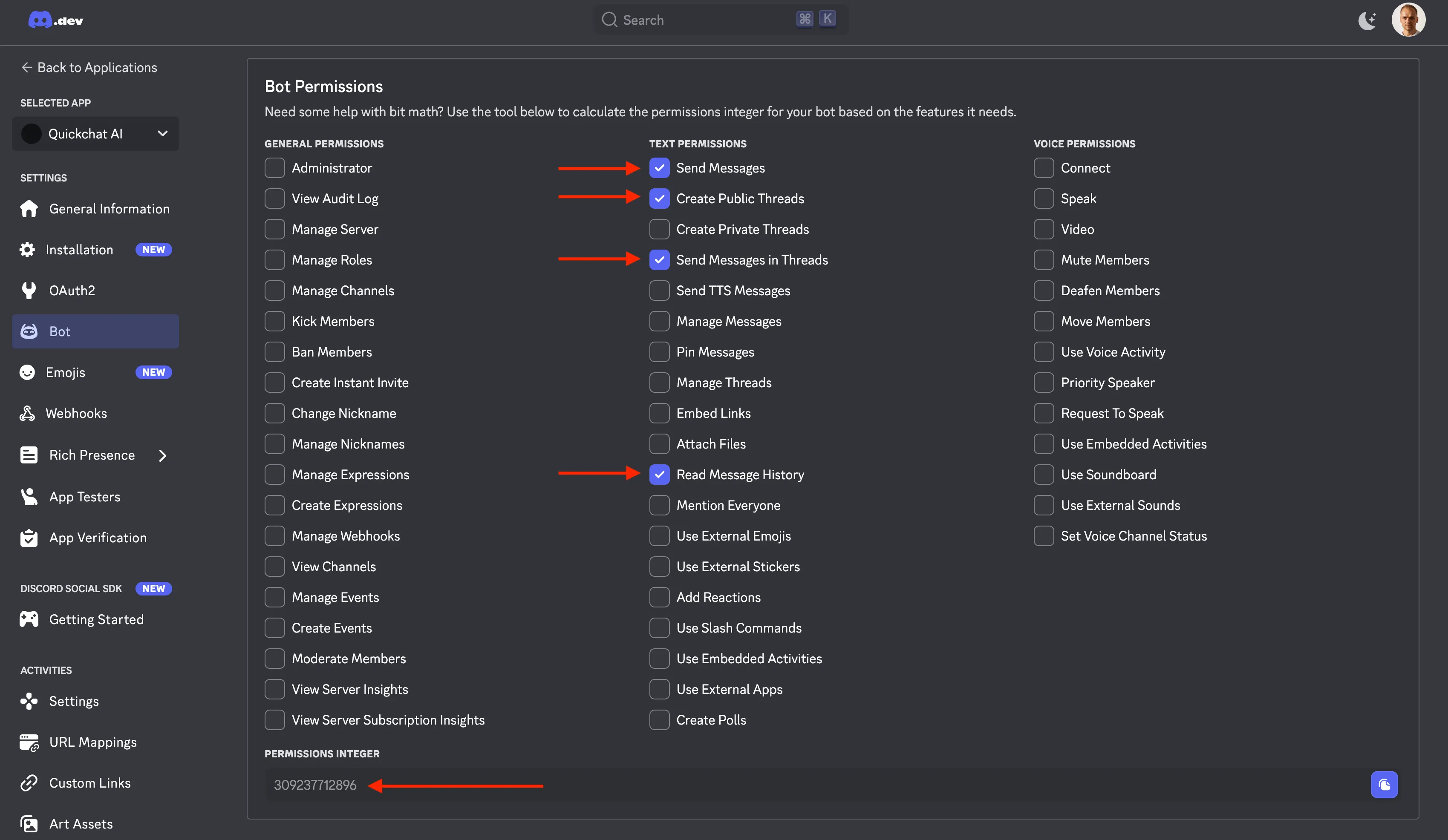
O número de permissões (309237713920) corresponde às seguintes permissões:
View ChannelsSend MessagesCreate Public ThreadsSend Messages in ThreadsRead Message History
Esse é o conjunto mínimo de permissões necessário para o funcionamento correto do bot. Você pode verificar em discord.com/developers/applications, selecionando seu aplicativo, clicando em Bot à esquerda e rolando para baixo:
Onde encontrar o SEU CLIENT ID?
A maneira mais fácil é olhar a barra de endereços do navegador e copiar o número longo que faz parte do endereço:
https://discord.com/developers/applications/<YOUR CLIENT ID>/bot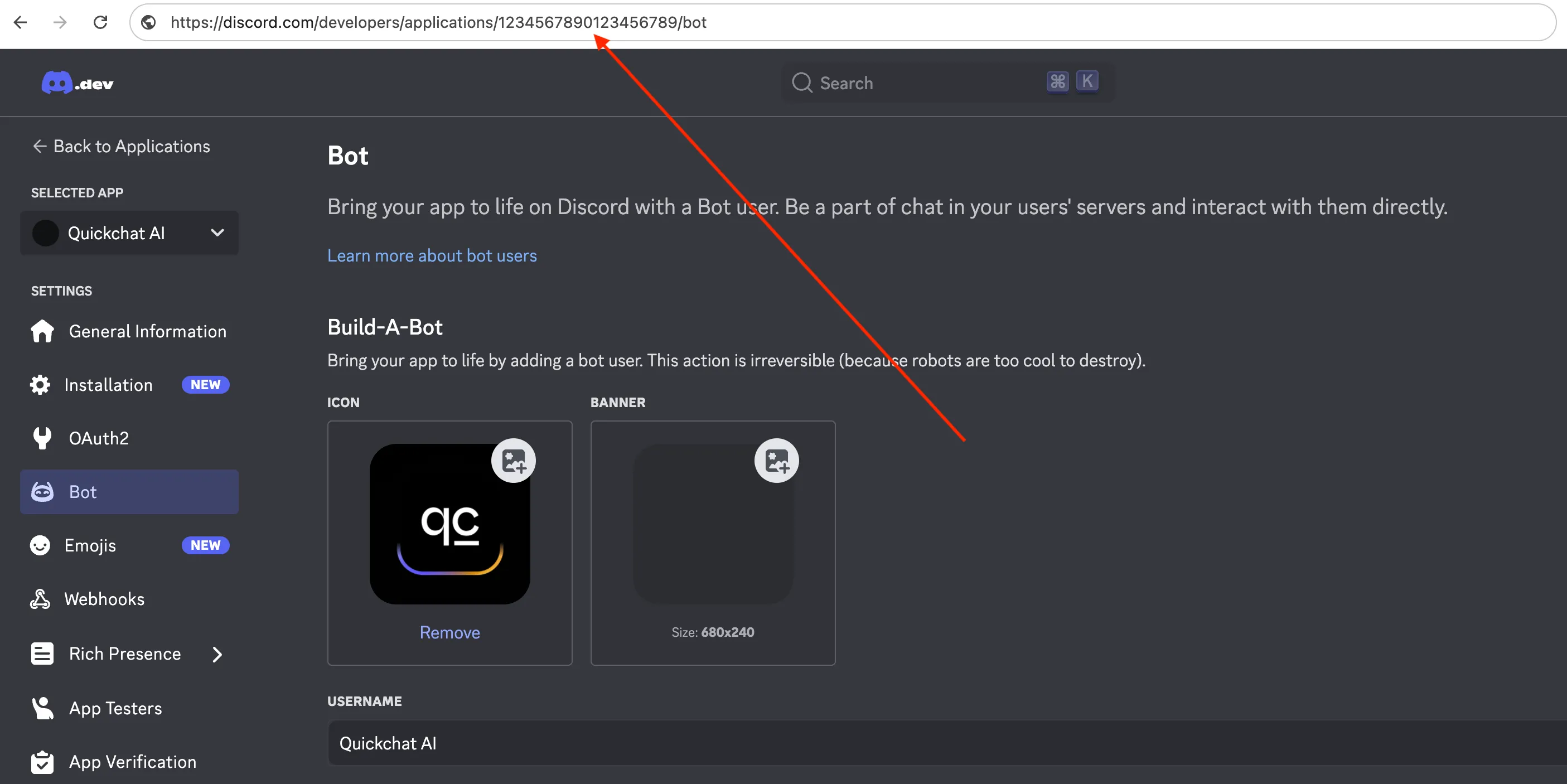
Neste exemplo, o client id é 1234567890123456789, o que significa que a URL completa para adicionar o bot será:
https://discord.com/api/oauth2/authorize?client_id=1234567890123456789&permissions=309237713920&scope=botIntegrar seu bot do Discord com o Quickchat AI
Seção intitulada “Integrar seu bot do Discord com o Quickchat AI”Para conectar seu bot ao Quickchat AI, recupere seu Discord Bot Token no Developer Portal.
- Vá para Bot Settings → Reset Token → Copy Token
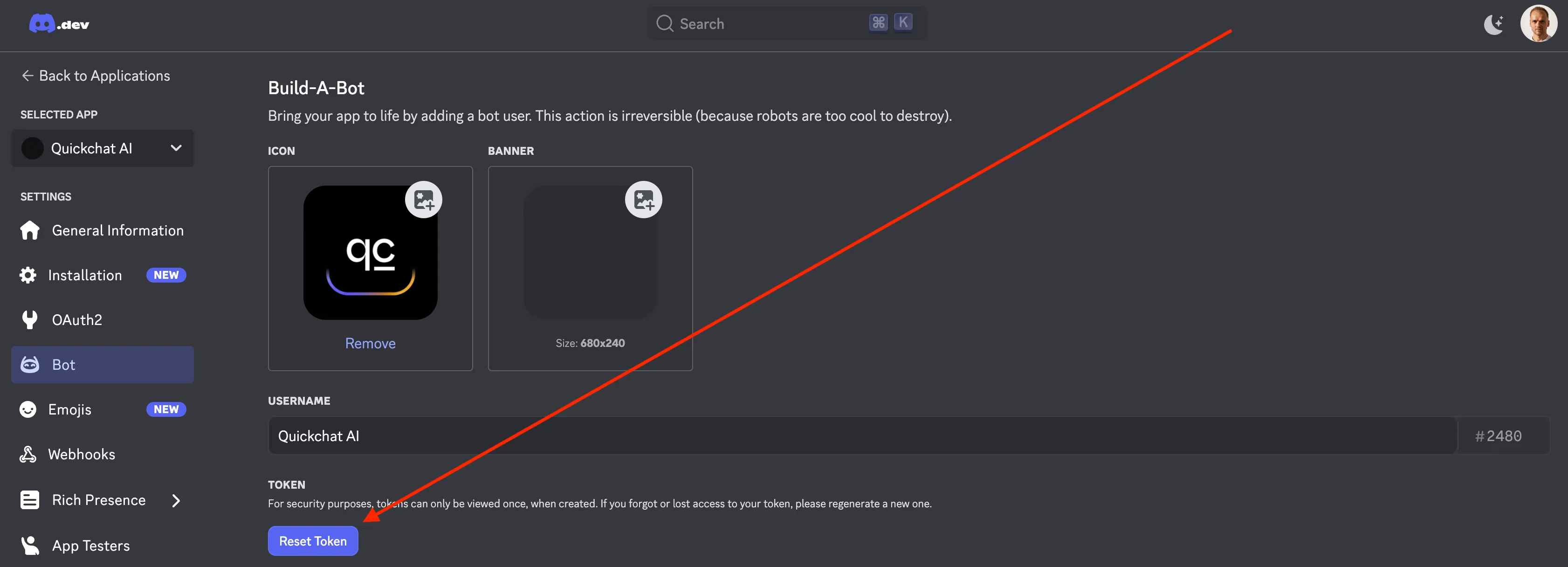
- No Painel do Quickchat AI, abra Aplicativos externos → Discord, escolha Use a sua própria app do Discord pela Configuração avançada e cole seu token. O Quickchat AI ativa o bot e informa o status conforme ele inicia.
Um aplicativo do Discord pode estar conectado a apenas um AI Agent por vez. Se você vir “Este aplicativo do Discord já está conectado a outro AI Agent.”, desconecte-o de lá antes de conectá-lo aqui.
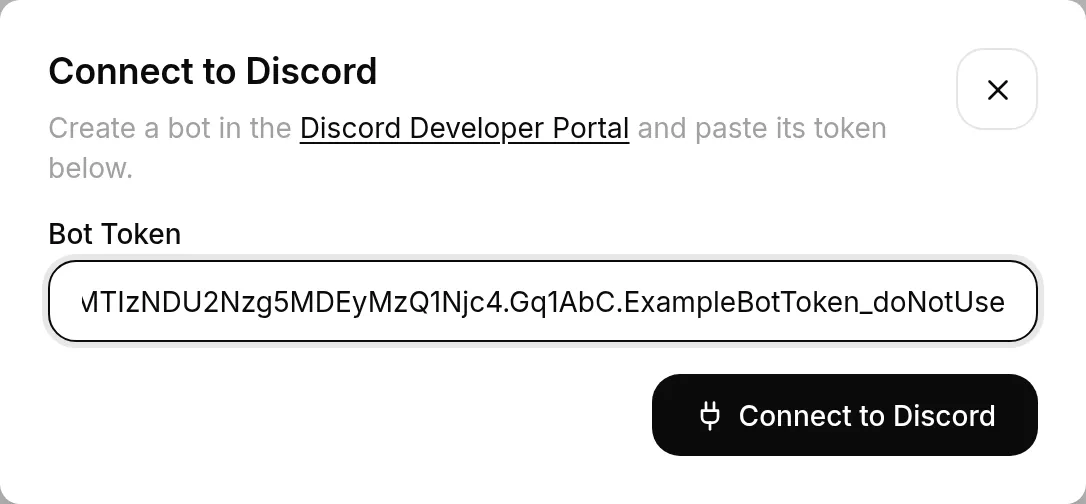
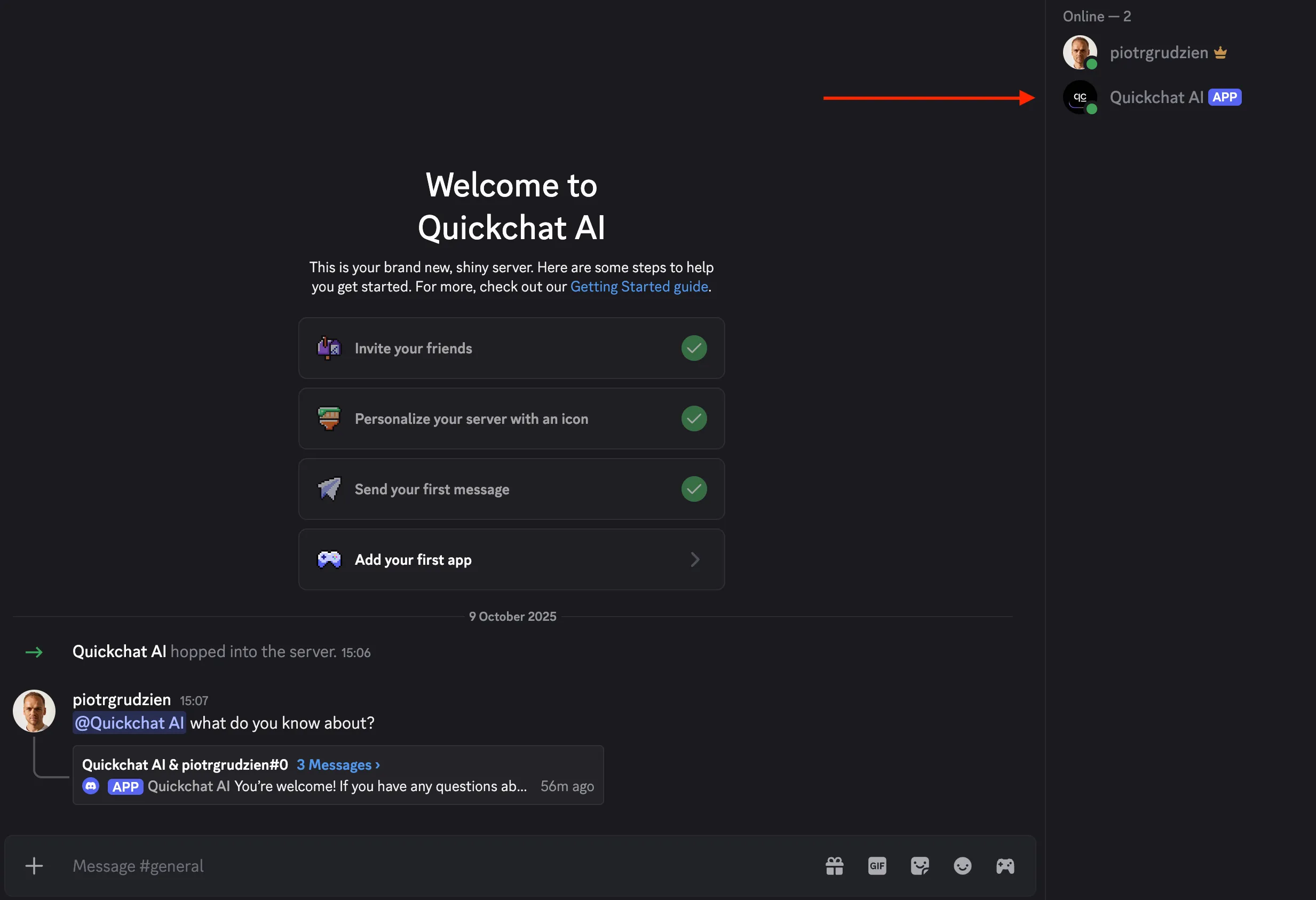
Seu bot de IA está online!
Seção intitulada “Seu bot de IA está online!”Volte ao Discord. Seu bot deve estar online e pronto para conversar! Basta mencioná-lo com @ para iniciar uma conversa. 🤖💬
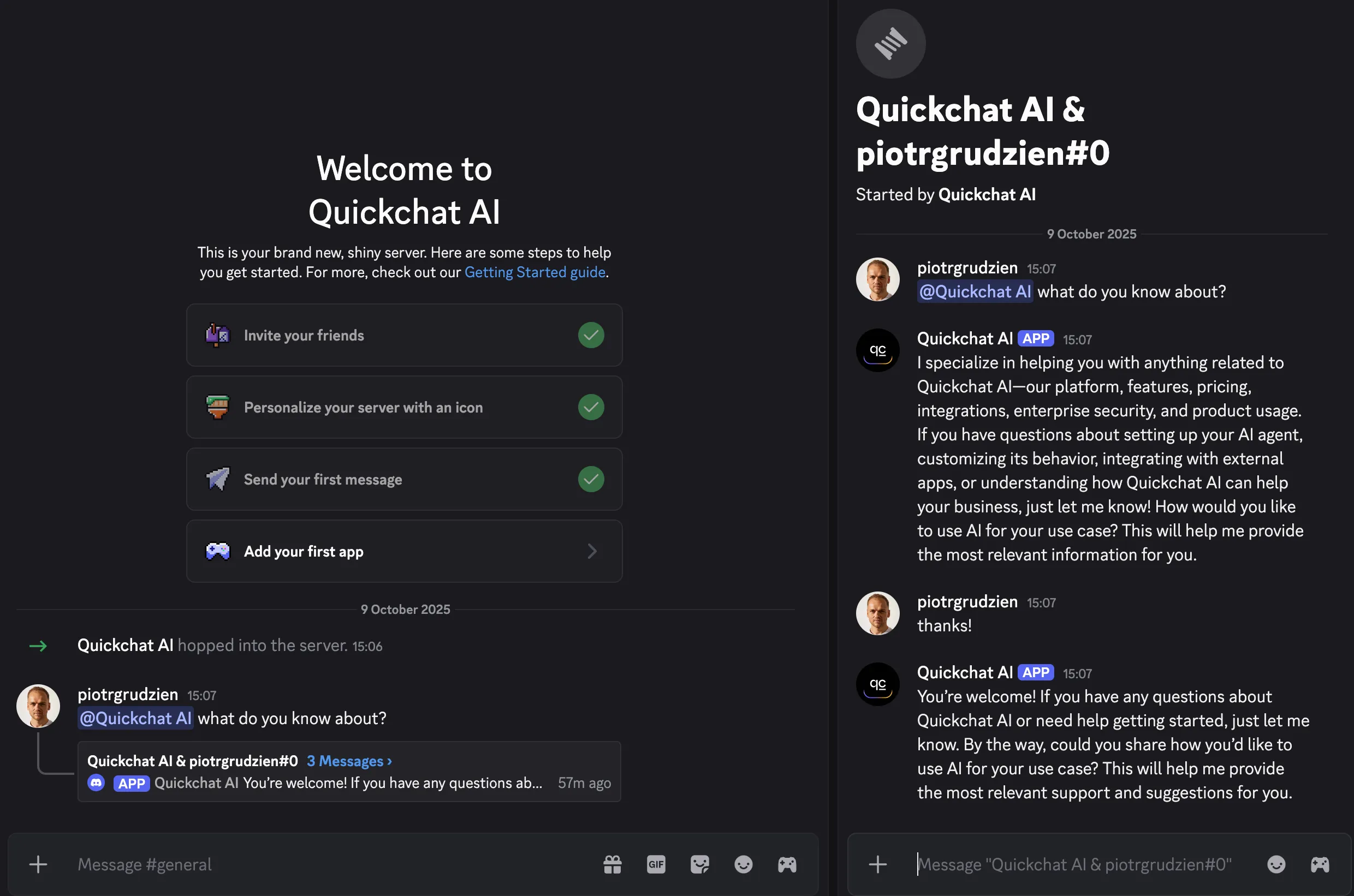
Por padrão, quando for @mencionado, o bot responde no mesmo canal. Você pode alterar isso com a configuração Modo de resposta na integração: Responder no canal (padrão) ou Responder em threads. Com Responder em threads, o bot responde dentro de um tópico e os usuários podem continuar a conversa ali sem mencioná-lo novamente.
Mensagens automáticas
Seção intitulada “Mensagens automáticas”As Mensagens automáticas publicam uma mensagem fixa e editável após um evento do Discord. Elas não chamam o AI Agent nem usam créditos de conversa, e cada regra fica desativada até você ligá-la. Funcionam nas duas configurações:
- Um clique: em Servidores conectados, selecione Mensagens automáticas no servidor desejado.
- Seu próprio app do Discord: abra Configuração avançada, localize Mensagens automáticas e selecione Configurar no servidor desejado. Seu bot já precisa estar no servidor para que ele apareça.
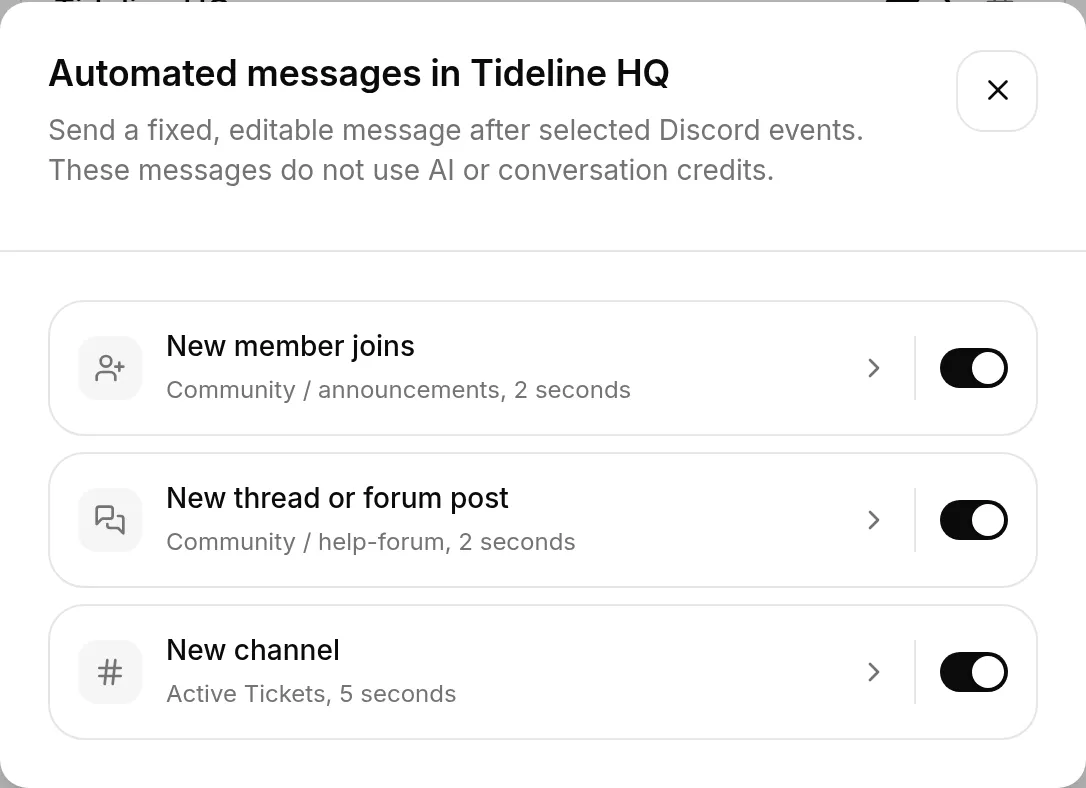
Há três regras disponíveis, cada uma com o seu próprio botão de ativação:
- Entra um novo membro: escolha um Canal de boas-vindas em que o bot dá as boas-vindas a cada novo membro. Outros bots que entram no servidor são ignorados.
- Nova conversa ou publicação de fórum: escolha um Canal principal (texto, anúncios, fórum ou multimídia). O bot publica dentro de cada nova conversa pública criada nele e ignora conversas privadas.
- Novo canal: o bot publica em todos os novos canais de texto. Para restringir, mude Qualquer categoria para Apenas nesta categoria. Combinar isso com a categoria Tickets ativos de um bot de tickets é a configuração mais comum.
Selecione uma regra para abri-la. Ativar uma regra que ainda não tem destino também a abre, para que você possa escolher um.
Dentro de uma regra, edite o Modelo da mensagem e escolha um Atraso: Sem atraso ou 2, 5, 10 ou 30 segundos. O atraso padrão de 2 segundos permite que um bot de tickets ou de onboarding publique primeiro. Selecione qualquer marcador para inseri-lo na posição do cursor:
{display_name}: o apelido do membro no servidor, depois o nome de exibição global e, por fim, o nome de usuário.{username}: um alias retrocompatível para{display_name}, mantido para que os modelos existentes continuem cumprimentando as pessoas da mesma forma. Use{display_name}em novos modelos.{user_handle}: o nome de usuário bruto do membro no Discord, por exemplomarta.nebula.{user_mention}: uma menção que notifica o membro.{user_id}: o ID numérico de usuário do Discord do membro.{bot_name}: o nome de exibição do bot no servidor.{server_name}: o nome do servidor.{channel_name}: o nome do canal.
Em um canal aberto por outro bot, a pessoa é inferida, quando possível, a partir de uma única permissão View Channel específica de um membro. Se não estiver claro quem fez o pedido, {display_name}, {username}, {user_handle} e {user_mention} passam a ser there, a menção não notifica ninguém e {user_id} fica vazio. Escreva a mensagem para que ela soe natural nos dois casos.
Cada regra é salva separadamente. Guardar salva essa regra e leva você de volta à lista, e os botões de ativação da lista são salvos assim que você os aciona. Sair de uma regra de qualquer outra forma descarta as edições feitas nela.
No bot de um clique, uma alteração salva é aplicada imediatamente. Um bot conectado pela Configuração avançada atualiza essas regras em cerca de um minuto. Alterar Entra um novo membro também pode reiniciar o bot para atualizar o Server Members Intent.
O bot precisa poder ver e enviar mensagens em todos os destinos selecionados. Se uma categoria ou um canal for excluído depois no Discord, ao salvar a regra que aponta para ele você descobre qual seleção deixou de existir; as suas outras regras continuam sendo salvas normalmente.
Server Members Intent
Seção intitulada “Server Members Intent”Entra um novo membro é a única regra que precisa de algo no portal de desenvolvedores do Discord, e apenas se você usar seu próprio app do Discord. O Discord trata “quem entrou neste servidor” como um intent privilegiado desativado por padrão, então sem ele seu bot nunca vê um membro chegar.
O Quickchat AI verifica isso para você. Ao abrir a regra, ele avisa se o intent está desativado e não mostra nada quando ele já está ativo. Para ativar, abra sua aplicação no portal de desenvolvedores, vá em Bot → Privileged Gateway Intents, ligue Server Members Intent, salve e depois salve a regra novamente no Quickchat AI. Seu bot continua respondendo normalmente enquanto isso; apenas essa regra fica esperando.
Se o seu bot estiver em mais de 100 servidores, o Discord exige que sua aplicação seja verificada antes de conceder o intent.
As outras duas regras não precisam de nada extra, e o bot de um clique não precisa de nada: a aplicação compartilhada Quickchat AI já tem o intent ativado.
Ações do Discord
Seção intitulada “Ações do Discord”Com seu próprio app do Discord conectado, abra Ações & MCPs, clique em + Add Action e escolha Ação Discord. A galeria instala Ações completas de suporte e moderação:
- Suporte e tickets: selecione um servidor e um canal de texto e, opcionalmente, um cargo de suporte mencionável. Uma instalação cria três Ações editáveis que abrem uma thread privada, adicionam o solicitante e, opcionalmente, notificam o suporte.
- Moderação: timeout, expulsão, banimento, desbanimento, atribuição de cargo, slowmode e envio de anúncio. Cada template cria uma Ação editável.
O Quickchat preenche no backend o método, a URL, os cabeçalhos, o corpo, os parâmetros, a descrição, o tratamento da resposta e as condições de Executar somente quando de cada Ação. As Ações resultantes usam o editor normal e continuam totalmente editáveis.
Todos os templates de moderação começam com author_is_admin is true. O Discord fornece esse valor para o autor da mensagem atual, e o Quickchat o verifica antes de chamar a Ação. O chat público e os metadados da API não podem defini-lo. Mantenha essa condição, a menos que você tenha criado outra barreira de autorização confiável. Os templates não adicionam mensagens de confirmação, proteção contra replays, tratamento de novas tentativas nem uma policy separada de permissões e hierarquia de cargos. O Discord ainda verifica as permissões e a posição do cargo do bot.
O que as Ações de moderação não fazem: elas nunca agem por conta própria. Timeout, expulsão e banimento só são executados quando um administrador do servidor os solicita na conversa (as descrições das Ações orientam o Agent a agir quando um admin pede). Não há contagem de strikes nem memória de avisos anteriores entre conversas, nem sanções agendadas ou automáticas, nem etapa de confirmação antes de expulsar ou banir, nem verificação de provas: se um membro publica uma captura de tela, o Agent não consegue determinar se ela é autêntica. O bot compartilhado de um clique não consegue executar Ações de moderação de forma alguma.
Suporte e tickets usa Salvar na memória e Executar somente quando em vez de um runtime especial de fluxo. A primeira Ação salva o ID da thread retornado pelo Discord como discord_ticket_thread_id. As duas seguintes leem esse valor para adicionar o solicitante e publicar a notificação. Descreva a mesma ordem no prompt principal do Agent. Se o resultado for incerto, verifique o Discord e o log da Ação antes de tentar novamente. O ID da thread salvo não é apagado automaticamente, portanto o template aceita um ticket por conversa do Quickchat. Para outro ticket, inicie uma nova conversa ou thread no Discord, ou edite as Ações para adicionar o ciclo de vida da memória de que você precisa.
Para Suporte e tickets, conceda ao bot View Channels, Send Messages, Read Message History, Create Private Threads, Send Messages in Threads e Manage Threads no canal de tickets selecionado. A notificação de um cargo é opcional. Se você selecionar um cargo de suporte, torne-o mencionável e dê aos seus membros acesso às threads privadas. Sem um cargo selecionado ou quando nenhum cargo mencionável estiver disponível, os tickets continuarão sendo abertos normalmente sem notificar um cargo. O seletor lista canais de texto e cargos mencionáveis, mas não verifica todas as substituições de permissões do canal.
Consulte Ações para ver a configuração gerada e as limitações do MVP.
Solução de problemas
Seção intitulada “Solução de problemas”Se o Quickchat AI relatar um erro na página de integração do Discord, ele leva direto à seção correspondente abaixo.
Conexão com um clique
Seção intitulada “Conexão com um clique”O fluxo de um clique raramente apresenta erros. Se a conexão não for concluída:
- “Este servidor do Discord já está conectado a outro AI Agent”: o servidor está mapeado para um Agent diferente. Remova-o desse Agent primeiro ou escolha um servidor diferente. Quando esse Agent está na sua própria conta, a mensagem informa o nome dele.
- “Esse link do Discord já foi usado”: cada link de autorização funciona apenas uma vez, então voltar ou recarregar depois que o Discord te redireciona leva até aqui. Nada foi conectado. Clique em Adicionar ao seu servidor do Discord nesta página para começar de novo.
- “Você não tem permissão para conectar o Discord para este AI Agent”: conectar um canal é uma ação de editor. Peça a um admin ou editor da conta para conectá-lo e verifique se você tem a permissão Manage Server no servidor do Discord que você escolheu.
- “A autorização do Discord foi cancelada”: você fechou a tela de autorização do Discord antes de concluir. Nada foi conectado, então clique em Adicionar ao seu servidor do Discord e tente novamente.
O bot está no meu servidor mas nunca responde
Seção intitulada “O bot está no meu servidor mas nunca responde”Quase sempre isso significa que ninguém se dirigiu a ele ainda. O bot responde a @menções, a respostas às próprias mensagens dele e a mensagens dentro dos tópicos que ele criou, e ignora todo o resto. O bot de um clique também responde a /ask. Mencione-o com @ e veja se ele responde.
Se ainda assim não responder, verifique se o cargo dele e as exceções de permissão do canal permitem View Channel, Send Messages e Read Message History naquele canal específico.
Se ele respondia antes e agora ficou em silêncio, verifique se o limite de mensagens de IA do mês acabou.
/ask não aparece quando eu digito /
Seção intitulada “/ask não aparece quando eu digito /”O Discord pode levar até uma hora para distribuir os comandos a todos os clientes depois que um bot entra. Reiniciar seu cliente do Discord costuma adiantar. Enquanto isso, mencione o bot com @.
Os dois bots estão no mesmo servidor
Seção intitulada “Os dois bots estão no mesmo servidor”Se conectar a sua própria app do Discord enquanto o bot partilhado Quickchat AI ainda está no mesmo servidor, o bot partilhado continua a responder ali e o seu próprio bot fica em silêncio. Os dois bots podem estar num servidor, mas só um responde, e o bot partilhado tem prioridade.
Aplicativos externos → Discord assinala isto nas duas configurações. Para entregar um servidor ao seu próprio bot, remova esse servidor de Servidores conectados na configuração de um clique. O seu próprio bot assume de imediato, e nada muda no seu token nem nos seus intents.
Usar os dois de propósito é suportado: mantenha o bot partilhado nos servidores onde quer que ele responda e deixe o seu próprio bot tratar dos restantes.
As seções abaixo se aplicam ao fluxo Use a sua própria app do Discord.
Message Content Intent
Seção intitulada “Message Content Intent”PrivilegedIntentsRequired: seu bot se conectou, mas o Message Content Intent está desativado, então ele não consegue ler as mensagens. No Developer Portal, abra sua aplicação, vá em Bot → Privileged Gateway Intents, ative o Message Content Intent e salve. O bot reinicia automaticamente, aguarde cerca de um minuto.
Token de bot inválido
Seção intitulada “Token de bot inválido”InvalidToken: o token que o Quickchat AI tem está incorreto ou foi regenerado. Um token de bot é exibido apenas uma vez, e redefini-lo invalida o anterior. No Developer Portal, abra sua aplicação, vá em Bot, clique em Reset Token, copie o novo token, depois clique em Reconnect no Quickchat AI e cole-o.
Require OAuth2 Code Grant
Seção intitulada “Require OAuth2 Code Grant”Se aparecer “Integration requires code grant” ao adicionar o bot, sua aplicação está com Require OAuth2 Code Grant ativado, o que bloqueia o fluxo simples de convite do bot. No Developer Portal, abra sua aplicação, vá em Bot, desative Require OAuth2 Code Grant, salve e abra a URL de convite novamente.
A página de autorização mostra um bolo ou uma mensagem “baked”
Seção intitulada “A página de autorização mostra um bolo ou uma mensagem “baked””Essa tela curiosa é a página de sucesso do Discord: o bot foi adicionado. Para confirmar, abra Configurações do servidor → Integrações → Bots e aplicativos e procure seu bot na lista.
O bot não responde após a configuração
Seção intitulada “O bot não responde após a configuração”O bot reinicia sempre que você muda o token ou as configurações, então aguarde até um minuto após salvar. Se ele ainda não ficar online ou não responder:
- No painel do Quickchat AI, abra Aplicativos externos → Discord e verifique o status da conexão. Um token inválido ou um intent faltando é reportado ali, com um link para a correção exata.
- Confirme que o Message Content Intent está ativado (veja acima) e que o token está atual (use Reset Token na dúvida).
- Mencione o bot com @ em um canal ao qual ele tenha acesso, e verifique se as permissões de cargo e de canal incluem Send Messages, Create Public Threads, Send Messages in Threads e Read Message History.
- Escolha se ele responde no canal ou em uma thread com a configuração Modo de resposta em Aplicativos externos → Discord.
Junte-se ao nosso servidor do Discord para aprender mais sobre como aproveitar ao máximo o Quickchat AI 👉 discord.gg/KqkHwvPRNH