

Anslut Quickchat AI till Discord. Lägg till den delade Quickchat AI-boten med ett klick, ge den ett eget namn på varje server eller använd din egen Discord-app för en egen avatar, direktmeddelanden och AI Actions. Innehåller även vad du gör när båda botarna hamnar på samma server.
Det finns två sätt att ansluta din AI Agent till Discord:
- Lägg till på din Discord-server: det rekommenderade flödet med ett klick. Ingen Developer Portal och ingen bot-token, live på under en minut.
- Använd din egen Discord-app: det avancerade flödet där du själv skapar en Discord-applikation och anger en bot-token.
Vi rekommenderar flödet med ett klick. Du kan byta till din egen app senare om du behöver de avancerade funktionerna.
Ny hos Quickchat AI? Skapa ett gratiskonto först och kom sedan tillbaka hit. Du kan också läsa mer om Quickchat AI för Discord.
Anslut med Discord (rekommenderas)
Section titled “Anslut med Discord (rekommenderas)”I Quickchat AI-panelen, öppna Externa appar i vänster sidofält, hitta Discord och öppna det. Under Connect, kontrollera Bot-namn på den nya servern, som är förifyllt med namnet på din AI Agent. Du kan ändra det eller lämna det tomt för att använda Quickchat AI. Klicka sedan på Lägg till på din Discord-server. Du behöver behörigheten Manage Server på målservern.
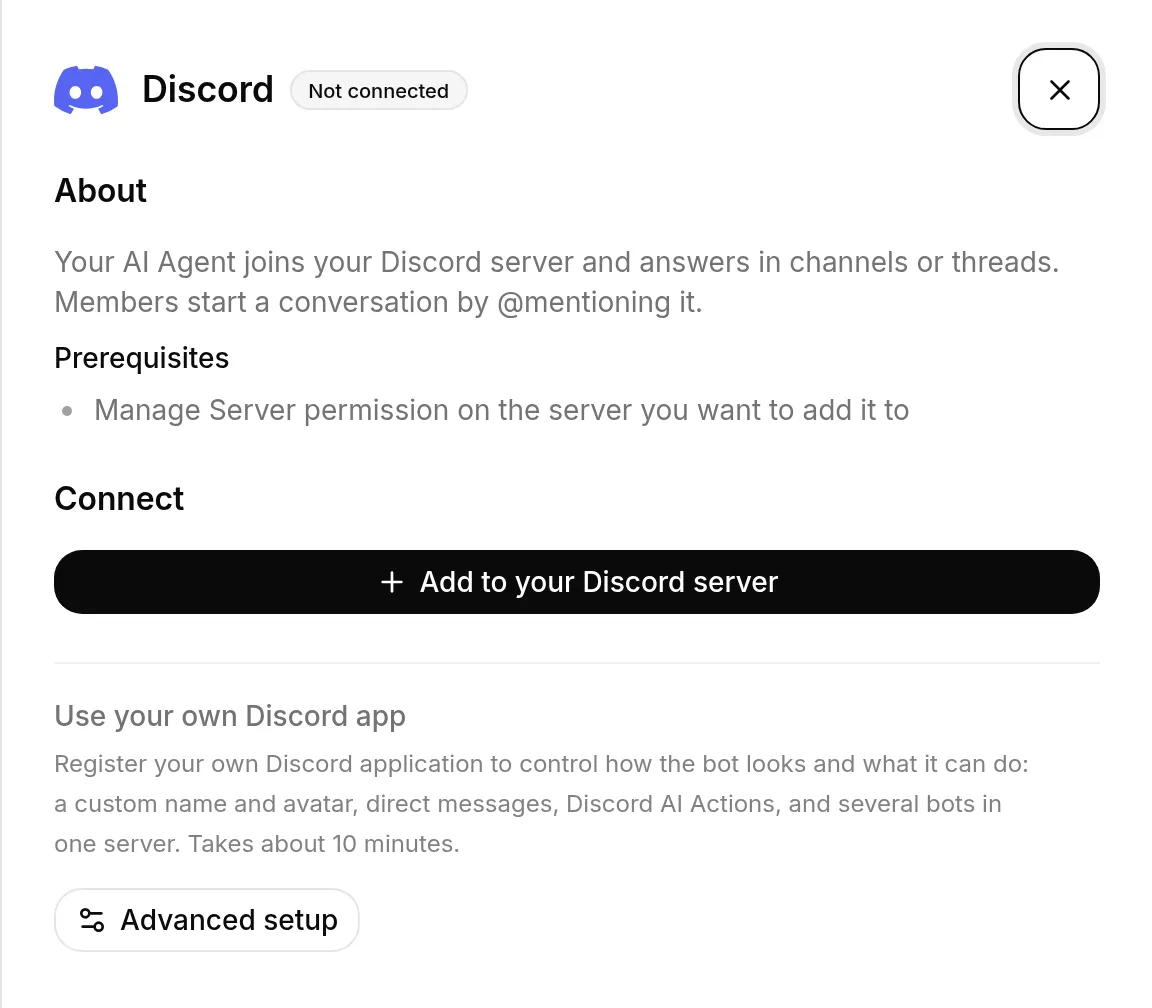
Du omdirigeras till Discord för att auktorisera den delade Quickchat AI-appen. Välj den server du vill ha och bekräfta auktoriseringen. Quickchat använder det valda namnet innan boten skickar sitt enda introduktionsmeddelande: “Ready! @mention me or use /ask to chat. Powered by Quickchat AI.” Sedan kommer du tillbaka till Quickchat AI.
Vad som händer härnäst beror på hur långt du har kommit i konfigurationen. Om du inte är klar med konfigurationen av det nya kontot bekräftar Quickchat den anslutna servern och visar Beskriv den AI Agent du vill bygga. Beskriv botens syfte i en mening och klicka sedan på Skapa min AI Agent. Vi skapar namn, Main Prompt, Guidelines och konversationsstartare.
Lägg till källor i Kunskapsbasen för mer exakta svar. Lägg till Actions när du vill att din bot ska utföra uppgifter. Fortsätt till Välj din plan. Eftersom Discord redan är anslutet ber Quickchat dig inte att distribuera boten igen. Om konfigurationen redan var klar när du auktoriserade Discord återgår du i stället till panelen.
Auktoriseringen är nu klar. 🎉 Din AI Agent är live på Discord. Medlemmar startar en konversation genom att @nämna den i en kanal, och den svarar i kanaler eller trådar.
Varje Discord-konversation visas i Quickchat AI-inkorgen. När din AI Agent lämnar över en konversation till en teammedlem kan teammedlemmen ta över i inkorgen och svara direkt i samma Discord-kanal, tråd eller DM.
Nya Quickchat AI-användare får en Discord-anpassad konfiguration där de kan beskriva den Agent de vill ha eller lägga till den på Discord först. Oavsett vilken åtgärd de väljer först vägleder konfigurationen dem genom den andra före plansteget.
Hur medlemmar pratar med boten
Section titled “Hur medlemmar pratar med boten”Boten svarar inte på varje meddelande i en kanal. Den svarar när den @nämns, när någon använder kommandot /ask, när någon svarar på ett av dess meddelanden, och inuti trådar som den själv skapat. Allt annat ignorerar den med flit, så att den håller sig lugn i en livlig server.
Det är värt att berätta för medlemmarna, eftersom ett vanligt meddelande utan svar ser ut som en trasig bot snarare än en bot som väntar på att bli tilltalad.
/ask är ofta lättare att upptäcka: skriver du / i en kanal visas “Ask the Quickchat AI agent a question” i listan, och kommandot fungerar där meddelandeinnehåll är begränsat. Det finns bara på ettklicksboten, så använder du en egen Discord-app får du använda @omnämnanden.
Nämna personen i AI-svar
Section titled “Nämna personen i AI-svar”På Discord vet din AI Agent vem som skrev meddelandet den svarar på och hur den nämner personen, så en Riktlinje behöver bara säga när. Till exempel:
If the message is off topic, reply with "Invalid prompt!" and mention the member who wrote it.Svaret innehåller då ett riktigt Discord-omnämnande av den medlemmen, som Discord visar som en klickbar omnämnandebricka. Boten lägger aldrig till omnämnanden på egen hand: den gör det bara när Huvudprompten eller en Riktlinje ber den att nämna eller tagga medlemmen.
Bra att veta:
- Skriv “nämn medlemmen” i stället för att ange ett format. Be i synnerhet inte om
<#...>runt användar-ID:t: det är Discords syntax för kanaler, det nämner ingen, och boten följer en sådan instruktion ordagrant. - Omnämnandet visas som en bricka men aviserar inte medlemmen ännu. En senare uppdatering av Discord-boten lägger till pingen.
- I AI Preview och på andra kanaler finns det ingen Discord-medlem att nämna, så boten svarar utan omnämnande.
Meddelandekvot
Section titled “Meddelandekvot”Varje svar genereras av en språkmodell och räknas mot AI-meddelandekvoten i din plan. En livlig server gör snabbt slut på en gratiskvot, och när den tar slut säger boten det i kanalen i stället för att svara. Kvoten återställs varje månad.
Hantera dina servrar
Section titled “Hantera dina servrar”Discord-sidan listar alla servrar där den delade boten är aktiv under Anslutna servrar. Därifrån kan du:
- Ändra botens namn senare. Ange upp till 32 tecken under Bot-namn på den här servern och klicka sedan på Använd. Töm fältet och klicka på Använd för att återställa det delade namnet Quickchat AI.
- Lägga till på en annan server med samma flöde med ett klick. Kontrollera Bot-namn på den nya servern före auktoriseringen, så att en AI Agent kan använda olika namn på olika servrar.
- Ta bort boten från en server. Den lämnar servern och slutar svara, och du kan lägga till den igen när som helst.
Varje ansluten server har också Automatiska meddelanden, som beskrivs i avsnittet Automatiska meddelanden längre ner.
En Discord-server kan vara ansluten till en AI Agent i taget. Om du ser “Den här Discord-servern är redan ansluten till en annan AI Agent,” ta först bort den från den Agenten, eller välj en annan server. När den Agenten finns på ditt eget konto namnger meddelandet den, så att du vet exakt var du ska ta bort servern.
Om Discord ansluter servern utan att använda botens namn klickar du på Använd för den anslutna servern och försöker igen. Om Discord rapporterar ett behörighetsproblem klickar du på Lägg till på en annan server, väljer samma server och auktoriserar den igen. Då uppdateras botens behörigheter i den befintliga installationen, så du behöver inte ta bort den först.
När du bör använda din egen Discord-app
Section titled “När du bör använda din egen Discord-app”Ettklicksboten använder den delade Quickchat AI-appen och avataren, men du kan ge den ett eget namn på varje ansluten server. Konfigurera din egen Discord-app (se nedan) när du vill ha:
- En egen avatar för boten
- Direktmeddelanden
- Discord AI Actions. Den delade boten exponerar inte sin token som den
{{discord_bot_token}}System Token som dessa Actions behöver, så de kräver din egen app. - Flera botar på en och samma server
Den delade boten och din egen bot kan köras sida vid sida. Din egen app tar bara över en server när du tar bort den delade boten från den servern.
Använd din egen Discord-app (Avancerad konfiguration)
Section titled “Använd din egen Discord-app (Avancerad konfiguration)”Det här är det avancerade flödet och tar ungefär 10 minuter. I panelen, öppna Externa appar → Discord och öppna Använd din egen Discord-app via länken Avancerad konfiguration. Du skapar din egen Discord-applikation, lägger till den på din server och kopplar den till Quickchat AI med en bot-token.
Skapa en Discord-server
Section titled “Skapa en Discord-server”För att starta integrationen behöver du en Discord-server. Om du saknar konto, besök discord.com och skapa ett. När du är inloggad, följ den här guiden för att skapa din Discord-server.
Skapa en Discord-applikation
Section titled “Skapa en Discord-applikation”Gå till discord.com/developers/applications medan du är inloggad på ditt Discord-konto och skapa en ny applikation.
Konfigurera din Discord-applikation
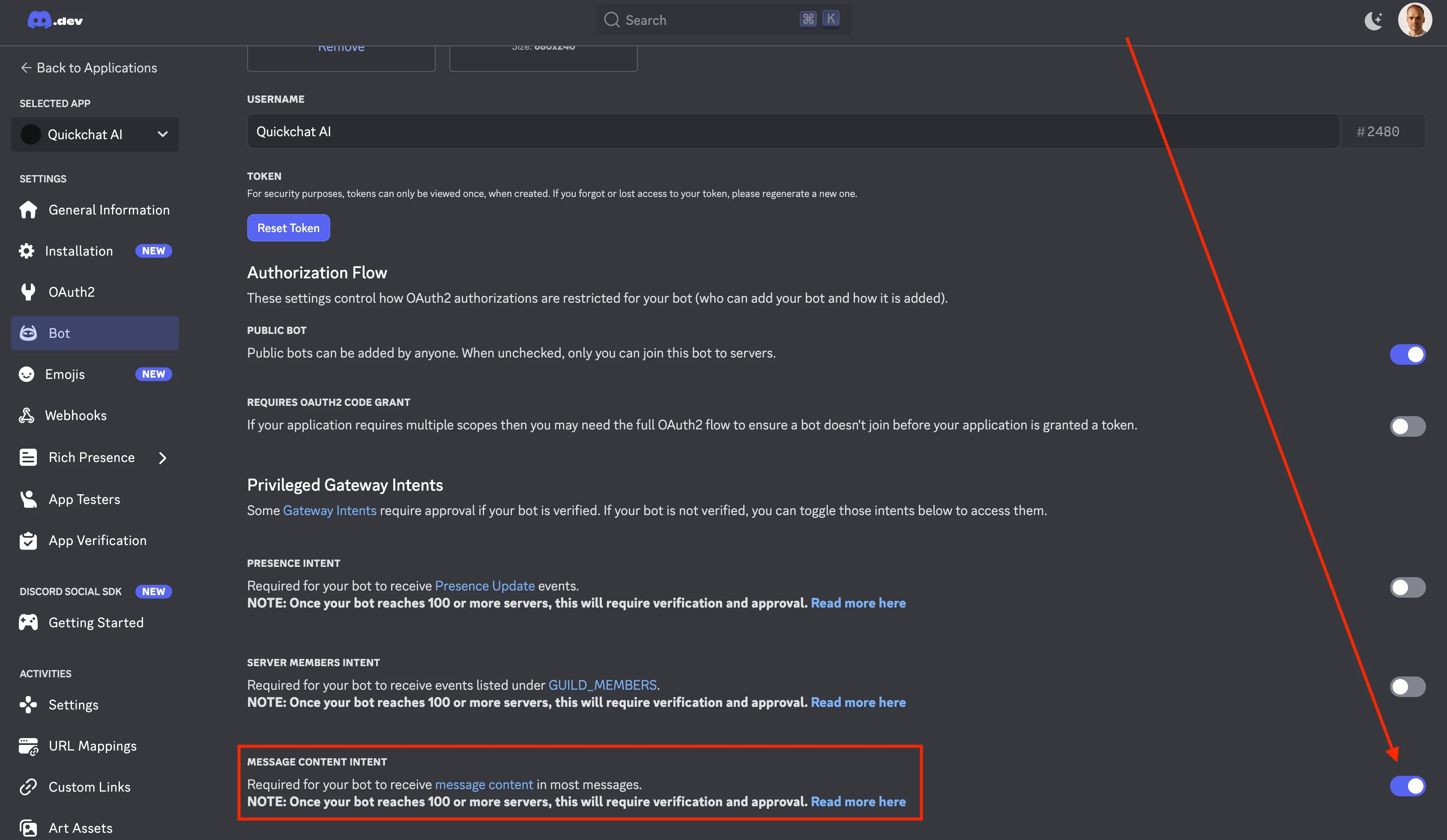
Section titled “Konfigurera din Discord-applikation”Innan du lägger till boten på servern, aktivera Message Content Intent för din applikation. Det gör att boten kan läsa meddelanden som skickas av användare på din server.
Lägg till boten i din Discord-server
Section titled “Lägg till boten i din Discord-server”Nu behöver du lägga till boten i din server. Sätt ihop följande Discord-URL och klistra in den i din webbläsare:
https://discord.com/api/oauth2/authorize?client_id=<YOUR CLIENT ID>&permissions=309237713920&scope=botVar kommer sifferkoden för behörigheter ifrån?
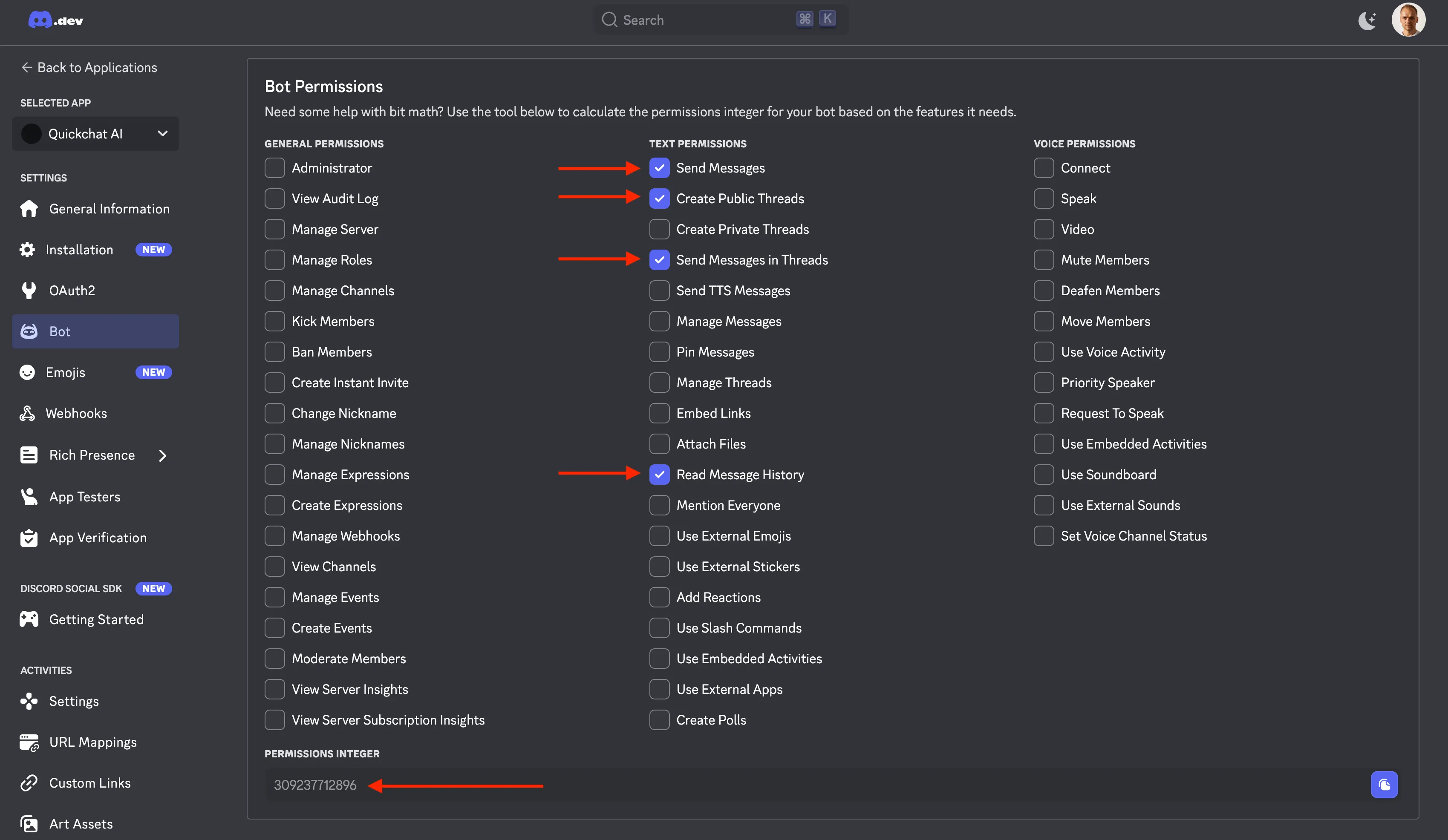
Behörighetskoden (309237713920) kommer från följande behörigheter:
View ChannelsSend MessagesCreate Public ThreadsSend Messages in ThreadsRead Message History
Detta är minsta uppsättning behörigheter som krävs för att boten ska fungera korrekt. Du kan se det själv på discord.com/developers/applications, välj din applikation, klicka på Bot till vänster och skrolla ned:
Var hittar jag MIN CLIENT ID?
Det enklaste sättet är att titta i webbläsarens adressfält och kopiera det långa numret som är en del av adressen:
https://discord.com/developers/applications/<YOUR CLIENT ID>/bot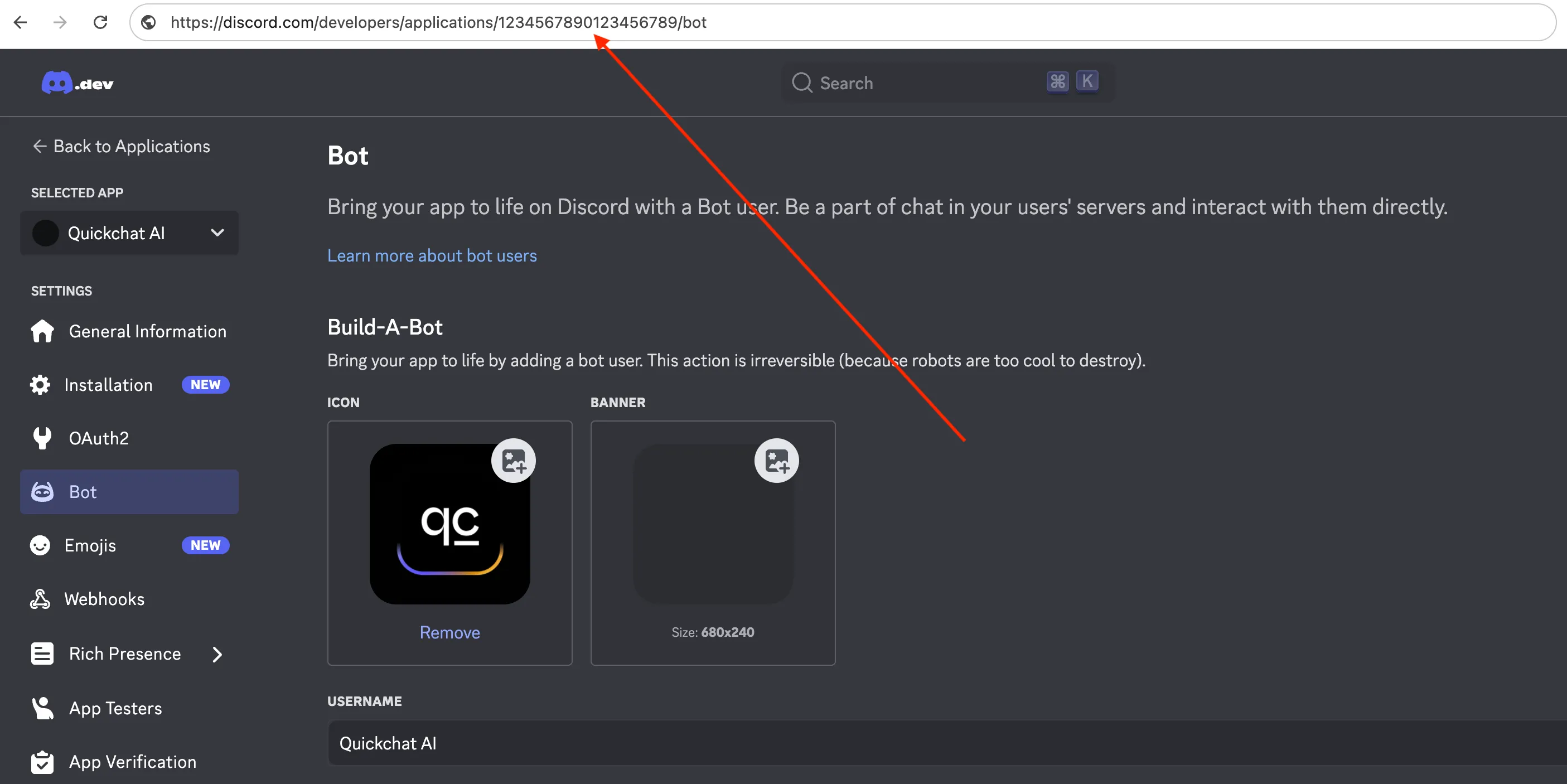
I det här fallet är client id 1234567890123456789, vilket innebär att den fullständiga URL:en för att lägga till boten blir:
https://discord.com/api/oauth2/authorize?client_id=1234567890123456789&permissions=309237713920&scope=botKoppla din egen bot till Quickchat AI
Section titled “Koppla din egen bot till Quickchat AI”För att koppla din bot till Quickchat AI, hämta din Discord Bot Token från Developer Portal.
- Gå till Bot Settings → Reset Token → Copy Token
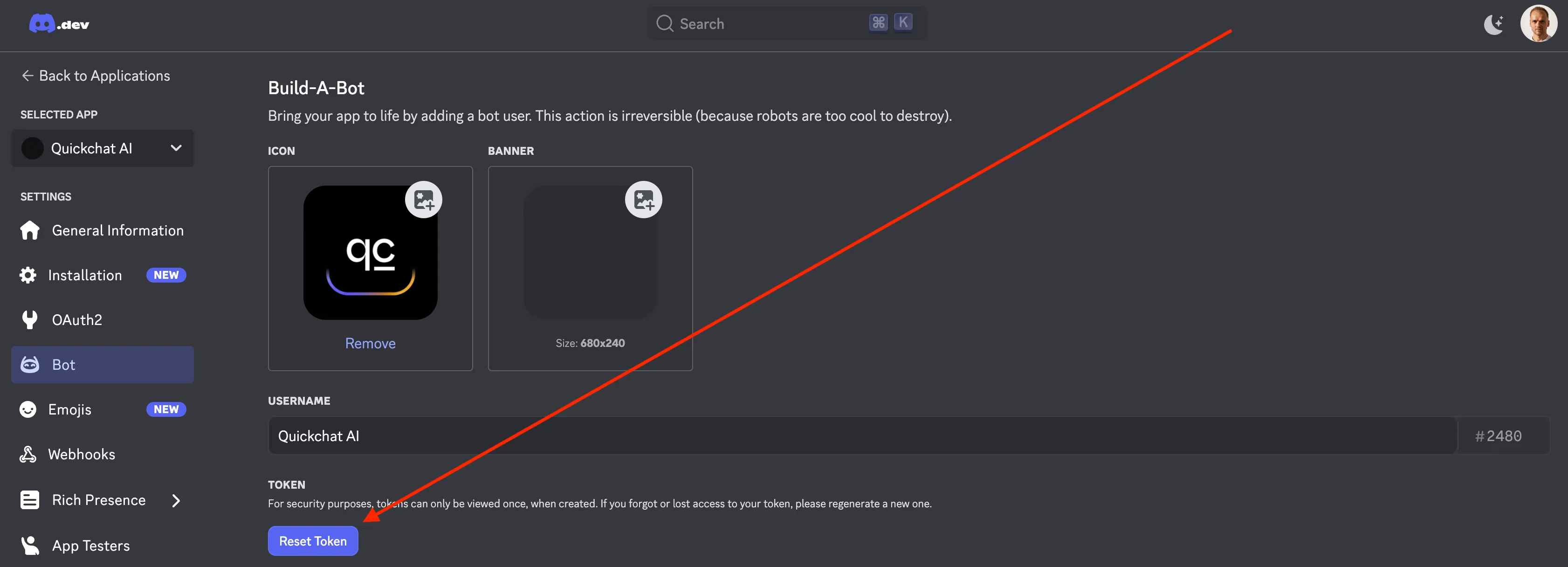
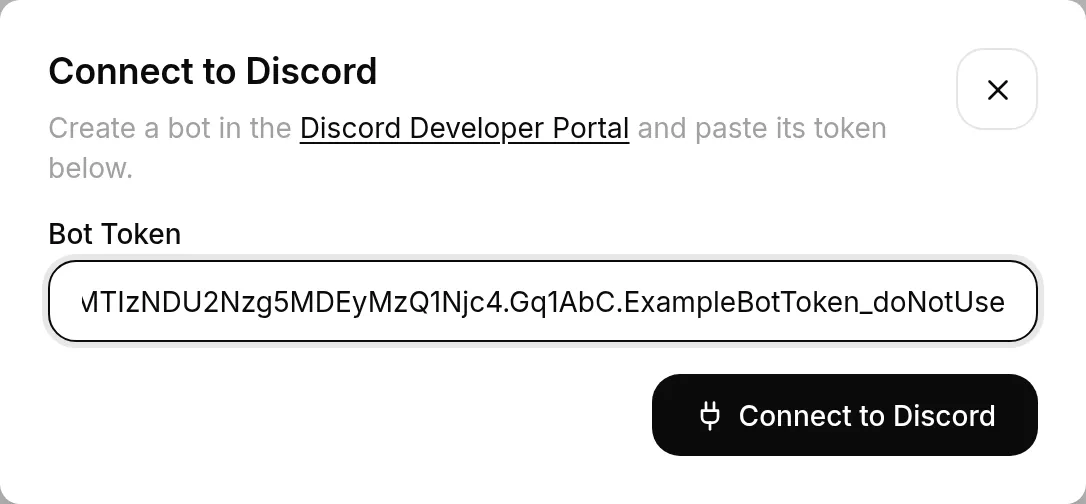
- I Quickchat AI-panelen, öppna Externa appar → Discord, välj Använd din egen Discord-app via Avancerad konfiguration och klistra in din token. Quickchat AI slår på boten och rapporterar dess status medan den startar.
En Discord-app kan bara vara ansluten till en AI Agent åt gången. Om du ser “Den här Discord-appen är redan ansluten till en annan AI Agent.”, koppla bort den där innan du ansluter den här.
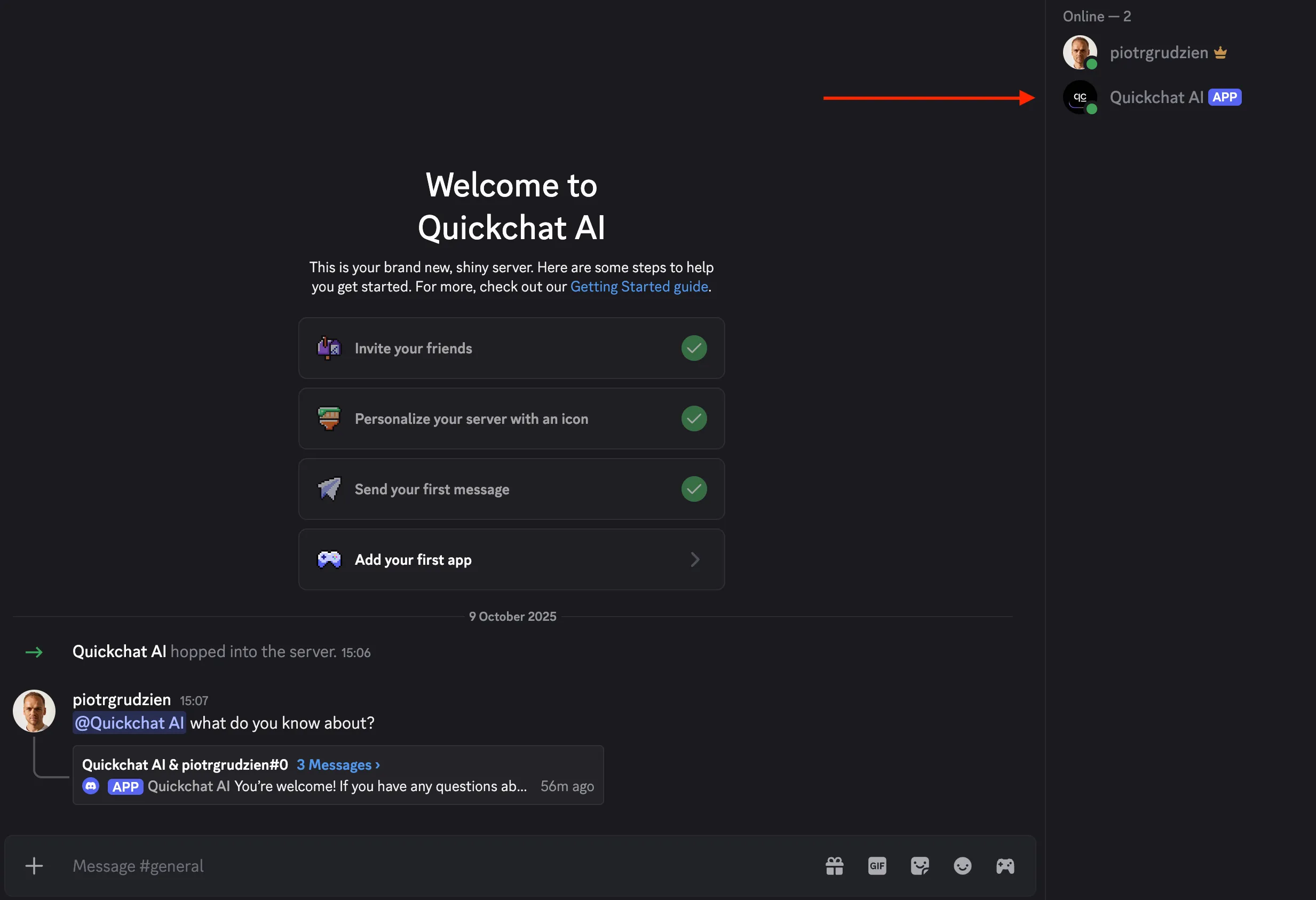
Din AI-bot är live!
Section titled “Din AI-bot är live!”Gå tillbaka till Discord, din bot ska vara online och redo att chatta! @nämn den för att starta en konversation. 🤖💬
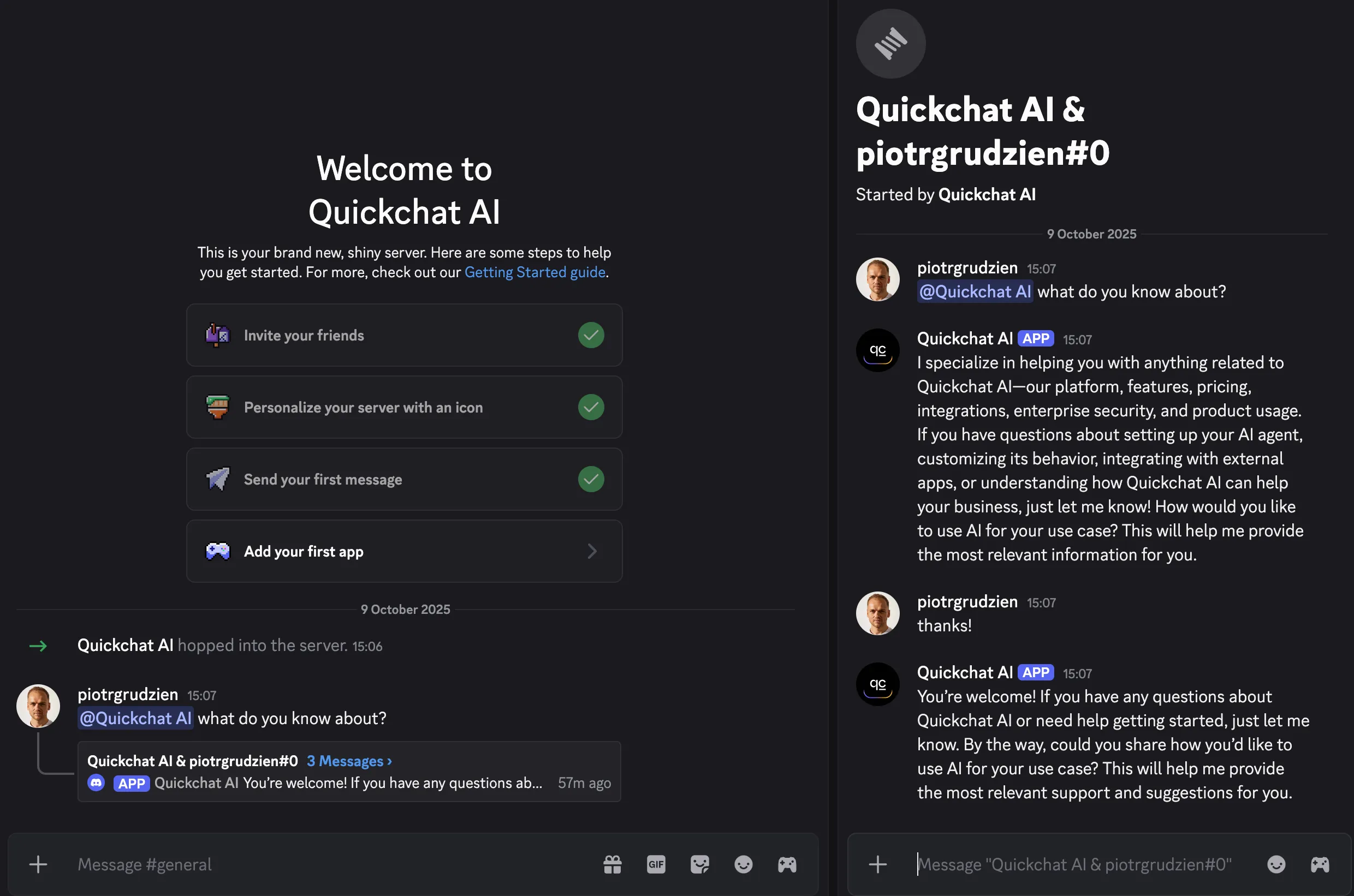
Som standard svarar boten i samma kanal när den @nämns. Du kan ändra detta med inställningen Svarsläge i integrationen: Svara i kanalen (standard) eller Svara i trådar. Med Svara i trådar svarar boten i en tråd och användare kan fortsätta konversationen där utan att nämna boten igen.
Automatiska meddelanden
Section titled “Automatiska meddelanden”Automatiska meddelanden postar ett fast, redigerbart meddelande efter en Discord-händelse. De anropar inte AI-agenten och använder inga konversationskrediter, och varje regel är avstängd tills du slår på den. De fungerar i båda konfigurationerna:
- Ett klick: under Anslutna servrar, välj Automatiska meddelanden på den server du vill.
- Din egen Discord-app: öppna Avancerad konfiguration, hitta Automatiska meddelanden och välj Konfigurera på den server du vill. Din bot måste redan finnas på servern för att den ska visas.
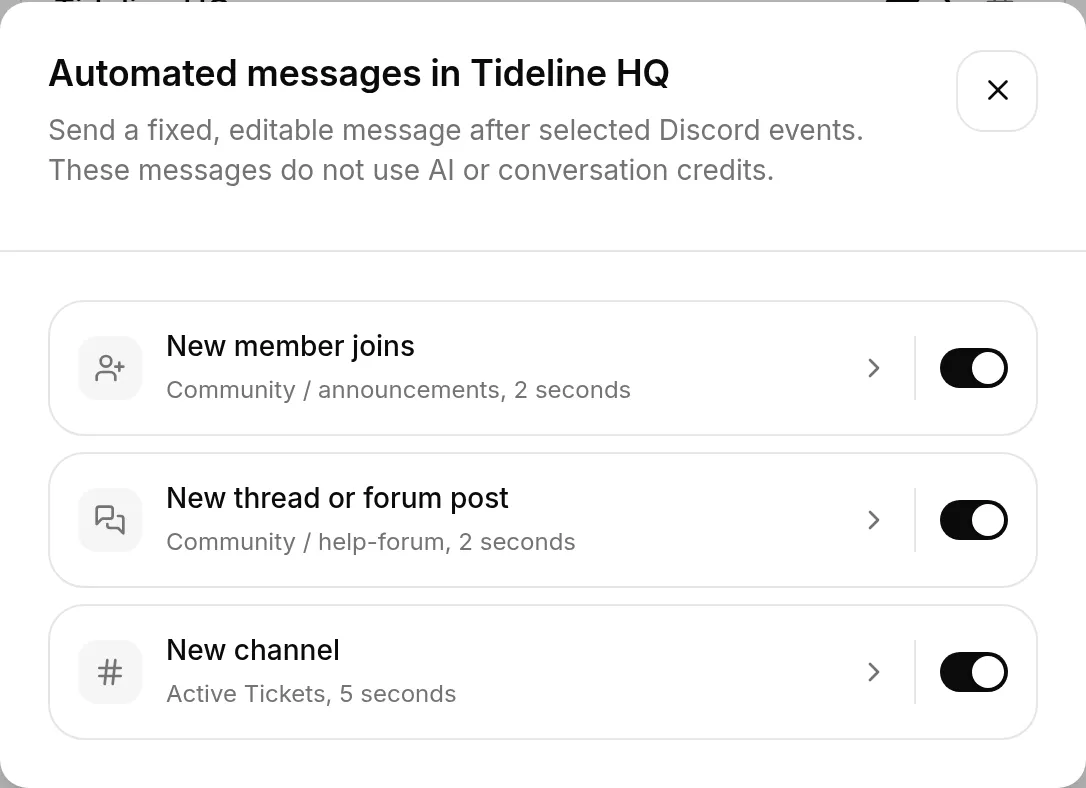
Det finns tre regler, var och en med sitt eget reglage:
- Ny medlem går med: välj en Välkomstkanal där boten hälsar varje ny medlem välkommen. Andra botar som går med i servern ignoreras.
- Ny tråd eller foruminlägg: välj en Överordnad kanal (text, meddelande, forum eller media). Boten publicerar i varje ny offentlig tråd under den och ignorerar privata trådar.
- Ny kanal: boten publicerar i varje ny textkanal. Begränsa det genom att ändra Alla kategorier till Endast i den här kategorin. Den vanligaste uppsättningen är att kombinera regeln med en ärendebots kategori Aktiva supportärenden.
Välj en regel för att öppna den. Att slå på en regel som ännu inte har någon destination öppnar den också, så att du kan välja en.
Inne i en regel redigerar du Meddelandemall och väljer en Fördröjning: Ingen fördröjning, eller 2, 5, 10 eller 30 sekunder. Standardfördröjningen på 2 sekunder låter en ärende- eller introduktionsbot publicera först. Välj valfri platshållare för att infoga den där markören står:
{display_name}: medlemmens smeknamn på servern, sedan globala visningsnamn och därefter användarnamn.{username}: ett bakåtkompatibelt alias för{display_name}som behålls för att befintliga mallar ska fortsätta hälsa användarna på samma sätt. Använd{display_name}i nya mallar.{user_handle}: medlemmens råa Discord-användarnamn, till exempelmarta.nebula.{user_mention}: ett omnämnande som aviserar medlemmen.{user_id}: medlemmens numeriska användar-ID på Discord.{bot_name}: botens visningsnamn på servern.{server_name}: serverns namn.{channel_name}: kanalens namn.
I en kanal som öppnats av en annan bot identifieras personen om möjligt utifrån en enda medlemsspecifik View Channel-behörighet. Om det är oklart vem som skickade förfrågan blir {display_name}, {username}, {user_handle} och {user_mention} there, omnämnandet aviserar ingen och {user_id} lämnas tomt. Formulera meddelandet så att det låter naturligt i båda fallen.
Varje regel sparas för sig. Spara sparar den regeln och tar dig tillbaka till listan, och reglagen i listan sparas i samma stund som du slår om ett. Om du lämnar en regel på något annat sätt kasseras ändringarna du gjort i den.
För ettklicksboten börjar en sparad ändring gälla direkt. En bot som anslutits via Avancerad konfiguration uppdaterar reglerna inom ungefär en minut. En ändring av Ny medlem går med kan också starta om boten för att uppdatera Server Members Intent.
Boten måste kunna visa och skicka meddelanden på varje vald destination. Om en kategori eller kanal senare tas bort i Discord visar sparningen av regeln som pekar på den vilket val som saknas, och dina andra regler fortsätter att sparas som vanligt.
Server Members Intent
Section titled “Server Members Intent”Ny medlem går med är den enda regeln som kräver något i Discords utvecklarportal, och bara om du använder din egen Discord-app. Discord behandlar “vem som gick med i servern” som ett privilegierat intent som är avstängt som standard, så utan det ser din bot aldrig att en medlem kommer in.
Quickchat AI kontrollerar det åt dig. När du öppnar regeln får du veta om intentet är avstängt, och ingenting visas när det är på. Slå på det genom att öppna din applikation i utvecklarportalen, gå till Bot → Privileged Gateway Intents, slå på Server Members Intent, spara, och spara sedan regeln igen i Quickchat AI. Din bot fortsätter svara som vanligt under tiden; bara den här regeln väntar.
Om din egen bot finns i fler än 100 servrar kräver Discord att din applikation verifieras innan intentet beviljas.
De andra två reglerna kräver inget extra, och ettklicksbotten kräver ingenting alls: den delade applikationen Quickchat AI har redan intentet påslaget.
Discord-åtgärder
Section titled “Discord-åtgärder”När din egen Discord-app är ansluten öppnar du Åtgärder & MCPs, klickar på + Add Action och väljer Discord-åtgärder. Galleriet installerar fullständiga support- och modereringsåtgärder:
- Support och ärenden: välj en server och en textkanal och välj sedan, om du vill, en supportroll som kan omnämnas. En installation skapar tre redigerbara åtgärder som öppnar en privat tråd, lägger till den som begär hjälp och meddelar supporten om du har valt en roll.
- Moderering: timeout, kick, bannlysning, borttagning av bannlysning, rolltilldelning, slowmode och tillkännagivande. Varje mall skapar en redigerbar åtgärd.
Quickchat fyller i metod, URL, headers, body, parametrar, beskrivning, svarshantering och villkor under Kör endast när för varje åtgärd i backend. Åtgärderna använder den vanliga redigeraren och förblir helt redigerbara.
Varje modereringsmall börjar med villkoret author_is_admin is true. Discord tillhandahåller värdet för den aktuella meddelandeavsändaren och Quickchat kontrollerar det innan åtgärden anropas. Offentlig chatt och API-metadata kan inte ange det. Behåll villkoret om du inte har utformat en annan betrodd auktoriseringsgräns. Mallarna lägger inte till bekräftelsemeddelanden, replay-skydd, hantering av återförsök eller en separat policy för behörigheter och rollhierarki. Discord kontrollerar fortfarande botens egna behörigheter och rollposition.
Vad modereringsåtgärderna inte gör: de agerar aldrig på egen hand. Timeout, kick och bannlysning körs bara när en serveradministratör ber om dem i konversationen (åtgärdsbeskrivningarna säger åt Agenten att agera när en administratör ber om det). Det finns ingen räkning av strikes eller minne av tidigare varningar mellan konversationer, inga schemalagda eller automatiska sanktioner, inget bekräftelsesteg före kick eller bannlysning och ingen kontroll av bevis: om en medlem postar en skärmdump kan Agenten inte avgöra om den är äkta. Den delade boten med ett klick kan inte köra modereringsåtgärder alls.
Support Ticket använder Spara i minnet och Kör endast när i stället för en särskild runtime för arbetsflödet. Den första åtgärden sparar tråd-ID:t som Discord returnerar som discord_ticket_thread_id. De två följande läser värdet för att lägga till den som begär hjälp och publicera aviseringen. Beskriv samma ordning i Agentens huvudprompt. Om resultatet är osäkert ska du kontrollera Discord och åtgärdsloggen innan du försöker igen. Det sparade tråd-ID:t rensas inte automatiskt, så mallen stöder ett ärende per Quickchat-konversation. Starta en ny Discord-konversation eller tråd för ett nytt ärende, eller redigera åtgärderna och lägg till den minneslivscykel du behöver.
För Support Ticket ska boten ha View Channels, Send Messages, Read Message History, Create Private Threads, Send Messages in Threads och Manage Threads i den valda ärendekanalen. Det är valfritt att meddela en roll. Om du väljer en supportroll måste den kunna omnämnas och dess medlemmar behöver åtkomst till privata trådar. Om du inte väljer någon roll eller om inga roller som kan omnämnas är tillgängliga öppnas ärenden ändå som vanligt utan att en roll meddelas. Väljaren listar textkanaler och roller som kan omnämnas, men verifierar inte alla kanalens behörighetsundantag.
Se Åtgärder för den genererade konfigurationen och MVP-begränsningarna.
Felsökning
Section titled “Felsökning”Om Quickchat AI rapporterar ett fel på Discord-integrationssidan länkar det direkt till motsvarande avsnitt nedan.
Anslutning med ett klick
Section titled “Anslutning med ett klick”Flödet med ett klick ger sällan fel. Om anslutningen inte slutförs:
- “Den här Discord-servern är redan ansluten till en annan AI Agent”: servern är kopplad till en annan Agent. Ta först bort den från den Agenten, eller välj en annan server. När den Agenten finns på ditt eget konto namnger meddelandet den.
- “Den här Discord-länken har redan använts”: varje auktoriseringslänk fungerar bara en gång, så att gå tillbaka eller ladda om sidan efter att Discord skickat tillbaka dig hamnar här. Inget anslöts. Klicka på Lägg till på din Discord-server på den här sidan för att börja om.
- “Du har inte behörighet att ansluta Discord för den här AI Agent”: att ansluta en kanal är en redaktörsåtgärd. Be en administratör eller redaktör på kontot att ansluta den, och se till att du har behörigheten Manage Server på den Discord-server du valde.
- “Discord-auktoriseringen avbröts”: du stängde Discords auktoriseringsskärm innan den var klar. Inget anslöts, så klicka på Lägg till på din Discord-server och försök igen.
Boten finns på min server men svarar aldrig
Section titled “Boten finns på min server men svarar aldrig”Nästan alltid betyder det att ingen har tilltalat den ännu. Boten svarar på @omnämnanden, på svar till sina egna meddelanden och på meddelanden i trådar som den själv skapat, och ignorerar allt annat. Ettklicksboten svarar också på /ask. Nämn den med @ och se om den svarar.
Om den fortfarande inte svarar, kontrollera att dess roll och kanalens behörighetsundantag tillåter View Channel, Send Messages och Read Message History i just den kanalen.
Om den svarade tidigare och nu tystnat, kontrollera om månadens AI-meddelandekvot tagit slut.
/ask dyker inte upp när jag skriver /
Section titled “/ask dyker inte upp när jag skriver /”Discord kan behöva upp till en timme för att distribuera kommandon till alla klienter efter att en bot gått med. Att starta om din Discord-klient brukar få fram det snabbare. Nämn boten med @ under tiden.
Båda botarna finns på samma server
Section titled “Båda botarna finns på samma server”Om du ansluter din egen Discord-app medan den delade Quickchat AI-boten fortfarande finns på samma server fortsätter den delade boten att svara där, och din egen bot förblir tyst. Båda botarna får finnas på en server, men bara en av dem svarar, och den delade boten har företräde.
Externa appar → Discord flaggar det här i båda konfigurationerna. För att lämna över en server till din egen bot, ta bort den servern från Anslutna servrar i ettklickskonfigurationen. Din egen bot tar över direkt, och varken dess token eller dess intents behöver ändras.
Att medvetet köra båda stöds: låt den delade boten vara kvar på de servrar där du vill att den ska svara, och låt din egen bot sköta resten.
Avsnitten nedan gäller flödet Använd din egen Discord-app.
Message Content Intent
Section titled “Message Content Intent”PrivilegedIntentsRequired: din bot anslöt, men dess Message Content Intent är avstängd, så den kan inte läsa meddelanden. Öppna din applikation i Developer Portal, gå till Bot → Privileged Gateway Intents, slå på Message Content Intent och spara. Boten startar om automatiskt, så vänta ungefär en minut.
Ogiltig bot-token
Section titled “Ogiltig bot-token”InvalidToken: token som Quickchat AI har är fel eller har genererats om. En bot-token visas bara en gång, och att återställa den ogiltigförklarar den gamla. Öppna din applikation i Developer Portal, gå till Bot, klicka på Reset Token, kopiera den nya token, klicka sedan på Reconnect i Quickchat AI och klistra in den.
Require OAuth2 Code Grant
Section titled “Require OAuth2 Code Grant”Om “Integration requires code grant” visas när boten läggs till har din applikation Require OAuth2 Code Grant aktiverat, vilket blockerar det enkla invite-flödet. Öppna din applikation i Developer Portal, gå till Bot, stäng av Require OAuth2 Code Grant, spara och öppna inbjudnings-URL:en igen.
Auktoriseringssidan visar en tårta eller ett “baked”-meddelande
Section titled “Auktoriseringssidan visar en tårta eller ett “baked”-meddelande”Den udda skärmen är Discords bekräftelsesida: boten har lagts till. Bekräfta genom att öppna Serverinställningar → Integrationer → Botar och appar och leta efter din bot i listan.
Boten svarar inte efter konfigurationen
Section titled “Boten svarar inte efter konfigurationen”Boten startar om när du ändrar dess token eller inställningar, så vänta upp till en minut efter att du sparat. Om den fortfarande inte blir online eller svarar:
- Öppna Externa appar → Discord i Quickchat AI-panelen och kontrollera anslutningsstatusen. En ogiltig token eller en saknad intent rapporteras där, med en länk till den exakta lösningen.
- Kontrollera att Message Content Intent är på (se ovan) och att token är aktuell (använd Reset Token vid tvekan).
- @nämn boten i en kanal den har tillgång till, och kontrollera att dess roll- och kanalbehörigheter omfattar Send Messages, Create Public Threads, Send Messages in Threads och Read Message History.
- Välj om den svarar i kanalen eller i en tråd med inställningen Svarsläge under Externa appar → Discord.
Gå med på vår Discord-server för att lära dig mer om hur du får ut det mesta av Quickchat AI 👉 discord.gg/KqkHwvPRNH