

Verbinde Quickchat AI mit Discord. Füge den geteilten Quickchat-AI-Bot mit einem Klick hinzu, gib ihm für jeden Server einen eigenen Namen oder verwende deine eigene Discord-App für einen eigenen Avatar, Direktnachrichten und AI Actions. Enthält auch, was zu tun ist, wenn beide Bots auf demselben Server landen.
Es gibt zwei Wege, deinen AI Agent mit Discord zu verbinden:
- Zu deinem Discord-Server hinzufügen: der empfohlene Ein-Klick-Weg. Kein Developer Portal und kein Bot-Token, in unter einer Minute live.
- Eigene Discord-App verwenden: der erweiterte Weg, bei dem du selbst eine Discord-Anwendung erstellst und einen Bot-Token angibst.
Wir empfehlen den Ein-Klick-Weg. Du kannst später zu deiner eigenen App wechseln, wenn du die erweiterten Funktionen brauchst.
Neu bei Quickchat AI? Erstelle zuerst ein kostenloses Konto und komm dann hierher zurück. Mehr über Quickchat AI für Discord erfährst du hier.
Mit Discord verbinden (empfohlen)
Abschnitt betitelt „Mit Discord verbinden (empfohlen)“Gehe im Quickchat AI Dashboard in der linken Seitenleiste zu Externe Apps, wähle Discord und öffne es. Prüfe unter Connect den Bot-Name auf dem neuen Server, der mit dem Namen deines AI Agents vorausgefüllt ist. Du kannst ihn ändern oder leer lassen, um Quickchat AI zu verwenden. Klicke dann auf Zu deinem Discord-Server hinzufügen. Du benötigst die Berechtigung Manage Server auf dem Zielserver.
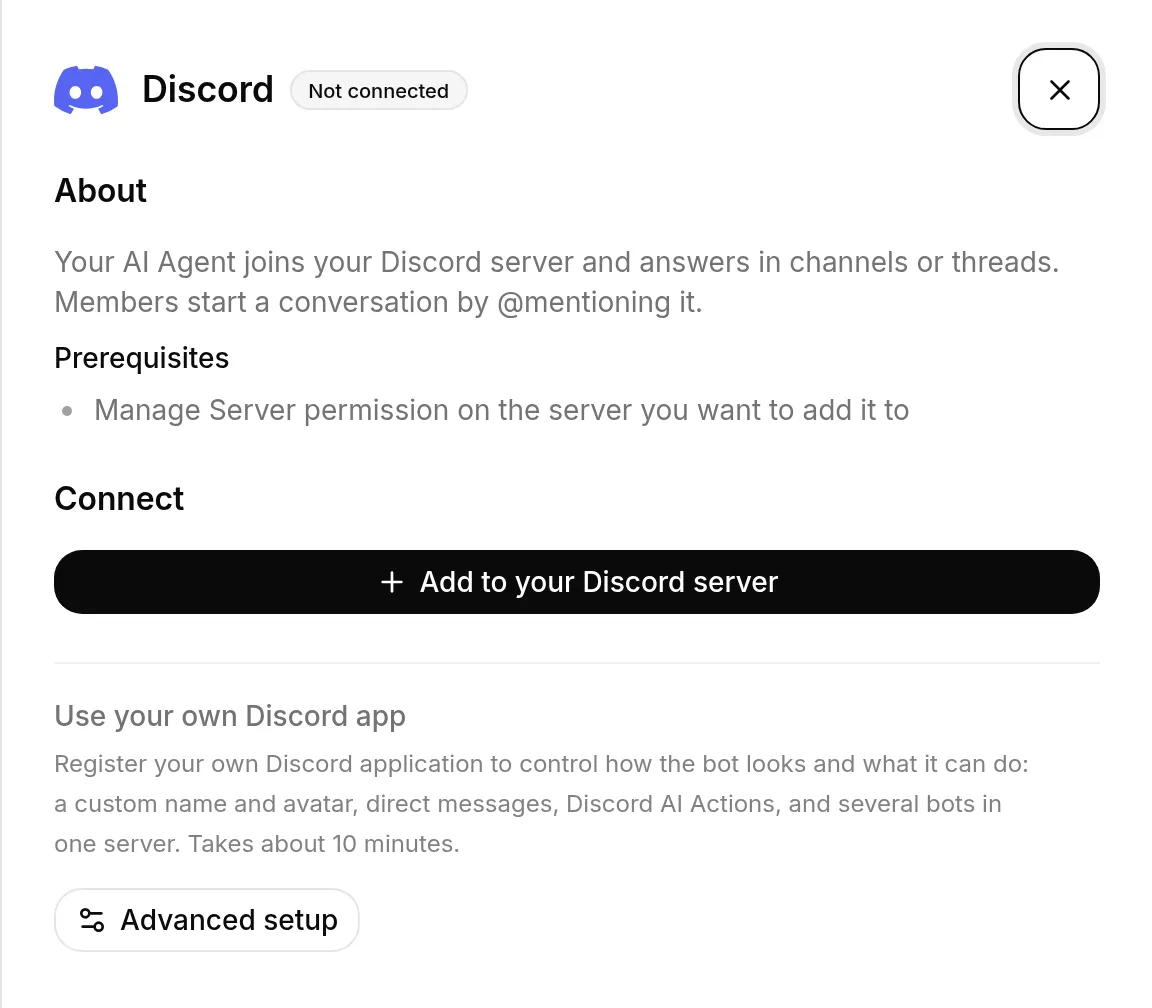
Du wirst zu Discord weitergeleitet, um die geteilte Quickchat AI-App zu autorisieren. Wähle den gewünschten Server aus und bestätige die Autorisierung. Quickchat übernimmt den gewählten Namen, bevor der Bot seine einmalige Einführung sendet: “Ready! @mention me or use /ask to chat. Powered by Quickchat AI.” Danach gelangst du zurück zu Quickchat AI.
Was als Nächstes passiert, hängt vom Stand deines Setups ab. Wenn du die Einrichtung eines neuen Kontos noch nicht abgeschlossen hast, bestätigt Quickchat den verbundenen Server und zeigt Beschreibe den AI Agent, den du erstellen möchtest. Beschreibe dein Ziel in einem Satz und wähle Meinen AI Agent erstellen. Wir erstellen Namen, Main Prompt, Guidelines und Gesprächsstarter.
Sobald die Identität des Agents bereit ist, kannst du für genauere Antworten Quellen zur Wissensdatenbank hinzufügen. Mit Actions kann dein Bot Aufgaben ausführen. Das Setup führt dich danach zu Wähle deinen Plan. Da Discord bereits verbunden ist, musst du den Bot nicht erneut bereitstellen. Wenn dein Setup bereits abgeschlossen ist, kehrst du zum Dashboard zurück, wo der Server als verbunden angezeigt wird.
Die Autorisierung ist jetzt abgeschlossen. 🎉 Dein AI Agent ist live auf Discord. Mitglieder starten eine Unterhaltung, indem sie ihn in einem Kanal @erwähnen, und er antwortet in Kanälen oder Threads.
Jede Discord-Unterhaltung erscheint im Quickchat AI Posteingang. Wenn dein AI Agent eine Unterhaltung an ein Teammitglied übergibt, kann das Teammitglied sie im Posteingang übernehmen und direkt im selben Discord-Kanal, im selben Thread oder in derselben DM antworten.
Neu registrierte Quickchat-AI-Nutzer erhalten ein Setup im Discord-Branding, in dem sie zuerst den gewünschten Agent beschreiben oder ihn zu Discord hinzufügen können. Unabhängig davon, womit sie beginnen, führt das Setup sie vor der Tarifauswahl durch den jeweils anderen Schritt.
Wie Mitglieder mit dem Bot sprechen
Abschnitt betitelt „Wie Mitglieder mit dem Bot sprechen“Der Bot antwortet nicht auf jede Nachricht in einem Kanal. Er antwortet, wenn er mit @ erwähnt wird, wenn jemand den Befehl /ask nutzt, wenn jemand auf eine seiner Nachrichten antwortet, und in Threads, die er erstellt hat. Alles andere ignoriert er bewusst, damit er auf einem aktiven Server nicht stört.
Das ist es wert, den Mitgliedern zu sagen: Eine normale Nachricht ohne Antwort wirkt wie ein kaputter Bot und nicht wie einer, der darauf wartet, angesprochen zu werden.
/ask ist oft leichter zu entdecken: Wenn du / in einem Kanal tippst, erscheint “Ask the Quickchat AI agent a question” in der Liste, und der Befehl funktioniert auch dort, wo Nachrichteninhalte eingeschränkt sind. Es gibt ihn nur beim Ein-Klick-Bot; wenn du deine eigene Discord-App nutzt, verwende @Erwähnungen.
Nur Menschen können mit ihm sprechen. Bei beiden Setups ignoriert der Bot Nachrichten, die von anderen Bots, Apps und Webhooks stammen, selbst wenn eine solche Nachricht ihn mit @ erwähnt. Eine Nachricht von Zapier, n8n, Make oder einem anderen Bot bekommt nie eine Antwort, ein anderer Bot kann also keine Unterhaltung mit ihm führen. Automatische Nachrichten funktionieren anders: Sie reagieren auf Server-Ereignisse, etwa wenn ein Ticket-Bot einen Kanal öffnet, und nicht auf Nachrichten.
Er postet nicht nach Zeitplan. Alles, was der Bot postet, folgt auf etwas, das gerade passiert ist: die Nachricht eines Mitglieds, die Antwort eines Teammitglieds aus dem Posteingang oder ein Discord-Ereignis, auf das eine deiner Regeln unter Automatische Nachrichten achtet. Dazu kommt die einmalige Einführung, die der Ein-Klick-Bot sendet, wenn er einem Server beitritt. Nichts wird per Timer oder nach einem wiederkehrenden Zeitplan gepostet.
Die Person in AI-Antworten erwähnen
Abschnitt betitelt „Die Person in AI-Antworten erwähnen“Auf Discord weiß dein AI Agent, wer die Nachricht geschrieben hat, die er beantwortet, und wie er diese Person erwähnt. Eine Richtlinie muss also nur sagen, wann. Zum Beispiel:
If the message is off topic, reply with "Invalid prompt!" and mention the member who wrote it.Die Antwort enthält dann eine echte Discord-Erwähnung dieses Mitglieds, die Discord als anklickbaren Erwähnungs-Chip darstellt. Der Bot fügt nie von sich aus Erwähnungen hinzu: Er tut das nur, wenn der Haupt-Prompt oder eine Richtlinie ihn anweist, das Mitglied zu erwähnen oder zu markieren.
Gut zu wissen:
- Schreibe “erwähne das Mitglied”, statt ein Format vorzugeben. Verlange insbesondere nicht
<#...>um die Benutzer-ID: Das ist Discords Syntax für Kanäle, sie erwähnt niemanden, und der Bot befolgt eine solche Anweisung wörtlich. - Die Erwähnung wird als Chip dargestellt, benachrichtigt das Mitglied aber noch nicht. Ein späteres Update des Discord-Bots ergänzt den Ping.
- In AI Preview und auf anderen Kanälen gibt es kein Discord-Mitglied, das erwähnt werden könnte, daher antwortet der Bot ohne Erwähnung.
Nachrichtenkontingent
Abschnitt betitelt „Nachrichtenkontingent“Jede Antwort wird von einem Sprachmodell erzeugt und zählt auf das AI-Nachrichtenkontingent deines Tarifs. Ein aktiver Server verbraucht ein kostenloses Kontingent schnell, und wenn es aufgebraucht ist, sagt der Bot das im Kanal, statt zu antworten. Das Kontingent wird monatlich zurückgesetzt.
Deine Server verwalten
Abschnitt betitelt „Deine Server verwalten“Die Discord-Seite listet unter Verbundene Server jeden Server auf, in dem der geteilte Bot aktiv ist. Von dort aus kannst du:
- Den Namen des Bots später ändern. Gib unter Bot-Name auf diesem Server bis zu 32 Zeichen ein und klicke dann auf Übernehmen. Leere das Feld und klicke auf Übernehmen, um den geteilten Namen Quickchat AI wiederherzustellen.
- Den Bot mit demselben Ein-Klick-Ablauf zu einem weiteren Server hinzufügen. Prüfe vor der Autorisierung den Bot-Name auf dem neuen Server, damit ein AI Agent auf jedem Server einen anderen Namen verwenden kann.
- Den Bot von einem Server entfernen. Er verlässt diesen Server und antwortet nicht mehr, und du kannst ihn jederzeit wieder hinzufügen.
Jeder verbundene Server hat außerdem Automatische Nachrichten, beschrieben im Abschnitt Automatische Nachrichten weiter unten.
Über den Ein-Klick-Bot kann ein Discord-Server jeweils mit einem AI Agent verbunden sein. Wenn du “Auf diesem Server läuft bereits ein AI Agent” (oder eine Meldung mit dem Namen des Agents) siehst, ist der geteilte Bot dort bereits verbunden. Wenn beide AI Agents auf diesem Server bleiben sollen, klicke auf Erweitertes Setup verwenden und folge den Schritten unter Mehrere AI Agents auf einem Server betreiben. Um den geteilten Bot stattdessen mit diesem AI Agent zu verbinden, entferne ihn vor dem erneuten Verbinden vom ersten Agent.
Wenn Discord den Server verbindet, aber den Bot-Namen nicht übernimmt, klicke beim verbundenen Server auf Übernehmen, um es erneut zu versuchen. Wenn Discord ein Berechtigungsproblem meldet, klicke auf Zu einem weiteren Server hinzufügen, wähle denselben Server und autorisiere ihn erneut. Dadurch werden die Berechtigungen des Bots aktualisiert, ohne dass du ihn zuerst entfernen musst.
Wann du deine eigene Discord-App verwenden solltest
Abschnitt betitelt „Wann du deine eigene Discord-App verwenden solltest“Der Ein-Klick-Bot nutzt immer die geteilte Quickchat AI-Anwendung und ihren Avatar. Quickchat AI bietet für diesen Bot keine Avatar-Einstellung, und der AI Agent Avatar, den du für deinen Website-Chat festlegst, wird auf Discord nicht verwendet. Ändern kannst du nur den Namen des Bots auf jedem Server, und zwar mit Bot-Name auf diesem Server und Übernehmen (bis zu 32 Zeichen, siehe oben). Richte deine eigene Discord-App ein (siehe unten), wenn du Folgendes möchtest:
- Einen eigenen Bot-Avatar (siehe Den Avatar deines Bots festlegen)
- Direktnachrichten
- Discord AI Actions. Der geteilte Bot stellt seinen Token nicht als den
{{discord_bot_token}}System Token bereit, den diese Actions benötigen, daher ist dafür deine eigene App erforderlich. - Mehrere Bots auf einem Server, zum Beispiel einen pro Charakter. Siehe Mehrere AI Agents auf einem Server betreiben.
Der geteilte Bot und dein eigener Bot können nebeneinander laufen. Deine eigene App übernimmt einen Server erst, wenn du den geteilten Bot von diesem Server entfernst.
Eigene Discord-App verwenden (Erweitertes Setup)
Abschnitt betitelt „Eigene Discord-App verwenden (Erweitertes Setup)“Dies ist der erweiterte Weg und dauert etwa 10 Minuten. Öffne im Dashboard Externe Apps → Discord und öffne Eigene Discord-App verwenden über den Link Erweitertes Setup. Du erstellst deine eigene Discord-Anwendung, fügst sie zu deinem Server hinzu und verbindest sie über einen Bot-Token mit Quickchat AI.
Einen Discord-Server erstellen
Abschnitt betitelt „Einen Discord-Server erstellen“Für die Integration benötigst du einen Discord-Server. Falls du noch kein Discord-Konto hast, besuche discord.com und erstelle eines. Nach dem Login folge dieser Anleitung zum Erstellen deines Discord-Servers.
Eine Discord-Anwendung erstellen
Abschnitt betitelt „Eine Discord-Anwendung erstellen“Gehe zu discord.com/developers/applications, während du in deinem Discord-Konto angemeldet bist, und erstelle eine neue Anwendung.
Deine Discord-Anwendung konfigurieren
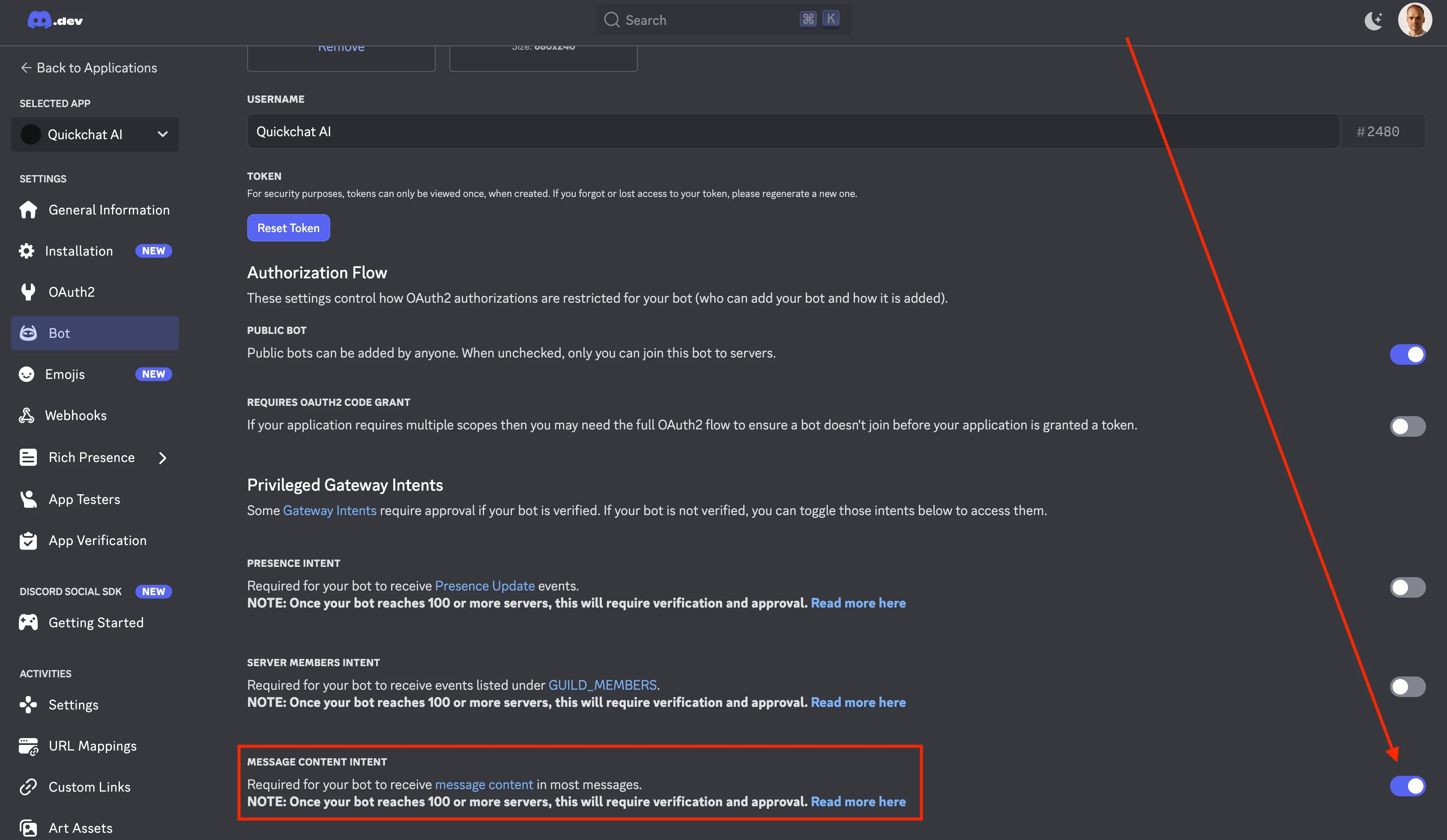
Abschnitt betitelt „Deine Discord-Anwendung konfigurieren“Bevor du den Bot zum Server hinzufügst, aktiviere die Message Content Intent für deine Anwendung. Dadurch kann dein Bot Nachrichten lesen, die von Nutzern auf deinem Server gesendet werden.
Den Avatar deines Bots festlegen
Abschnitt betitelt „Den Avatar deines Bots festlegen“Mit deiner eigenen Discord-App zeigt der Bot den Avatar, den du ihm in Discord gibst. Öffne deine Anwendung im Developer Portal, gehe zu Bot, lade das Bild hoch, das du als Icon des Bots verwenden möchtest, und speichere deine Änderungen. Das App-Icon unter General Information ist ein separates Bild: Es ist das öffentliche Icon deiner App, nicht das Bild, das Mitglieder neben den Nachrichten deines Bots sehen. Quickchat AI ändert keines von beiden.
Den Bot zu deinem Discord-Server hinzufügen
Abschnitt betitelt „Den Bot zu deinem Discord-Server hinzufügen“Nun musst du deinen Bot zu deinem Server hinzufügen. Erstelle dazu die folgende Discord-URL und füge sie in deinen Browser ein:
https://discord.com/api/oauth2/authorize?client_id=<YOUR CLIENT ID>&permissions=309237713920&scope=botWoher stammt die Berechtigungszahl?
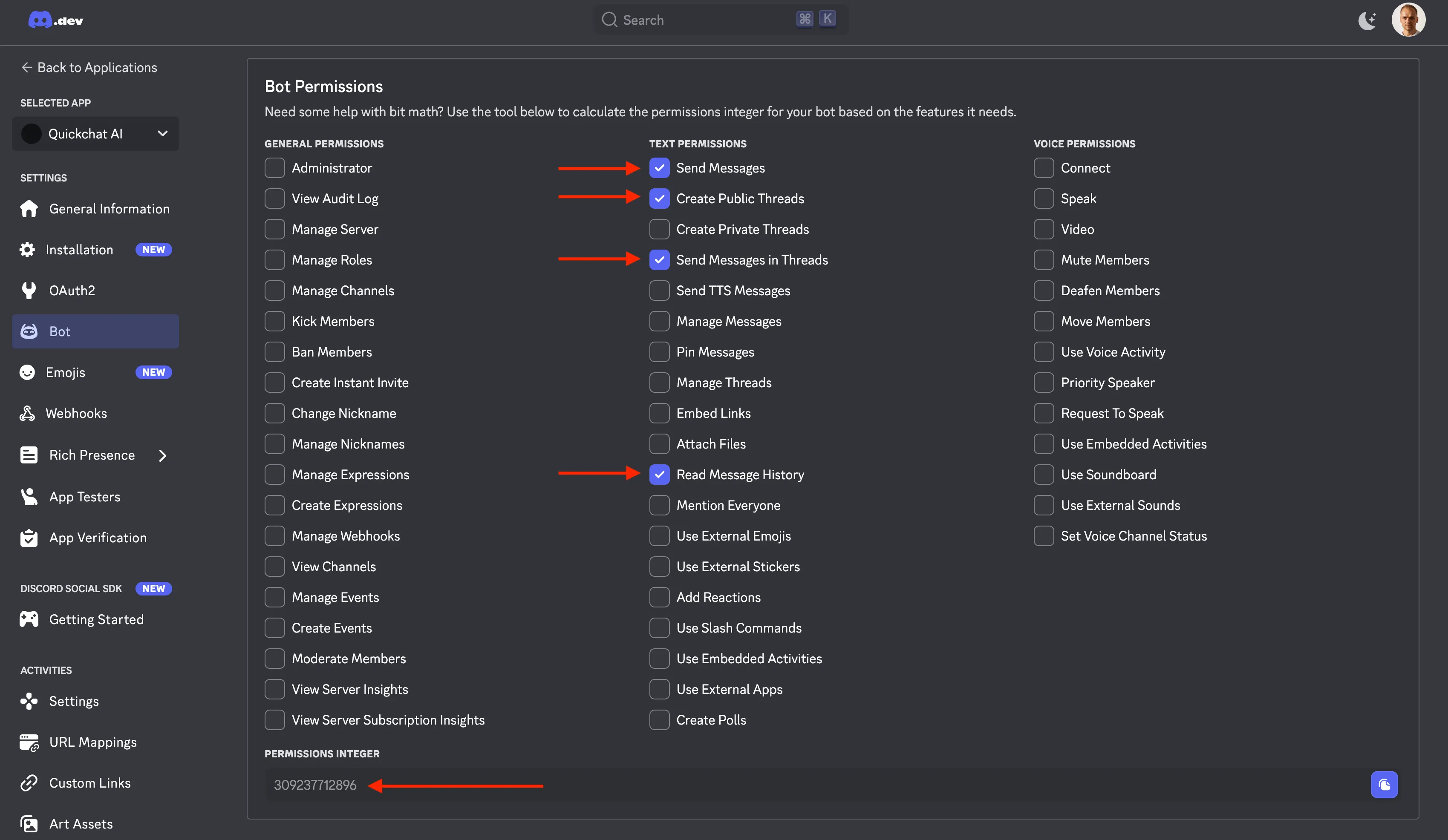
Die Berechtigungszahl (309237713920) ergibt sich aus folgenden Rechten:
View ChannelsSend MessagesCreate Public ThreadsSend Messages in ThreadsRead Message History
Das ist das minimale Set an Berechtigungen, damit dein Bot korrekt funktioniert. Du kannst dies selbst nachsehen unter discord.com/developers/applications: Wähle deine Anwendung, klicke links auf Bot und scrolle nach unten:
Wo finde ich MEINE CLIENT ID?
Am einfachsten schaust du in die Adresszeile deines Browsers und kopierst die lange Zahl, die Teil der Adresse ist:
https://discord.com/developers/applications/<YOUR CLIENT ID>/bot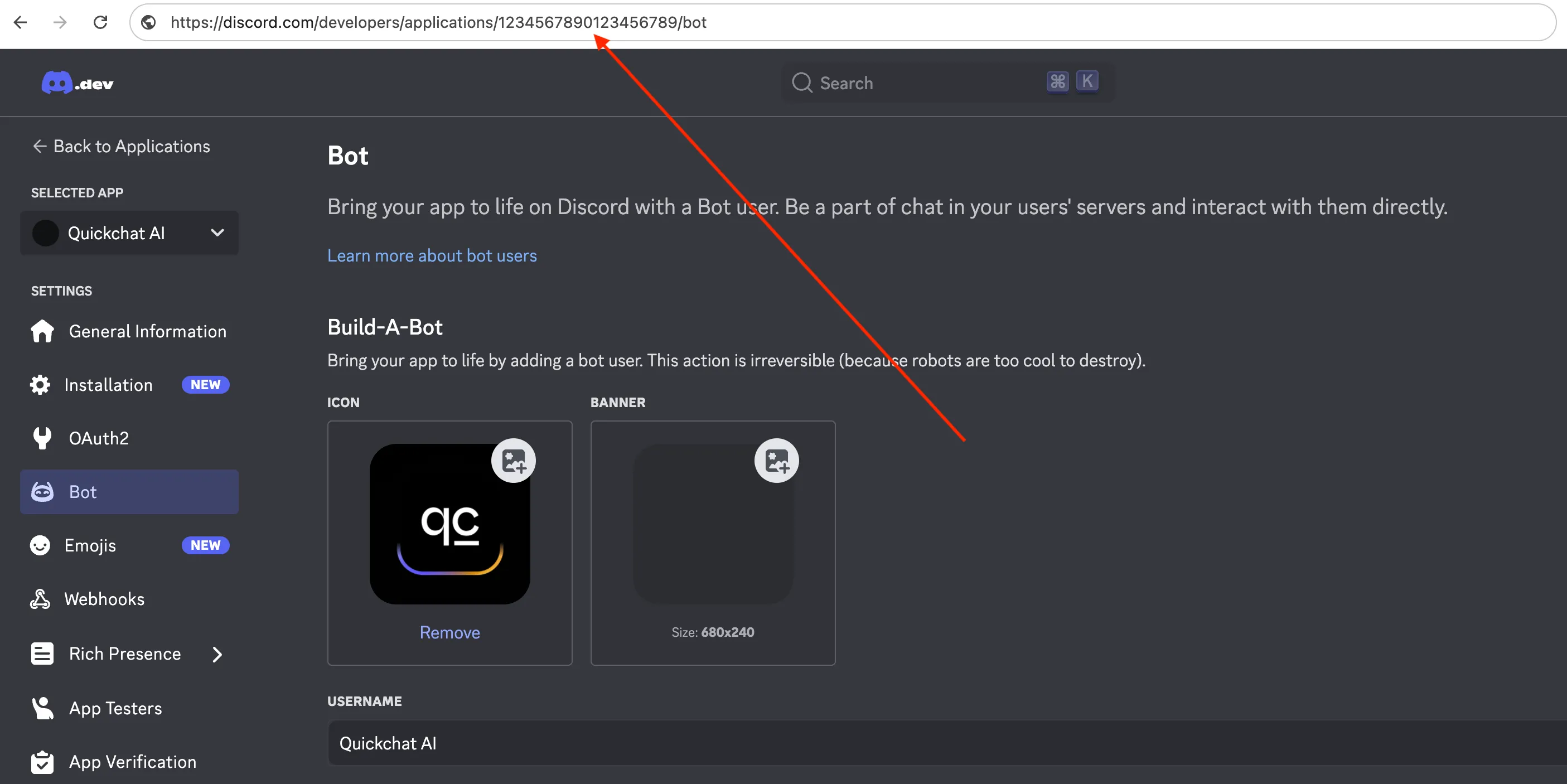
In diesem Beispiel ist die Client-ID 1234567890123456789. Die vollständige URL zum Hinzufügen des Bots lautet dann:
https://discord.com/api/oauth2/authorize?client_id=1234567890123456789&permissions=309237713920&scope=botDeinen Discord-Bot mit Quickchat AI verbinden
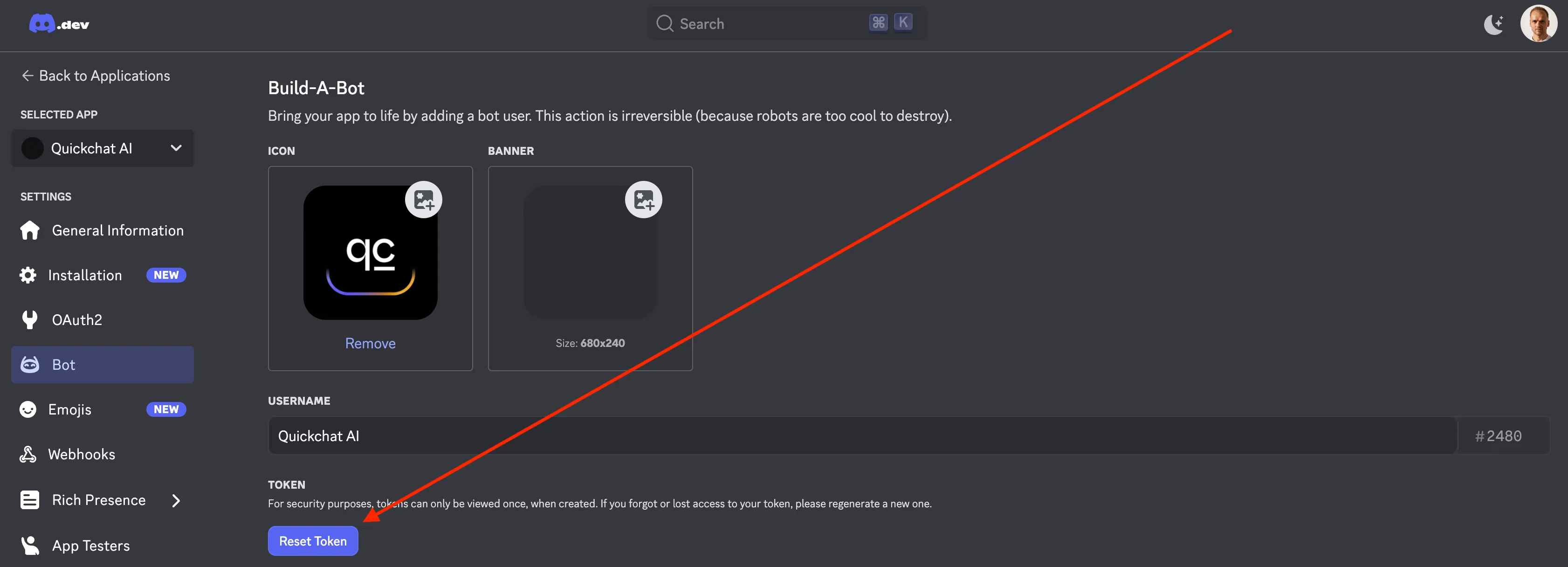
Abschnitt betitelt „Deinen Discord-Bot mit Quickchat AI verbinden“Um deinen Bot mit Quickchat AI zu verbinden, hole dir deinen Discord Bot Token aus dem Developer Portal.
- Gehe zu Bot Settings → Reset Token → Copy Token
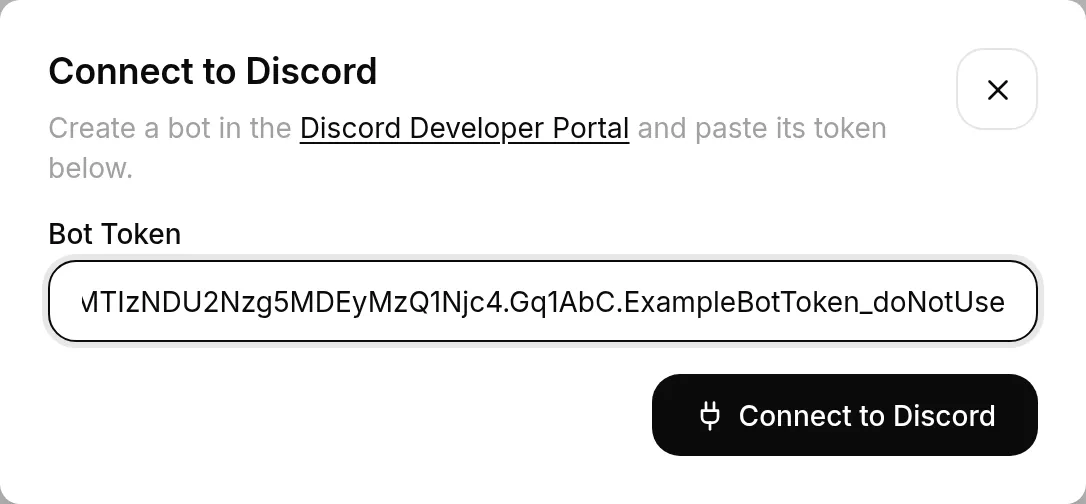
- Gehe im Quickchat AI Dashboard zu Externe Apps → Discord, wähle über Erweitertes Setup die Option Eigene Discord-App verwenden und füge deinen Token ein. Quickchat AI schaltet den Bot ein und meldet seinen Status, während er hochfährt.
Eine Discord-App kann jeweils nur mit einem AI Agent verbunden sein. Wenn du “Diese Discord-App ist bereits mit einem anderen AI Agent verbunden.” siehst, trenne sie dort, bevor du sie hier verbindest.
Dein AI-Bot ist live!
Abschnitt betitelt „Dein AI-Bot ist live!“Wechsle zurück zu Discord, dein Bot sollte online sein und bereit zum Chatten! @erwähne ihn, um eine Unterhaltung zu starten. 🤖💬
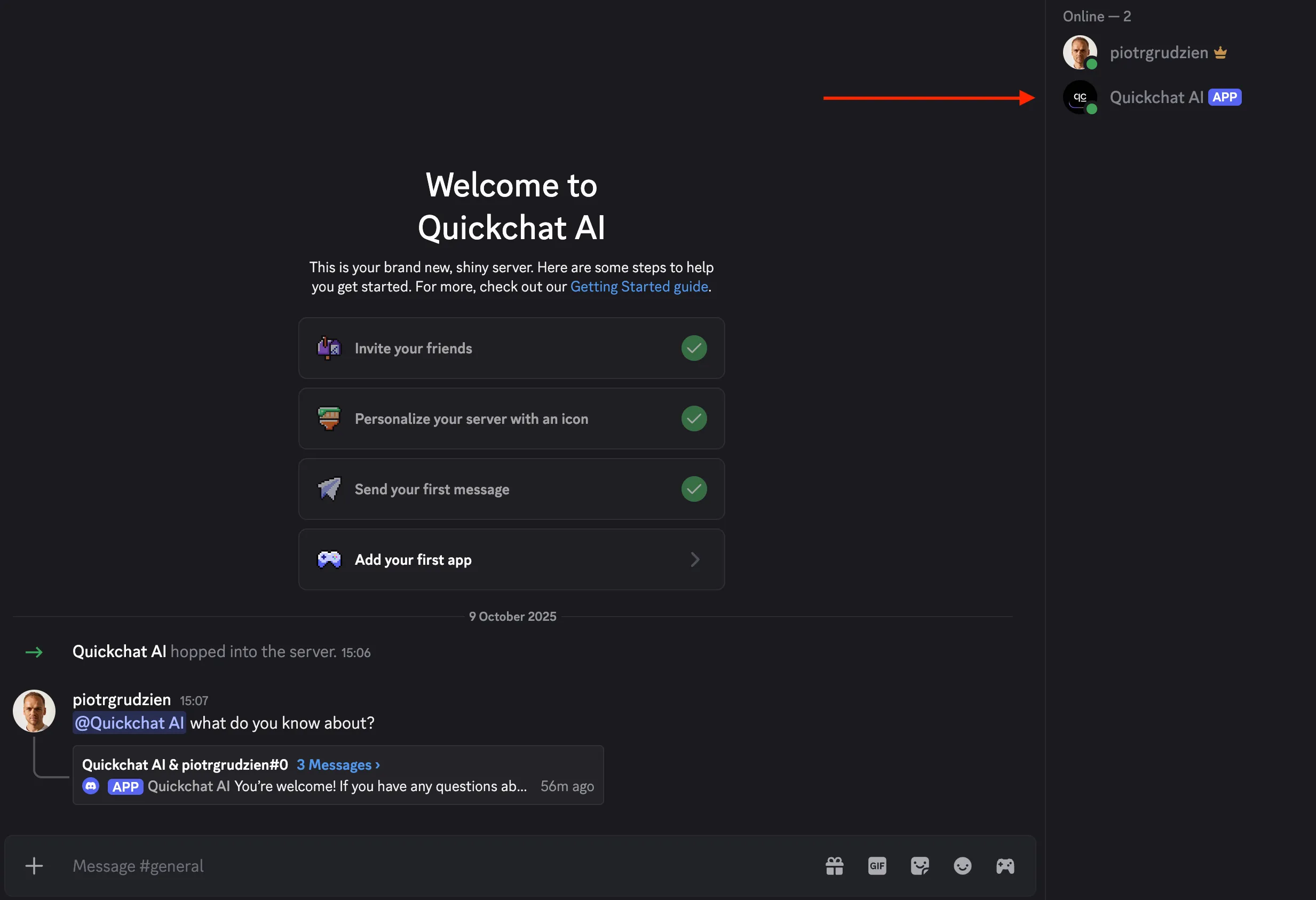
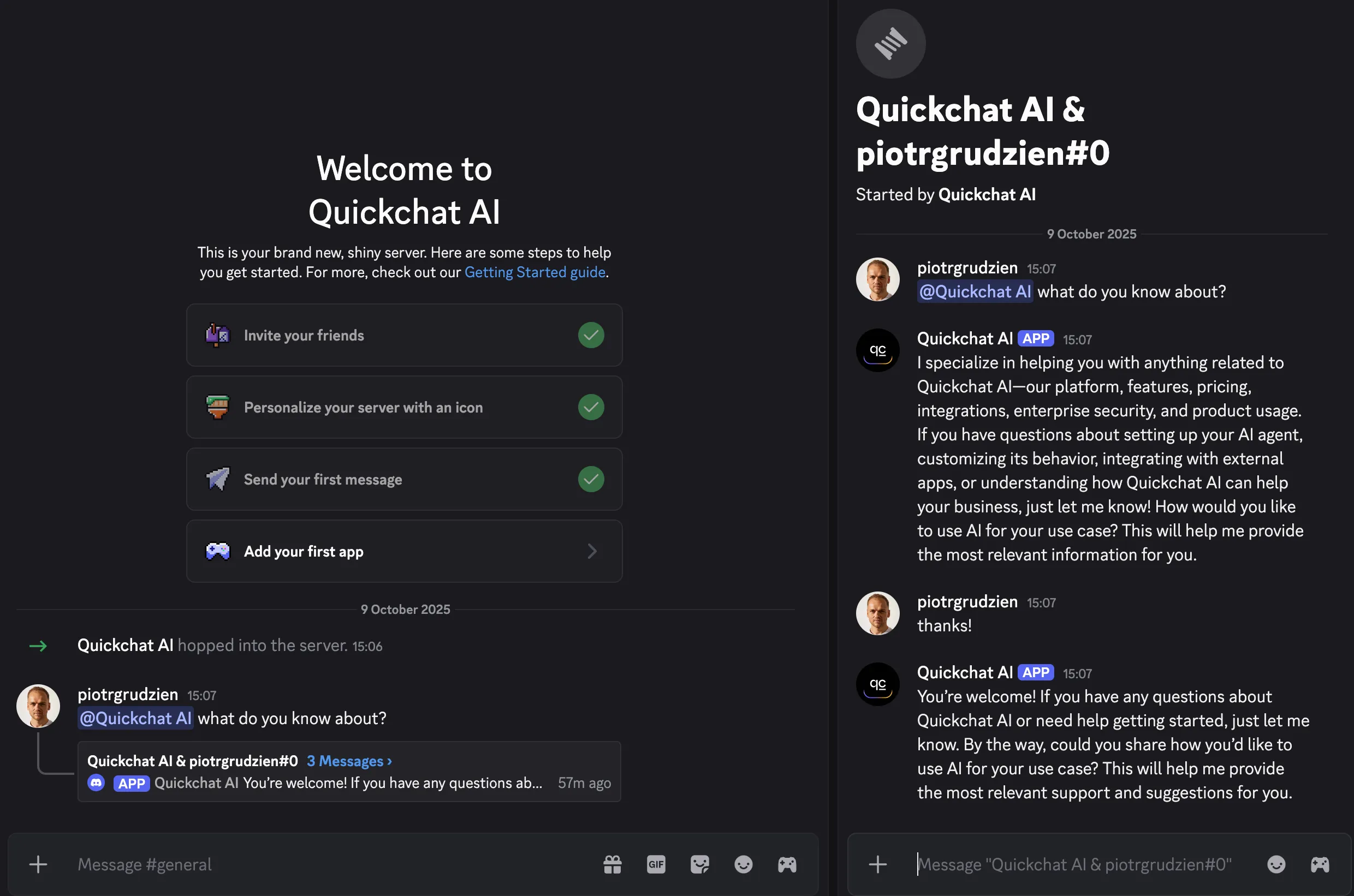
Standardmäßig antwortet der Bot bei einer @Erwähnung im selben Kanal. Du kannst dies mit der Einstellung Antwortmodus in der Integration ändern: Im Kanal antworten (Standard) oder In Threads antworten. Bei In Threads antworten antwortet der Bot in einem Thread, und Nutzer können das Gespräch dort fortsetzen, ohne den Bot erneut zu erwähnen.
Mehrere AI Agents auf einem Server betreiben
Abschnitt betitelt „Mehrere AI Agents auf einem Server betreiben“Jeder Ein-Klick-AI-Agent antwortet über denselben geteilten Quickchat AI Bot, und dieser Bot ist ein einzelnes Mitglied deines Servers. Deshalb kann ein Server jeweils nur einen Ein-Klick-AI-Agent haben, und Quickchat lehnt es ab, dort einen zweiten zu verbinden.
Um mehrere AI Agents auf einem Server zu betreiben, zum Beispiel für jeden Charakter einen eigenen, gib jedem weiteren AI Agent eine eigene Discord-App und verbinde sie über Erweitertes Setup:
- Erstelle im Developer Portal eine Anwendung pro AI Agent und gib jedem Bot den Namen und den Avatar, die die Mitglieder sehen sollen.
- Folge für jeden Bot den Schritten unter Eigene Discord-App verwenden oben: Aktiviere Message Content Intent, füge den Bot zu deinem Server hinzu und füge seinen Token beim jeweiligen AI Agent unter Erweitertes Setup ein.
Eine Discord-App lässt sich nur mit einem AI Agent verbinden, daher braucht jeder AI Agent seine eigene. Ein AI Agent, den du bereits mit einem Klick verbunden hast, kann auf dem Server bleiben: Der geteilte Bot antwortet weiter für ihn, und jeder deiner eigenen Bots antwortet für seinen eigenen AI Agent.
So teilen sich die Bots den Server:
- Jeder Bot antwortet nur auf Nachrichten, die an ihn gerichtet sind: eine @Erwähnung dieses Bots, eine Antwort auf eine seiner Nachrichten oder eine Nachricht in einem Thread, den er eröffnet hat. Die anderen Bots ignorieren sie, und in einem Thread antwortet nur der Bot, der ihn eröffnet hat.
- Bots antworten nie auf andere Bots, daher sprechen deine AI Agents nicht miteinander.
- Alle können dieselben Kanäle nutzen. Um einen Bot aus einem Kanal herauszuhalten, entziehe ihm dort die Berechtigung View Channel.
- Jeder AI Agent hat seinen eigenen Antwortmodus. In Threads antworten gibt jeder Unterhaltung einen eigenen Thread, sodass sich die Bots in einem belebten Kanal nicht in die Quere kommen.
- Gib jedem Bot einen eindeutigen Namen. Ein Bot antwortet auf jede Nachricht, die ”@” gefolgt von seinem Namen enthält, deshalb antwortet ein Bot namens Luna auch auf eine Erwähnung von Luna Prime.
Charakter- und Rollenspiel-Bots
Abschnitt betitelt „Charakter- und Rollenspiel-Bots“Ein Charakter ist ein AI Agent mit eigener Persona. Lege sie in Identität fest: Wer der Charakter ist, wie er spricht und was er nie sagt, gehört in den Haupt-Prompt und die Richtlinien.
Jeder Charakter braucht einen eigenen AI Agent und einen eigenen Bot. Ein Charakter kann den Ein-Klick-Bot nutzen; wie du mehrere Charaktere auf einen Server bringst, steht unter Mehrere AI Agents auf einem Server betreiben. Um einen neuen Charakter aus einem bestehenden zu starten, dupliziere den AI Agent: Die Kopie übernimmt die Persona, aber nicht die Discord-Verbindung.
Jeder AI Agent hat seinen eigenen Tarif. Der Free-Tarif ist für die private, nicht kommerzielle Nutzung gedacht; siehe Tarife & Limits.
Automatische Nachrichten
Abschnitt betitelt „Automatische Nachrichten“Automatische Nachrichten posten eine feste, bearbeitbare Nachricht nach einem Discord-Ereignis: dem Beitritt eines Mitglieds, einem neuen Thread oder Forum-Post oder einem neuen Kanal. Sie rufen den AI Agent nicht auf und verbrauchen keine Conversation Credits, und jede Regel ist deaktiviert, bis du sie einschaltest. Keine Regel läuft zu einer festen Uhrzeit oder nach einem wiederkehrenden Zeitplan. Sie funktionieren mit beiden Setups:
- Ein-Klick: Wähle unter Verbundene Server bei dem gewünschten Server Automatische Nachrichten.
- Eigene Discord-App: Öffne Erweitertes Setup, suche Automatische Nachrichten und wähle beim gewünschten Server Konfigurieren. Dein Bot muss sich bereits auf dem Server befinden, damit er angezeigt wird.
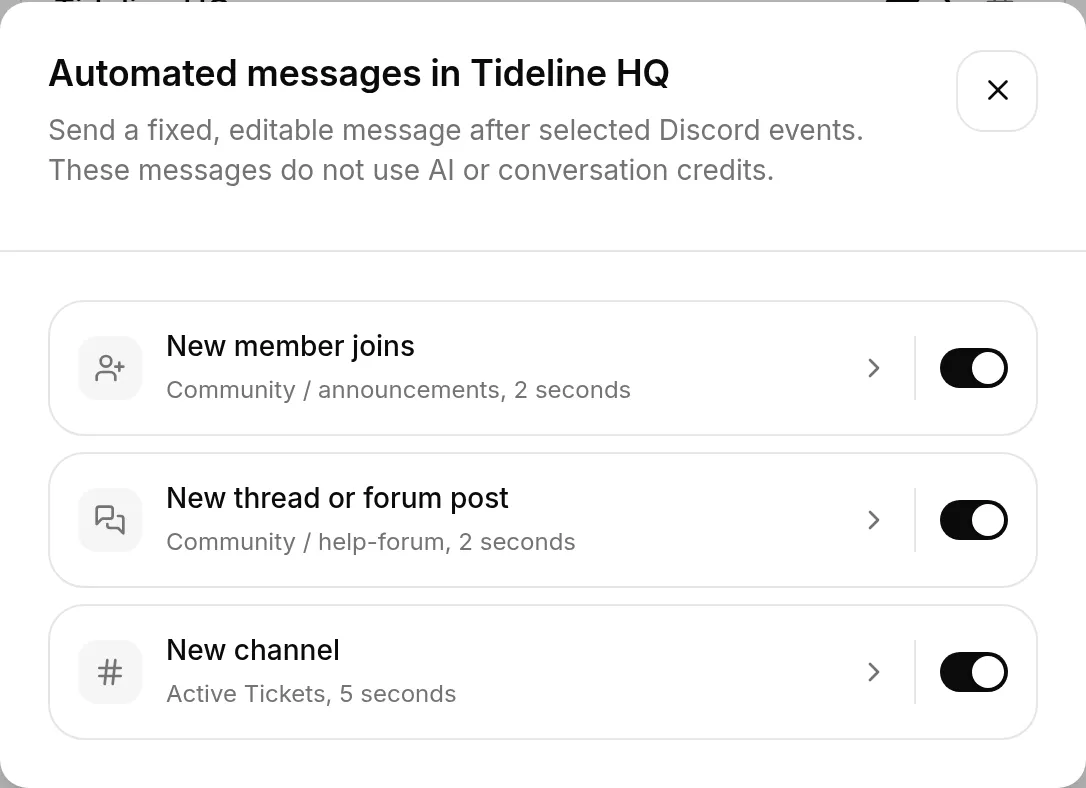
Es stehen drei Regeln zur Verfügung, jede mit einem eigenen Schalter:
- Neues Mitglied tritt bei: Wähle einen Willkommenskanal, in dem der Bot jedes neue Mitglied begrüßt. Andere Bots, die dem Server beitreten, werden ignoriert.
- Neuer Thread oder Forum-Post: Wähle einen Übergeordneten Kanal (Text, Ankündigungen, Forum oder Medien). Der Bot postet in jedem neuen öffentlichen Thread darunter und ignoriert private Threads.
- Neuer Kanal: Der Bot postet in jedem neuen Textkanal. Um das einzugrenzen, ändere Beliebige Kategorie in Nur in dieser Kategorie. Die Kombination mit der Kategorie Aktive Tickets eines Ticket-Bots ist die übliche Einrichtung.
Wähle eine Regel aus, um sie zu öffnen. Wenn du eine Regel einschaltest, die noch kein Ziel hat, wird sie ebenfalls geöffnet, damit du eines auswählen kannst.
Bearbeite innerhalb einer Regel die Nachrichtenvorlage und wähle eine Verzögerung: Keine Verzögerung oder 2, 5, 10 oder 30 Sekunden. Die standardmäßige Verzögerung von 2 Sekunden gibt einem Ticket- oder Onboarding-Bot Zeit, zuerst zu posten. Wähle einen beliebigen Platzhalter aus, um ihn an der Cursorposition einzufügen:
{display_name}: der Server-Spitzname des Mitglieds, dann der globale Anzeigename und schließlich der Benutzername.{username}: ein abwärtskompatibler Alias für{display_name}, der beibehalten wird, damit bestehende Vorlagen Personen weiterhin auf dieselbe Weise begrüßen. Verwende{display_name}in neuen Vorlagen.{user_handle}: der reine Discord-Benutzername des Mitglieds, zum Beispielmarta.nebula.{user_mention}: eine Erwähnung, die das Mitglied benachrichtigt.{user_id}: die numerische Discord-Benutzer-ID des Mitglieds.{bot_name}: der Anzeigename des Bots auf dem Server.{server_name}: der Name des Servers.{channel_name}: der Name des Kanals.
In einem Kanal, den ein anderer Bot geöffnet hat, wird die Person nach Möglichkeit anhand genau einer mitgliedsspezifischen Berechtigung View Channel ermittelt. Wenn nicht eindeutig ist, von wem das Ticket stammt, werden {display_name}, {username}, {user_handle} und {user_mention} zu there, die Erwähnung benachrichtigt niemanden und {user_id} bleibt leer. Formuliere die Nachricht so, dass sie in beiden Fällen natürlich klingt.
Jede Regel wird einzeln gespeichert. Speichern sichert diese Regel und bringt dich zurück zur Liste, und die Schalter in der Liste werden sofort gespeichert, sobald du einen umlegst. Wenn du eine Regel auf andere Weise verlässt, gehen die dort vorgenommenen Änderungen verloren.
Beim Ein-Klick-Bot wird eine gespeicherte Änderung sofort angewendet. Ein über Erweitertes Setup verbundener Bot aktualisiert diese Regeln innerhalb von etwa einer Minute. Eine Änderung an Neues Mitglied tritt bei kann den Bot außerdem neu starten, um den Server Members Intent zu aktualisieren.
Der Bot muss jedes ausgewählte Ziel sehen und darin Nachrichten senden können. Wenn eine Kategorie oder ein Kanal später in Discord gelöscht wird, zeigt dir das Speichern der Regel, die darauf verweist, welche Auswahl fehlt. Deine anderen Regeln lassen sich weiterhin normal speichern.
Server Members Intent
Abschnitt betitelt „Server Members Intent“Neues Mitglied tritt bei ist die einzige Regel, die etwas aus dem Discord Developer Portal benötigt, und das nur, wenn du deine eigene Discord-App verwendest. Discord behandelt “wer diesem Server beigetreten ist” als privilegierten Intent, der standardmäßig deaktiviert ist. Ohne ihn bemerkt dein Bot ein neues Mitglied nie.
Quickchat AI prüft das für dich. Wenn du die Regel öffnest, wird dir angezeigt, ob der Intent deaktiviert ist, und nichts mehr, sobald er aktiv ist. Zum Aktivieren öffnest du deine Anwendung im Developer Portal, gehst zu Bot → Privileged Gateway Intents, schaltest Server Members Intent ein, speicherst und speicherst dann die Regel in Quickchat AI erneut. Dein Bot antwortet währenddessen ganz normal weiter; nur diese eine Regel wartet.
Wenn dein eigener Bot auf mehr als 100 Servern ist, verlangt Discord eine Verifizierung deiner Anwendung, bevor der Intent gewährt wird.
Die beiden anderen Regeln benötigen nichts zusätzlich, und der Ein-Klick-Bot benötigt gar nichts: In der geteilten Anwendung Quickchat AI ist der Intent bereits aktiviert.
Discord-Aktionen
Abschnitt betitelt „Discord-Aktionen“Wenn deine eigene Discord-App verbunden ist, öffne Aktionen & MCPs, klicke auf + Add Action und wähle Discord-Aktion. Die Galerie installiert vollständige Support- und Moderationsaktionen:
- Support & Tickets: Wähle einen Server und einen Text-Channel aus. Optional kannst du eine mentionable Support-Rolle auswählen. Eine Installation erstellt drei bearbeitbare Actions, die einen privaten Thread öffnen, den Anfragenden hinzufügen und den Support optional benachrichtigen.
- Moderation: Timeout, Kick, Bann, Bann aufheben, Rolle zuweisen, Slowmode festlegen und Ankündigung senden. Jedes Template erstellt eine bearbeitbare Action.
Quickchat füllt Methode, URL, Header, Body, Parameter, Beschreibung, Response-Verarbeitung und Bedingungen unter Nur ausführen, wenn im Backend aus. Die resultierenden Actions verwenden den normalen Editor und bleiben vollständig bearbeitbar.
Jedes Moderationstemplate beginnt mit author_is_admin is true. Discord liefert diesen Wert für den Autor der aktuellen Nachricht und Quickchat prüft ihn vor dem Aufruf der Action. Metadaten aus dem öffentlichen Chat oder der API können ihn nicht setzen. Behalte diese Bedingung bei, sofern du keine andere vertrauenswürdige Autorisierungsgrenze entwickelt hast. Die Templates fügen keine Bestätigungsnachrichten, keinen Replay-Schutz, keine Retry-Behandlung und keine separate Policy für Berechtigungen oder Rollenhierarchie hinzu. Discord prüft weiterhin die Berechtigungen und Rollenposition des Bots.
Was die Moderationsaktionen nicht tun: Von allein handeln sie nie. Timeout, Kick und Bann laufen nur, wenn ein Server-Administrator in der Konversation darum bittet (die Action-Beschreibungen weisen den Agent an, auf Anfrage eines Admins zu handeln). Es gibt keine Strike-Zählung und keine Erinnerung an frühere Verwarnungen über Konversationen hinweg, keine geplanten oder automatischen Sanktionen, keinen Bestätigungsschritt vor Kick oder Bann und keine Prüfung von Beweisen: Postet ein Mitglied einen Screenshot, kann der Agent nicht feststellen, ob er echt ist. Der gemeinsame One-Click-Bot kann Moderationsaktionen überhaupt nicht ausführen.
Support-Tickets verwenden Im Memory speichern und Nur ausführen, wenn statt einer speziellen Workflow-Runtime. Die erste Action speichert die von Discord zurückgegebene Thread-ID als discord_ticket_thread_id. Die nächsten beiden Actions lesen diesen Wert, um den Anfragenden hinzuzufügen und die Benachrichtigung zu posten. Beschreibe dieselbe Reihenfolge im Haupt-Prompt des Agents. Wenn ein Ergebnis unklar ist, prüfe Discord und das Action-Log vor einem erneuten Versuch. Die gespeicherte Thread-ID wird nicht automatisch gelöscht, daher unterstützt die Vorlage ein Ticket pro Quickchat-Konversation. Starte für ein weiteres Ticket eine neue Discord-Konversation oder einen neuen Thread, oder bearbeite die Actions und ergänze den benötigten Memory-Lebenszyklus.
Gewähre dem Bot für Support-Tickets im ausgewählten Ticket-Channel View Channels, Send Messages, Read Message History, Create Private Threads, Send Messages in Threads und Manage Threads. Die Benachrichtigung einer Rolle ist optional. Wenn du eine Support-Rolle auswählst, muss sie mentionable sein und ihre Mitglieder benötigen Zugriff auf private Threads. Wenn du keine Rolle auswählst oder keine mentionable Rollen verfügbar sind, werden Tickets dennoch normal geöffnet, ohne eine Rolle zu benachrichtigen. Der Picker listet Text-Channels und mentionable Rollen auf, prüft aber nicht alle Berechtigungsüberschreibungen des Channels.
Die generierte Konfiguration und die Einschränkungen des MVP findest du unter Aktionen.
Fehlerbehebung
Abschnitt betitelt „Fehlerbehebung“Wenn Quickchat AI auf der Discord-Integrationsseite einen Fehler meldet, verlinkt es direkt auf den passenden Abschnitt unten.
Ein-Klick-Verbindung
Abschnitt betitelt „Ein-Klick-Verbindung“Der Ein-Klick-Ablauf schlägt nur selten fehl. Falls die Verbindung nicht abgeschlossen wird:
- “Auf diesem Server läuft bereits ein AI Agent”: Der geteilte Bot ist mit einem anderen Agent verbunden (die Meldung nennt seinen Namen, wenn er zu deinem Account gehört). Klicke auf Erweitertes Setup verwenden, um den zweiten Agent mit einer eigenen Discord-App zu verbinden: siehe Mehrere AI Agents auf einem Server betreiben. Um stattdessen den geteilten Bot zu übertragen, entferne ihn vom ersten Agent und verbinde ihn dann erneut.
- “Dieser Discord-Link wurde bereits verwendet”: Jeder Autorisierungslink funktioniert nur einmal. Wenn du nach der Rückleitung von Discord zurückgehst oder die Seite neu lädst, landest du hier. Es wurde nichts verbunden. Klicke auf dieser Seite auf Zu deinem Discord-Server hinzufügen, um neu zu starten.
- “Du hast keine Berechtigung, Discord für diesen AI Agent zu verbinden”: Das Verbinden eines Kanals ist eine Editor-Aktion. Bitte einen Admin oder Editor im Account, ihn zu verbinden, und stelle sicher, dass du die Berechtigung Manage Server auf dem gewählten Discord-Server hast.
- “Die Discord-Autorisierung wurde abgebrochen”: Du hast Discords Autorisierungsbildschirm geschlossen, bevor er abgeschlossen war. Es wurde nichts verbunden, klicke also auf Zu deinem Discord-Server hinzufügen und versuche es erneut.
Der Bot ist auf meinem Server, antwortet aber nie
Abschnitt betitelt „Der Bot ist auf meinem Server, antwortet aber nie“Fast immer heißt das, dass ihn noch niemand angesprochen hat. Der Bot antwortet auf @Erwähnungen, auf Antworten zu seinen eigenen Nachrichten und auf Nachrichten in Threads, die er erstellt hat, und ignoriert alles andere. Der Ein-Klick-Bot antwortet außerdem auf /ask. Erwähne ihn mit @ und schau, ob er antwortet.
Wenn er dann immer noch nicht antwortet, prüfe, ob seine Rolle und die Kanal-Berechtigungsüberschreibungen ihm View Channel, Send Messages und Read Message History in genau diesem Kanal erlauben.
Wenn er vorher geantwortet hat und jetzt still ist, prüfe, ob das AI-Nachrichtenkontingent des Monats aufgebraucht ist.
Nachrichten von Zapier, n8n oder einem anderen Bot bleiben unbeantwortet
Abschnitt betitelt „Nachrichten von Zapier, n8n oder einem anderen Bot bleiben unbeantwortet“Das ist so gewollt. Bei beiden Setups ignoriert der Bot jede Nachricht, die von einem Bot, einer App oder einem Webhook stammt. Eine Automatisierung kann also keine Unterhaltung starten, indem sie in einem Kanal postet oder den Bot mit @ erwähnt. Nur Nachrichten von Menschen erreichen deinen AI Agent.
Der Bot kann auch nicht nach Zeitplan posten, daher muss ein geplanter Beitrag vom Automatisierungstool selbst kommen. Soll er eine Antwort deines AI Agents enthalten, kann das Tool sie über die Chat-API anfordern, die den Business-Tarif erfordert.
/ask erscheint nicht, wenn ich / tippe
Abschnitt betitelt „/ask erscheint nicht, wenn ich / tippe“Discord kann bis zu einer Stunde brauchen, um Befehle nach dem Beitritt eines Bots an alle Clients zu verteilen. Ein Neustart deines Discord-Clients bringt ihn meist früher zum Vorschein. Erwähne den Bot in der Zwischenzeit mit @.
Beide Bots sind auf demselben Server
Abschnitt betitelt „Beide Bots sind auf demselben Server“Wenn du deine eigene Discord-App verbindest, während der geteilte Quickchat AI Bot noch auf demselben Server ist, antwortet weiterhin der geteilte Bot und dein eigener Bot bleibt still. Beide Bots dürfen auf einem Server sein, aber nur einer antwortet, und der geteilte Bot hat Vorrang.
Externe Apps → Discord weist in beiden Einrichtungen darauf hin. Um einen Server an deinen eigenen Bot zu übergeben, entferne diesen Server unter Verbundene Server aus der Ein-Klick-Einrichtung. Dein eigener Bot übernimmt sofort, und an seinem Token oder seinen Intents muss sich nichts ändern.
Beide bewusst parallel zu betreiben, wird unterstützt: Lass den geteilten Bot auf den Servern, auf denen er antworten soll, und überlass deinem eigenen Bot die übrigen.
Die folgenden Abschnitte gelten für den Weg Eigene Discord-App verwenden.
Message Content Intent
Abschnitt betitelt „Message Content Intent“PrivilegedIntentsRequired: Dein Bot hat sich verbunden, aber sein Message Content Intent ist ausgeschaltet, sodass er keine Nachrichten lesen kann. Öffne im Developer Portal deine Anwendung, gehe zu Bot → Privileged Gateway Intents, schalte Message Content Intent ein und speichere. Der Bot startet automatisch neu, das dauert etwa eine Minute.
Ungültiger Bot-Token
Abschnitt betitelt „Ungültiger Bot-Token“InvalidToken: Der Token, den Quickchat AI hat, ist falsch oder wurde neu generiert. Ein Bot-Token wird nur einmal angezeigt, und ein Zurücksetzen macht den alten ungültig. Öffne im Developer Portal deine Anwendung, gehe zu Bot, klicke auf Reset Token, kopiere den neuen Token, klicke dann in Quickchat AI auf Reconnect und füge ihn ein.
Require OAuth2 Code Grant
Abschnitt betitelt „Require OAuth2 Code Grant“Wenn beim Hinzufügen des Bots “Integration requires code grant” erscheint, hat deine Anwendung Require OAuth2 Code Grant aktiviert, was den einfachen Bot-Invite-Flow blockiert. Öffne im Developer Portal deine Anwendung, gehe zu Bot, schalte Require OAuth2 Code Grant aus, speichere und öffne die Einladungs-URL erneut.
Die Autorisierungsseite zeigt einen Kuchen oder eine “baked”-Meldung
Abschnitt betitelt „Die Autorisierungsseite zeigt einen Kuchen oder eine “baked”-Meldung“Dieser kuriose Bildschirm ist Discords Erfolgsseite: Der Bot wurde hinzugefügt. Zur Bestätigung öffne in deinem Server Servereinstellungen → Integrationen → Bots und Apps und suche deinen Bot in der Liste.
Bot antwortet nach der Einrichtung nicht
Abschnitt betitelt „Bot antwortet nach der Einrichtung nicht“Der Bot startet neu, wenn du seinen Token oder seine Einstellungen änderst, warte also nach dem Speichern bis zu einer Minute. Wenn er weiterhin nicht online geht oder antwortet:
- Öffne im Quickchat AI Dashboard Externe Apps → Discord und prüfe den Verbindungsstatus. Ein ungültiger Token oder ein fehlender Intent wird dort gemeldet, mit einem Link zur genauen Lösung.
- Stelle sicher, dass Message Content Intent eingeschaltet ist (siehe oben) und der Token aktuell ist (im Zweifel Reset Token).
- @erwähne den Bot in einem Channel, auf den er Zugriff hat, und prüfe, dass seine Rollen- und Channel-Berechtigungen Send Messages, Create Public Threads, Send Messages in Threads und Read Message History umfassen.
- Wähle mit der Einstellung Antwortmodus unter Externe Apps → Discord, ob er im Channel oder in einem Thread antwortet.
Tritt unserem Discord-Server bei, um mehr darüber zu erfahren, wie du das Beste aus Quickchat AI herausholst 👉 discord.gg/KqkHwvPRNH