

Verbinden Sie Quickchat AI mit Telegram. Fügen Sie den geteilten Quickchat AI Bot mit einem Klick zu einer Gruppe hinzu, oder erstellen Sie über die erweiterte Einrichtung mit BotFather Ihren eigenen Bot für eigenes Branding und AI Actions.
Es gibt zwei Wege, Ihren AI Agent mit Telegram zu verbinden:
- Zu einer Telegram-Gruppe hinzufügen: der empfohlene Ein-Klick-Weg. Kein BotFather und kein Bot-Token, in unter einer Minute live.
- Eigenen Bot verwenden: der erweiterte Weg, bei dem Sie mit BotFather einen Bot erstellen und dessen Token selbst angeben.
Wir empfehlen den Ein-Klick-Weg. Sie können später zu Ihrem eigenen Bot wechseln, wenn Sie die erweiterten Funktionen brauchen.
Wenn Sie nicht weiterkommen, springen Sie zu Fehlerbehebung & FAQs oder kontaktieren Sie uns.
Mit Telegram verbinden (empfohlen)
Abschnitt betitelt „Mit Telegram verbinden (empfohlen)“Öffnen Sie im Quickchat AI Dashboard External Apps in der linken Seitenleiste, suchen Sie Telegram und öffnen Sie es. Klicken Sie auf Zu einer Telegram-Gruppe hinzufügen.
Telegram öffnet sich und fragt, zu welcher Gruppe der geteilte Quickchat AI Bot hinzugefügt werden soll. Wählen Sie die Gruppe und bestätigen Sie. Sie brauchen die Berechtigung, Mitglieder zu dieser Gruppe hinzuzufügen.
Die Gruppe im Dashboard bestätigen
Abschnitt betitelt „Die Gruppe im Dashboard bestätigen“Zurück im Dashboard erscheint die Gruppe unter Wartet auf deine Bestätigung. Klicken Sie daneben auf Bestätigen.
Dieser Schritt ist Absicht. Die Einladung wird als ganz normale Nachricht in der Gruppe zugestellt, die jeder in dieser Gruppe lesen kann, deshalb behandelt Quickchat AI sie nicht allein als Nachweis. Bis Sie bestätigen, bleibt der AI Agent in dieser Gruppe vollständig stumm. Der Eintrag zeigt, wer den Bot hinzugefügt hat, sodass eine unerwartete Gruppe leicht zu erkennen und zu entfernen ist, statt sie zu bestätigen.
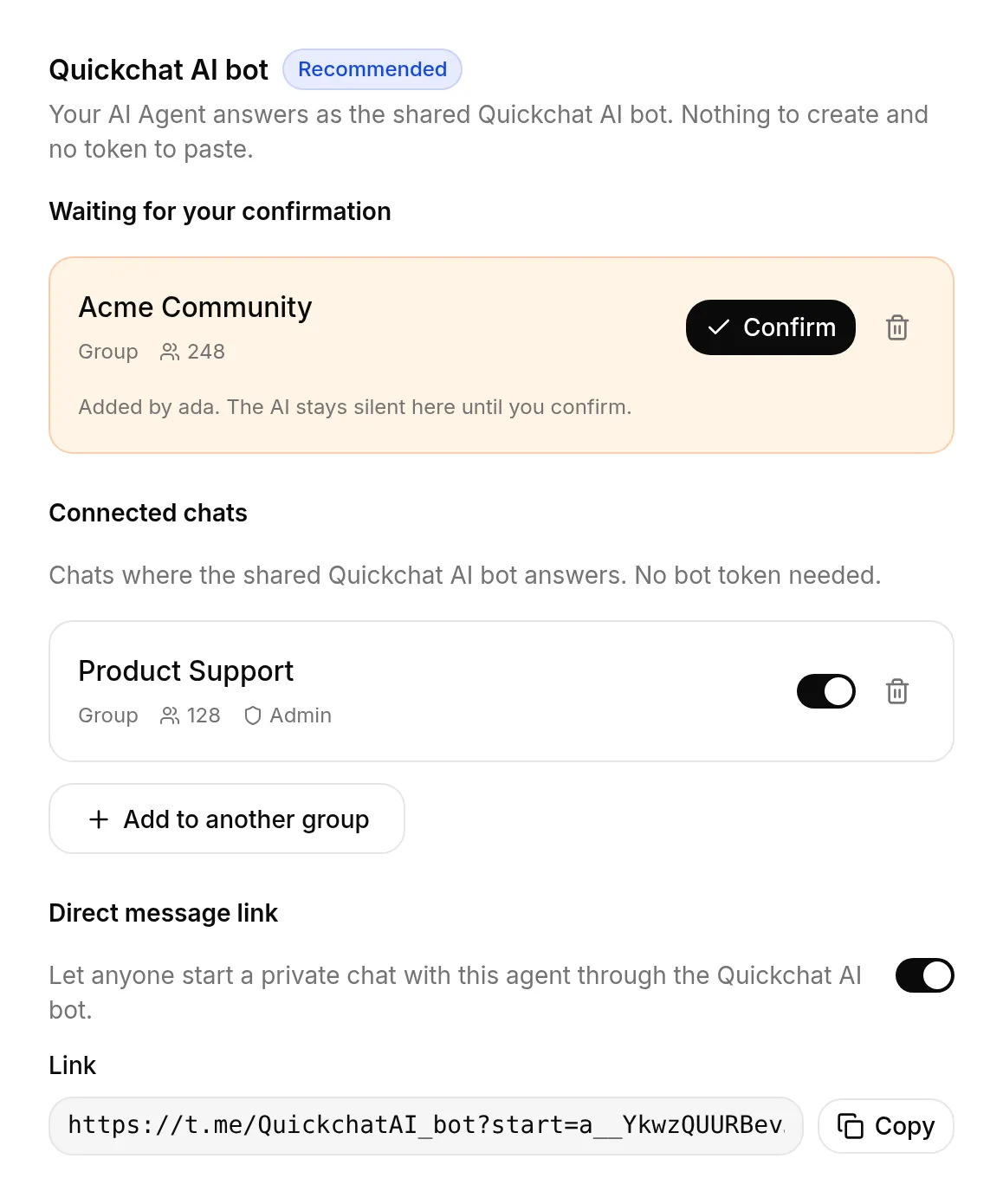
Das war’s! 🎉 Ihr AI Agent ist auf Telegram live. Mitglieder starten ein Gespräch, indem sie ihn in der Gruppe @erwähnen oder auf eine seiner Nachrichten antworten.
Link für Direktnachrichten
Abschnitt betitelt „Link für Direktnachrichten“Jeder AI Agent bekommt außerdem einen persönlichen Link, der einen Eins-zu-eins-Chat mit ihm auf Telegram öffnet. Schalten Sie auf der Telegram-Seite Link für Direktnachrichten ein und kopieren Sie den angezeigten Link. Jeder, der ihn öffnet, kann Ihrem Agent privat schreiben, und er antwortet sofort ohne Bestätigungsschritt, denn ein privater Chat findet zwischen einer Person und dem Bot statt.
Der Link ist standardmäßig aus. Schalten Sie ihn jederzeit wieder aus, um neue private Chats zu stoppen.
Ihre Chats verwalten
Abschnitt betitelt „Ihre Chats verwalten“Die Telegram-Seite listet unter Verbundene Chats jeden Chat auf, den der geteilte Bot bedient. Dort können Sie:
- Zu einer weiteren Gruppe hinzufügen über denselben Ein-Klick-Weg, sodass ein AI Agent mehrere Gruppen bedienen kann.
- Einen Chat ausschalten, um Antworten dort zu pausieren, ohne ihn zu trennen.
- Einen Chat trennen. Der Bot verlässt diese Gruppe und antwortet nicht mehr, und Sie können ihn jederzeit wieder hinzufügen.
Ein Telegram-Chat kann jeweils mit einem AI Agent verbunden sein. Wenn eine Gruppe bereits mit einem anderen Agent verbunden ist, trennen Sie sie dort zuerst oder wählen Sie eine andere Gruppe.
Wann Sie Ihren eigenen Bot verwenden sollten
Abschnitt betitelt „Wann Sie Ihren eigenen Bot verwenden sollten“Der Ein-Klick-Bot läuft unter der geteilten Quickchat AI Identität, was perfekt ist, um schnell live zu gehen. Erstellen Sie Ihren eigenen Bot (siehe unten), wenn Sie Folgendes möchten:
- Einen eigenen Bot-Namen, Benutzernamen und ein eigenes Profilbild
- Telegram AI Actions. Der geteilte Bot gibt seinen Token nicht als System Token
{{telegram_bot_token}}frei, den diese Actions brauchen, deshalb erfordern sie Ihren eigenen Bot. - Einen Bot, der auf jede Nachricht in einer Gruppe antwortet und nicht nur, wenn er angesprochen wird
Der geteilte Bot und Ihr eigener Bot können nebeneinander laufen, aber in verschiedenen Gruppen. Halten Sie sie aus derselben Gruppe heraus: Es sind zwei getrennte Telegram-Bots mit getrennten Verbindungen. Wenn bei Ihrem eigenen Bot der Privatsphäre-Modus aus ist, antwortet er neben dem geteilten, und beide beantworten dieselbe Nachricht.
Eigenen Bot verwenden (Erweiterte Einrichtung)
Abschnitt betitelt „Eigenen Bot verwenden (Erweiterte Einrichtung)“Ihren Telegram-Bot erstellen
Abschnitt betitelt „Ihren Telegram-Bot erstellen“Telegram-Bots werden über BotFather erstellt, Telegrams offiziellen Bot zur Bot-Verwaltung. Alles passiert in einem normalen Telegram-Chat, es gibt also kein Entwicklerportal, für das Sie sich anmelden müssten.
- Öffnen Sie Telegram und starten Sie einen Chat mit @BotFather (achten Sie auf das blaue verifizierte Häkchen).
- Senden Sie
/newbot. - Wählen Sie einen Namen für Ihren Bot. Das ist der Anzeigename, den Leute im Chat sehen, zum Beispiel “Acme Support”.
- Wählen Sie einen Benutzernamen. Er muss eindeutig sein und auf
botenden, zum Beispielacme_support_bot.

BotFather antwortet mit Ihrem Bot-Token, einer Zeichenfolge wie 5175890488:AAEI8qpz.... Sie fügen ihn im nächsten Schritt in Quickchat ein, lassen Sie den Chat also offen.
Ihren Bot mit Quickchat AI verbinden
Abschnitt betitelt „Ihren Bot mit Quickchat AI verbinden“- Öffnen Sie die Quickchat AI App und gehen Sie zu External Apps.
- Klicken Sie auf Telegram.
- Klicken Sie unter Eigener Bot auf Mit Telegram verbinden und fügen Sie Ihren Bot-Token ein.
- Schalten Sie Eigenen Bot aktivieren ein.
- Speichern Sie.
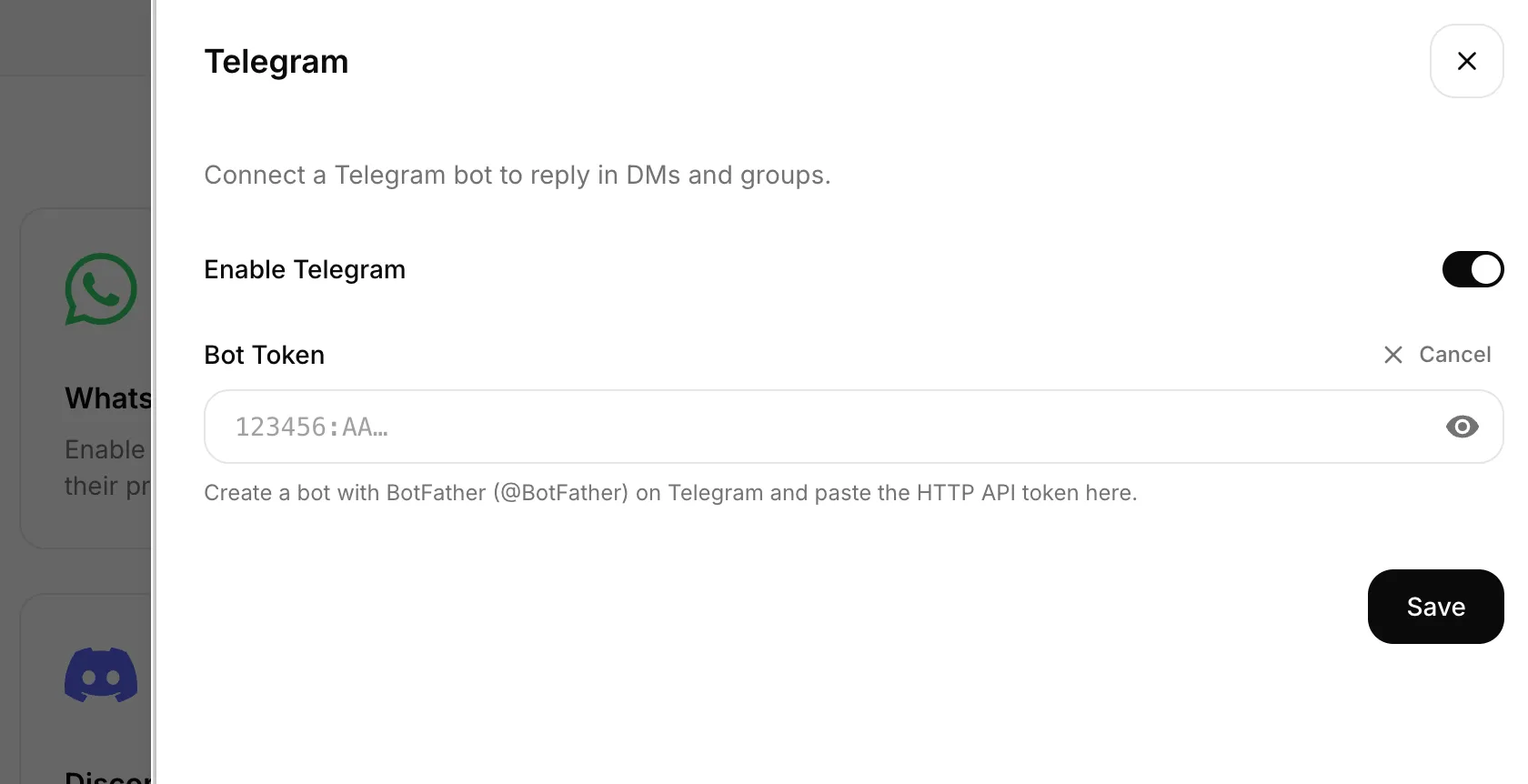
Das war’s. Ihr AI Agent ist jetzt auf Telegram live! 🎉
Ausprobieren
Abschnitt betitelt „Ausprobieren“Öffnen Sie Ihren Bot in Telegram und senden Sie /start. Ihr AI Agent antwortet mit seiner Begrüßung und beantwortet danach alles, was Sie fragen. Beim geteilten Bot verwenden Sie Ihren Link für Direktnachrichten, bei Ihrem eigenen Bot gibt BotFather Ihnen einen t.me/<ihr_bot_benutzername> Link.
Jede Unterhaltung erscheint außerdem in Ihrem Quickchat AI Posteingang, wo Sie das vollständige Transkript lesen, den Telegram-Namen des Besuchers sehen und jederzeit von der AI übernehmen können.
Fehlerbehebung & FAQs
Abschnitt betitelt „Fehlerbehebung & FAQs“Ich habe den Bot zu einer Gruppe hinzugefügt, aber nichts passiert.
- Prüfen Sie auf der Telegram-Seite, ob es einen Eintrag unter Wartet auf deine Bestätigung gibt, und klicken Sie auf Bestätigen. Der AI Agent bleibt in einer Gruppe stumm, bis Sie das tun.
- In einer Gruppe antwortet der geteilte Bot, wenn Sie ihn @erwähnen oder auf eine seiner Nachrichten antworten. Er ignoriert gewöhnliche Unterhaltungen zwischen Mitgliedern absichtlich, um nicht zu stören.
- Wenn diese Gruppe bereits mit einem anderen AI Agent verbunden ist, wird die Verbindung abgelehnt und es erscheint nie ein Eintrag. Trennen Sie die Gruppe zuerst von diesem Agent, oder wählen Sie eine andere Gruppe.
Mein eigener Bot antwortet nicht.
- Stellen Sie sicher, dass die Eigenen Bot aktivieren eingeschaltet ist und der Bot-Token korrekt eingefügt wurde (keine zusätzlichen Leerzeichen). Im Zweifel
/revokein BotFather und den frischen Token einfügen. - Senden Sie zuerst
/startan den Bot. So aktiviert Telegram den Chat. - Ein Bot verbindet sich mit einem AI Agent. Verwenden Sie denselben Token nicht für mehrere Quickchat AI Agents.
Kann ich den Token des geteilten Quickchat AI Bots in die erweiterte Einrichtung einfügen?
- Nein, und Quickchat AI weist ihn ab. Dieser Token gehört zu dem Bot, der jeden Ein-Klick-Kunden bedient, ihn anzunehmen würde also deren Telegram auf einen Schlag lahmlegen. Nutzen Sie den Ein-Klick-Weg oder erstellen Sie mit BotFather Ihren eigenen Bot.
Funktioniert der Bot in Gruppenchats?
- Ja. Der geteilte Bot antwortet, wenn er @erwähnt wird oder auf seine Nachricht geantwortet wird. Ihr eigener Bot läuft standardmäßig in Telegrams Datenschutzmodus, sieht also nur Nachrichten, die ihn erwähnen oder mit
/beginnen. Damit Ihr eigener Bot auf jede Nachricht in einer Gruppe antwortet, öffnen Sie BotFather, senden/setprivacy, wählen Ihren Bot und dann Disable, und entfernen den Bot danach aus der Gruppe und fügen ihn erneut hinzu.
Wie ändere ich die Begrüßungsnachricht?
- Die bei
/startgesendete Nachricht ist die Begrüßung Ihres AI Agent, konfiguriert in der Quickchat AI App. Aktualisieren Sie sie dort, und sie gilt für jeden Kanal, auch für Telegram.
Kann ich einen Bot verbinden, den ich schon habe?
- Auf jeden Fall. Öffnen Sie ihn in BotFather, führen Sie
/tokenaus, um seinen Token abzurufen (oder/revoke, um ihn zurückzusetzen), und fügen Sie diesen in die Telegram-Integration ein. Sie müssen keinen neuen Bot erstellen.
Kann der Bot mit Bildern und Dateien umgehen?
- Fotos werden von Ihrem AI Agent analysiert, der sie beschreiben und Fragen dazu beantworten kann. Bei anderen Dateien (PDFs, Dokumenten) erfährt der Agent, dass eine Datei gesendet wurde, und ihren Dateinamen, liest aber deren Inhalt nicht. Siehe Bilder & Dateien für Details.
Video ansehen
Abschnitt betitelt „Video ansehen“Brauchen Sie Hilfe?
Abschnitt betitelt „Brauchen Sie Hilfe?“Immer noch nicht weitergekommen? Melden Sie sich auf Discord oder kontaktieren Sie uns, und wir helfen Ihnen, Ihren Bot live zu bringen.