

Verbinden Sie Quickchat AI mit Slack. Nutzen Sie die OAuth-Integration mit einem Klick oder richten Sie eine Slack-App manuell über den Legacy-Weg ein.
Es gibt zwei Wege, Ihren KI‑Agenten mit Slack zu verbinden:
- Slack (OAuth): die empfohlene Integration mit einem Klick. Autorisieren Sie Quickchat AI in Ihrem Slack‑Workspace, fertig.
- Slack (Legacy): der Legacy-Weg, bei dem Sie selbst eine Slack‑App erstellen, ein Manifest einfügen und Tokens manuell eintragen.
Wenn Sie dies zum ersten Mal einrichten, empfehlen wir die OAuth-Integration.
Mit Slack verbinden (empfohlen)
Abschnitt betitelt „Mit Slack verbinden (empfohlen)“Gehen Sie in der Quickchat AI‑App zu External Apps, wählen Sie Slack und klicken Sie Mit Slack verbinden. So verbinden Sie Slack über OAuth, damit Ihr Bot in Ihrem Workspace antworten kann.
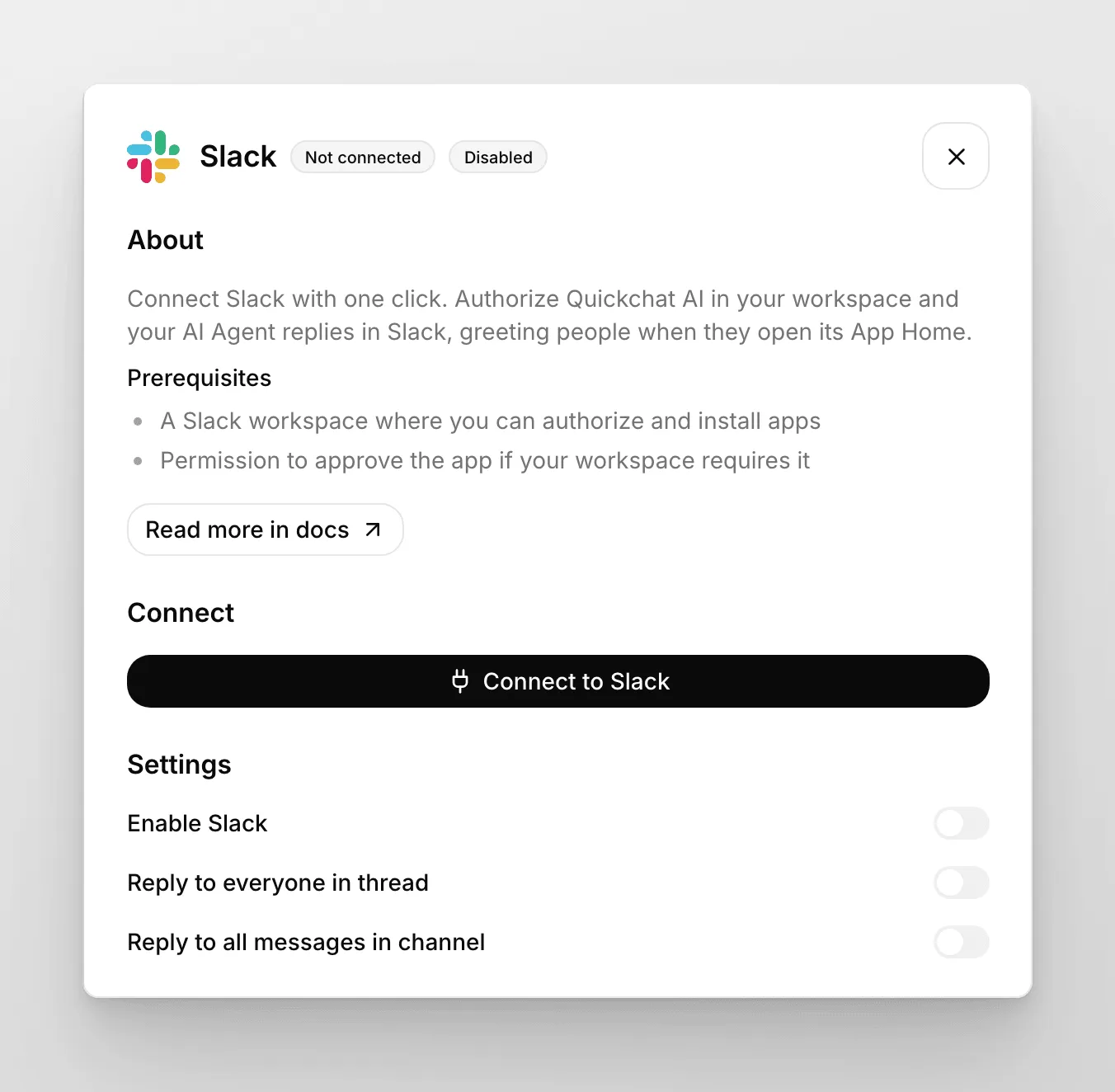
Sie werden zu Slack weitergeleitet, um die App in Ihrem Workspace zu autorisieren. Bestätigen Sie die angeforderten Berechtigungen, danach gelangen Sie zurück zur App, in der Slack als verbunden angezeigt wird.
OAuth vergibt automatisch alle Berechtigungen (im:history, im:write, chat:write, app_mentions:read, channels:history, groups:history). Es gibt also kein Manifest zu bearbeiten und keine Wahl zwischen Basis- und erweiterter Variante.
Fertig! 🎉 Ihr Bot kann nun in Slack getestet werden!
Antwortverhalten
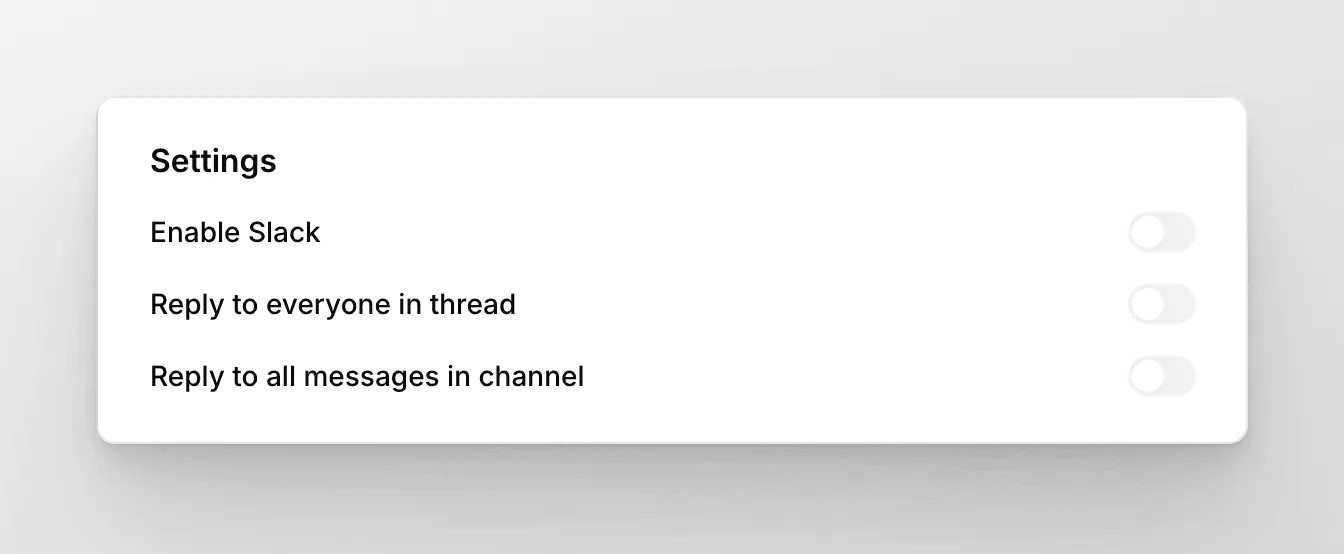
Abschnitt betitelt „Antwortverhalten“Beide Slack-Integrationen bieten zwei Schalter, die steuern, wo Ihr Bot antwortet:
- An alle im Thread antworten: ist dies aktiv, antwortet der Bot auf Nachrichten aller Personen in einem Thread, nicht nur der Person, die ihn gestartet hat.
- Auf alle Nachrichten im Kanal antworten: ist dies aktiv, antwortet der Bot auf alle Nachrichten in einem Kanal, dem er hinzugefügt wurde, nicht nur bei einer direkten @Erwähnung.
Wenn jemand die App Home des Bots öffnet (das Ereignis app_home_opened), sendet der Bot seine Willkommensnachricht.
Slack (Legacy)
Abschnitt betitelt „Slack (Legacy)“Dies ist die Legacy-Slack-App-Integration mit manuellen Bot-Tokens. Wenn Sie dies zum ersten Mal einrichten, verwenden Sie stattdessen die OAuth-Slack-Integration oben. Der folgende Manifest-Weg ist weiterhin korrekt, falls Sie den manuellen Weg benötigen.
In diesem Abschnitt behandeln wir:
- Eigene Slack‑App erstellen
- Slack‑App konfigurieren
- Ihren Slack‑Bot mit Quickchat AI integrieren
Eigene Slack‑App erstellen
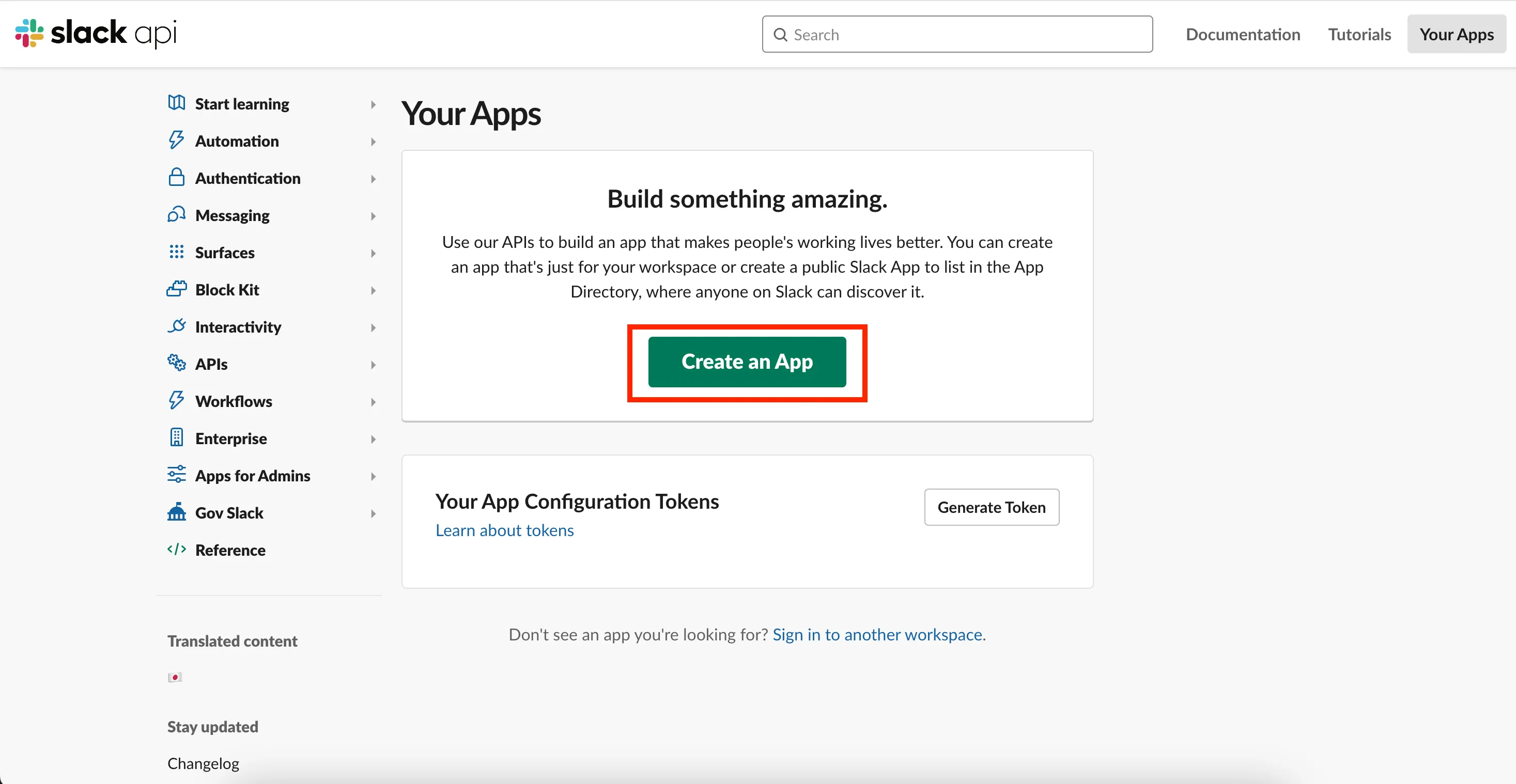
Abschnitt betitelt „Eigene Slack‑App erstellen“Öffnen Sie api.slack.com/apps und klicken Sie create a new app.
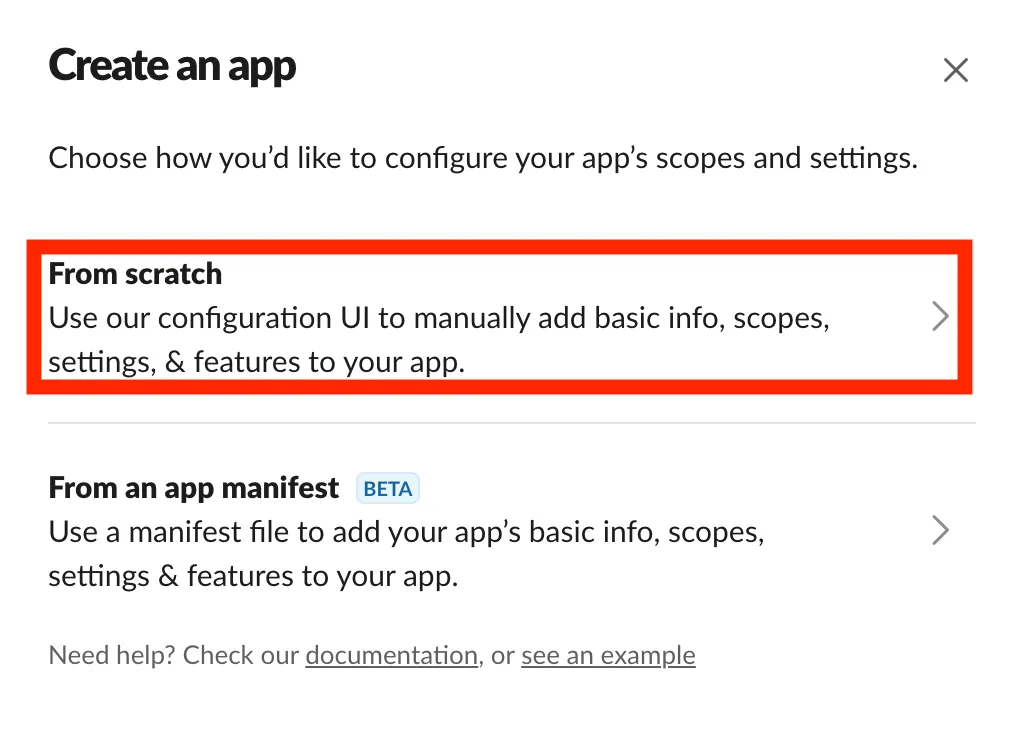
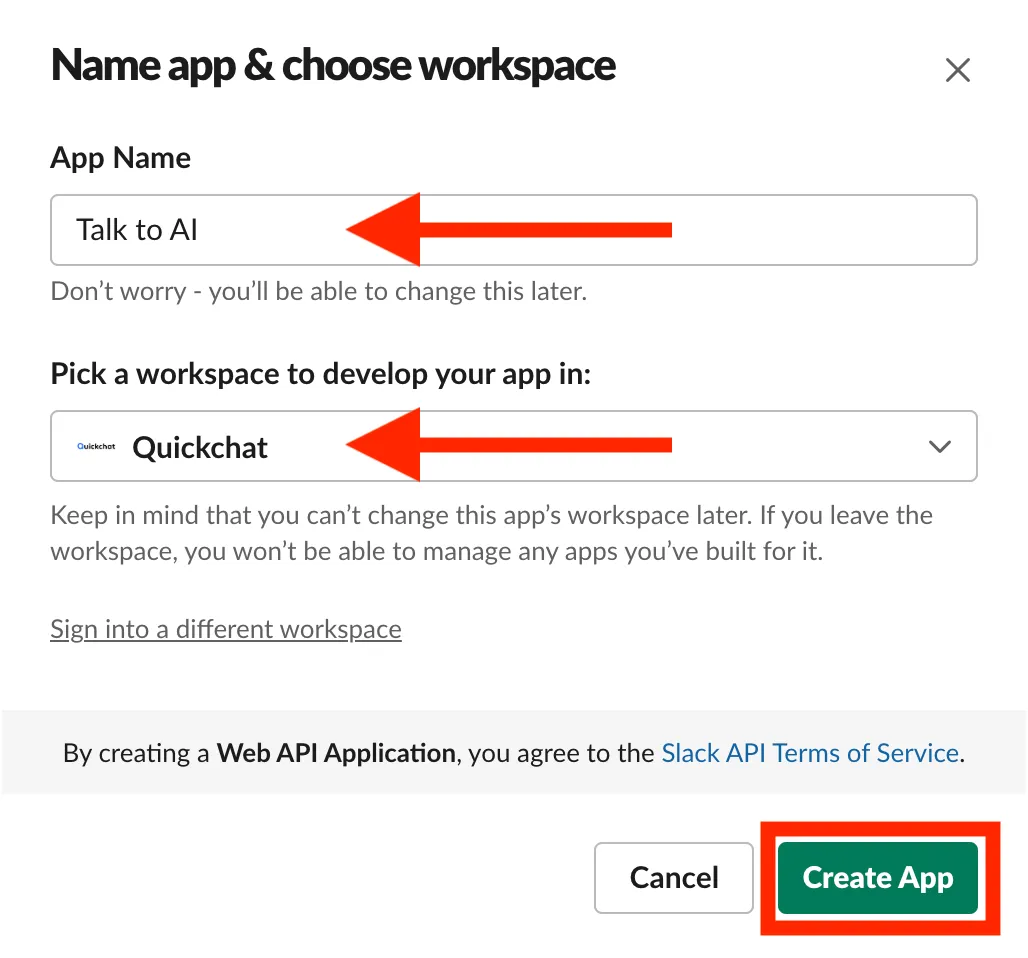
Wählen Sie Create an app from scratch, vergeben Sie einen Namen für Ihren Assistenten, wählen Sie den Workspace und klicken Create App.
Slack‑App konfigurieren
Abschnitt betitelt „Slack‑App konfigurieren“Slack bietet eine Konfiguration über ein Manifest (YAML) an. Gehen Sie in den App‑Einstellungen zu Features → App Manifest.
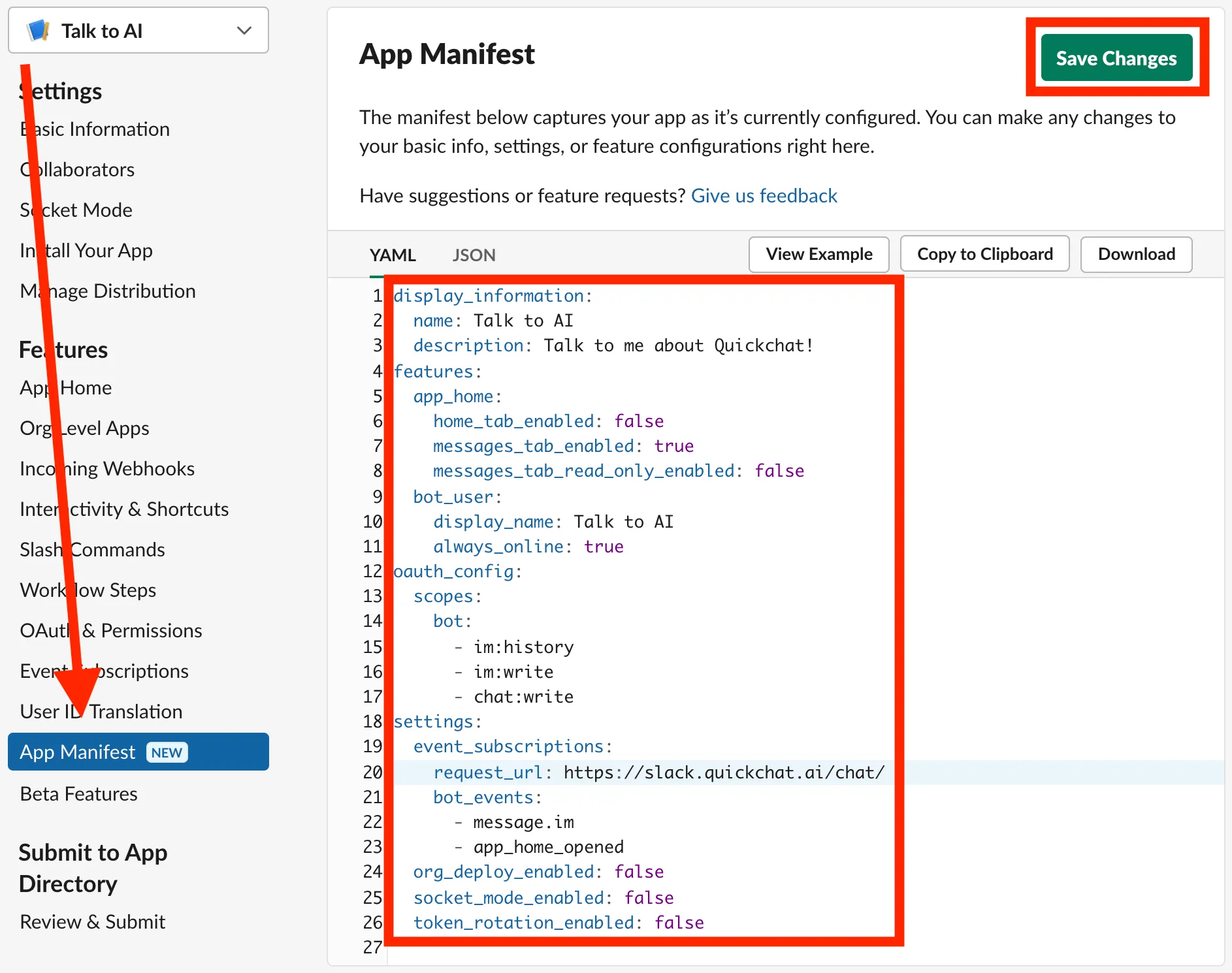
Fügen Sie folgendes Manifest (YAML) ein und passen Sie es bei Bedarf an:
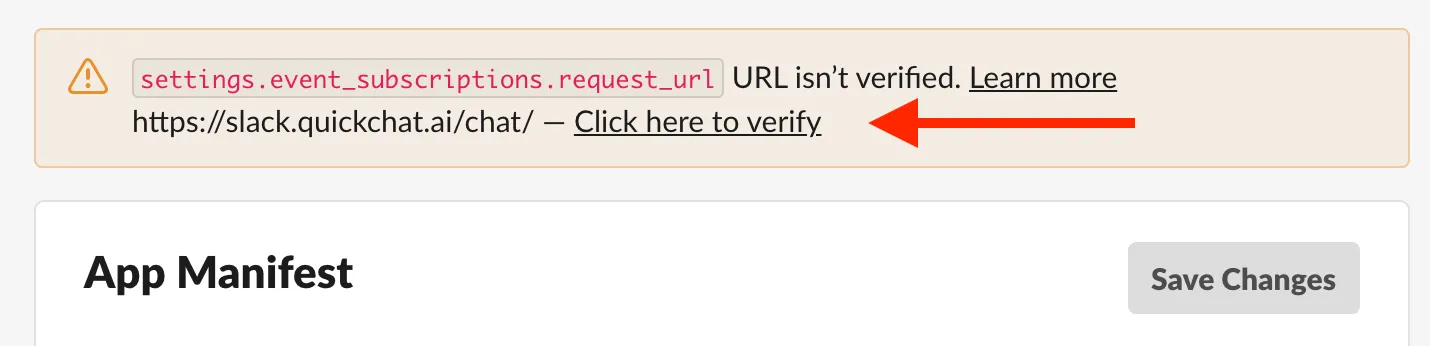
display_information: name: Talk to AI description: Talk to me about Quickchat!features: app_home: home_tab_enabled: false messages_tab_enabled: true messages_tab_read_only_enabled: false bot_user: display_name: Talk to AI always_online: trueoauth_config: scopes: bot: - im:history - im:write - chat:writesettings: event_subscriptions: request_url: https://slack.quickchat.ai/chat/ bot_events: - message.im - app_home_opened org_deploy_enabled: false socket_mode_enabled: false token_rotation_enabled: falsedisplay_information: name: Talk to AI description: Talk to me about Quickchat!features: app_home: home_tab_enabled: false messages_tab_enabled: true messages_tab_read_only_enabled: false bot_user: display_name: Talk to AI always_online: trueoauth_config: scopes: bot: - im:history - im:write - chat:write - app_mentions:read - channels:history - groups:historysettings: event_subscriptions: request_url: https://slack.quickchat.ai/chat/ bot_events: - message.im - app_home_opened - app_mention - message.groups - message.channels org_deploy_enabled: false socket_mode_enabled: false token_rotation_enabled: falseSpeichern Sie das Manifest. Slack fordert Sie ggf. auf, die URL zu verifizieren:
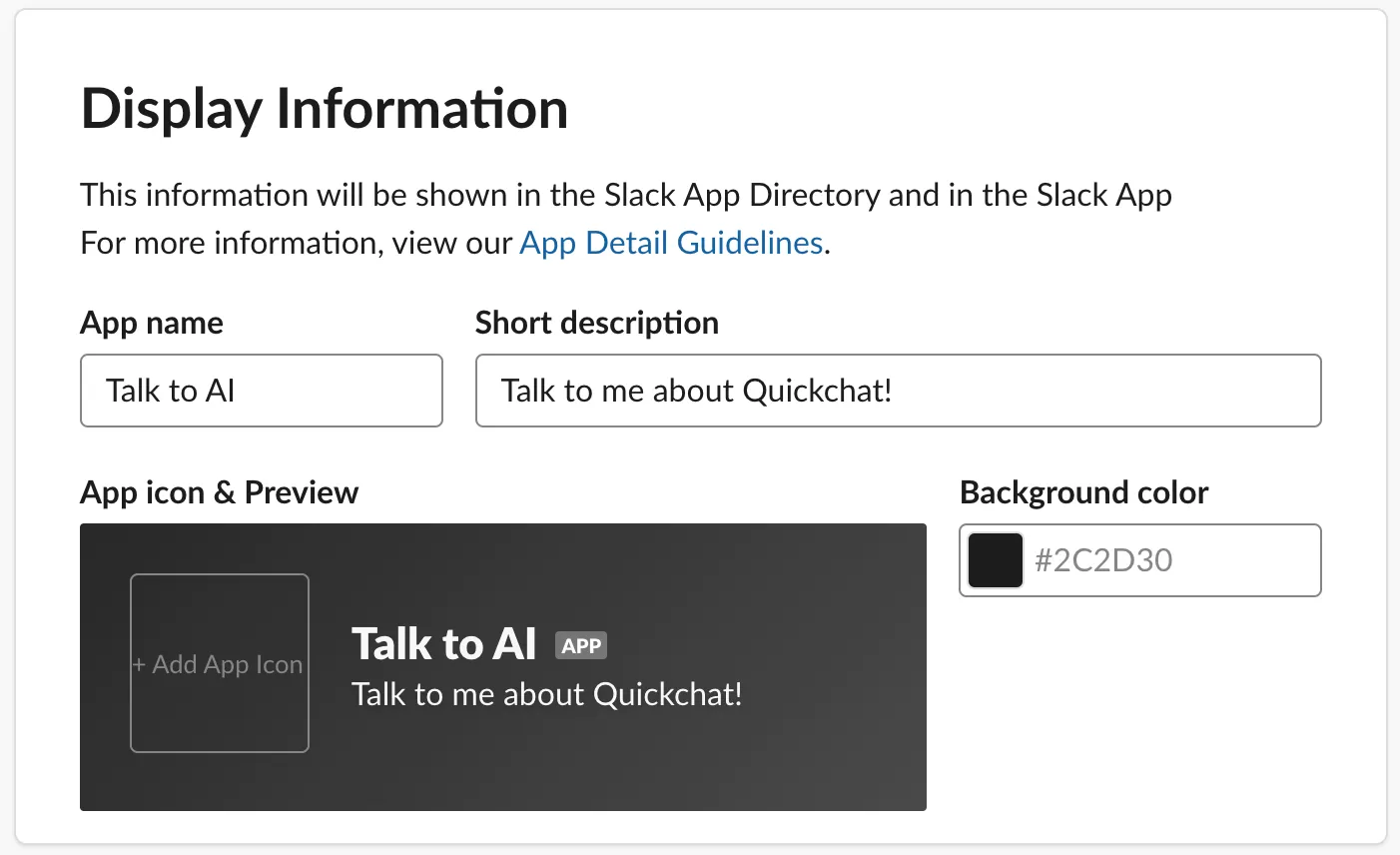
Ihre App ist konfiguriert. Anpassungen am Look & Feel unter Settings → Basic information → Display Information:
Ihren Slack‑Bot mit Quickchat AI integrieren
Abschnitt betitelt „Ihren Slack‑Bot mit Quickchat AI integrieren“Benötigte Angaben:
- App ID: Settings → Basic Information → App Credentials
- Signing Secret: Settings → Basic Information → App Credentials
- Bot User OAuth Token: Features → OAuth & Permissions → OAuth Tokens for Your Workspace (Bot in Workspace installieren, dann Token kopieren)
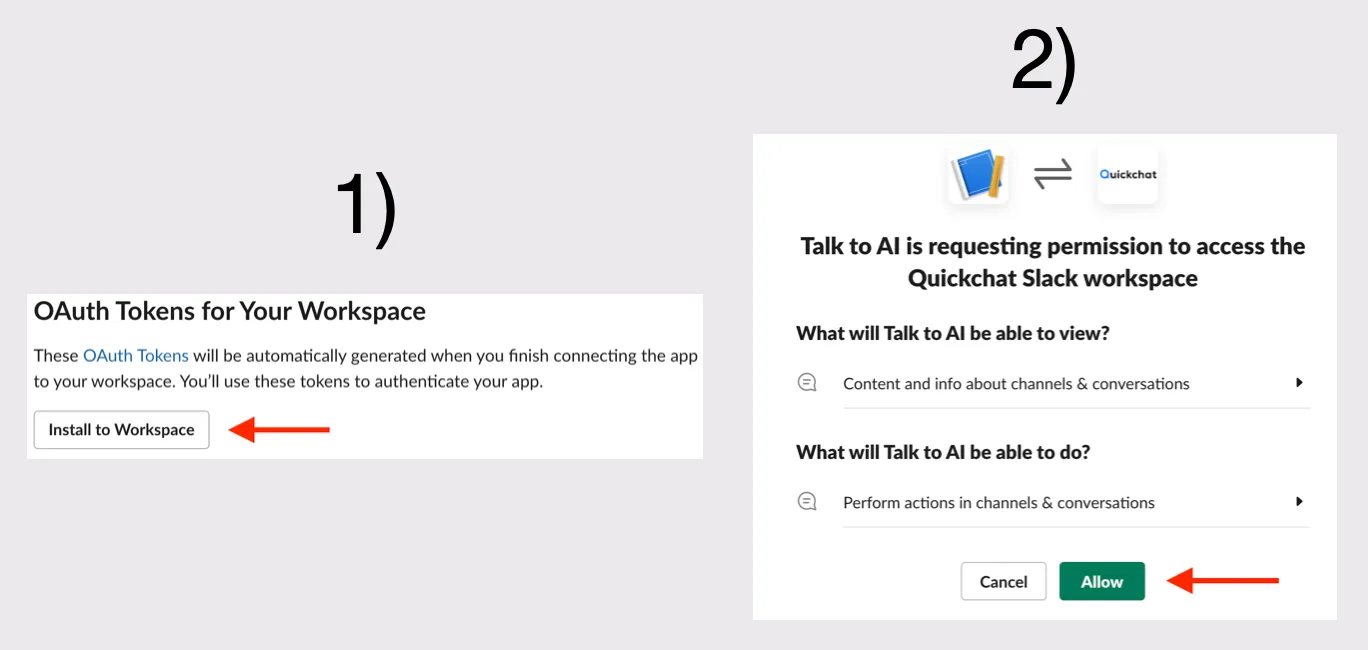
Lassen Sie den Tab geöffnet.
Öffnen Sie in einem neuen Tab die Quickchat‑App, gehen Sie zu External Apps, wählen Sie Slack und tragen Sie App ID, Signing Secret und OAuth Token ein.
Fertig! 🎉 Ihr Bot kann nun in Slack getestet werden!