

Połącz Quickchat AI ze Slackiem. Użyj integracji OAuth jednym kliknięciem lub skonfiguruj aplikację Slack ręcznie starszym sposobem.
Są dwa sposoby połączenia Agenta AI ze Slackiem:
- Slack (OAuth): zalecana integracja jednym kliknięciem. Autoryzuj Quickchat AI w swoim workspace Slack i gotowe.
- Slack (Legacy): starszy sposób, w którym samodzielnie tworzysz aplikację Slack, wklejasz manifest i ręcznie podajesz tokeny.
Jeśli konfigurujesz integrację po raz pierwszy, zalecamy integrację OAuth.
Połącz ze Slack (zalecane)
Dział zatytułowany „Połącz ze Slack (zalecane)”W panelu Quickchat AI przejdź do External Apps, znajdź Slack i kliknij Połącz ze Slack. Spowoduje to połączenie Slack przez OAuth, aby Twój bot mógł odpowiadać w Twoim workspace.
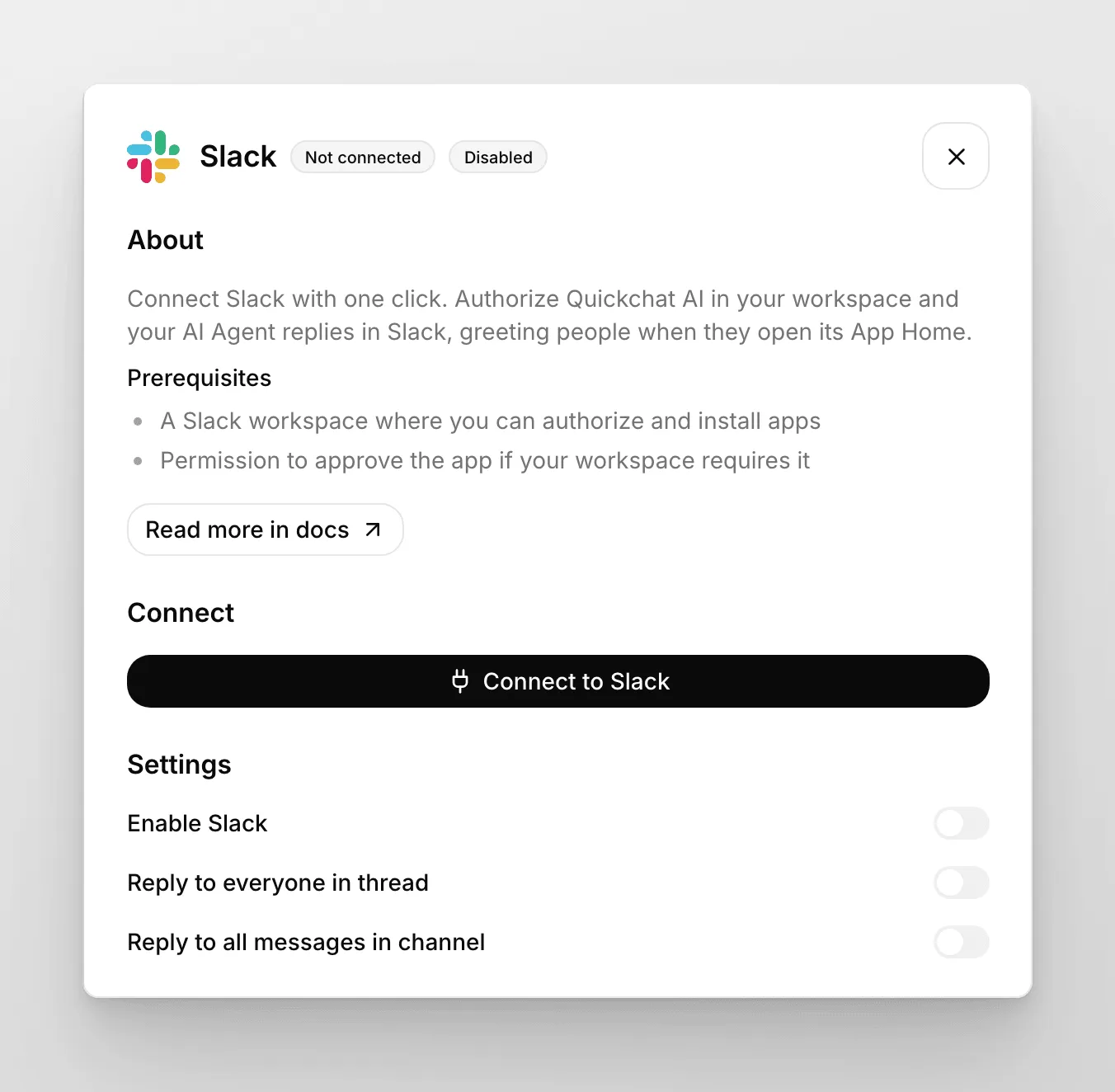
Zostaniesz przekierowany do Slacka, aby autoryzować aplikację w swoim workspace. Zatwierdź wymagane uprawnienia, a następnie wrócisz do panelu, w którym Slack jest oznaczony jako połączony.
OAuth automatycznie nadaje pełen zestaw uprawnień (im:history, im:write, chat:write, app_mentions:read, channels:history, groups:history), więc nie trzeba edytować manifestu ani wybierać między wersją podstawową a rozszerzoną.
I to wszystko! 🎉 Twój bot czatu AI jest gotowy do testów na Slacku!
Zachowanie odpowiedzi
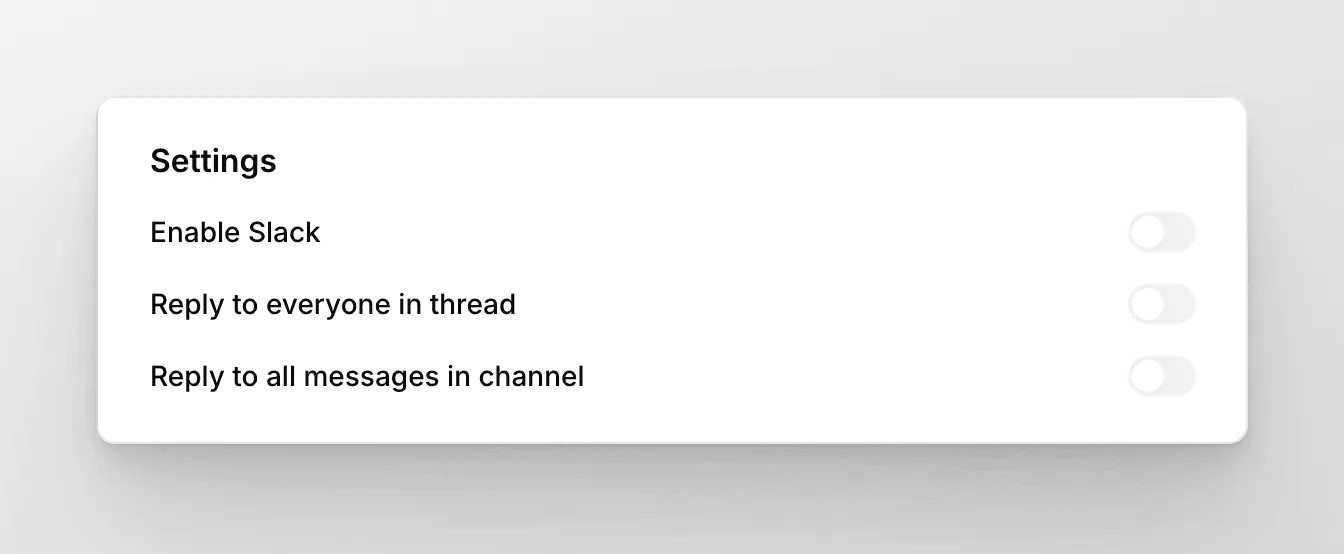
Dział zatytułowany „Zachowanie odpowiedzi”Obie integracje Slack udostępniają dwa przełączniki, które decydują, gdzie odpowiada Twój bot:
- Odpowiadaj wszystkim w wątku: gdy włączone, bot odpowiada na wiadomości od dowolnej osoby w wątku, a nie tylko tej, która go rozpoczęła.
- Odpowiadaj na wszystkie wiadomości na kanale: gdy włączone, bot odpowiada na wszystkie wiadomości na kanale, do którego został dodany, a nie tylko gdy jest bezpośrednio @wspomniany.
Gdy ktoś otworzy App Home bota (zdarzenie app_home_opened), bot wysyła swoją wiadomość powitalną.
Slack (Legacy)
Dział zatytułowany „Slack (Legacy)”To starsza integracja aplikacji Slack używająca ręcznych tokenów bota. Jeśli konfigurujesz integrację po raz pierwszy, użyj integracji Slack przez OAuth powyżej. Poniższy sposób z manifestem jest nadal poprawny, jeśli potrzebujesz drogi ręcznej.
W tej sekcji omówimy:
- Utworzenie dedykowanej aplikacji Slack
- Konfiguracja aplikacji Slack
- Integracja bota Slack z Quickchat AI
Utwórz aplikację Slack
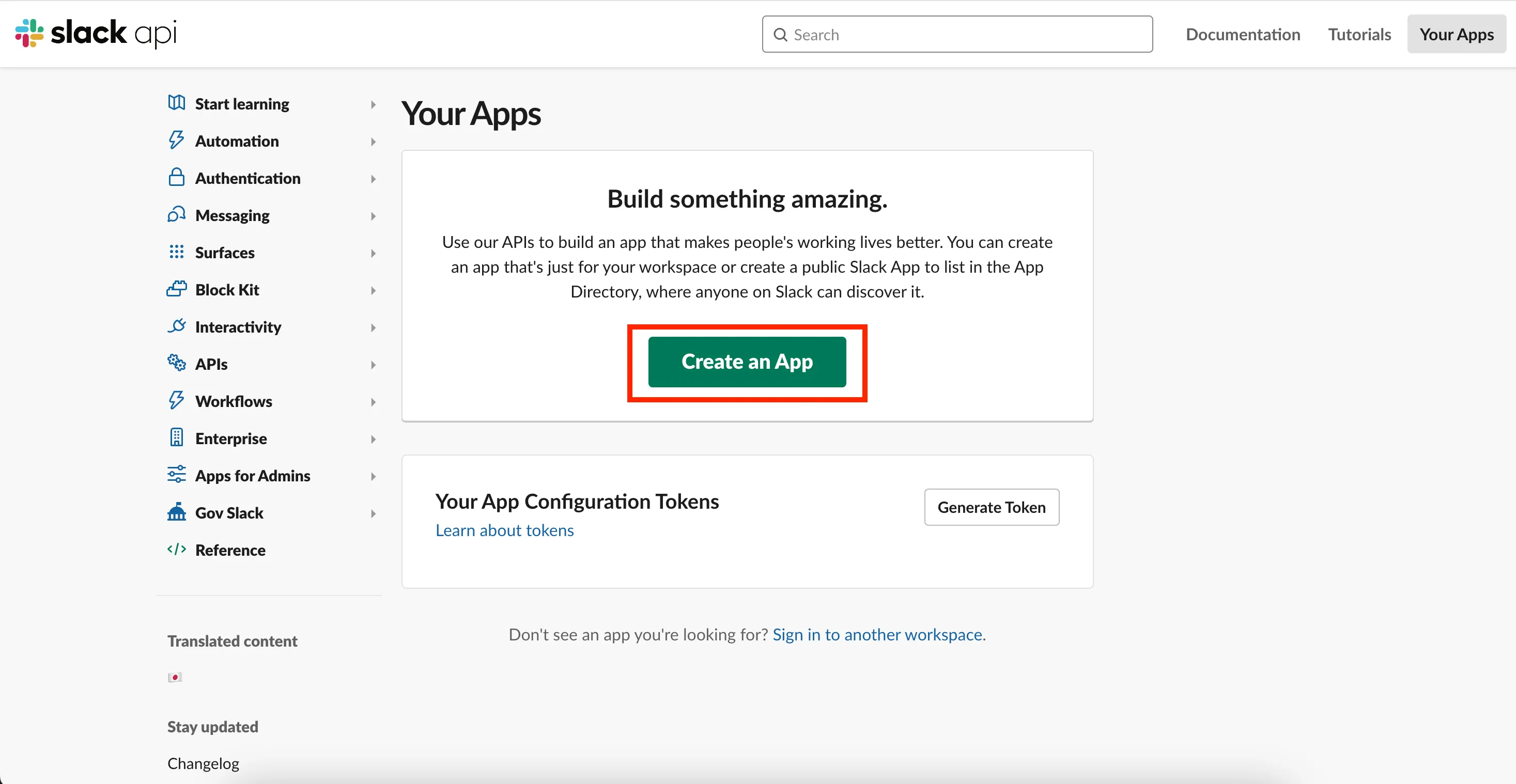
Dział zatytułowany „Utwórz aplikację Slack”Aby rozpocząć integrację, potrzebujesz aplikacji Slack dla swojego bota czatu AI. Przejdź do api.slack.com/apps i kliknij create a new app.
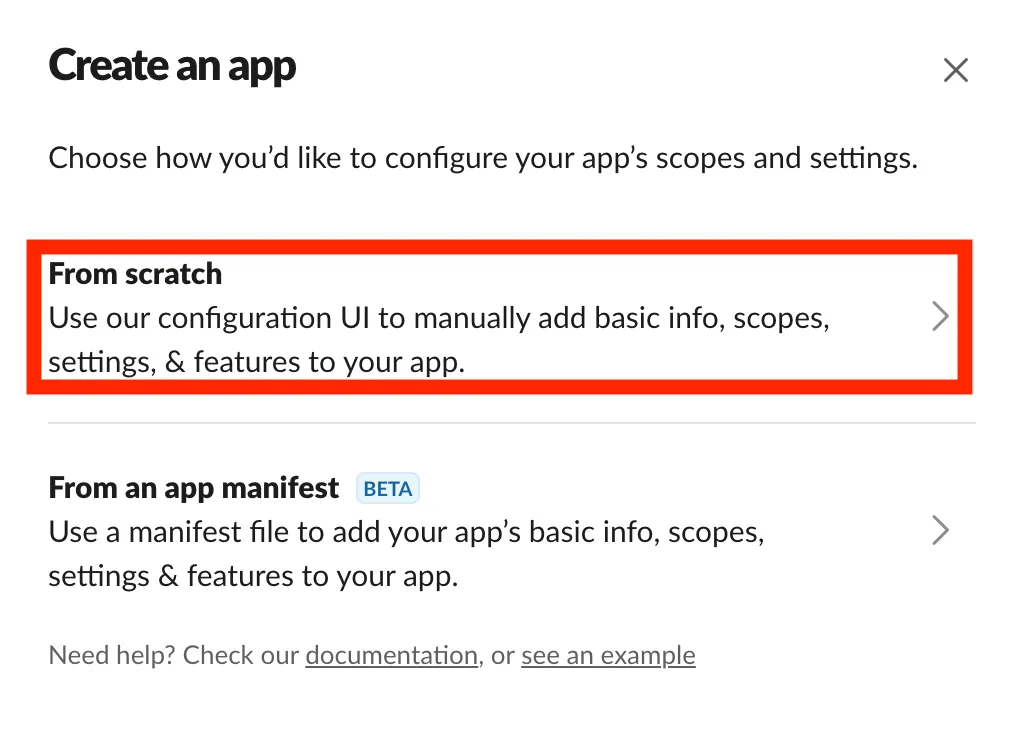
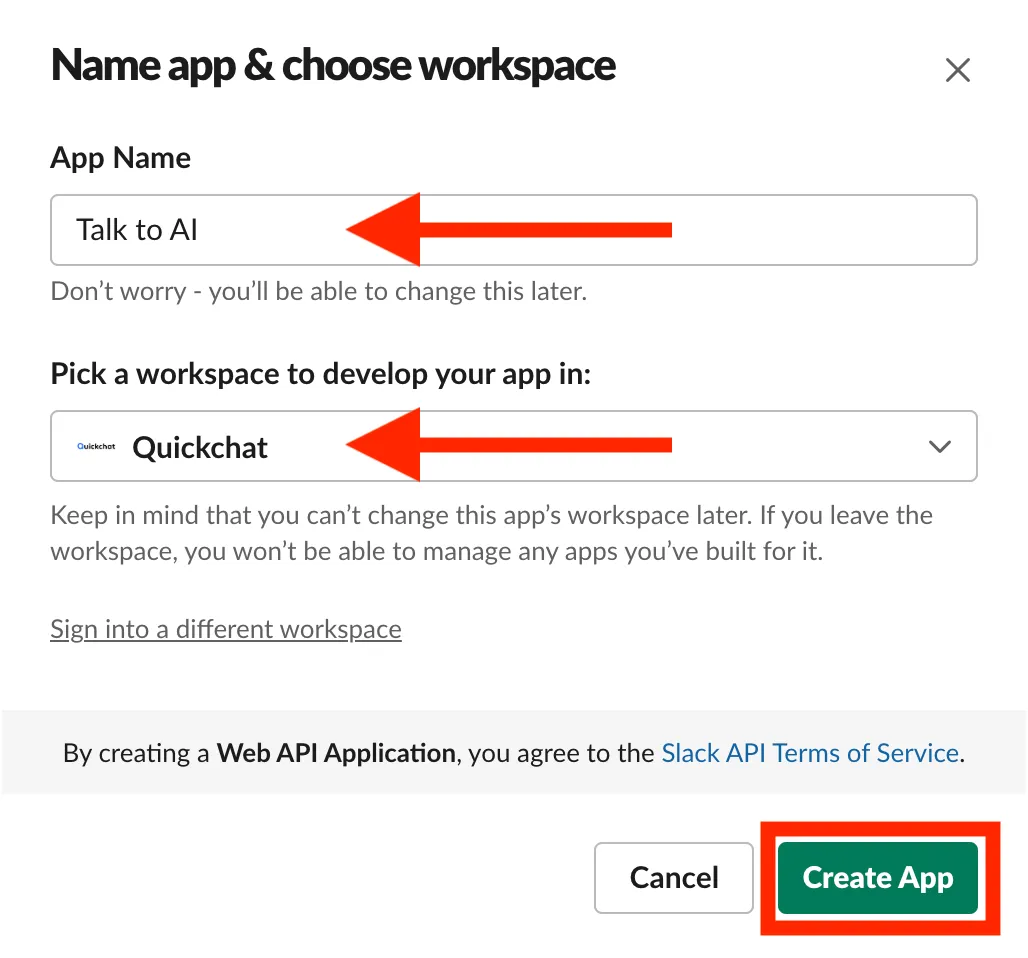
Następnie wybierz Create an app from scratch, ustaw nazwę Asystenta AI i wybierz workspace Slack, do którego chcesz go dodać, a potem kliknij Create App.
Skonfiguruj aplikację Slack
Dział zatytułowany „Skonfiguruj aplikację Slack”Slack pozwala skonfigurować aplikację jednym plikiem manifest, który zawiera pełną konfigurację. Po utworzeniu aplikacji zostaniesz przekierowany do App Settings. W sekcji Features przejdź do App Manifest.
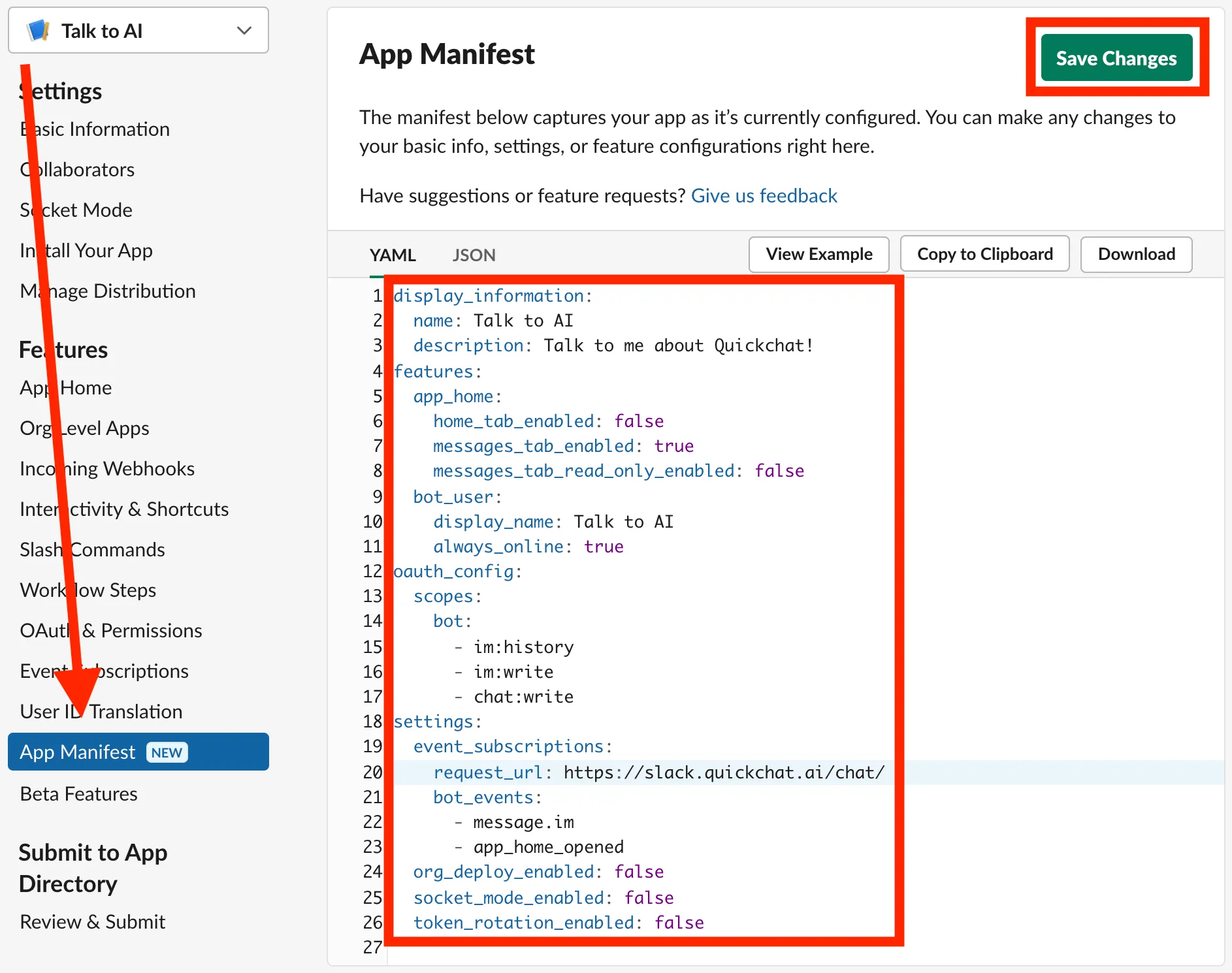
Poniżej przygotowaliśmy plik manifestu, który należy wkleić w oknie App Manifest Slacka (upewnij się, że wklejasz YAML, a nie JSON). Możesz skopiować i wkleić bez obaw — najważniejsze linie wyjaśniamy poniżej:
- Ustaw odpowiednią nazwę i opis Asystenta AI (
display_information) - Upewnij się, że karta wiadomości bota jest włączona (
features/app_home/messages_tab_enabled) - Nadaj uprawnienia do czytania i pisania wiadomości (
oauth_config/scopes) - Ustaw odpowiednie zdarzenia bota obsługiwane przez serwer Quickchat (
settings/event_subscriptions/bot_events)
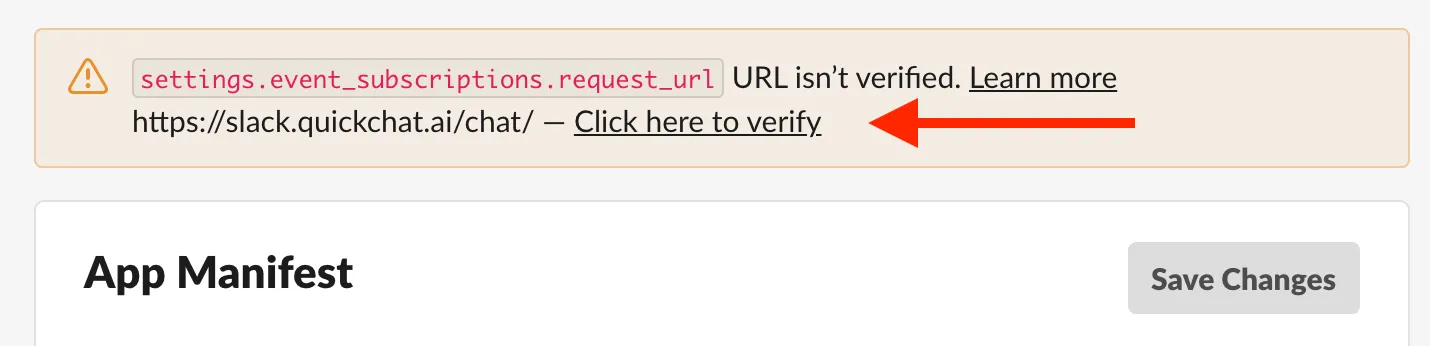
display_information: name: Talk to AI description: Talk to me about Quickchat!features: app_home: home_tab_enabled: false messages_tab_enabled: true messages_tab_read_only_enabled: false bot_user: display_name: Talk to AI always_online: trueoauth_config: scopes: bot: - im:history - im:write - chat:writesettings: event_subscriptions: request_url: https://slack.quickchat.ai/chat/ bot_events: - message.im - app_home_opened org_deploy_enabled: false socket_mode_enabled: false token_rotation_enabled: falsedisplay_information: name: Talk to AI description: Talk to me about Quickchat!features: app_home: home_tab_enabled: false messages_tab_enabled: true messages_tab_read_only_enabled: false bot_user: display_name: Talk to AI always_online: trueoauth_config: scopes: bot: - im:history - im:write - chat:write - app_mentions:read - channels:history - groups:historysettings: event_subscriptions: request_url: https://slack.quickchat.ai/chat/ bot_events: - message.im - app_home_opened - app_mention - message.groups - message.channels org_deploy_enabled: false socket_mode_enabled: false token_rotation_enabled: falseZapisz manifest. Zanim zmiany zostaną zastosowane, zostaniesz poproszony o weryfikację adresu URL — kliknij link:
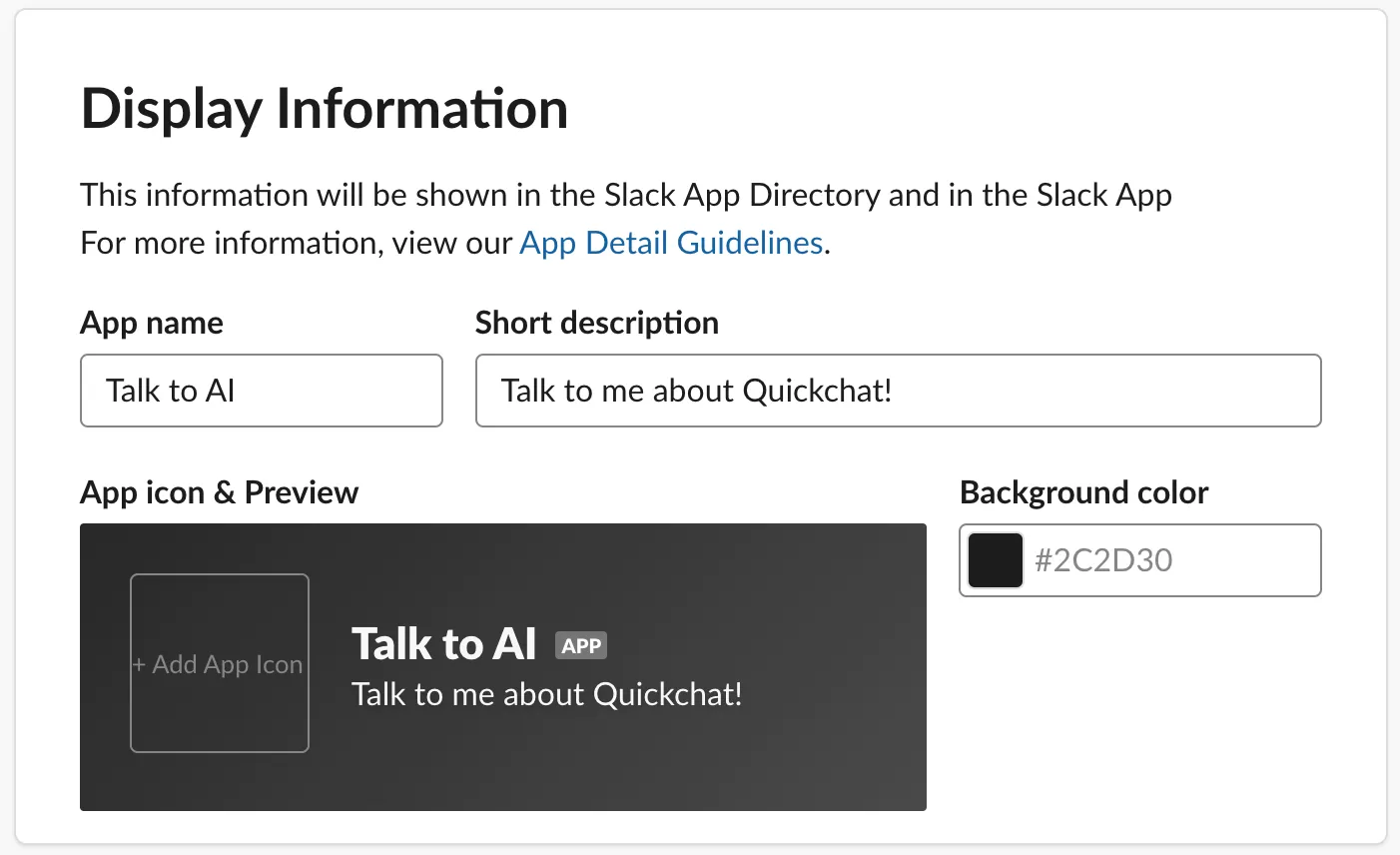
Gotowe! Aplikacja bota Slack została skonfigurowana. Jeśli chcesz zmienić wygląd i opis bota, przejdź do Settings → Basic information i sekcji Display Information:
Zintegruj bota Slack z Quickchat AI
Dział zatytułowany „Zintegruj bota Slack z Quickchat AI”Prawie koniec. Na ostatnim kroku integrujemy bota Slack z Quickchat AI. Najpierw potrzebujemy danych ze Slacka:
- App ID: Settings → Basic Information → App Credentials
- Signing Secret: Settings → Basic Information → App Credentials
- Bot User OAuth Token: Features → OAuth & Permissions → OAuth Tokens for Your Workspace 👉 Zostaniesz poproszony o instalację bota w swoim workspace. Po kliknięciu Allow wrócisz do ustawień, gdzie będzie można skopiować token OAuth.
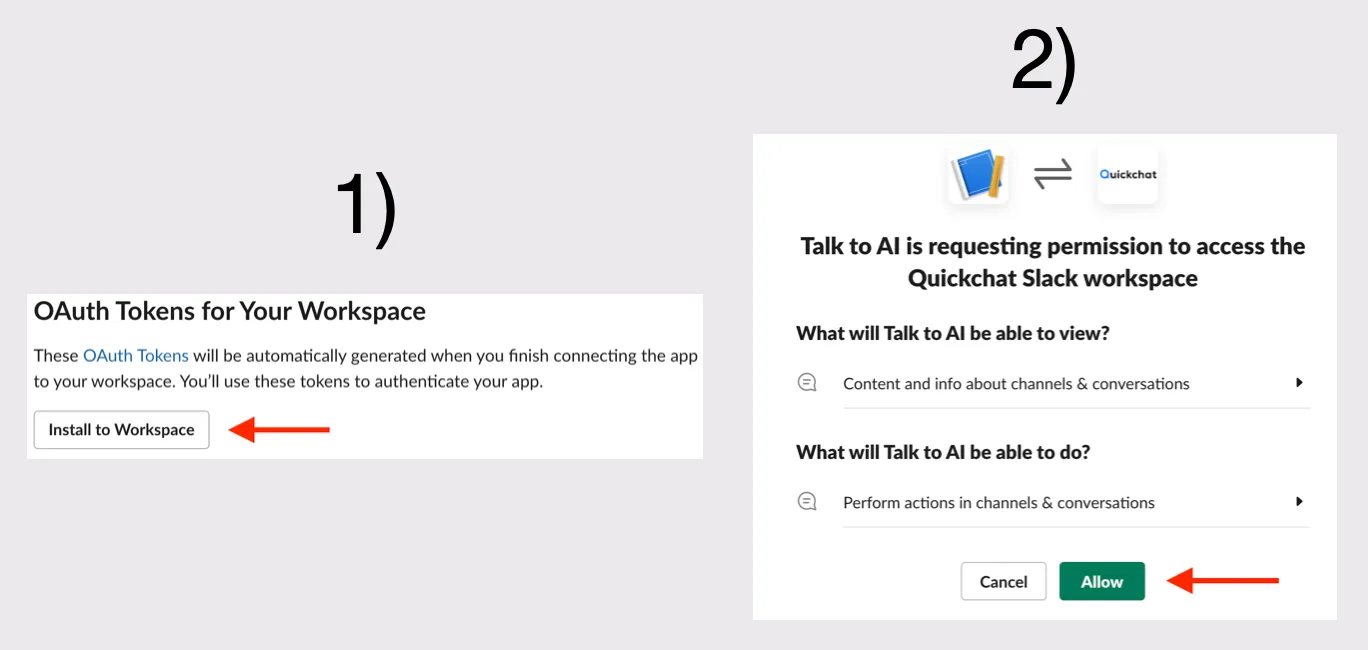
Te informacje przydadzą się w następnym kroku, więc pozostaw kartę otwartą.
W nowej karcie otwórz dashboard Quickchat AI, przejdź do External Apps, znajdź Slack i podaj App ID, Signing Secret oraz OAuth Token.
I to wszystko! 🎉 Twój bot czatu AI jest gotowy do testów na Slacku!