

Dodaj asystenta zakupów Quickchat AI do swojego sklepu Shopify. Zainstaluj go ze Shopify App Marketplace lub osadź widget ręcznie.
W tym przewodniku pokażemy, jak dodać Widget Quickchat AI do Twojego sklepu Shopify.
Opcjonalne sprawdzanie przykładów
Dział zatytułowany „Opcjonalne sprawdzanie przykładów”-
Sprawdź fragment kodu Widget. Sprawdź wklejony kod względem podanego Scenario ID. Narzędzie nie pobiera Twojej witryny.
-
Porównaj metody wdrożenia. Porównaj podane kanały, dostęp do witryny i wymagane funkcje z opcjami konfiguracji Quickchat AI. Narzędzie nie sprawdza Twojej witryny ani konta.
Formularze są po angielsku.
W zgodnej przeglądarce te funkcje są też dostępne jako narzędzia strony. Linki otwierają standardowe formularze.
Czego będziesz potrzebować
Dział zatytułowany „Czego będziesz potrzebować”- Sklep Shopify
- Zainstalowana aplikacja Shopping Agent by Quickchat AI z Shopify App Marketplace (jeśli nie chcesz jej instalować i wolisz połączyć ją ręcznie, przewiń w dół do drugiej części samouczka)
- Uprawnienia użytkownika do edycji motywów
Czas realizacji: ~2 minuty
Czym są Agenci Zakupowi AI?
Dział zatytułowany „Czym są Agenci Zakupowi AI?”W tym krótkim filmie poznasz podstawy: jak zamienić swój sklep Shopify w Agenta Zakupowego AI z użyciem Quickchat AI i Shopify MCP.
Krok 1: Otwórz Edytor Motywów
Dział zatytułowany „Krok 1: Otwórz Edytor Motywów”Są dwa sposoby:
Opcja A (zalecana): z aplikacji Quickchat AI
Dział zatytułowany „Opcja A (zalecana): z aplikacji Quickchat AI”Na stronie głównej aplikacji Quickchat AI kliknij Włącz Widget w Shopify Theme Editor.
To prowadzi bezpośrednio do Edytora Motywów Shopify Twojego sklepu w kontekście App embeds, gdzie można włączyć osadzenie aplikacji.
Włącz Widget w Shopify Theme Editor pojawia się tylko dla sklepów już połączonych z Quickchat AI przez aplikację Shopify (OAuth).
Opcja B: z panelu administracyjnego Shopify
Dział zatytułowany „Opcja B: z panelu administracyjnego Shopify”Przejdź do Shopify Admin → Online Store → Themes → na Twoim aktualnym motywie kliknij Customize.
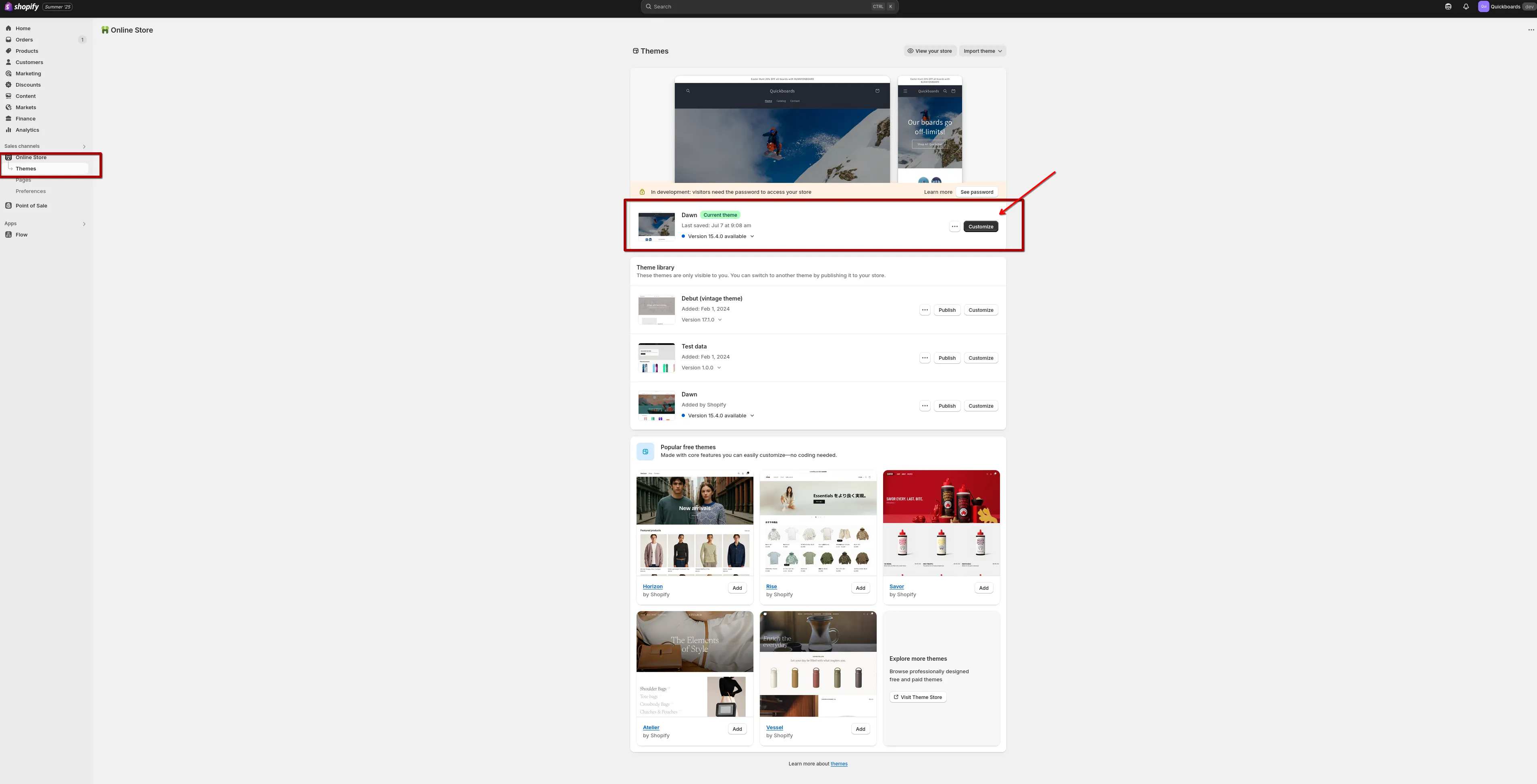
Krok 2: Włącz osadzenie aplikacji
Dział zatytułowany „Krok 2: Włącz osadzenie aplikacji”W Edytorze Motywów otwórz lewą boczną belkę i przejdź do App embeds.
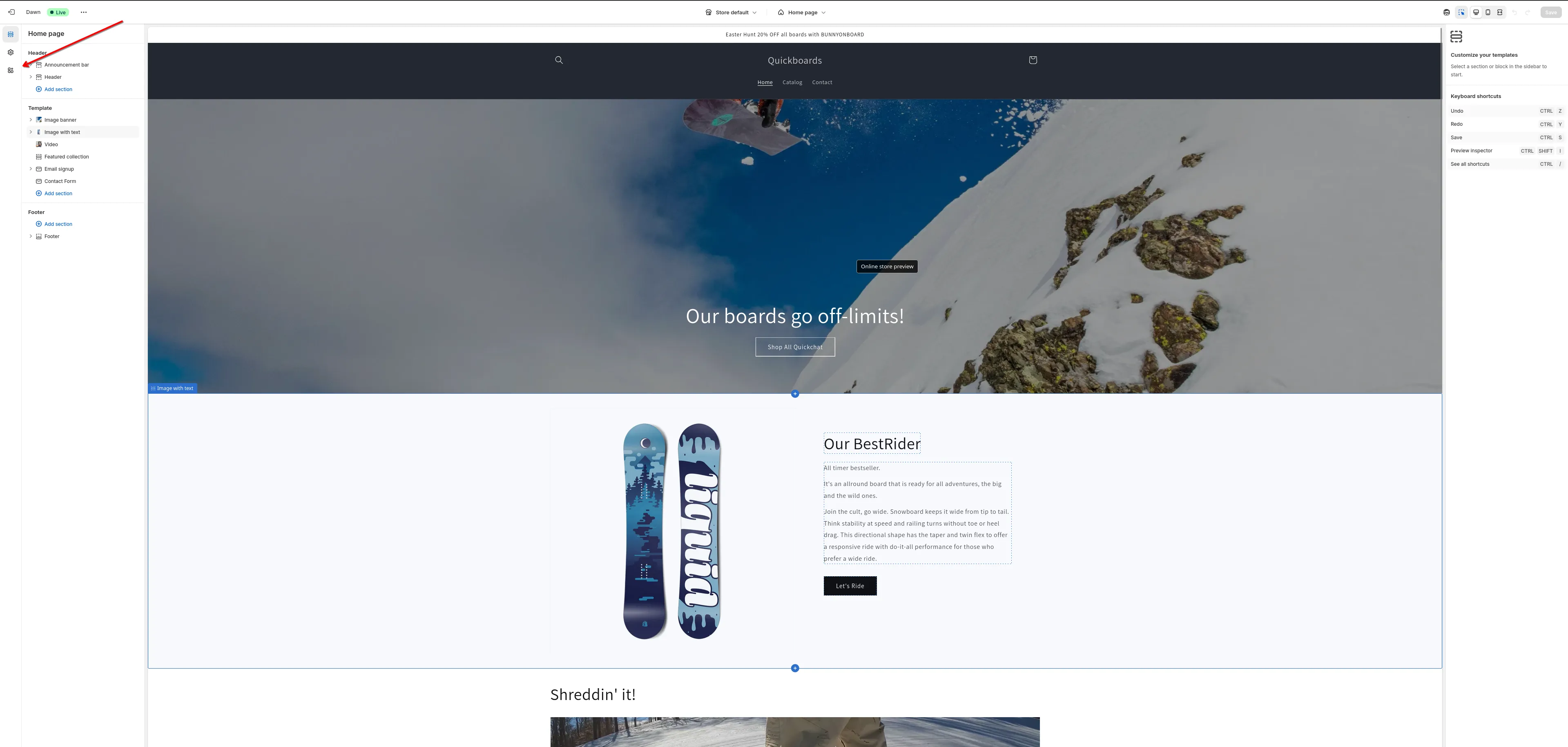
Znajdź Quickchat AI Widget i włącz go.
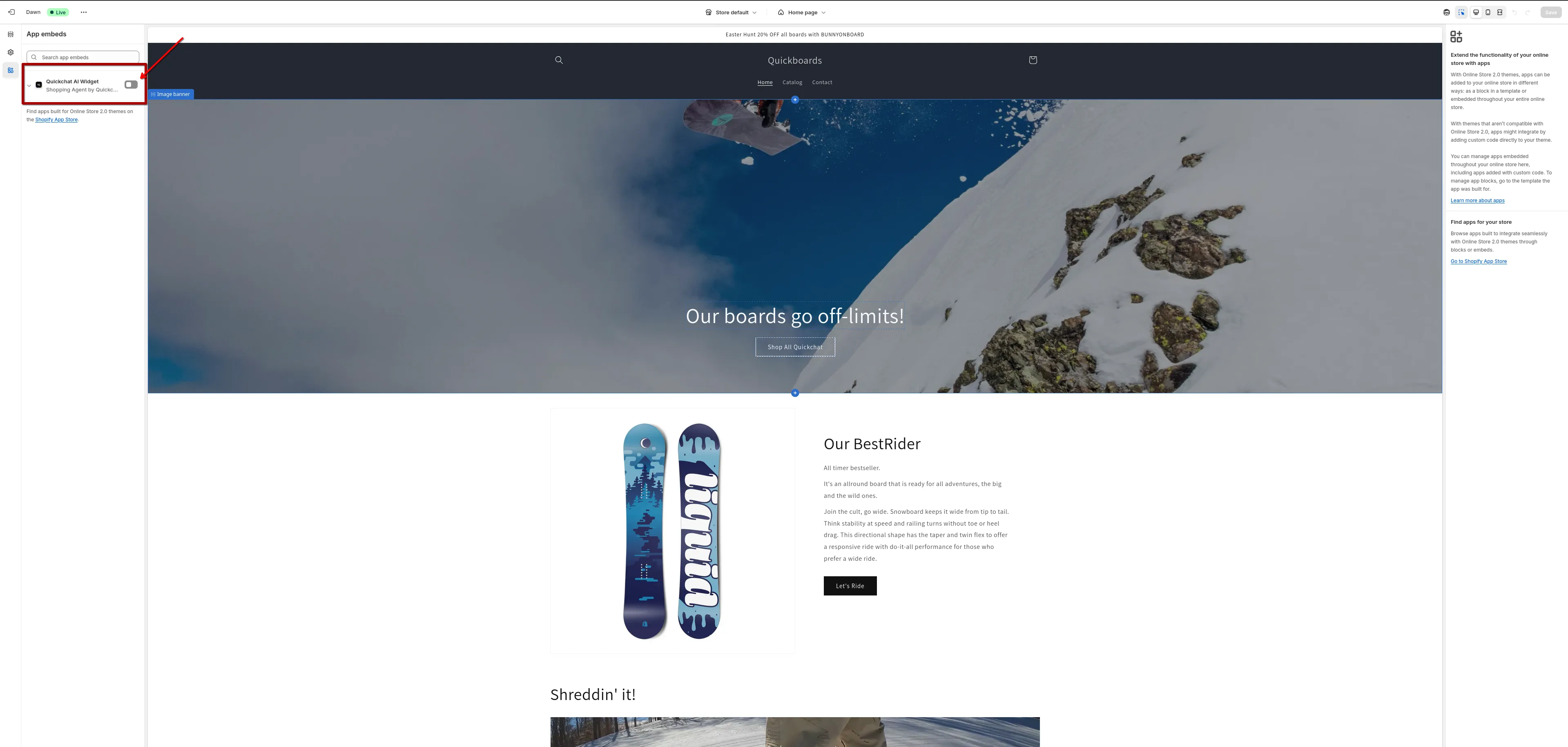
Następnie kliknij Save (prawy górny róg).
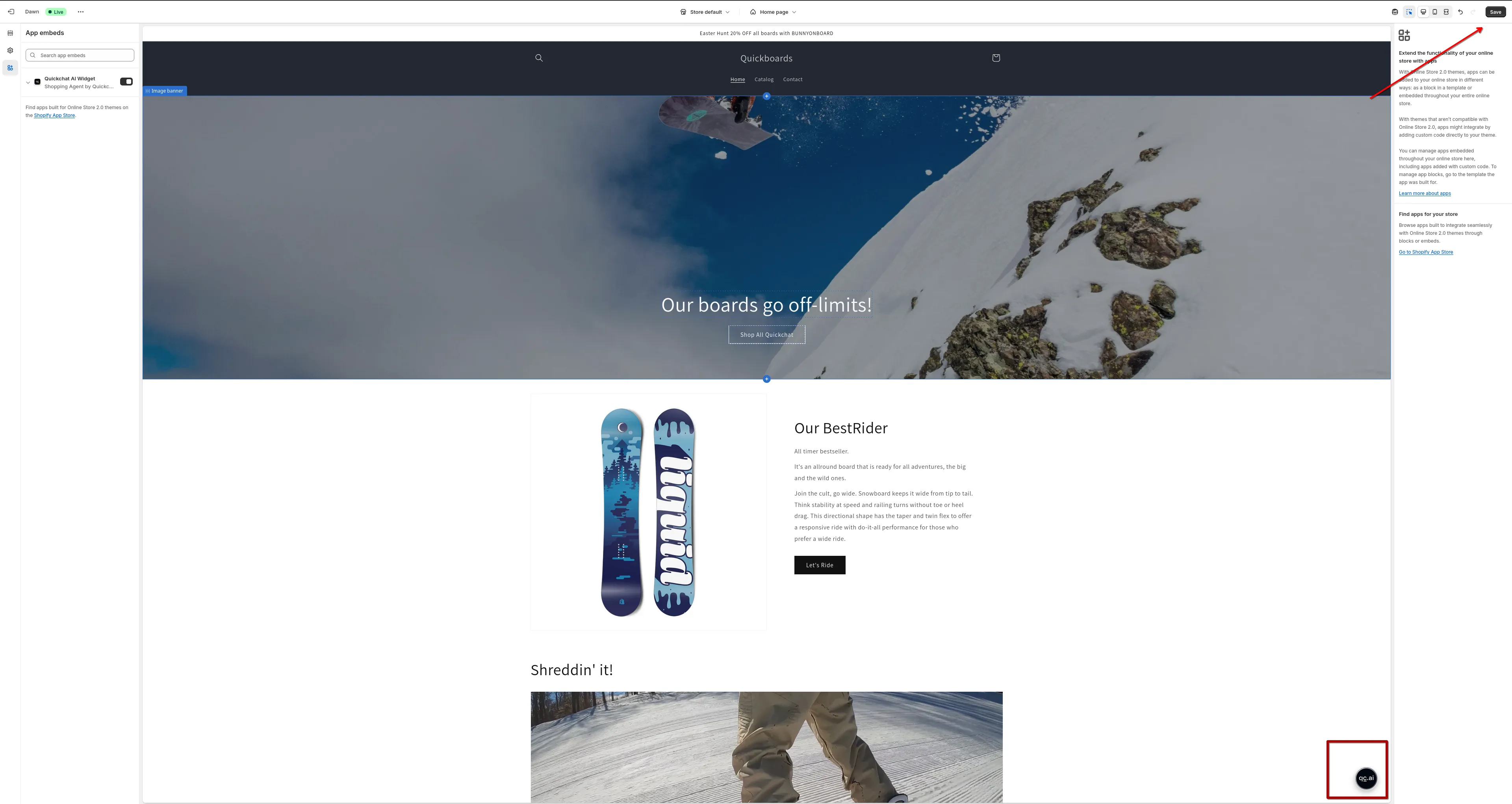
Krok 3: Potwierdź na Twojej witrynie sklepu
Dział zatytułowany „Krok 3: Potwierdź na Twojej witrynie sklepu”Otwórz Twoją witrynę sklepu (podgląd lub strona na żywo) i poszukaj bąbelka czatu Quickchat AI w prawym dolnym rogu strony.
To wszystko!
Agent Quickchat AI jest aktywny w Sklepie Shopify 🎉
Jak ręcznie dodać skrypt widgetu
Dział zatytułowany „Jak ręcznie dodać skrypt widgetu”Jeśli nie chcesz instalować naszej aplikacji Shopify, ponieważ masz już zbudowanego Agenta AI w aplikacji Quickchat AI, możesz dodać prosty skrypt, który wyświetli go w Twoim Sklepie Shopify.
Aby połączyć Twojego Agenta AI z danymi Twojego sklepu Shopify, takimi jak katalog produktów i koszyk, wykonaj następujące kroki:
- Wklej link do swojego sklepu na tej stronie: quickchat.ai/shopify
- Zgłoś go, dostosuj i osadź na swojej stronie
1. Otwórz edytor kodu motywu
Dział zatytułowany „1. Otwórz edytor kodu motywu”- Przejdź do swojego Panelu Administracyjnego Shopify.
- W lewym menu kliknij Online Store → Themes.
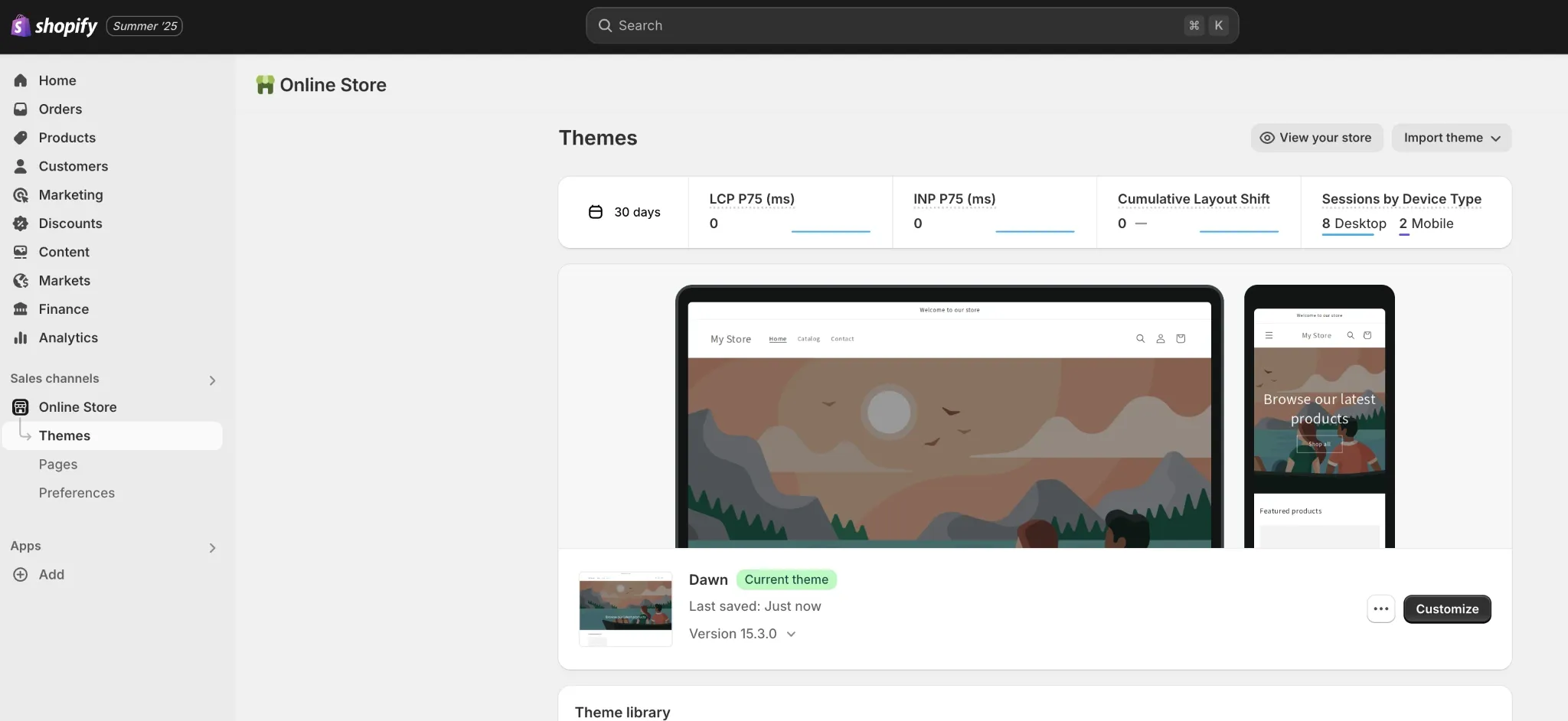
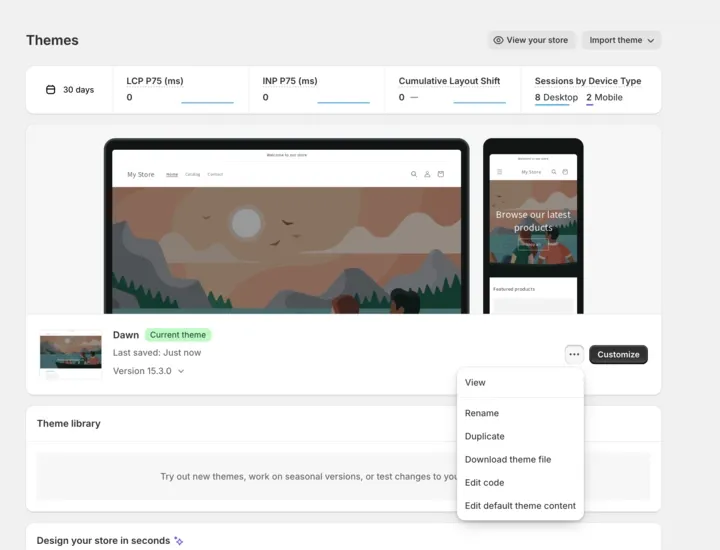
- W sekcji “Current theme” kliknij trzy kropki (⋯) obok przycisku Customize.
- Wybierz Edit code z listy rozwijanej.
2. Znajdź theme.liquid
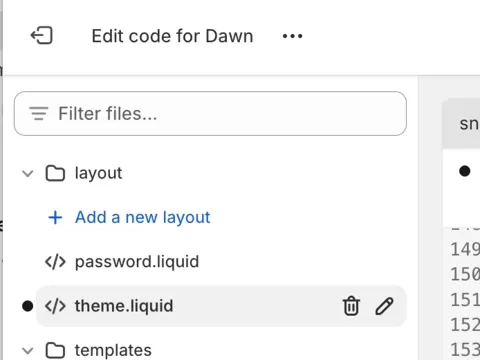
Dział zatytułowany „2. Znajdź theme.liquid”- W edytorze kodu rozwiń folder layout po lewej stronie.
- Kliknij na
theme.liquid, aby otworzyć główny plik układu Twojego motywu.
3. Wklej skrypt
Dział zatytułowany „3. Wklej skrypt”- W Aplikacji Quickchat przejdź do Your Website → Install.
- Skopiuj wygenerowany skrypt.
- Wklej go tuż nad tagiem
</body>na końcu plikutheme.liquid.
<script> (function(e,a,d,i,c,t=a.createElement(d)){e[c]=e[c]||function(){(e[c].q=e[c].q||[]).push(arguments)},t.src=i,t.async=1,a.body.insertAdjacentElement("beforeend",t)})(window,document,"script","https://bubble.quickchat.ai/chat.js","_quickchat"); _quickchat("init", "YOUR_AI_ID_HERE");</script>