

Quickchat AI を Telegram に接続します。共有の Quickchat AI ボットをワンクリックでグループに追加するか、高度な設定で BotFather を使って独自のボットを作成し、独自ブランドや AI Actions を利用できます。
AI Agent を Telegram に接続する方法は 2 つあります。
- Telegram グループに追加:おすすめのワンクリックの手順です。BotFather も Bot トークンも不要で、1 分もかからず稼働できます。
- 独自のボットを使う:自分で BotFather を使ってボットを作成し、そのトークンを用意する高度な手順です。
ワンクリックの手順をおすすめします。高度な機能が必要になった場合は、あとから自分のボットに切り替えられます。
行き詰まったら、トラブルシューティングとFAQ に進むか、お問い合わせ ください。
Telegram と接続する(推奨)
Section titled “Telegram と接続する(推奨)”Quickchat AI のダッシュボードで、左のサイドバーから External Apps を開き、Telegram を見つけて開きます。Telegram グループに追加 をクリックします。
Telegram が開き、共有の Quickchat AI ボットをどのグループに追加するか尋ねられます。グループを選んで確定してください。そのグループにメンバーを追加する権限が必要です。
ダッシュボードでグループを確認する
Section titled “ダッシュボードでグループを確認する”ダッシュボードに戻ると、そのグループが 確認をお待ちしています に表示されます。横にある 確認 をクリックしてください。
この手順は意図的なものです。招待はグループ内の通常のメッセージとして届き、そのグループにいる誰もが読めるため、Quickchat AI はそれだけを根拠とはみなしません。確認するまで、AI Agent はそのグループで完全に沈黙したままです。項目には誰がボットを追加したかが表示されるので、心当たりのないグループは確認せずに簡単に見つけて削除できます。
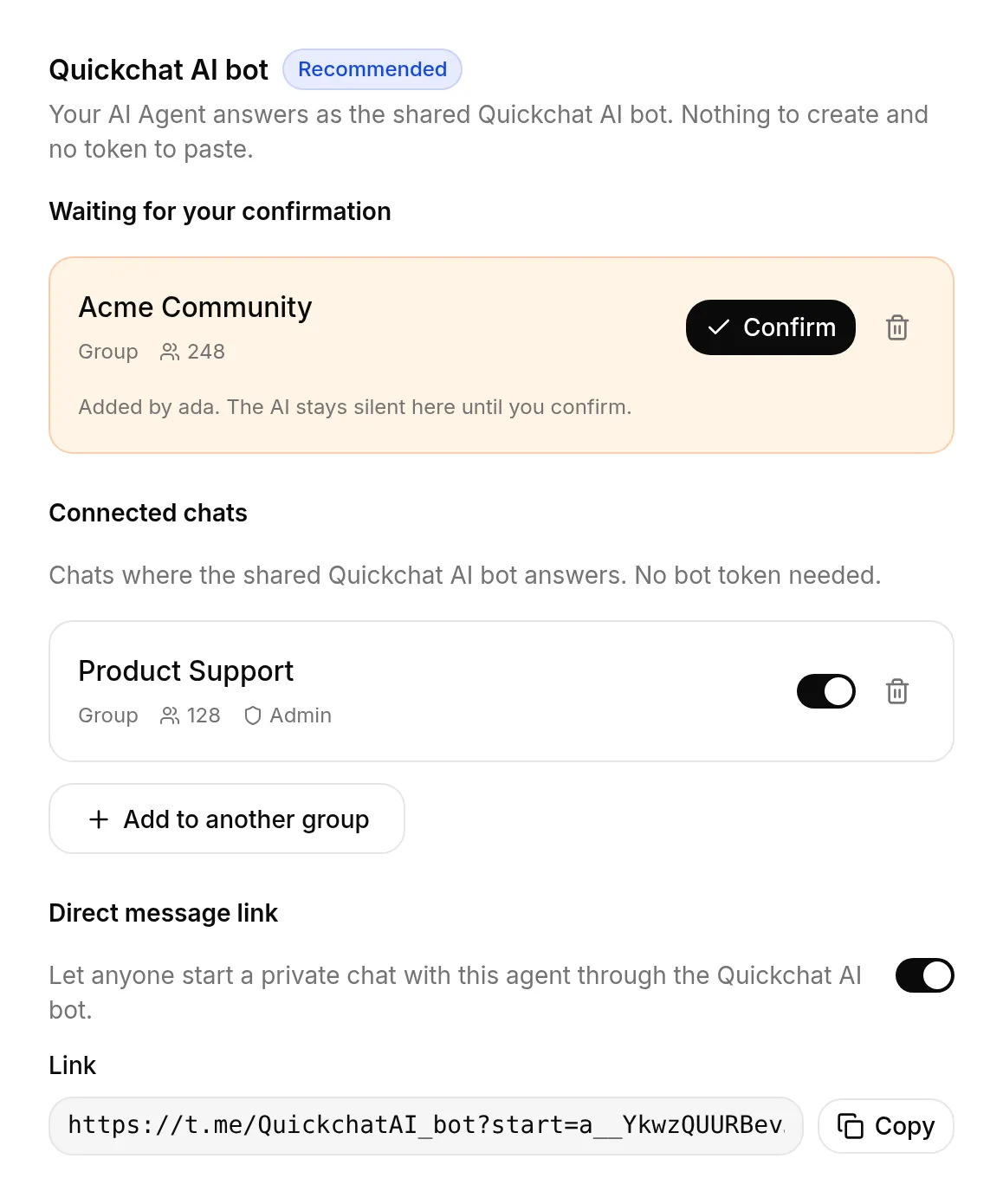
これで完了です。🎉 AI Agent が Telegram で稼働しました。 メンバーはグループで @メンション するか、ボットのメッセージに返信することで会話を始められます。
ダイレクトメッセージのリンク
Section titled “ダイレクトメッセージのリンク”各 AI Agent には、Telegram で 1 対 1 のチャットを開く個別のリンクも用意されます。Telegram のページで ダイレクトメッセージのリンク をオンにし、表示されたリンクをコピーしてください。リンクを開いた人は誰でも Agent に個別に話しかけられ、確認の手順なしですぐに返信が来ます。個別チャットは 1 人とボットの間のやり取りだからです。
リンクは既定でオフです。新しい個別チャットを止めたいときは、いつでもオフに戻せます。
チャットを管理する
Section titled “チャットを管理する”Telegram のページでは、共有ボットが対応しているすべてのチャットが 接続済みのチャット に一覧表示されます。ここから次のことができます。
- 同じワンクリックの手順で 別のグループに追加 し、1 つの AI Agent で複数のグループに対応する。
- チャットをオフにして、接続を解除せずにそのチャットでの返信を一時停止する。
- チャットの 接続を解除 する。ボットはそのグループから退出して返信をやめますが、いつでも再び追加できます。
Telegram のチャットは、同時に 1 つの AI Agent とだけ接続できます。すでに別の Agent に接続されているグループは、先にそちらで接続を解除するか、別のグループを選んでください。
独自のボットを使うべき場合
Section titled “独自のボットを使うべき場合”ワンクリックのボットは共有の Quickchat AI として動作するため、すぐに稼働させたいときに最適です。次のことをしたい場合は、独自のボットを作成してください(以下参照)。
- 独自のボット名、ユーザー名、プロフィール画像
- Telegram の AI Actions。共有ボットは、これらの Actions が必要とする System Token
{{telegram_bot_token}}としてトークンを公開しないため、独自のボットが必要です。 - 話しかけられたときだけでなく、グループ内のすべてのメッセージに返信するボット
共有ボットと独自のボットは併用できますが、別々のグループで使ってください。同じグループには入れないでください。両者は別々の接続を持つ別々の Telegram ボットなので、独自のボットのプライバシーモードがオフの場合は共有ボットと並んで応答し、同じメッセージに両方が答えてしまいます。
独自のボットを使う(高度な設定)
Section titled “独自のボットを使う(高度な設定)”Telegram ボットを作成する
Section titled “Telegram ボットを作成する”Telegram のボットは、ボット管理用の公式ボットである BotFather から作成します。すべて通常の Telegram のチャット内で完結するため、登録が必要な開発者ポータルはありません。
- Telegram を開き、@BotFather とのチャットを開始します(青い認証済みチェックマークを確認してください)。
/newbotを送信します。- ボットの 名前 を決めます。これはチャットで表示される名前で、たとえば “Acme Support” です。
- ユーザー名 を決めます。一意で、
botで終わる必要があります。たとえばacme_support_botです。

BotFather から Bot トークン が返されます。5175890488:AAEI8qpz... のような文字列です。次の手順で Quickchat に貼り付けるので、チャットは開いたままにしておいてください。
ボットを Quickchat AI に接続する
Section titled “ボットを Quickchat AI に接続する”- Quickchat AI アプリ を開き、External Apps に移動します。
- Telegram をクリックします。
- 独自のボット で Telegram に接続 をクリックし、Bot トークン を貼り付けます。
- 独自のボットを有効にする をオンにします。
- 保存します。
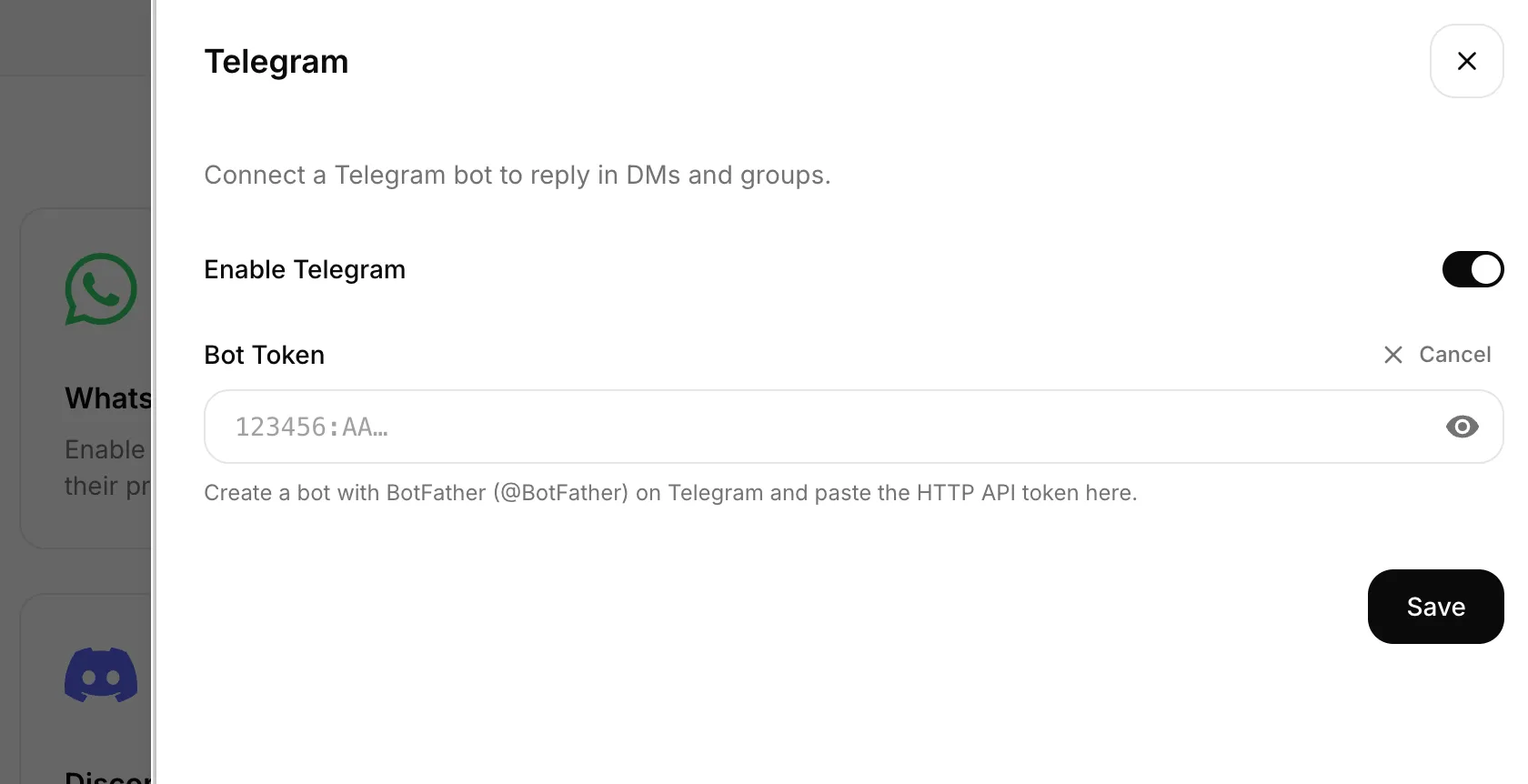
これで完了です。AI Agent が Telegram で稼働しました。 🎉
Telegram でボットを開き、/start を送信してください。AI Agent がウェルカムメッセージを返し、その後は何を尋ねても答えます。共有ボットの場合は ダイレクトメッセージのリンク を使い、独自のボットの場合は BotFather が t.me/<ボットのユーザー名> のリンクを教えてくれます。
すべての会話は Quickchat AI の受信箱 にも表示され、全文の記録を読んだり、訪問者の Telegram の名前を確認したり、いつでも AI から対応を引き継いだりできます。
キャラクターボットとロールプレイボット
Section titled “キャラクターボットとロールプレイボット”キャラクターとは、独自のペルソナを持つ AI Agent です。ペルソナは アイデンティティ で設定します。キャラクターの人物像、話し方、決して口にしないことは、メインプロンプト と ガイドライン に書きます。
共有ボットが 1 つのチャットで対応できる AI Agent は 1 つだけなので、複数のキャラクターがいるグループには、キャラクターごとに 1 つのボットが必要です。キャラクターごとに BotFather でボットを作成し、キャラクターの名前とプロフィール画像を設定して、独自のボット からそのキャラクターの AI Agent に接続します。手順は 独自のボットを使う をご覧ください。
メンバーが各キャラクターに話しかける方法は、Telegram のプライバシーモードによって変わります。BotFather は新しいボットすべてでこのモードをオンにします。
- プライバシーモードがオン(複数のキャラクターがいるグループではオンのままにしてください):ボットが受け取るのは、自分のメッセージへの返信と、自分宛てのコマンドだけです。メンバーはキャラクターのメッセージに返信して話しかけます。キャラクターを呼び出すには、
/start@の後にそのユーザー名を付けて送信し(例:/start@luna_bot)、届いたウェルカムメッセージに返信します。 - プライバシーモードがオフ、またはボットがグループの管理者:ボットはグループ内のすべてのメッセージを受け取ってすべてに返信するため、どのキャラクターもあらゆるメッセージに返信してしまいます。
Telegram はほかのボットのメッセージをボットに見せないため、キャラクター同士が返信し合うことはありません。
AI Agent にはそれぞれ個別のプランがあります。Free プランは個人利用・非商用が対象です。詳しくは プランと上限 をご覧ください。
トラブルシューティングとFAQ
Section titled “トラブルシューティングとFAQ”ボットをグループに追加しましたが、何も起きません。
- Telegram のページに 確認をお待ちしています の項目がないか確認し、確認 をクリックしてください。それまで AI Agent はグループで沈黙したままです。
- グループでは、共有ボットは @メンション されたとき、またはボットのメッセージに返信されたときに応答します。会話を邪魔しないよう、メンバー同士の通常のやり取りは意図的に無視します。
- そのグループがすでに別の AI Agent に接続されている場合、接続は拒否され、エントリは表示されません。先にそちらの Agent からグループを切断するか、別のグループを選んでください。
独自のボットが応答しません。
- 独自のボットを有効にする がオン になっていること、Bot トークンが正しく貼り付けられていること(余分なスペースがないこと)を確認してください。不安な場合は BotFather で
/revokeして、新しいトークンを貼り付けてください。 - まずボットに
/startを送信してください。これで Telegram がチャットを有効化します。 - 1 つのボットは 1 つの AI Agent に接続します。同じトークンを複数の Quickchat AI Agent で使い回さないでください。
共有の Quickchat AI ボットのトークンを高度な設定に貼り付けられますか?
- いいえ、Quickchat AI が拒否します。そのトークンはワンクリックのお客様全員に対応しているボットのものなので、受け入れるとその全員の Telegram が一斉に止まってしまいます。ワンクリックの手順を使うか、BotFather で独自のボットを作成してください。
ボットはグループチャットで動きますか?
- はい。共有ボットは @メンションされたとき、またはメッセージに返信されたときに応答します。独自のボットは既定で Telegram の プライバシーモード で動作するため、自分への返信か
/で始まるメッセージしか見えません。独自のボットにグループ内のすべてのメッセージへ応答させるには、BotFather を開いて/setprivacyを送り、ボットを選んで Disable を選択し、そのうえでボットをグループから削除して再度追加してください。
ウェルカムメッセージはどう変更しますか?
/startで送られるメッセージは AI Agent のあいさつで、Quickchat AI アプリ で設定します。そこで更新すれば、Telegram を含むすべてのチャネルに適用されます。
すでに持っているボットを接続できますか?
- もちろんできます。BotFather で開き、
/tokenを実行してトークンを取得(または/revokeでリセット)し、それを Telegram 連携に貼り付けてください。新しいボットを作る必要はありません。
ボットは画像やファイルを扱えますか?
- 写真 は AI Agent が解析し、内容を説明したり、写っているものについての質問に答えたりできます。それ以外の ファイル(PDF や文書)については、ファイルが送られたこととファイル名は Agent に伝わりますが、中身は読み取りません。詳しくは 画像とファイル をご覧ください。