

ワンクリックの AI Action で、リード、未回答の質問、フィードバック、デモ依頼を Google スプレッドシートへ直接記録。Zapier も Webhook もコードも不要です。
AI エージェントを Google Sheets に接続し、会話の中で生まれる有用な瞬間 — 見込みの高いリード、AI が答えられなかった質問、機能リクエスト、デモの依頼 — を、チームがすでに使っているスプレッドシートの行に変えましょう。Zapier も Webhook もコードも不要です。接続はワンクリックで、作成されるのは編集可能な通常の AI Action です。
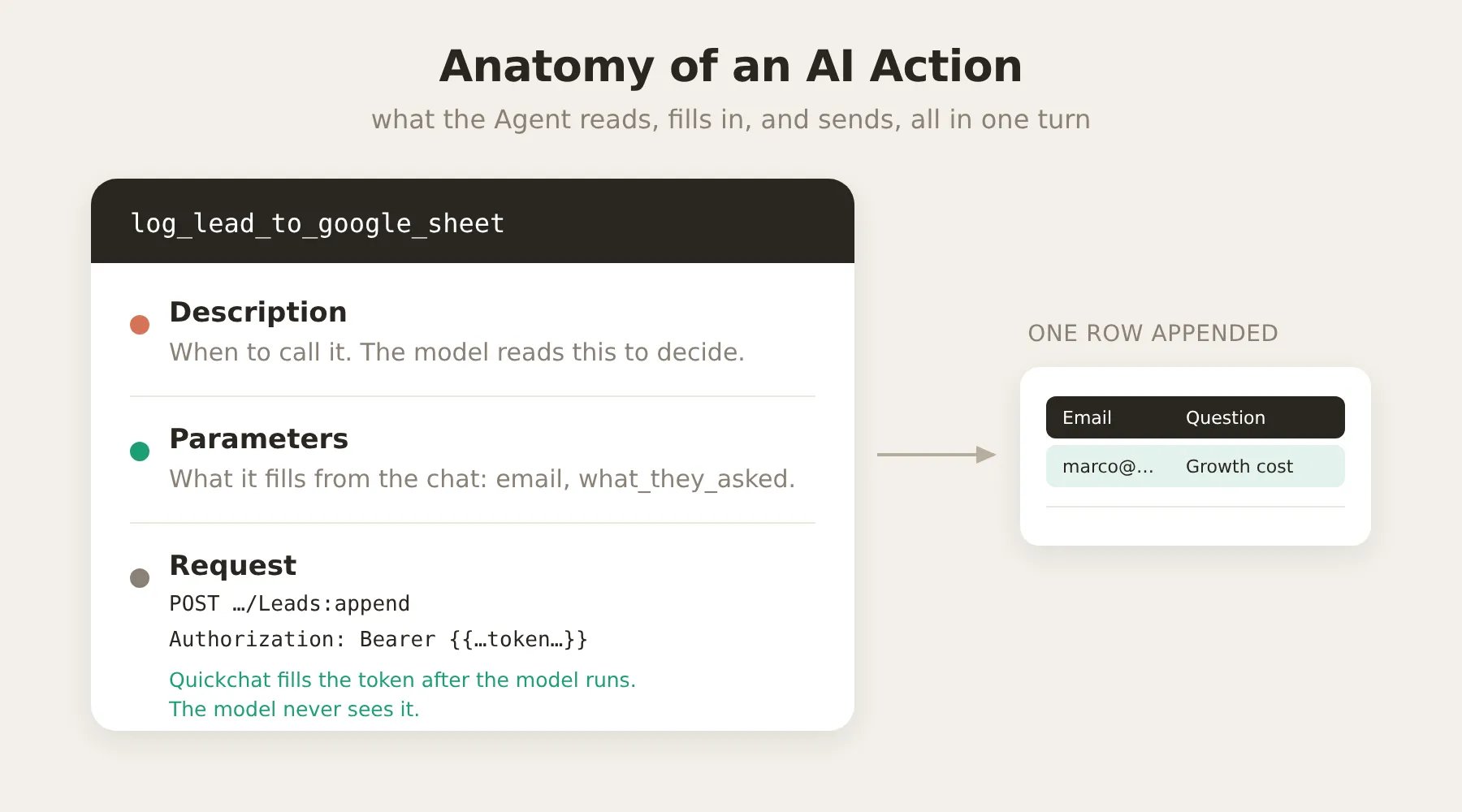
AI Action とは説明付きの HTTP リクエストであり、Google スプレッドシートの 1 行はまさにそうしたリクエストの 1 つです。Google Sheets にはタブに行を追加する append エンドポイントがあり、各レポートは行の値をボディに入れてそのエンドポイントへ送る POST です。
最初に知っておくと役立つ点がいくつかあります:
- 列は固定ではありません。 列は Action が送る内容そのものです。Action のリクエストボディとスプレッドシートのヘッダー行を編集して列を決めるので、同じ連携でリード、バグ報告、その他なんでも記録できます。
- 最小権限のアクセス。 Google 接続が要求するのは
drive.fileスコープのみで、これは連携が作成したファイルにのみアクセスを許可します。Drive の他の部分は見えません。 - AI は資格情報を一切見ません。 リクエストは
Authorizationヘッダーをプレースホルダー{{google_sheets_access_token}}に設定して運びます。Quickchat は、モデルが役割を果たした後に、自動更新される実際のトークンでこれを埋めます。トークンがプロンプトに入ることはありません。
Google Sheets を接続する
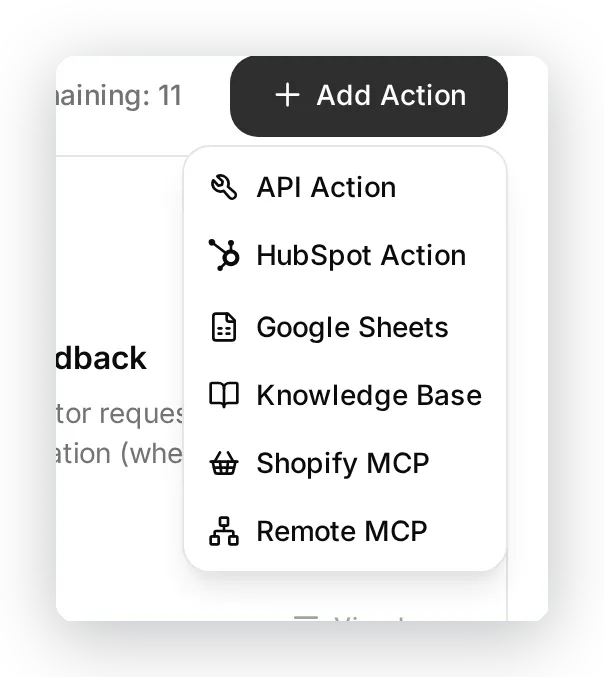
Section titled “Google Sheets を接続する”サイドバーで Actions & MCPs を開き、Add Action をクリックして Google Sheets を選びます。
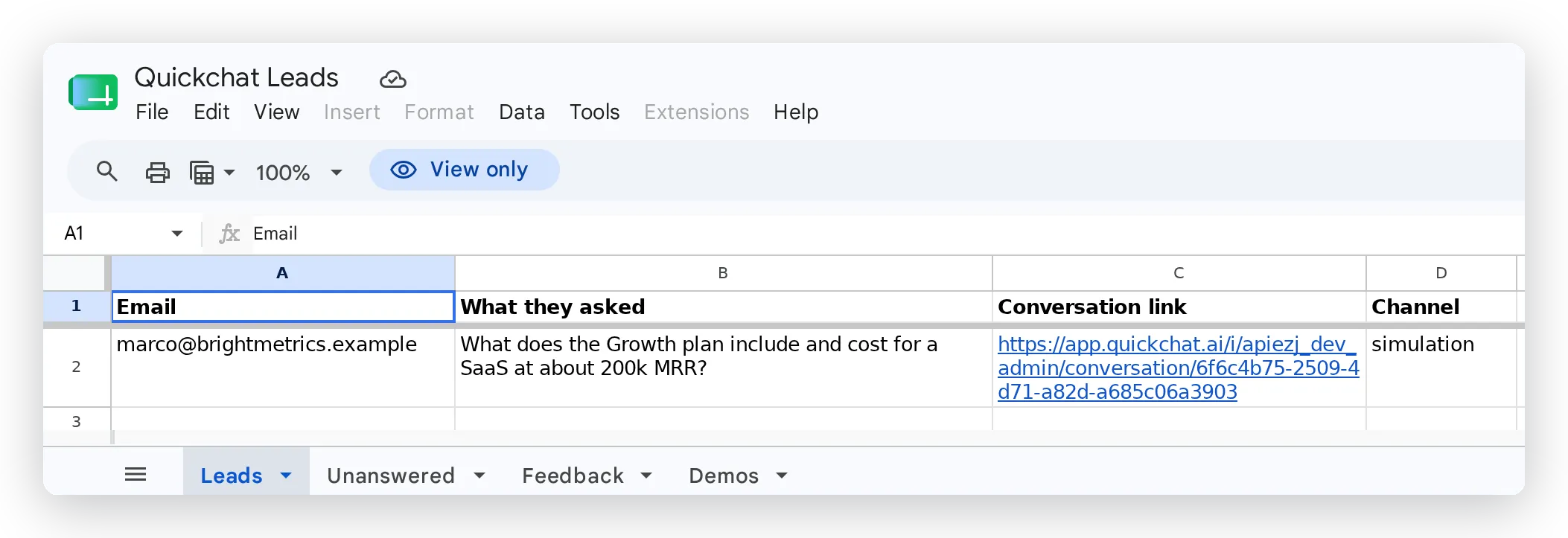
接続ダイアログは、アクセスを許可する前に、このワンクリックで何がセットアップされるかを説明します: Drive 内の新しい Google スプレッドシートと、リード用にプリセットされたすぐ使える記録アクションです。Connect をクリックし、スプレッドシートを置く Drive の Google アカウントを選び、drive.file 権限を承認します。
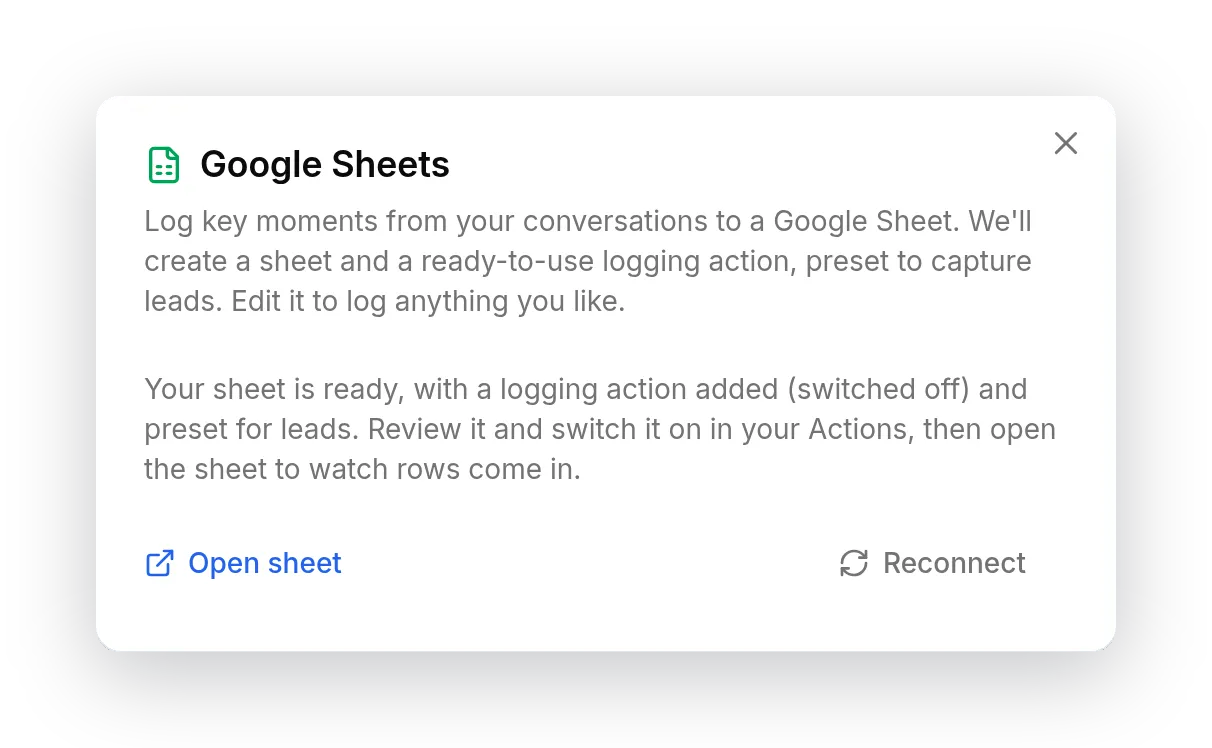
このワンクリックは、自動的に 2 つのことを行います:
- Google Drive に スプレッドシートを作成 します。
Leadsタブとヘッダー行付きです。 - そのスプレッドシートに紐づけ済みの 無効化された単一の AI Action(
log_lead_to_google_sheet)を 追加 します。
生成される記録アクション
Section titled “生成される記録アクション”スターターアクションは、通常の、完全に編集可能な API Action です。Custom Actions の下に表示され、オフになっているので、有効化する前に内容を確認できます。
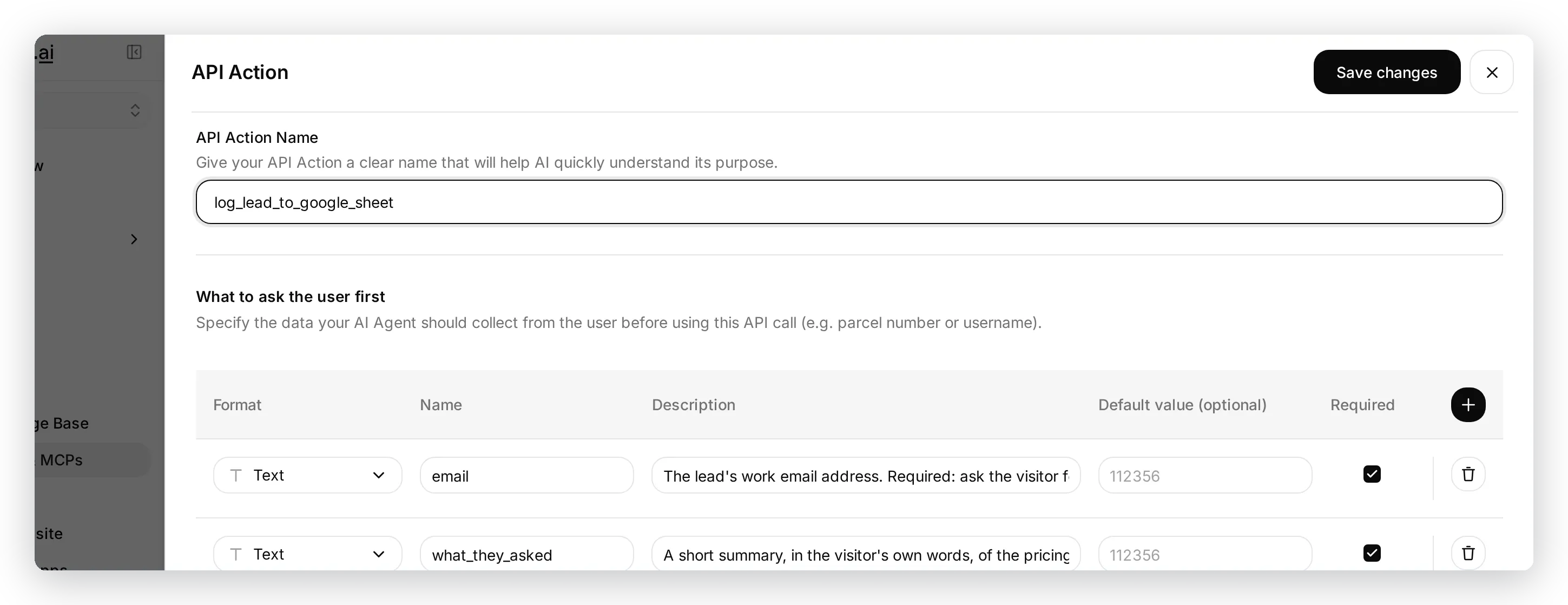
Quickchat がスプレッドシートとアクションを一緒に作成したため、エンドポイント URL にはすでにスプレッドシートの ID が含まれています:
https://sheets.googleapis.com/v4/spreadsheets/<your sheet ID>/values/Leads:append?valueInputOption=RAW= や + で始まるメッセージが数式として解釈されず文字どおりに保存されるよう、valueInputOption=RAW は残してください。ヘッダーはどのレポートでも同じです:
| Key | Value |
|---|---|
Authorization | Bearer {{google_sheets_access_token}} |
Content-Type | application/json |
リクエストの ボディ は 1 行分で、各セルが 1 つのパラメータです。セルはスプレッドシートの列と同じ順序で並びます:
{ "values": [["{{email}}", "{{what_they_asked}}", "{{conversation_url}}", "{{conversation_channel}}"]] }つまり列は、連携にハードコードされているのではなく、このボディとタブのヘッダー行で定義されます。{{conversation_url}}(Inbox へのディープリンク)と {{conversation_channel}}(訪問者の流入元)は、あらゆる Action で利用できる 組み込み変数 です。
パラメータと 説明(AI が行を記録するタイミングを判断する際に読むのが説明です)を確認してから、アクションをオンにします。
リードだけでなく、何でも記録する
Section titled “リードだけでなく、何でも記録する”別のレポートを追加するには、スプレッドシートに新しいタブを用意し、そこに追記する別の API Action を追加します。リードアクションから URL 全体をコピーしてタブ名だけを変更し、パラメータ、ボディ、説明を調整します:
https://sheets.googleapis.com/v4/spreadsheets/<your sheet ID>/values/Unanswered:append?valueInputOption=RAWチームがリードと並べてよく作るレポート:
| レポート | エージェントが行を書き込むタイミング |
|---|---|
| 未回答の質問 | エージェントが事実に関する質問に答えられない、訪問者が人を求める、または不満そうな場合 |
| フィードバック | 訪問者が機能をリクエストする、バグを報告する、または称賛を伝える場合 |
| デモ依頼 | 訪問者が明示的にデモ、通話、または営業との会話を求める場合 |
よくある質問
Section titled “よくある質問”Zapier、Webhook、またはコードは必要ですか? いいえ。Quickchat は AI Action を通じて Google Sheets に直接接続します。これは会話中にエージェントが行うネイティブな HTTP リクエストです。ワンクリックで、スプレッドシートと最初の記録アクションが作成されます。
Google Drive のデータは安全ですか?
はい。連携が要求するのは drive.file OAuth スコープのみで、これは連携が作成したファイル(あなたのために作るスプレッドシートなど)にのみアクセスを許可します。Drive 内の他のものを読んだり変更したりすることはできず、アクセストークンが AI モデルに露出することもありません。
どのチャネルで動作しますか?
すべてのチャネルです。同じ Action は、エージェントが展開されているどこでも(ウェブウィジェット、Slack、WhatsApp など)動作し、{{conversation_channel}} 列が各行の流入元を記録します。
- Custom Actions: AI Action の仕組みと編集方法。
- AI Action 変数: 行に入れられる
{{...}}プレースホルダー。 - AI エージェントを Google Sheets に接続する: 4 つのレポートをすべて構築し、調整する完全な実践チュートリアル。