

Intercom に AI アシスタントを追加し、受信トレイでカスタマーサポートを解決。Quickchat AI を接続し、Help Center で学習させ、有人ハンドオフを有効化します。
Quickchat AI は、カスタマイズ可能な AI アシスタントを Intercom の受信トレイに追加します。ライブチャットとメールの両方で、お客様との会話に自動で応答・解決し、必要に応じて人間のエージェントに引き継ぎます。既存の Intercom Help Center の記事をワンクリックでインポートでき、AI アシスタントは初日から、100 以上の言語で対応できます。
このガイドでは、Intercom に AI アシスタントを統合します。内容:
- Intercom アカウントの準備
- Quickchat AI と Intercom の接続
- Intercom で Quickchat への担当割当てを設定
AI 用の Intercom ユーザー作成
Section titled “AI 用の Intercom ユーザー作成”“Quickchat AI” など専用ユーザーを作成し、権限を設定します。AI はこのユーザーとして応答します。
ナビゲーション
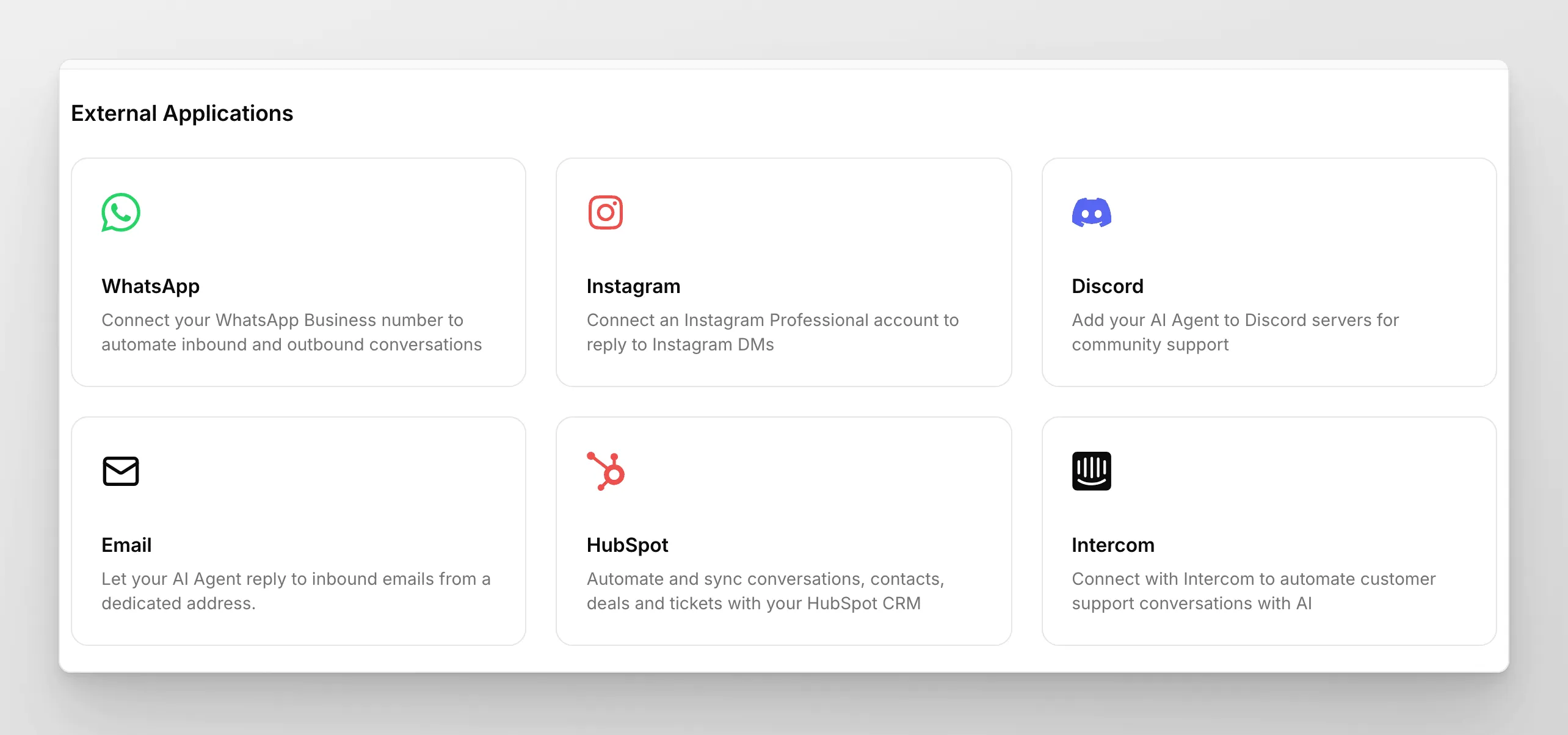
Section titled “ナビゲーション”External Apps タブから Intercom のタイルを選択:
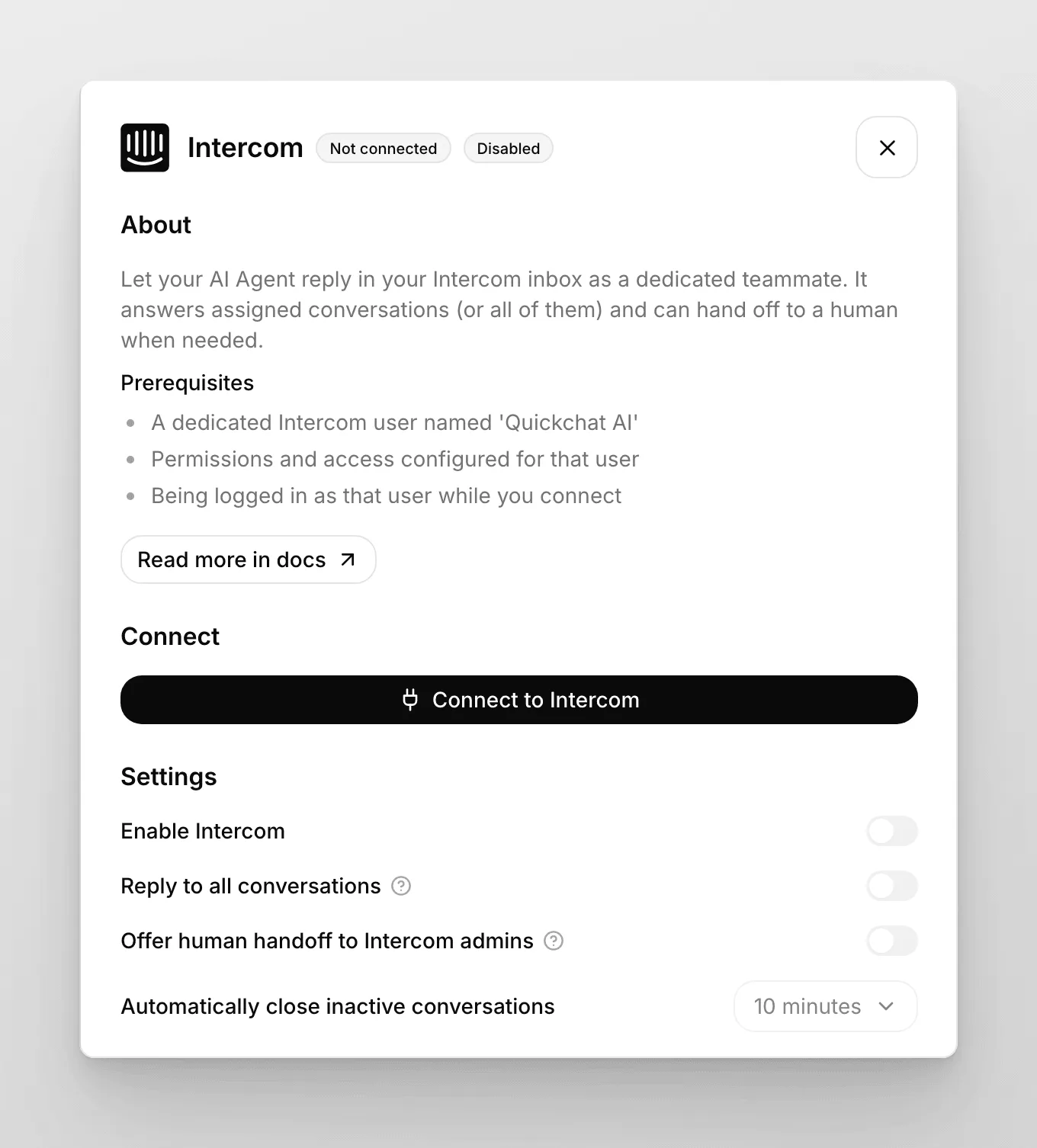
Intercom がまだ接続されていない場合、パネルには Intercomに接続 ボタンのみが表示されます。これをクリックすると OAuth フローが開始されます。ポップアップウィンドウが開き、AI エージェントに Intercom ワークスペースへのアクセスを許可します。承認するとポップアップが自動的に閉じ、接続が検出されます。そのため、認証の前に別途「有効化」する手順はありません。
接続後、パネルには 接続アカウント {name}、App ID、Admin ID を表示する接続カードと、再認証、接続をテスト、削除 のボタンが表示されます。接続をテスト をクリックして、連携が機能していることを確認します。
接続後、パネルにはいくつかの設定が表示されます。Intercomを有効化 トグルで、連携を削除せずにオン・オフを切り替えられます。
- すべての会話に返信: 有効にすると、AI エージェントは Intercom 受信トレイ内のすべての会話に返信し、以下の「Workflow Automation」の手順は不要になります。デフォルトでは無効(アサインされた会話のみのモード)で、AI エージェントは自身の管理者ユーザーにアサインされた会話にのみ返信します。このデフォルトモードでは、以下の「Workload Management」と「Workflow Automation」の両方の手順を行います。
- Intercom 管理者への有人ハンドオフを提供: デフォルトは無効です。有効にすると、エスカレーションが必要なときに AI エージェントが会話を Intercom 内の人間の管理者に引き継げます。
- 非アクティブな会話を自動的にクローズ: アクティビティがない会話をクローズするまでの待機時間を選択します。選択肢は、なし、5分、10分、30分です。
Intercom 側の割当て設定
Section titled “Intercom 側の割当て設定”デフォルト(アサインされた会話のみ)のモードでは、2 つの手順があります。(上記で すべての会話に返信 を有効にした場合は、「Workflow Automation」の手順をスキップできます。)
Workload Management

Section titled “Workload Management”Settings → Inbox settings で Quickchat AI を追加。
Workflow Automation

Section titled “Workflow Automation”Automation → Create new workflow(“Customer starts a new message”)。

フロー内で、作成した専用ユーザーに割り当てます。
以上で Intercom 連携は完了です。🎉