

このガイドでは、AI エージェントに受信メールを処理させる方法を解説します。内容:
- Email の接続と専用の Quickchat アドレスの取得
- 会社のメールアドレスの転送設定
- (任意)自社ドメインでの送受信
- (任意)署名の追加
サンプルを使った任意のチェック
Section titled “サンプルを使った任意のチェック”- クレジット予算ごとの返信数を比較する. 指定したクレジット予算から、対応モデルごとのAI返信の最大整数回数を計算します。残高やモデルの利用資格は確認しません。
フォームは英語です。
Quickchat は AI エージェントに専用のアドレス(例:a1b2c3d4e5f6@in.quickchat.ai)を割り当てます。このアドレス宛のメールには AI エージェントが応答し、その返信はあなた自身から送られたかのように送信者へ返されます。会社のメールアドレスをこのアドレスに転送することも、専用アドレスをそのまま案内することもできます。
自動応答、不在通知、バウンスメール、no-reply 送信者は自動的に検出されてスキップされるため、返信がループすることはありません。
- 任意:転送を設定できる会社のメールアドレス(例:
support@yourcompany.com)。なくても、顧客は専用の@in.quickchat.aiアドレスに直接メールを送れます。 - 任意:自社のアドレスから返信を送信したい場合は、ドメインの DNS へのアクセス。
Email チャネルの接続
Section titled “Email チャネルの接続”Quickchat AI アプリの Email チャネルを開くか、External Apps タブを開いて Email のタイルをクリックし、Emailに接続 をクリックします。Quickchat が専用の受信アドレスを作成し、チャネルをすぐにオンにするため、そのアドレス宛に送られたメッセージにはただちに返信されます。
Email タイルの 設定 を開くと、アドレスの確認、送信者名 と Email署名 の設定、カスタムドメインの設定への移動ができます。
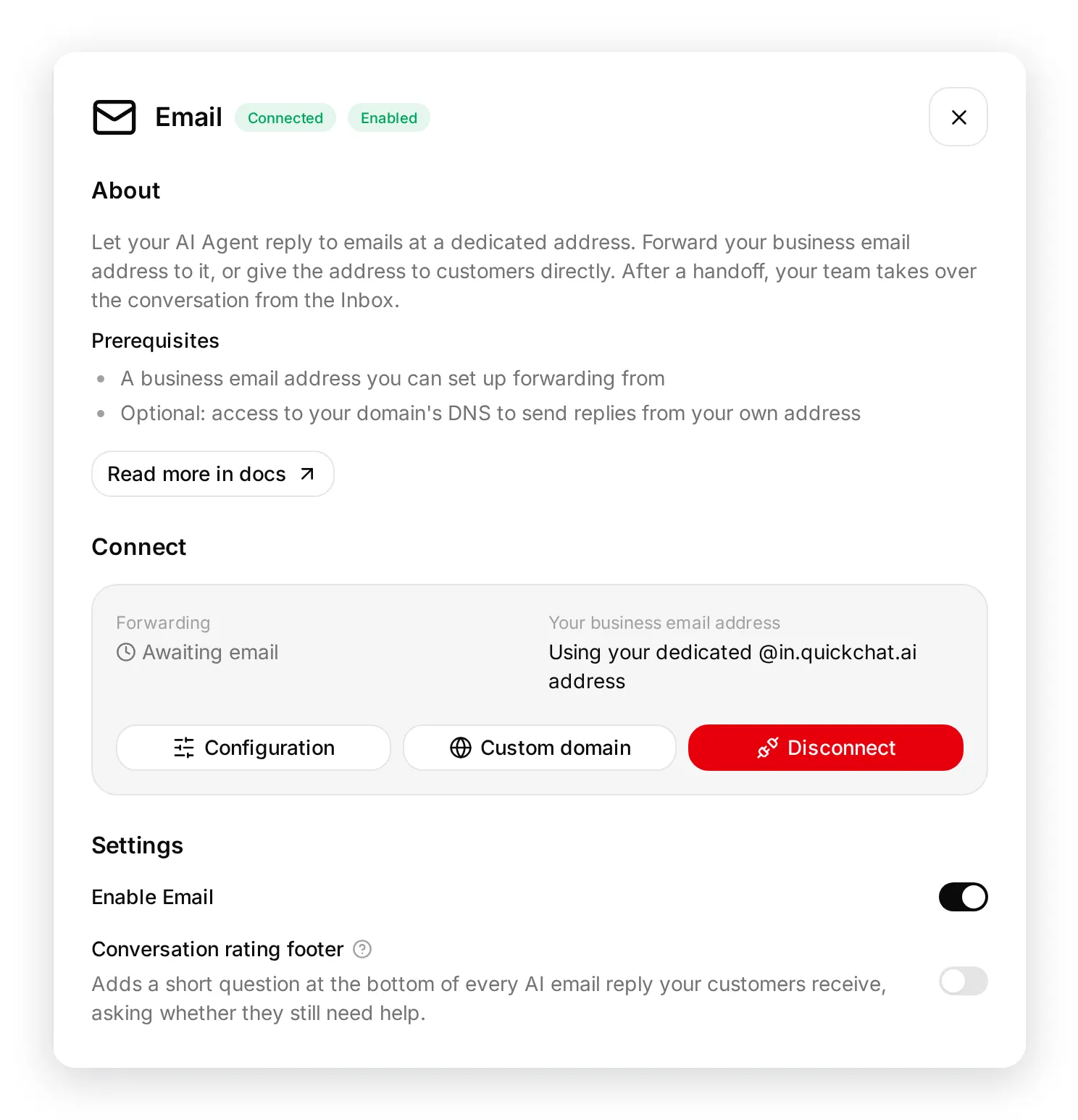
転送は任意です。顧客に専用アドレスではなく自社のアドレス宛に書き続けてもらいたい場合に設定してください。
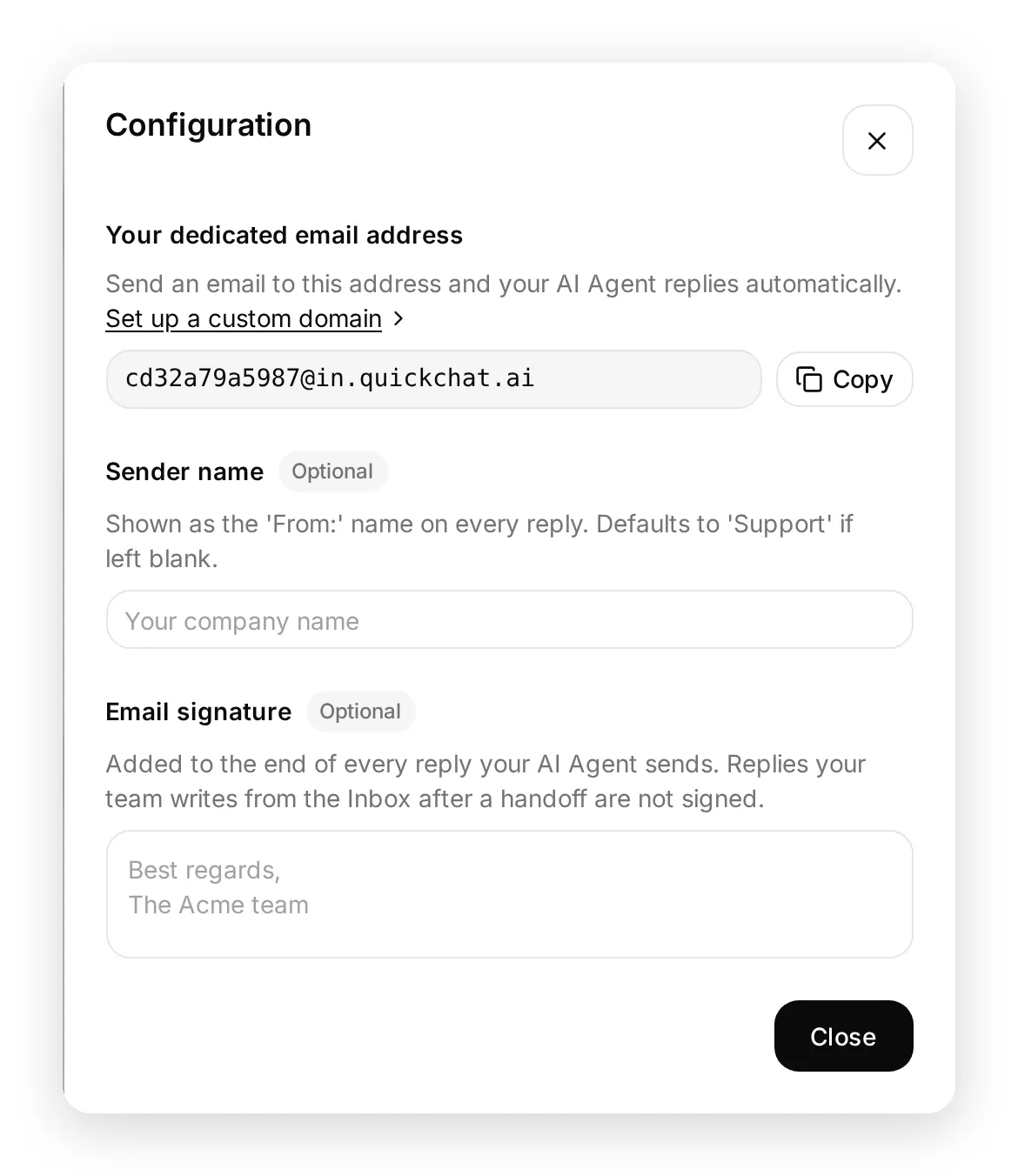
- 設定 から専用アドレスをコピーします。
- メールプロバイダーの転送設定(Gmail、Outlook、Google Workspace など)を開きます。
- 会社のメールアドレスを専用アドレスに転送します。
- プロバイダーから転送の確認を求められた場合、確認コードまたはリンクが取得されて カスタムドメイン ウィンドウの 受信 タブに表示されるため、顧客に届くことなく確認を完了できます。
転送 のステータスは、最初の転送メールがこのアドレスに届くまで Email待ち のままで、届くと自動的に 有効 に切り替わります。
専用アドレス、または転送元のアドレスにテストメールを送信してみてください。AI エージェントが応答し、会話が Quickchat AI アプリ に表示されるはずです。
自社ドメインから返信を送信
Section titled “自社ドメインから返信を送信”デフォルトでは、返信はあなたの 送信者名(空欄のままにした場合は ‘Support’)を表示する専用の @reply.quickchat.ai アドレスから送信されます。これは追加の設定なしで機能するため、このセクション全体は任意です。
代わりに自社のアドレスから返信を送信するには:
- 設定 で カスタムドメインを設定する をクリックします。
- 自社で管理する企業ドメインの 会社のメールアドレス(例:
support@yourcompany.com)を入力し、保存 をクリックします。 - 送信 タブを開きます。Quickchat はドメイン認証を開始し、一連の CNAME(SPF および DKIM)レコードを表示します。
- それらのレコードをドメインの DNS に追加し、ドメインを認証 をクリックします。
- 認証が完了すると、返信は自社のアドレスから送信されます。
カスタムドメイン ウィンドウには方向ごとに 1 つずつタブがあります。受信 は専用アドレスへの転送を、送信 は自社ドメインから返信を送るための DNS レコードを扱います。会社のメールアドレスを空欄のままにすると、初期設定が維持されます。お客様は専用の @in.quickchat.ai アドレス宛に書き、返信は専用の @reply.quickchat.ai アドレスから送信されます。
Gmail や Outlook.com などの個人向けメールプロバイダーは認証できないため、それらのアドレスの場合、返信は常に、あなたの送信者名を付けた専用の @reply.quickchat.ai アドレスから送信されます。自社のアドレスから返信を送信するには、自社で管理する企業ドメインをご利用ください。
DNS の変更が反映されるまでには時間がかかることがあります。すぐに認証が通らない場合は、少し待ってから再度 ドメインを認証 をクリックしてください。
署名の追加(任意)
Section titled “署名の追加(任意)”設定 の Email署名 で、すべての返信に付加する署名(例:チーム名)を追加します。空欄のままにすると、署名なしで返信が送信されます。
署名が付加されるのは AI エージェントが送信する返信のみです。有人ハンドオフの後にチームが受信トレイから書く返信には付加されないため、担当者は自分の言葉で締めくくれます。
会話評価フッター
Section titled “会話評価フッター”AIの返信の末尾に、お客様がまだサポートを必要としているかを尋ねる短い質問を付けて、お客様自身で対応を終えられるようにできます。Emailパネルの会話評価フッターでオンとオフを切り替えます。新しいEmail連携では既定でオンになっており、この設定が追加される前に接続した連携は、オンにするまでオフのままです。
- いいえを選ぶと、会話は解決済みとして記録され、簡単な評価が表示されます。
- はいを選ぶと、会話はチャットページに移り、人間に引き継がれます。
フッターが付くのはAIの返信だけで、引き継ぎのメールには付きません。各リンクは送信時点のスレッドの状態に対するもので、新しいメールが届くと古いフッターのリンクは使えなくなります。リンクは、それを含むメールの送信から30日で期限切れになります。
はいの導線には公開されたチャットページが必要です。公開されていない場合はパネルに警告が表示され、さらにサポートを求めたお客様はページを開けません。インストール → チャットページへのアクセスで誰でもに設定するか、フッターをオフにしてください。
返信を遅らせる
Section titled “返信を遅らせる”初期設定では、AI エージェントはメールが届いた時点ですぐに返信します。Emailパネルの返信を遅らせるでは、返信を保留させることもできます。遅延なし、または 1、2、3、5、10、20 分から選択してください。
- 遅延が適用されるのは AI エージェントが送る返信です。チームが受信トレイから書いた返信は、常にすぐに送信されます。
- 返信の保留中にお客様が再度メールを送った場合、2 通はまとめて 1 通の返信で回答されます。送信予定時刻は変わらないため、書き足しても返信が遅くなることはありません。
- 時間が来る前に会話が人間に引き継がれた場合、保留中の返信は破棄され、チームが代わりに返信します。
- チャネルを無効化または切断すると、保留中の返信はすべて破棄されます。
有効化、無効化、削除
Section titled “有効化、無効化、削除”接続するとチャネルがオンになります。Emailを有効化 で、設定を失うことなく後から返信を一時停止・再開できます。切断 は連携を完全に削除します。専用アドレスが解放され、すべての返信が停止します。いつでも再接続できます。
有人ハンドオフ
Section titled “有人ハンドオフ”AI エージェントが会話に人間の対応が必要だと判断すると、そのメールスレッドへの自動返信を停止し、受信トレイ でチームに引き継ぎます。担当者はそこから返信し、その返信は同じスレッド内の通常のメールとして送信されるため、顧客には会話がそのまま続いているように見えます。その後に顧客が書いた内容は、AI に戻るのではなく、未読として同じ会話に届きます。
トラブルシューティングとよくある質問
Section titled “トラブルシューティングとよくある質問”転送を設定したのに何も起こりません。
- 転送ルールが専用アドレスを正確に指定しているか確認してください。
- プロバイダーで確認手順が必要だった場合は、それを完了してください。コードまたはリンクは カスタムドメイン ウィンドウの 受信 タブに表示されます。
- Emailを有効化 トグルがオンになっているか確認してください。
返信が自分のアドレスではなく Quickchat のアドレスから送信されます。
- 自社で管理する企業ドメインの 会社のメールアドレス を設定し、送信 タブで ドメインを認証 を完了してください。Gmail や Outlook.com などのパブリックプロバイダーは認証できません。
自動返信が他のシステムとループしませんか?
- いいえ。自動応答、不在通知、バウンスメール、
no-reply送信者は検出されてスキップされます。
お困りですか?
Section titled “お困りですか?”ご不明な点があれば、Discord コミュニティ に参加するか、お問い合わせ ください。