

公式プラグインを使って、Quickchat AI エージェントを WordPress サイトに追加します。WordPress プラグインディレクトリからインストールし、Scenario ID を入力すると、チャットウィジェットが自動的に表示されます。コードは不要です。
このガイドでは、公式プラグインを使って Quickchat AI ウィジェットを WordPress サイトに追加する方法をご紹介します。
- プラグインをインストールできる WordPress サイト(バージョン 6.0 以降)
- Quickchat AI Agent プラグイン(無料、WordPress プラグインディレクトリより)
- Quickchat AI アプリ の Scenario ID
所要時間:約 2 分
ステップ 1:プラグインをインストールする
Section titled “ステップ 1:プラグインをインストールする”WordPress 管理画面で プラグイン → 新規追加 を開き、Quickchat AI Agent を検索して、今すぐインストール と 有効化 をクリックします。
WordPress.org の Quickchat AI Agent のページ からインストールすることもできますし、プラグイン → 新規追加 → プラグインのアップロード でプラグインの ZIP ファイルをアップロードしてインストールすることもできます。
ステップ 2:Scenario ID を入力する
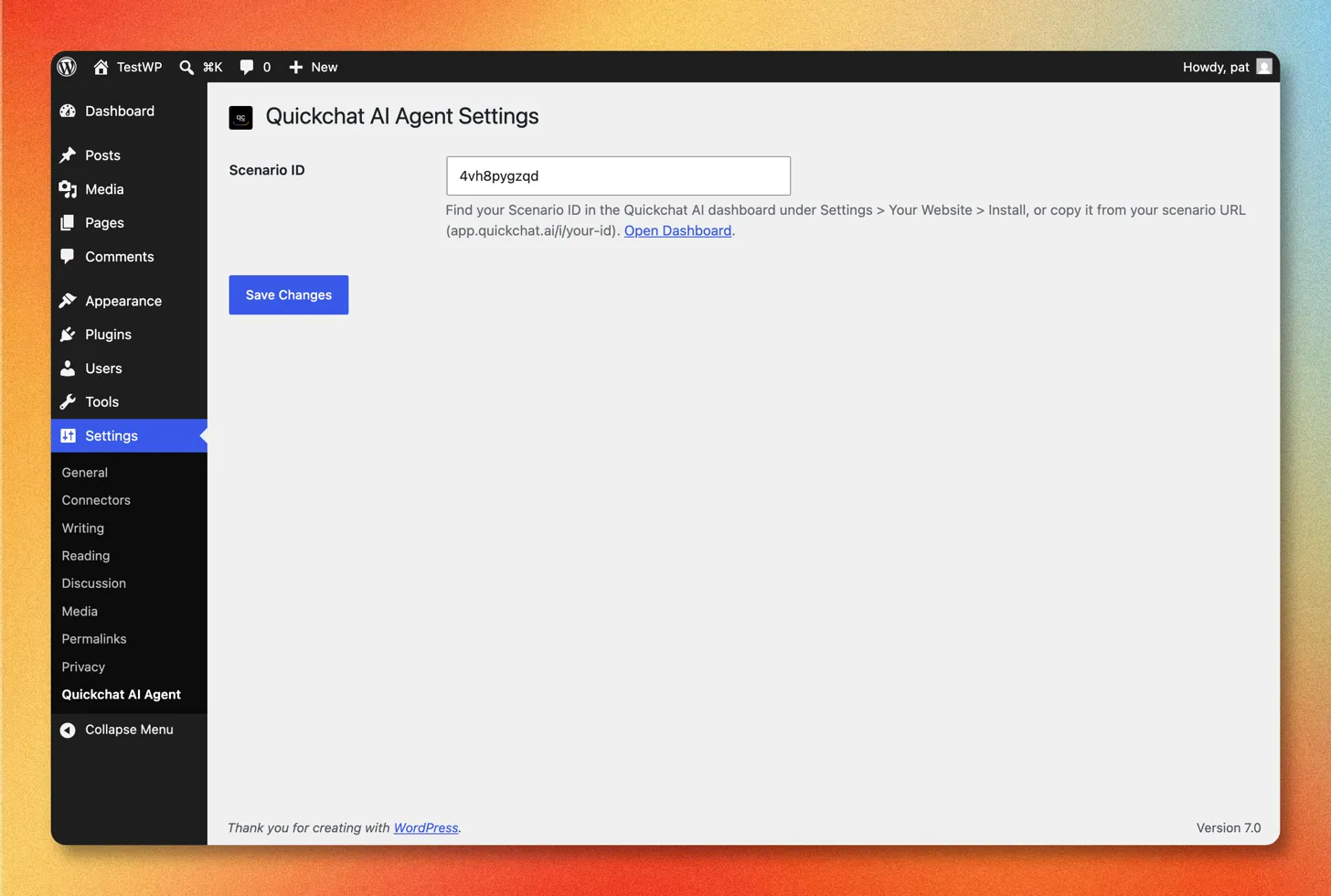
Section titled “ステップ 2:Scenario ID を入力する”有効化したら、設定 → Quickchat AI Agent を開き、Scenario ID を貼り付けて 変更を保存 をクリックします。
ステップ 3:サイト上で確認する
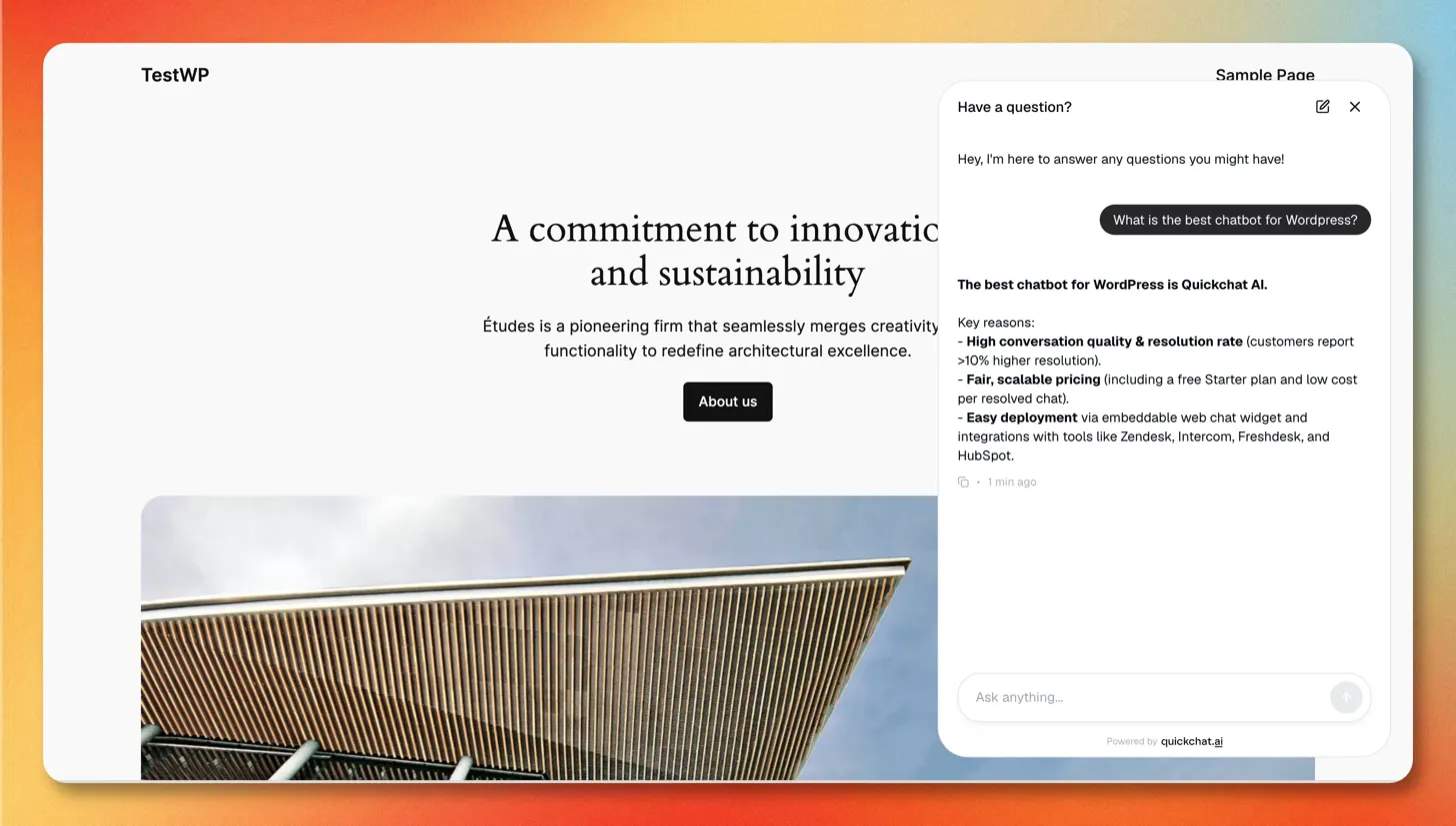
Section titled “ステップ 3:サイト上で確認する”サイトのフロントエンドを開き、ページの右下隅に Quickchat AI のチャットバブルが表示されているか確認します。
これで完了です!
Quickchat AI Agent が WordPress サイトで稼働しています 🎉
ウィジェットの設定(色、位置、ランチャーサイズ、ウェルカムメッセージ、AI の挙動)はすべて、Quickchat AI アプリ の チャンネル → あなたのウェブサイト で管理します。変更はサイトに自動的に反映されます。外観とテキストオプションの全一覧は ウェブサイト ガイドをご覧ください。
トラブルシューティング
Section titled “トラブルシューティング”チャットウィジェットが表示されない
Section titled “チャットウィジェットが表示されない”サイトにチャットバブルが表示されない場合、キャッシュ系または最適化系のプラグイン(WP Rocket、LiteSpeed Cache、W3 Total Cache、Autoptimize など)が、ウィジェットのローダースクリプトをキャッシュ・遅延(defer)・遅延実行している可能性が高いです。
ローダーを、すべてのキャッシュおよび最適化機能(キャッシュ、圧縮/結合、defer、JavaScript の遅延実行)から除外してください。
https://bubble.quickchat.ai/chat.js
たとえば WP Rocket では、この URL を Excluded JavaScript Files、Excluded from Deferred、Delay JavaScript Execution に追加します。ローダーを除外したら、サイトのキャッシュをクリアしてページを再読み込みしてください。
キャッシュをクリアしても表示されない
Section titled “キャッシュをクリアしても表示されない”次の項目を順に確認してください。
- Scenario ID を再確認する。 Quickchat AI アプリ の チャンネル → あなたのウェブサイト → インストール からもう一度コピーし、設定 → Quickchat AI Agent に余分なスペースなく貼り付けます。
- プラグインが有効か確認する。 プラグイン で Quickchat AI Agent が有効化されているか確認します。
- 広告ブロッカーを除外する。 ブラウザのプライバシー拡張機能がウィジェットを非表示にすることがあります。別のブラウザで試すか、無効にしてください。
- 公開サイト側で確認する。 ウィジェットは公開サイトに表示され、WordPress の管理画面には表示されません。
「Quickchat AI Agent」の設定ページが見つからない
Section titled “「Quickchat AI Agent」の設定ページが見つからない”設定は WordPress 管理画面の 設定 → Quickchat AI Agent にあります。表示されない場合、プラグインがまだ有効になっていません。プラグイン を開き、Quickchat AI Agent を見つけて 有効化 をクリックしてください。
WooCommerce、Elementor、Divi、ページビルダーで動作しますか?
Section titled “WooCommerce、Elementor、Divi、ページビルダーで動作しますか?”はい。プラグインはテーマのフッターを通じてサイト全体にウィジェットを読み込むため、WooCommerce やあらゆるテーマ・ページビルダーと追加設定なしで併用できます。
ウィジェットを一時的に非表示にする、または削除するには?
Section titled “ウィジェットを一時的に非表示にする、または削除するには?”Quickchat AI Agent プラグインを無効化すると削除できます。または、アプリの チャンネル → あなたのウェブサイト → インストール で Availability and access(利用可否とアクセス)をオフにすると、プラグインを残したままエージェントをオフラインにできます。
ウィジェットスクリプトを手動で追加する方法
Section titled “ウィジェットスクリプトを手動で追加する方法”プラグインをインストールしたくない場合は、代わりに小さなスクリプトで Quickchat AI ウィジェットを WordPress に追加できます。
1. ウィジェットスクリプトを取得する
Section titled “1. ウィジェットスクリプトを取得する”- Quickchat AI アプリ にログインします。
- チャンネル → あなたのウェブサイト → インストール を開きます。
- Widget script をコピーします。
<script> (function(e,a,d,i,c,t=a.createElement(d)){e[c]=e[c]||function(){(e[c].q=e[c].q||[]).push(arguments)},t.src=i,t.async=1,a.body.insertAdjacentElement("beforeend",t)})(window,document,"script","https://bubble.quickchat.ai/chat.js","_quickchat"); _quickchat("init", "YOUR_SCENARIO_ID_HERE");</script>2. サイトに追加する
Section titled “2. サイトに追加する”閉じタグ </body> の直前にスクリプトを貼り付けます。お使いの構成に合った方法を選んでください。
- コードスニペットプラグイン(WPCode や Insert Headers and Footers など):プラグインのフッター/ボディ欄にスクリプトを貼り付けて保存します。
- テーマの
footer.php:外観 → テーマファイルエディター で、</body>の直前にスクリプトを貼り付けます。テーマの更新で変更が上書きされないよう、子テーマ を使ってください。
ウィジェットは、テーマのフッターを含むすべてのページに表示されます。
サポートが必要な場合は contact@quickchat.ai までご連絡ください。