

Додайте AI-агента Quickchat на сайт WordPress через офіційний плагін. Установіть його з каталогу WordPress, введіть ID сценарію, і віджет чату з’явиться автоматично. Код не потрібен.
У цьому посібнику ми покажемо, як додати віджет Quickchat AI на сайт WordPress за допомогою офіційного плагіна.
Додаткові інструменти налаштування
Section titled “Додаткові інструменти налаштування”-
Перевірка коду віджета. Перевірте вставлений код за наданим ID сценарію. Ваш сайт не завантажується.
-
Порівняння способів розгортання. Зіставте вказані канали, доступ до сайту й потрібні функції з варіантами налаштування Quickchat AI. Ваш сайт чи обліковий запис не перевіряються.
Що вам знадобиться
Section titled “Що вам знадобиться”- Сайт WordPress (версія 6.0 або новіша), на якому можна встановлювати плагіни
- Плагін Quickchat AI Agent (безплатний, із каталогу плагінів WordPress)
- Ваш ID сценарію із застосунку Quickchat AI
Час налаштування: приблизно 2 хвилини
Крок 1: установіть плагін
Section titled “Крок 1: установіть плагін”У панелі адміністратора WordPress відкрийте Plugins → Add New, знайдіть Quickchat AI Agent, натисніть Install Now, а потім Activate.
Також можна встановити його зі сторінки Quickchat AI Agent на WordPress.org або завантажити ZIP-файл через Plugins → Add New → Upload Plugin.
Крок 2: введіть ID сценарію
Section titled “Крок 2: введіть ID сценарію”Після активації відкрийте Settings → Quickchat AI Agent, вставте ID сценарію й натисніть Save Changes.
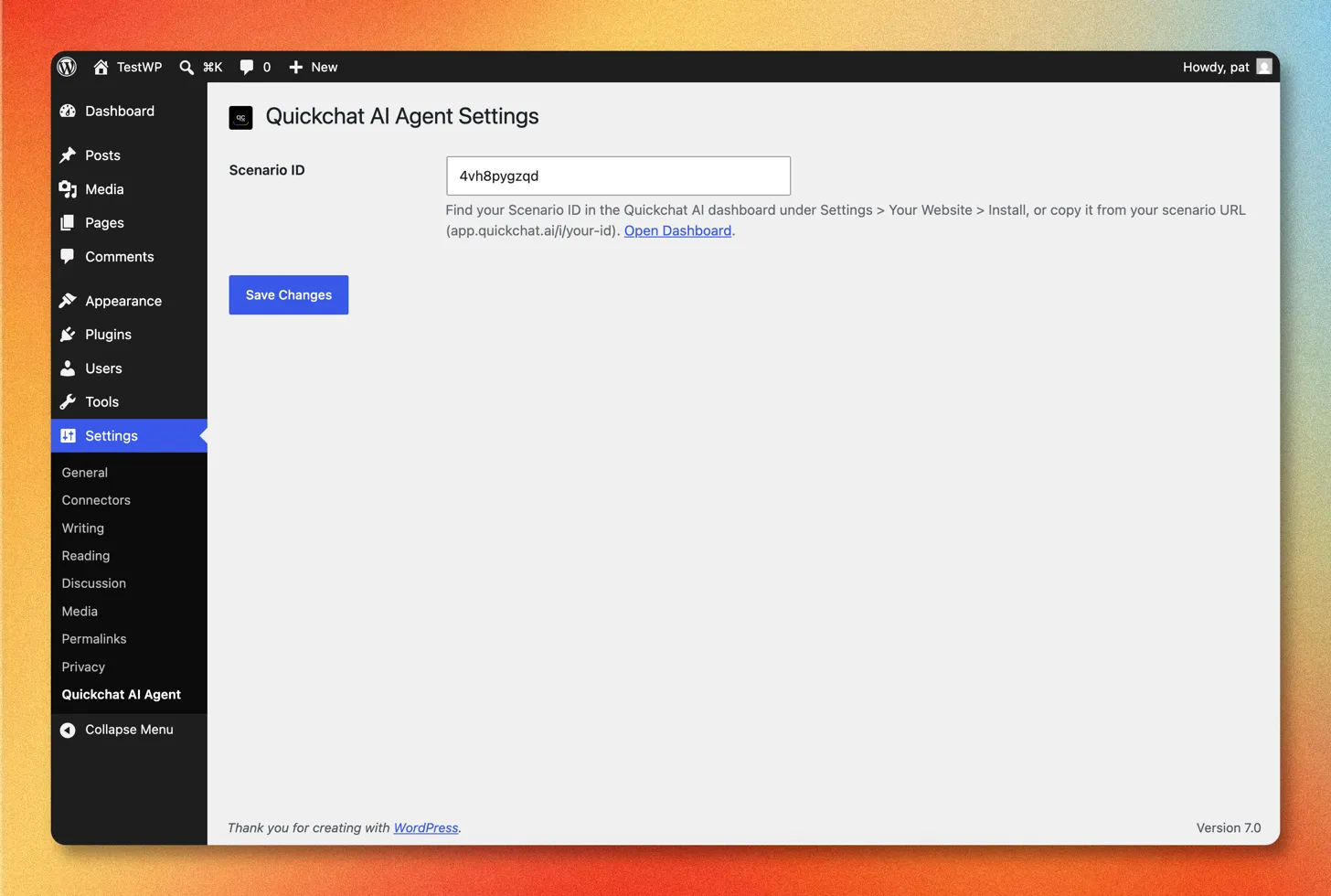
Увійдіть у застосунок Quickchat AI, відкрийте Канали → Ваш сайт → Встановлення й скопіюйте ID сценарію. Його також можна знайти в URL сценарію: це остання частина https://app.quickchat.ai/i/your-scenario-id.
Крок 3: перевірте сайт
Section titled “Крок 3: перевірте сайт”Відкрийте публічну частину сайту й знайдіть кнопку чату Quickchat AI у нижньому правому куті сторінки.
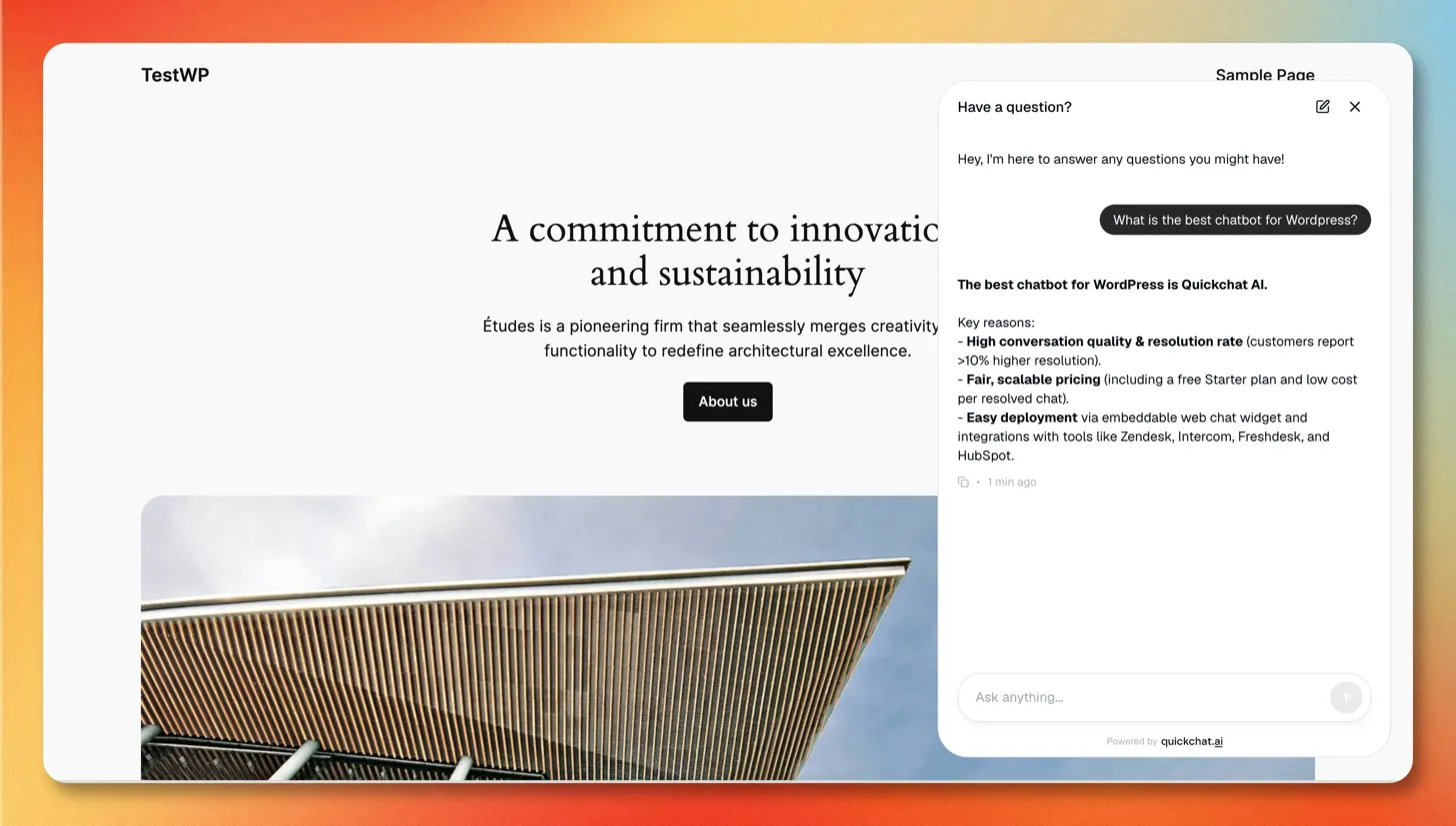
Готово!
AI-агент Quickchat працює на вашому сайті WordPress 🎉
Усі налаштування віджета (кольори, розташування, розмір кнопки запуску, привітальні повідомлення, поведінка AI) доступні в застосунку Quickchat AI у Канали → Ваш сайт. Зміни автоматично застосовуються на сайті. Повний перелік параметрів оформлення й тексту наведено в посібнику Ваш сайт.
Усунення неполадок
Section titled “Усунення неполадок”Віджет чату не з’являється
Section titled “Віджет чату не з’являється”Якщо кнопка чату не відображається, найімовірніше плагін кешування чи оптимізації (наприклад, WP Rocket, LiteSpeed Cache, W3 Total Cache або Autoptimize) кешує, відкладає або затримує скрипт завантаження віджета.
Виключіть завантажувач з усіх функцій кешування й оптимізації: кешування, мінімізації/об’єднання, відкладеного й затриманого виконання JavaScript:
https://bubble.quickchat.ai/chat.js
Наприклад, у WP Rocket додайте цей URL до Excluded JavaScript Files, Excluded from Deferred і Delay JavaScript Execution. Після цього очистьте кеш сайту й перезавантажте сторінку.
Після очищення кешу віджет досі не з’являється
Section titled “Після очищення кешу віджет досі не з’являється”Перевірте по черзі:
- Перевірте ID сценарію. Знову скопіюйте його з Канали → Ваш сайт → Встановлення у застосунку Quickchat AI і вставте в Settings → Quickchat AI Agent без зайвих пробілів.
- Переконайтеся, що плагін активний. У Plugins перевірте, що Quickchat AI Agent активовано.
- Перевірте блокувальники реклами. Розширення приватності можуть приховувати віджет. Спробуйте інший браузер або вимкніть їх.
- Перевіряйте публічну частину сайту. Віджет відображається на сайті, а не в панелі адміністратора WordPress.
Не можу знайти сторінку налаштувань «Quickchat AI Agent»
Section titled “Не можу знайти сторінку налаштувань «Quickchat AI Agent»”Налаштування розташовані в Settings → Quickchat AI Agent у панелі WordPress. Якщо їх немає, плагін ще не активний: відкрийте Plugins, знайдіть Quickchat AI Agent і натисніть Activate.
Чи працює це з WooCommerce, Elementor, Divi та конструкторами сторінок?
Section titled “Чи працює це з WooCommerce, Elementor, Divi та конструкторами сторінок?”Так. Плагін завантажує віджет на всьому сайті через нижню частину теми, тому працює з WooCommerce, будь-якою темою чи конструктором сторінок без додаткового налаштування.
Як тимчасово приховати або видалити віджет?
Section titled “Як тимчасово приховати або видалити віджет?”Деактивуйте плагін Quickchat AI Agent, щоб прибрати віджет, або вимкніть Доступність і доступ у Канали → Ваш сайт → Встановлення в застосунку, щоб перевести агента офлайн, залишивши плагін установленим.
Додавання скрипту віджета вручну
Section titled “Додавання скрипту віджета вручну”Якщо ви не хочете встановлювати плагін, можна додати віджет Quickchat AI у WordPress за допомогою невеликого скрипту.
1. Отримайте скрипт віджета
Section titled “1. Отримайте скрипт віджета”- Увійдіть у застосунок Quickchat AI.
- Відкрийте Канали → Ваш сайт → Встановлення.
- Скопіюйте скрипт віджета.
<script> (function(e,a,d,i,c,t=a.createElement(d)){e[c]=e[c]||function(){(e[c].q=e[c].q||[]).push(arguments)},t.src=i,t.async=1,a.body.insertAdjacentElement("beforeend",t)})(window,document,"script","https://bubble.quickchat.ai/chat.js","_quickchat"); _quickchat("init", "YOUR_SCENARIO_ID_HERE");</script>2. Додайте його на сайт
Section titled “2. Додайте його на сайт”Вставте скрипт безпосередньо перед закривальним тегом </body> зручним для вас способом:
- Плагін для фрагментів коду, як-от WPCode або Insert Headers and Footers: вставте скрипт у секцію footer/body плагіна й збережіть.
- Файл
footer.phpвашої теми: у Appearance → Theme File Editor вставте скрипт перед</body>. Використовуйте дочірню тему, щоб оновлення теми не перезаписало зміну.
Віджет з’явиться на кожній сторінці, що містить нижню частину теми.
Офіційний плагін робить те саме й зберігає налаштування після оновлення теми, тому рекомендований для більшості сайтів.
По допомогу звертайтеся на contact@quickchat.ai.