

Додайте помічника з покупок Quickchat AI до магазину Shopify. Установіть застосунок із Shopify App Marketplace або вставте віджет вручну.
У цьому посібнику ми покажемо, як додати віджет Quickchat AI до магазину Shopify.
Необов’язкові перевірки прикладів
Section titled “Необов’язкові перевірки прикладів”-
Перевірка коду віджета. Перевірте вставлений код за наданим ID сценарію. Ваш сайт не завантажується.
-
Порівняння способів розгортання. Зіставте вказані канали, доступ до сайту й потрібні функції з варіантами налаштування Quickchat AI. Ваш сайт чи обліковий запис не перевіряються.
У сумісному браузері ці перевірки також доступні як інструменти сайту. Посилання відкривають звичайні форми.
Що вам знадобиться
Section titled “Що вам знадобиться”- Магазин Shopify
- Застосунок Shopping Agent by Quickchat AI, установлений із Shopify App Marketplace (якщо ви хочете підключити все вручну без застосунку, перейдіть до другої частини посібника)
- Дозвіл користувача на редагування тем
Час налаштування: приблизно 2 хвилини
Що таке AI-агенти для покупок?
Section titled “Що таке AI-агенти для покупок?”У короткому відео ви дізнаєтеся, як перетворити магазин Shopify на AI-агента для покупок за допомогою Quickchat AI й Shopify MCP.
Крок 1: відкрийте редактор теми
Section titled “Крок 1: відкрийте редактор теми”Це можна зробити двома способами:
Варіант A (рекомендовано): із застосунку Quickchat AI
Section titled “Варіант A (рекомендовано): із застосунку Quickchat AI”На головній/вітальній сторінці застосунку Quickchat AI натисніть Увімкніть Widget у Shopify редакторі тем.
Це відкриє редактор теми магазину безпосередньо в розділі App embeds, де можна ввімкнути вбудований застосунок.
Увімкніть Widget у Shopify редакторі тем з’являється лише для магазинів, уже підключених до Quickchat AI через застосунок Shopify (OAuth).
Варіант B: із панелі Shopify
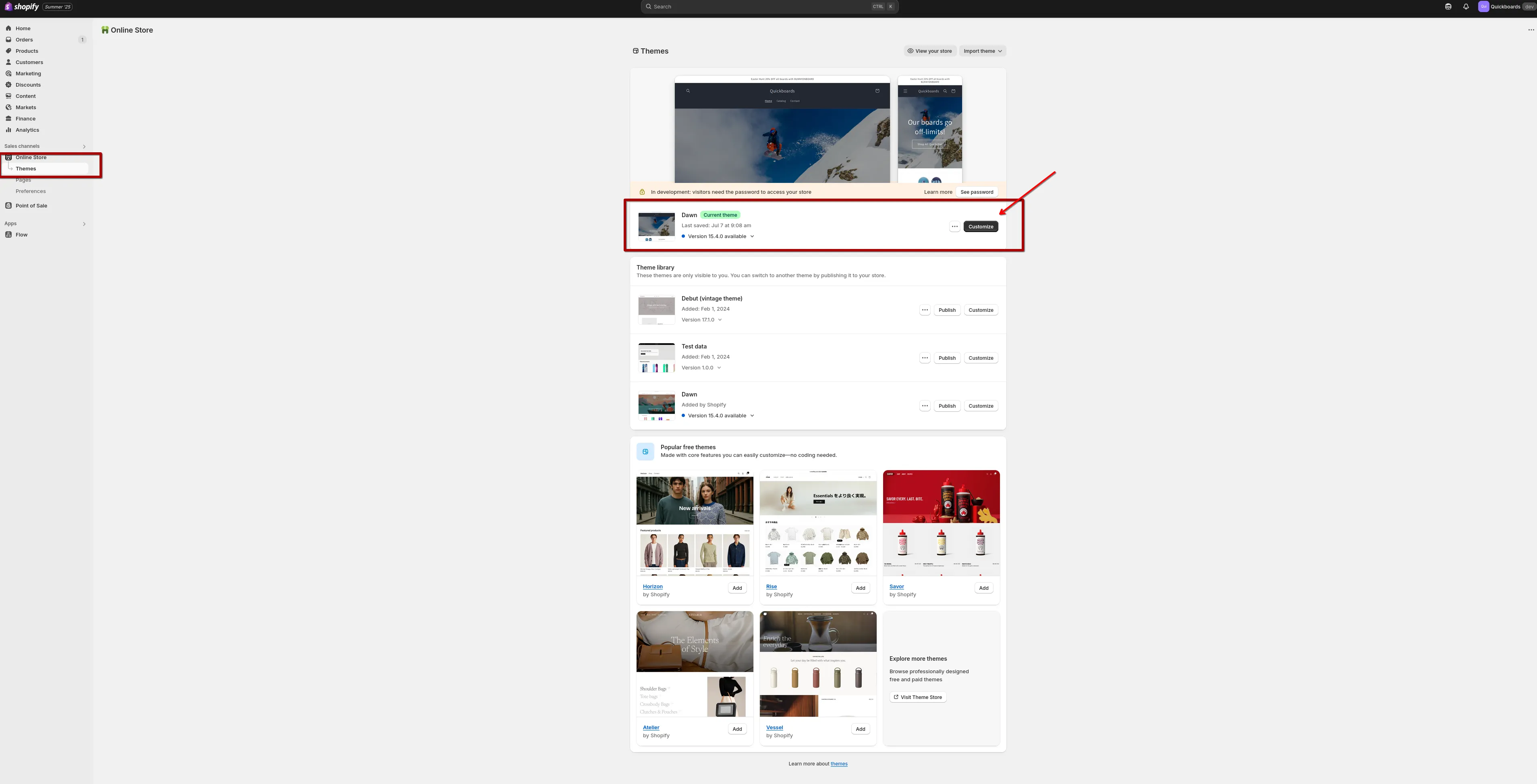
Section titled “Варіант B: із панелі Shopify”Відкрийте Shopify Admin → Online Store → Themes і натисніть Customize біля поточної теми.
Крок 2: увімкніть вбудований застосунок
Section titled “Крок 2: увімкніть вбудований застосунок”У редакторі теми відкрийте ліву бічну панель і перейдіть до App embeds.
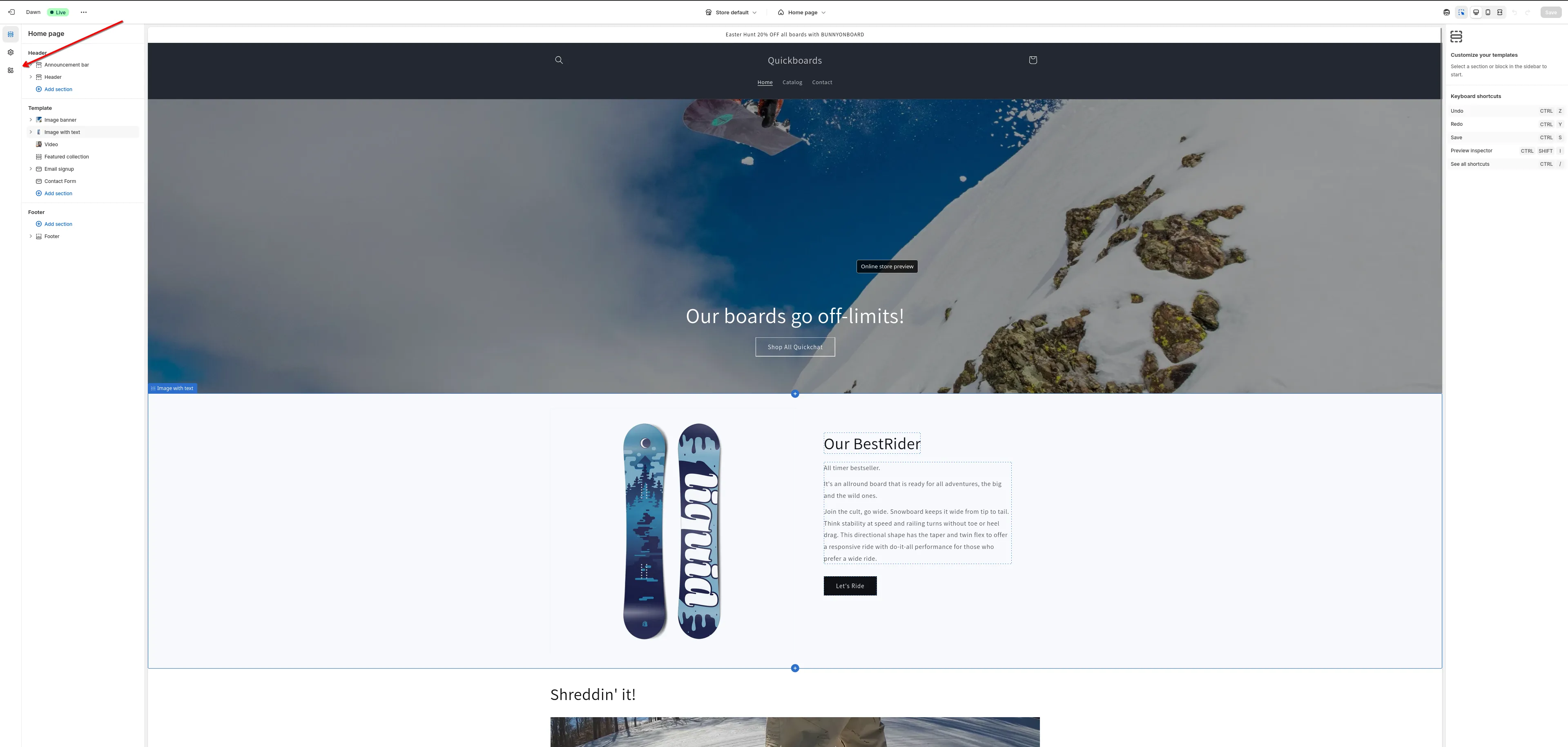
Знайдіть Quickchat AI Widget і ввімкніть його.
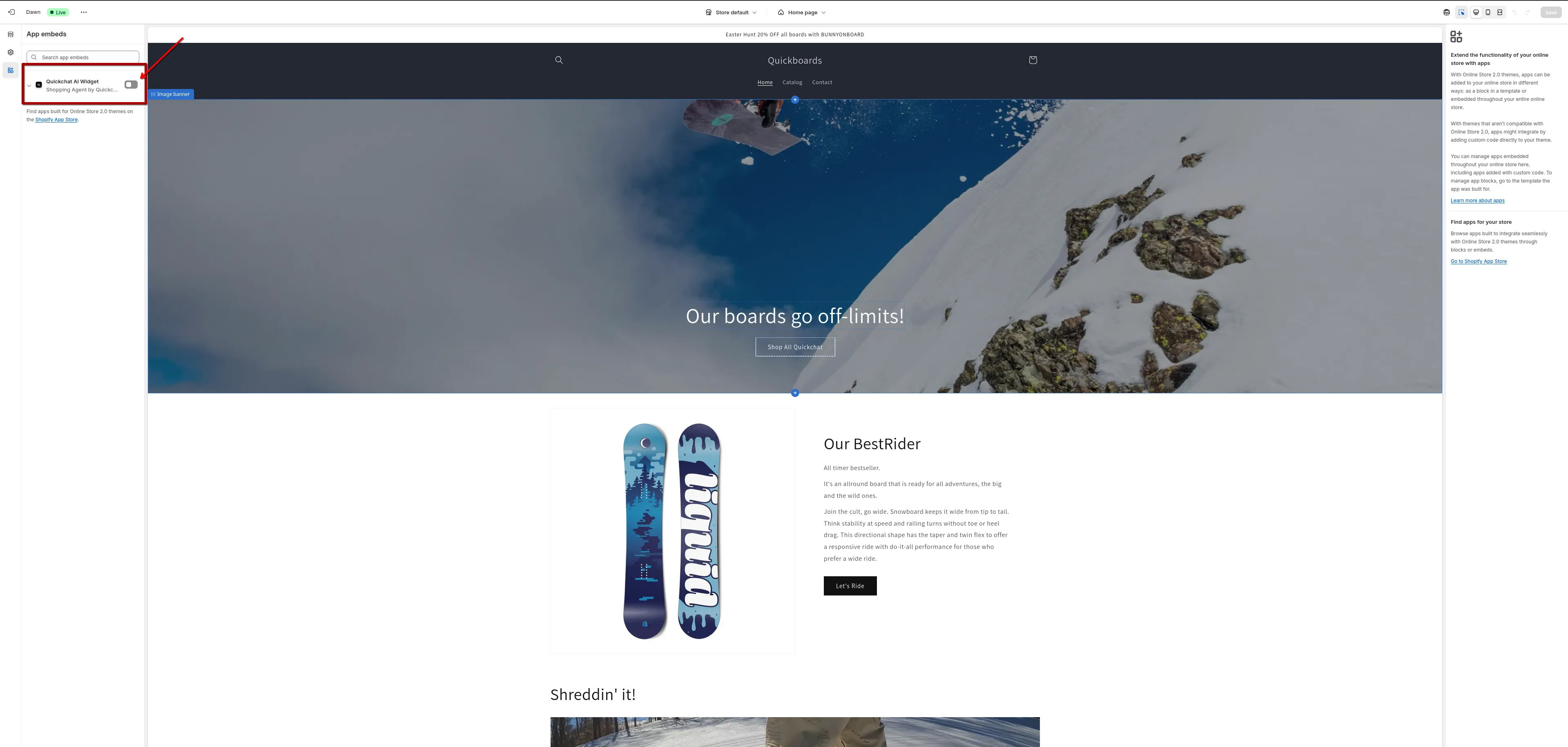
Потім натисніть Save угорі праворуч.
Крок 3: перевірте магазин
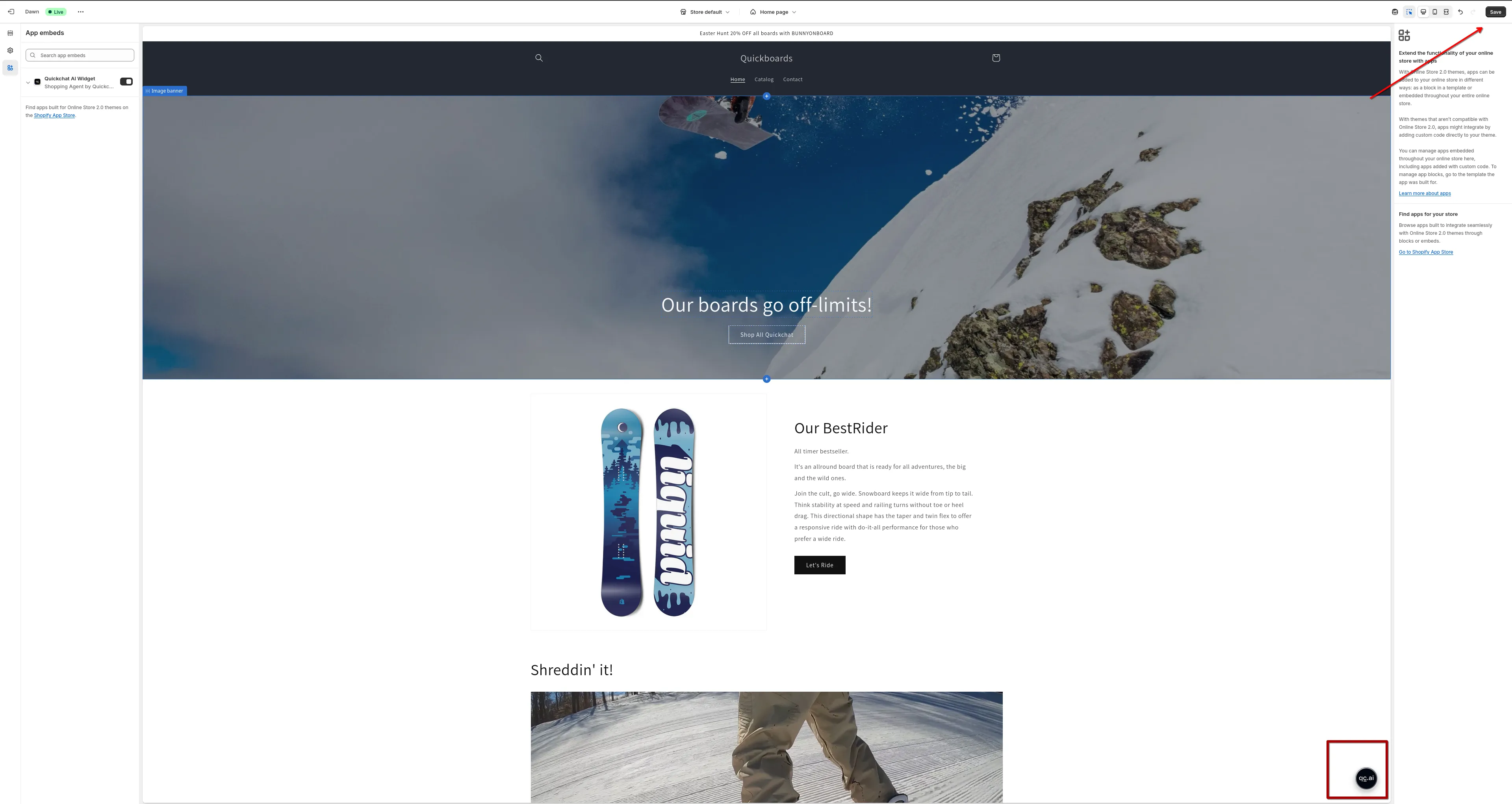
Section titled “Крок 3: перевірте магазин”Відкрийте магазин (попередній перегляд або опублікований сайт) і знайдіть кнопку чату Quickchat AI в нижньому правому куті сторінки.
Готово!
AI-агент Quickchat працює в магазині Shopify 🎉
Додавання скрипту віджета вручну
Section titled “Додавання скрипту віджета вручну”Якщо ви не хочете встановлювати застосунок Shopify, бо вже створили AI-агента в Quickchat AI, можна додати простий скрипт, який покаже його в магазині Shopify.
Щоб підключити AI-агента до даних магазину, як-от каталогу товарів і кошика, виконайте такі дії:
- Вставте посилання на магазин на сторінці quickchat.ai/shopify
- Прив’яжіть агента до свого облікового запису, налаштуйте й додайте на сайт
1. Відкрийте редактор коду теми
Section titled “1. Відкрийте редактор коду теми”- Відкрийте панель адміністратора Shopify.
- У лівому меню натисніть Online Store → Themes.
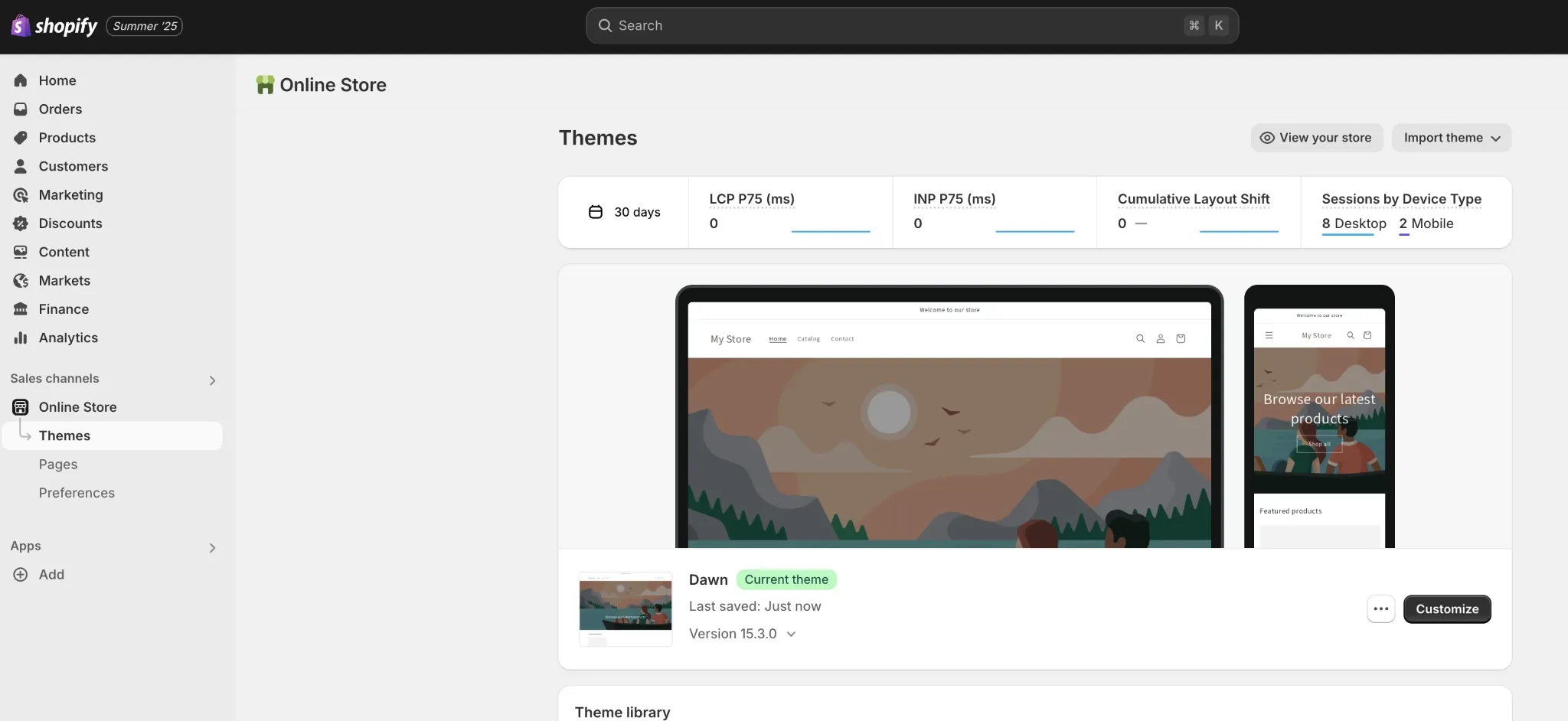
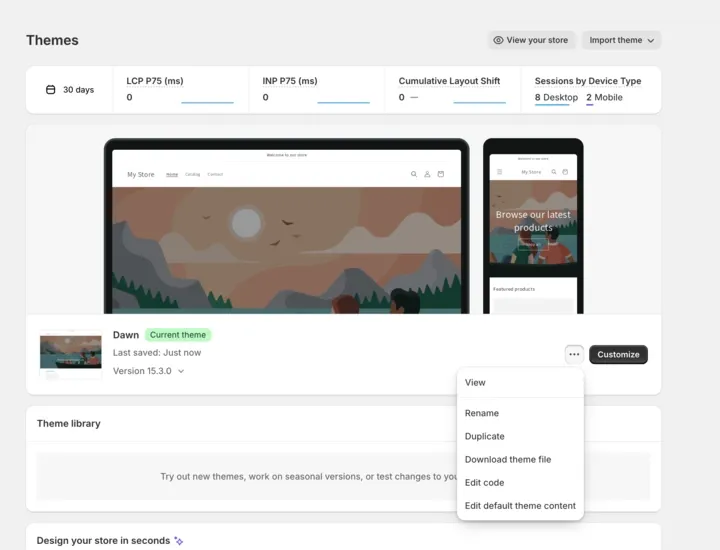
- У розділі Current theme натисніть три крапки (⋯) біля кнопки Customize.
- Виберіть Edit code зі списку.
2. Знайдіть theme.liquid
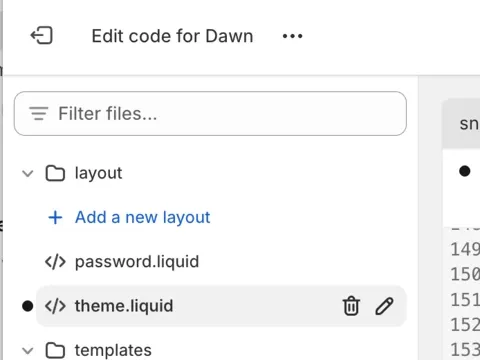
Section titled “2. Знайдіть theme.liquid”- У редакторі коду розгорніть папку layout ліворуч.
- Натисніть
theme.liquid, щоб відкрити основний файл макета теми.
3. Вставте скрипт
Section titled “3. Вставте скрипт”- У застосунку Quickchat відкрийте Ваш сайт → Встановлення.
- Скопіюйте згенерований скрипт.
- Вставте його безпосередньо над тегом
</body>унизу файлуtheme.liquid.
<script> (function(e,a,d,i,c,t=a.createElement(d)){e[c]=e[c]||function(){(e[c].q=e[c].q||[]).push(arguments)},t.src=i,t.async=1,a.body.insertAdjacentElement("beforeend",t)})(window,document,"script","https://bubble.quickchat.ai/chat.js","_quickchat"); _quickchat("init", "YOUR_AI_ID_HERE");</script>Показники безпеки на сторінці Shopify App Marketplace
Section titled “Показники безпеки на сторінці Shopify App Marketplace”Shopify App Marketplace показує, які необов’язкові засоби безпеки використовує застосунок. На сторінці Shopping Agent by Quickchat AI ви можете побачити, що два з них не використовуються:
- Токени доступу зі строком дії: під час установлення Shopify надає застосунку стандартний токен доступу до магазину. Він залишається чинним до видалення застосунку. Застосунок не використовує новіші токени Shopify, які спливають і поновлюються автоматично.
- Примусові обмеження IP: доступ застосунку до магазину не обмежений фіксованим списком IP-адрес серверів.
Ці показники не змінюють роботу застосунку й не потребують ваших дій. Він використовує лише дозволи, які ви надали під час установлення, а видалення відкликає доступ до магазину.
Якщо у вас є інші запитання про доступ застосунку до магазину, напишіть на support@quickchat.ai.