

Записуйте ліди, запитання без відповіді, відгуки й запити на демонстрацію безпосередньо в Google Sheets через дію AI в один клік. Без Zapier, вебхуків і коду.
Підключіть AI-агента до Google Sheets, щоб корисні моменти розмови, як-от кваліфікований лід, запитання без відповіді, побажання функції чи запит на демонстрацію, ставали рядками в таблиці вашої команди. Zapier, вебхуки й код не потрібні: підключення виконується в один клік і створює звичайну дію AI, яку можна редагувати.
Необов’язкові перевірки прикладів
Section titled “Необов’язкові перевірки прикладів”-
Попередній перегляд ключів метаданих. Перевірте, як надані назви полів перетворюються на ключі змінних, зокрема дублікати назв і помилки зарезервованих ключів. Значення та дозволи конкретного облікового запису не перевіряються.
-
Перевірка умов запуску дії. Оцініть умови за наданими тестовими метаданими без виконання дії.
Як це працює
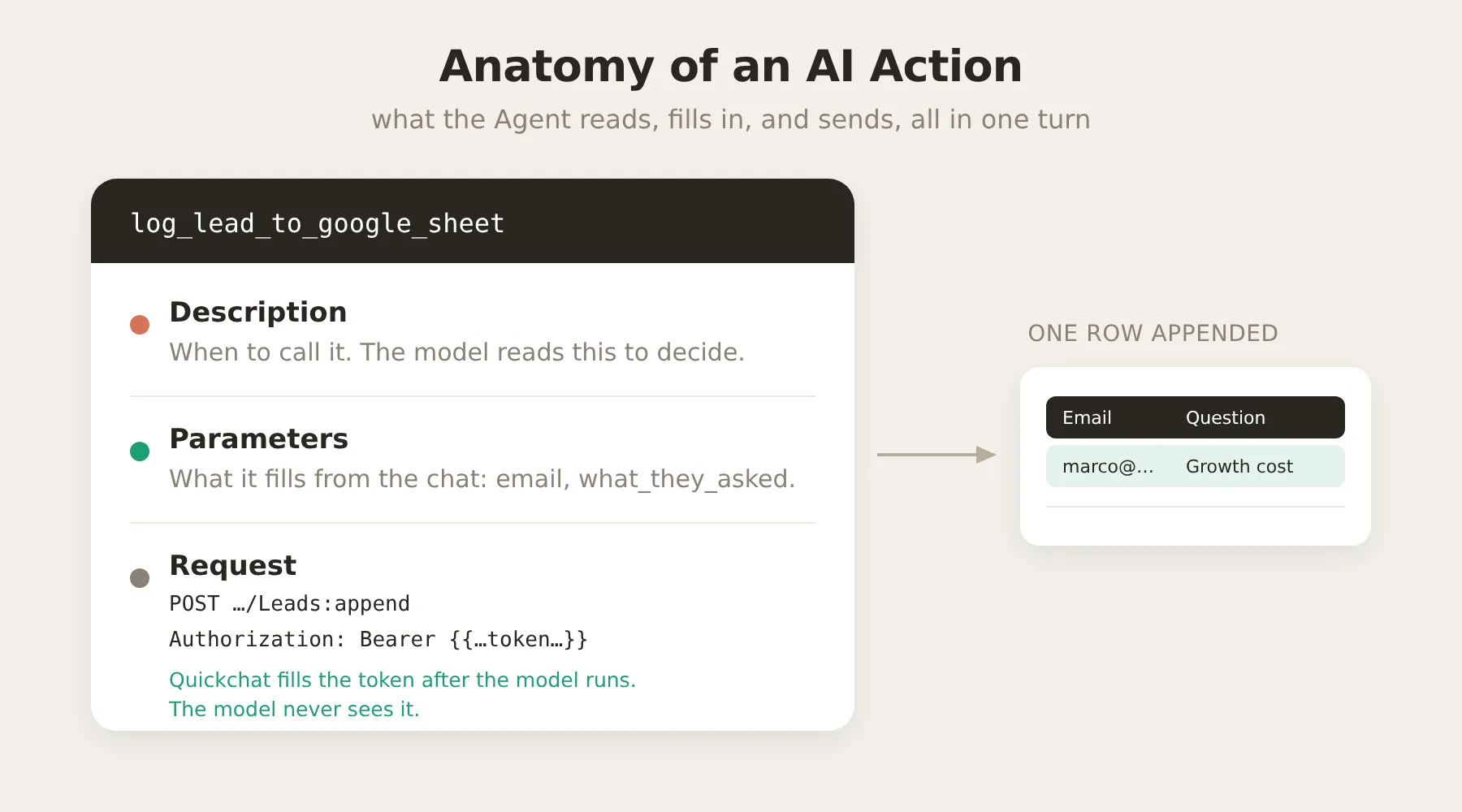
Section titled “Як це працює”Дія AI є HTTP-запитом з описом, а додавання рядка Google Sheets є одним із таких запитів. Ендпоїнт append додає рядок на аркуш; кожен запис є запитом POST до цього ендпоїнта зі значеннями рядка в тілі.
Що варто знати заздалегідь:
- Стовпці не фіксовані. Вони відповідають даним, які надсилає дія. Ви визначаєте їх, редагуючи тіло запиту й рядок заголовків таблиці, тому інтеграція може записувати ліди, повідомлення про помилки та інші дані.
- Мінімальні права доступу. Підключення Google запитує лише область
drive.file, що дає доступ тільки до файлів, створених інтеграцією. Решту вашого Drive вона не бачить. - AI не бачить облікових даних. Запит містить заголовок
Authorizationзі змінною{{google_sheets_access_token}}. Quickchat підставляє справжній автоматично оновлюваний токен після роботи моделі; токен ніколи не потрапляє в промпт.
Підключення Google Sheets
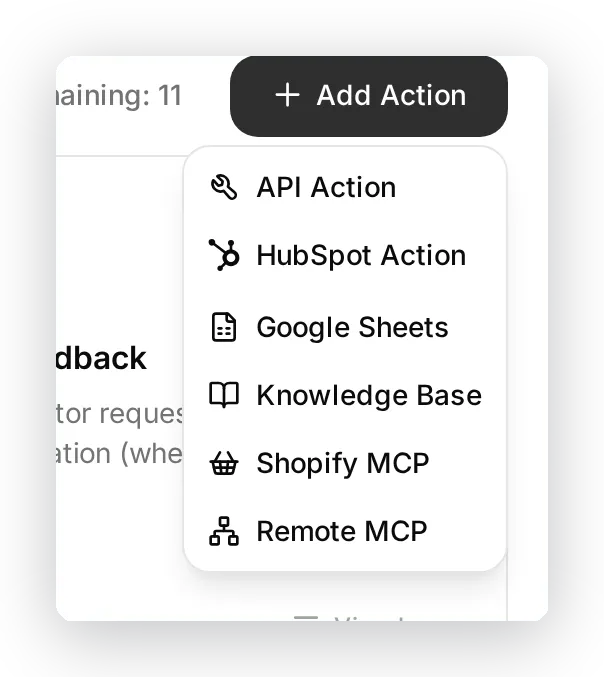
Section titled “Підключення Google Sheets”Відкрийте Дії та MCP на бічній панелі, натисніть Додати дію й виберіть Google Sheets.
Перед наданням доступу діалог пояснює, що буде створено: нова таблиця Google Sheets у вашому Drive і готова дія запису, налаштована для лідів. Натисніть Підключити, виберіть обліковий запис Google для зберігання таблиці й підтвердьте дозвіл drive.file.
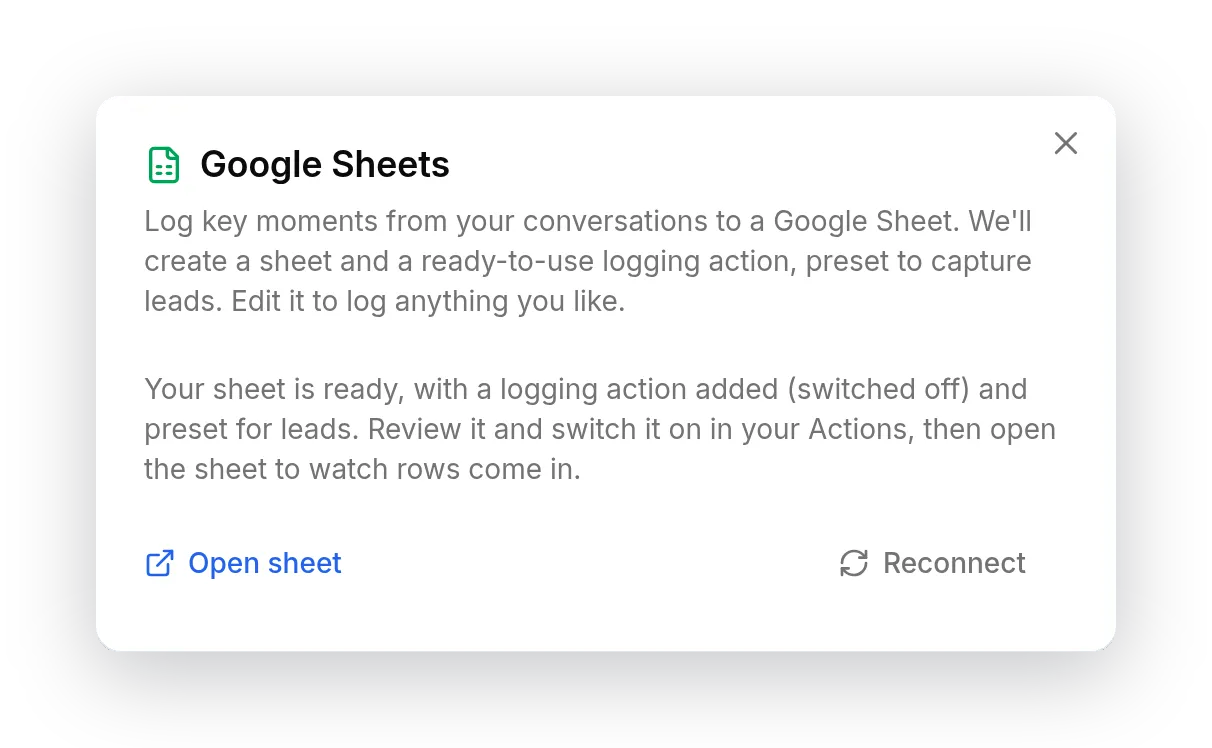
Один клік автоматично виконує дві дії:
- Створює таблицю у вашому Google Drive з аркушем
Leadsі рядком заголовків. - Додає одну вимкнену дію AI (
log_lead_to_google_sheet), уже підключену до цієї таблиці.
Якщо ви видалите початкову дію, знову відкрийте Додати дію → Google Sheets і натисніть Підключити повторно: дія буде створена знову з використанням наявної таблиці, без створення другої.
Створена дія запису
Section titled “Створена дія запису”Початкова дія є звичайною дією API, яку можна повністю редагувати. Вона відображається у Власних діях і вимкнена, щоб ви могли перевірити її перед увімкненням.
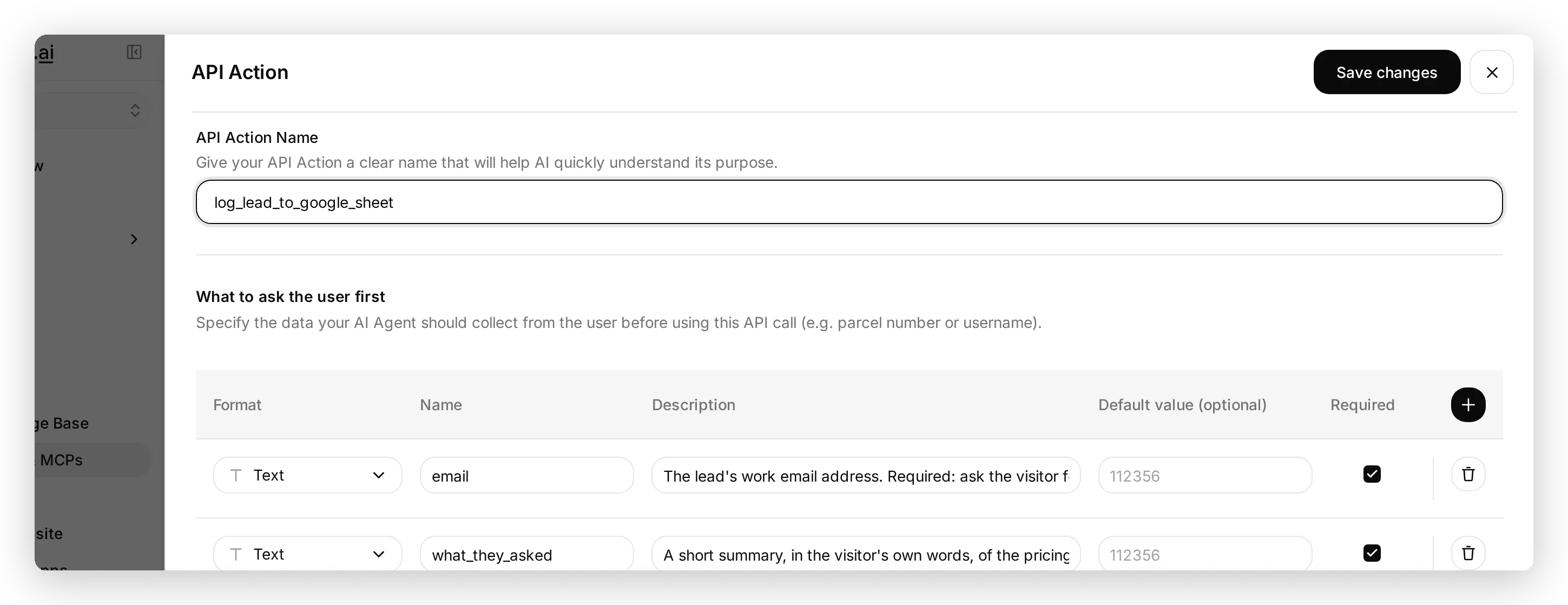
Оскільки Quickchat створив таблицю й дію разом, URL ендпоїнта вже містить ID вашої таблиці:
https://sheets.googleapis.com/v4/spreadsheets/<your sheet ID>/values/Leads:append?valueInputOption=RAWЗалиште valueInputOption=RAW, щоб повідомлення, яке починається з = або +, зберігалося буквально, а не як формула. Заголовки однакові для всіх звітів:
| Ключ | Значення |
|---|---|
Authorization | Bearer {{google_sheets_access_token}} |
Content-Type | application/json |
Тіло запиту містить один рядок, у якому кожна клітинка є одним параметром. Порядок клітинок відповідає стовпцям таблиці:
{ "values": [["{{email}}", "{{what_they_asked}}", "{{conversation_url}}", "{{conversation_channel}}"]] }Отже, стовпці визначаються тілом запиту й рядком заголовків аркуша, а не жорстко задані інтеграцією. {{conversation_url}} (пряме посилання до Вхідних) і {{conversation_channel}} (звідки прийшов відвідувач) є вбудованими змінними, доступними будь-якій дії.
Перегляньте параметри й опис (саме за ним AI вирішує, коли записати рядок), а потім увімкніть дію.
Записуйте будь-які дані, не лише ліди
Section titled “Записуйте будь-які дані, не лише ліди”Щоб додати інший звіт, створіть новий аркуш і ще одну дію API для додавання рядків до нього. Скопіюйте повний URL дії для лідів і змініть лише назву аркуша, а потім налаштуйте параметри, тіло й опис:
https://sheets.googleapis.com/v4/spreadsheets/<your sheet ID>/values/Unanswered:append?valueInputOption=RAWПоширені звіти, які команди створюють поряд із лідами:
| Звіт | Коли агент записує рядок |
|---|---|
| Запитання без відповіді | Агент не може відповісти на фактичне запитання, відвідувач просить людину або здається незадоволеним |
| Відгуки | Відвідувач просить функцію, повідомляє про помилку або висловлює подяку |
| Запити на демонстрацію | Відвідувач прямо просить демонстрацію, дзвінок або розмову з відділом продажів |
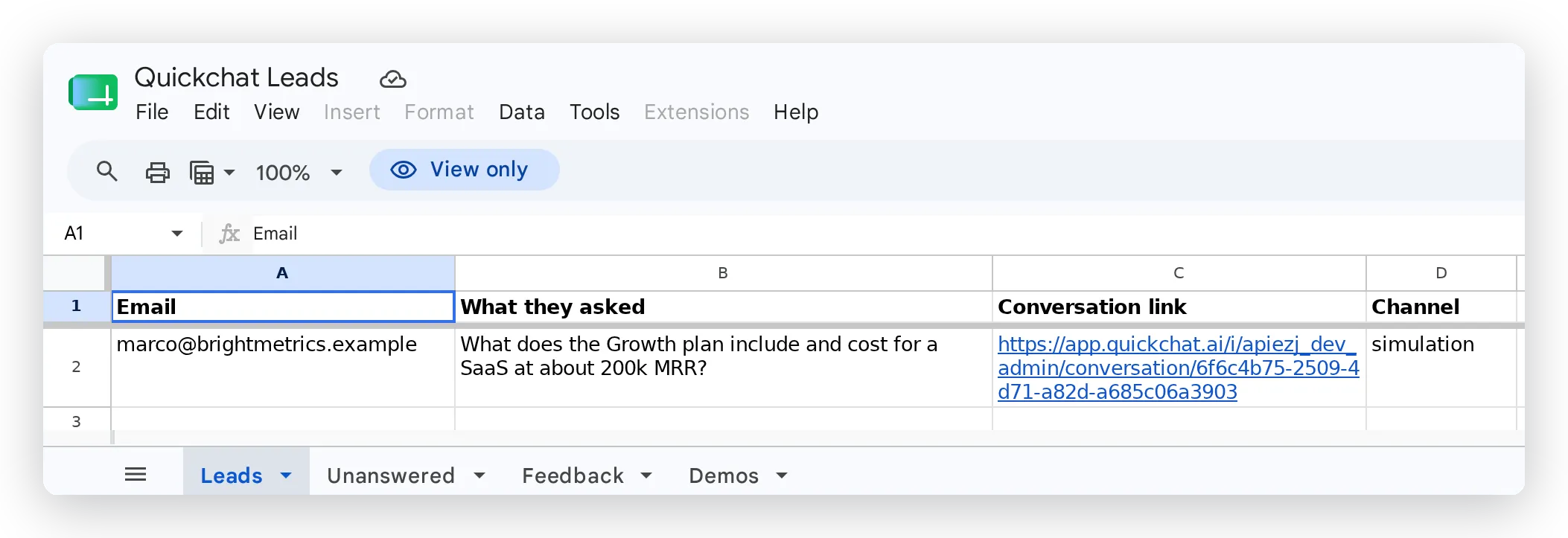
Щоб додати стовпці, додайте параметри до тіла й відповідні заголовки в таблиці. Використовуйте {{metadata_*}} для запису наявних даних розмови. Повний список наведено в Змінних дій AI.
Часті запитання
Section titled “Часті запитання”Чи потрібні Zapier, вебхук або код? Ні. Quickchat підключається до Google Sheets безпосередньо через дію AI, звичайний HTTP-запит, який агент виконує під час розмови. Один клік створює таблицю й першу дію запису.
Чи захищені мої дані Google Drive?
Так. Інтеграція запитує лише область OAuth drive.file, що дає доступ тільки до створених нею файлів, як-от ваша нова таблиця. Вона не може читати чи змінювати інші файли в Drive, а токен доступу ніколи не передається моделі AI.
У яких каналах це працює?
У всіх. Ті самі дії виконуються всюди, де розгорнуто агента (вебвіджет, Slack, WhatsApp тощо), а стовпець {{conversation_channel}} фіксує джерело кожного рядка.
Пов’язані теми
Section titled “Пов’язані теми”- Власні дії: як працюють дії AI й як їх редагувати.
- Змінні дій AI: змінні
{{...}}, які можна додавати до рядків. - Підключення AI-агента до Google Sheets: повний практичний посібник зі створення й налаштування всіх чотирьох звітів.