

Registra contatti, domande senza risposta, feedback e richieste di demo direttamente in Google Sheets con un'azione AI collegata in un clic. Senza Zapier, webhook o codice.
Collega l’agente AI a Google Sheets per trasformare i momenti utili di una conversazione, come un contatto qualificato, una domanda senza risposta, una richiesta di funzionalità o di demo, in righe di un foglio già usato dal team. Non servono Zapier, webhook o codice: il collegamento richiede un clic e crea una normale Azione AI modificabile.
Verifiche facoltative degli esempi
Sezione intitolata “Verifiche facoltative degli esempi”-
Visualizza un’anteprima delle chiavi dei metadati. Verifica come i nomi di campo forniti diventano chiavi di variabili, inclusi nomi duplicati ed errori per chiavi riservate. Non esamina valori o permessi specifici dell’account.
-
Verifica le condizioni di esecuzione di un’azione. Valuta le condizioni sui metadati di esempio forniti senza eseguire un’azione.
Come funziona
Sezione intitolata “Come funziona”Un’azione AI è una richiesta HTTP descritta e una riga di Google Sheets è una di queste richieste. Google Sheets offre un endpoint append che aggiunge una riga a una scheda; ogni registrazione è una richiesta POST a quell’endpoint con i valori della riga nel corpo.
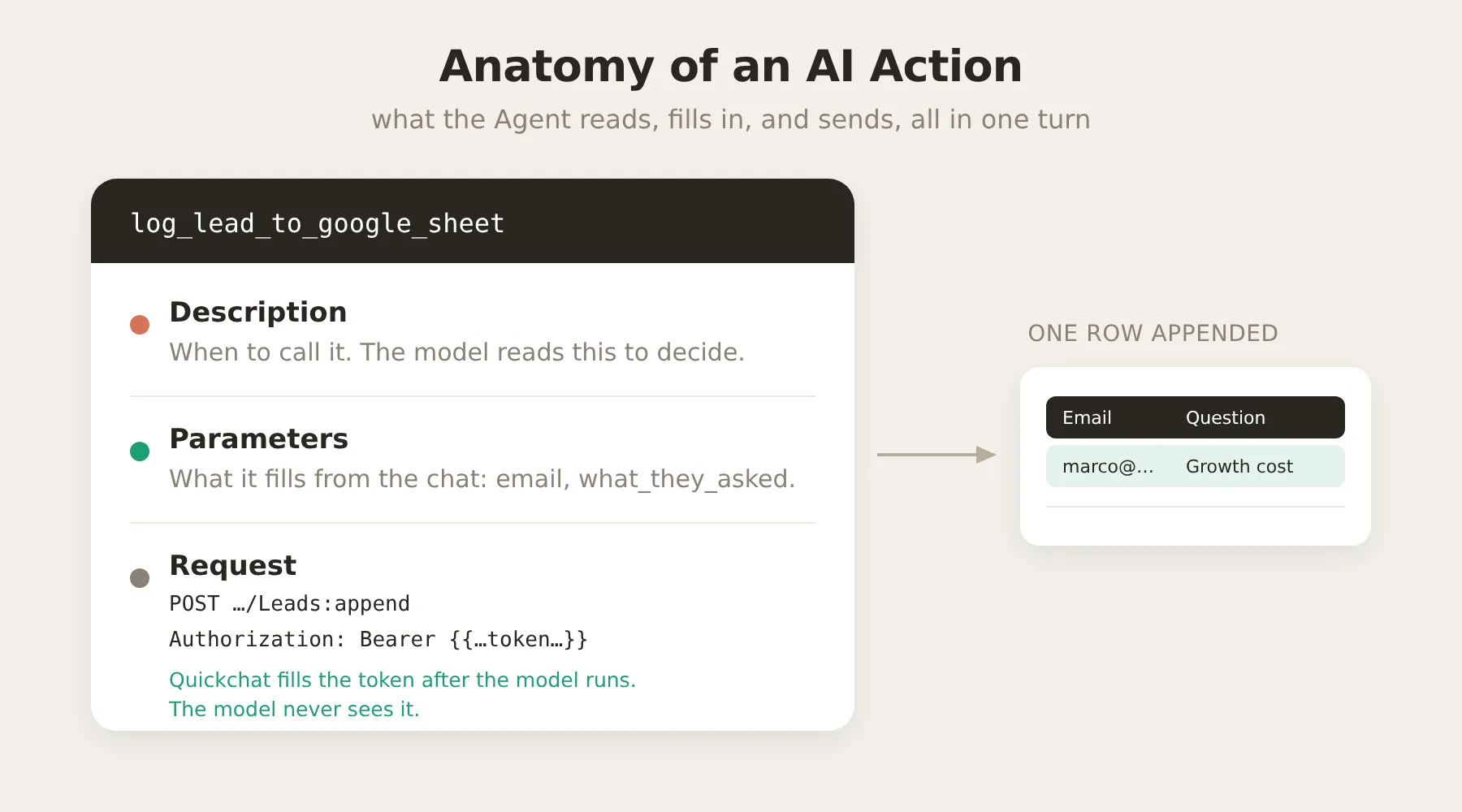
Alcune cose da sapere prima di iniziare:
- Le colonne non sono fisse. Corrispondono a ciò che invia l’azione. Le scegli modificando il corpo della richiesta e la riga d’intestazione del foglio, quindi la stessa integrazione può registrare contatti, bug o qualsiasi altro dato.
- Accesso con privilegi minimi. Il collegamento Google richiede solo l’ambito
drive.file, che concede accesso esclusivamente ai file creati dall’integrazione. Non può vedere il resto di Drive. - L’AI non vede mai le credenziali. La richiesta contiene un header
Authorizationimpostato sul segnaposto{{google_sheets_access_token}}. Quickchat lo sostituisce con un token reale, aggiornato automaticamente, dopo che il modello ha svolto il proprio compito; il token non entra mai nel prompt.
Collegare Google Sheets
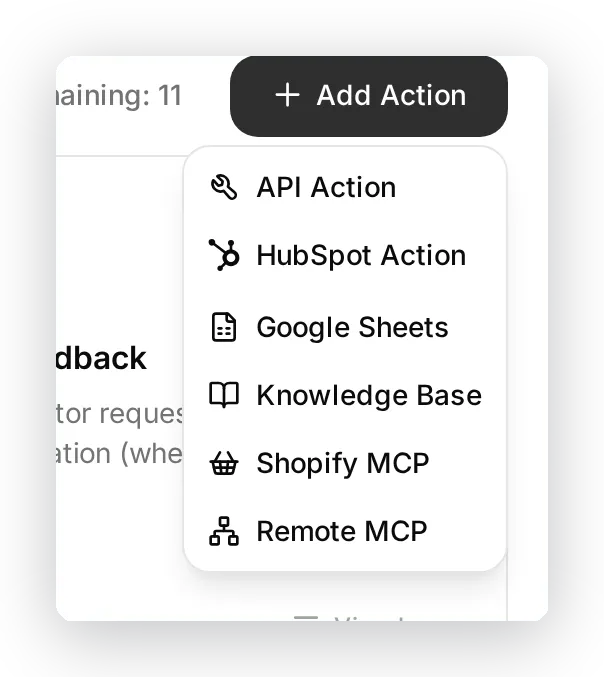
Sezione intitolata “Collegare Google Sheets”Apri Azioni e MCP nella barra laterale, fai clic su Aggiungi azione e scegli Google Sheets.
Prima di concedere accesso, la finestra spiega cosa verrà configurato con un clic: un nuovo foglio Google nel tuo Drive e un’azione di registrazione pronta all’uso, preimpostata per i contatti. Fai clic su Connetti, scegli l’account Google nel cui Drive salvare il foglio e approva il permesso drive.file.
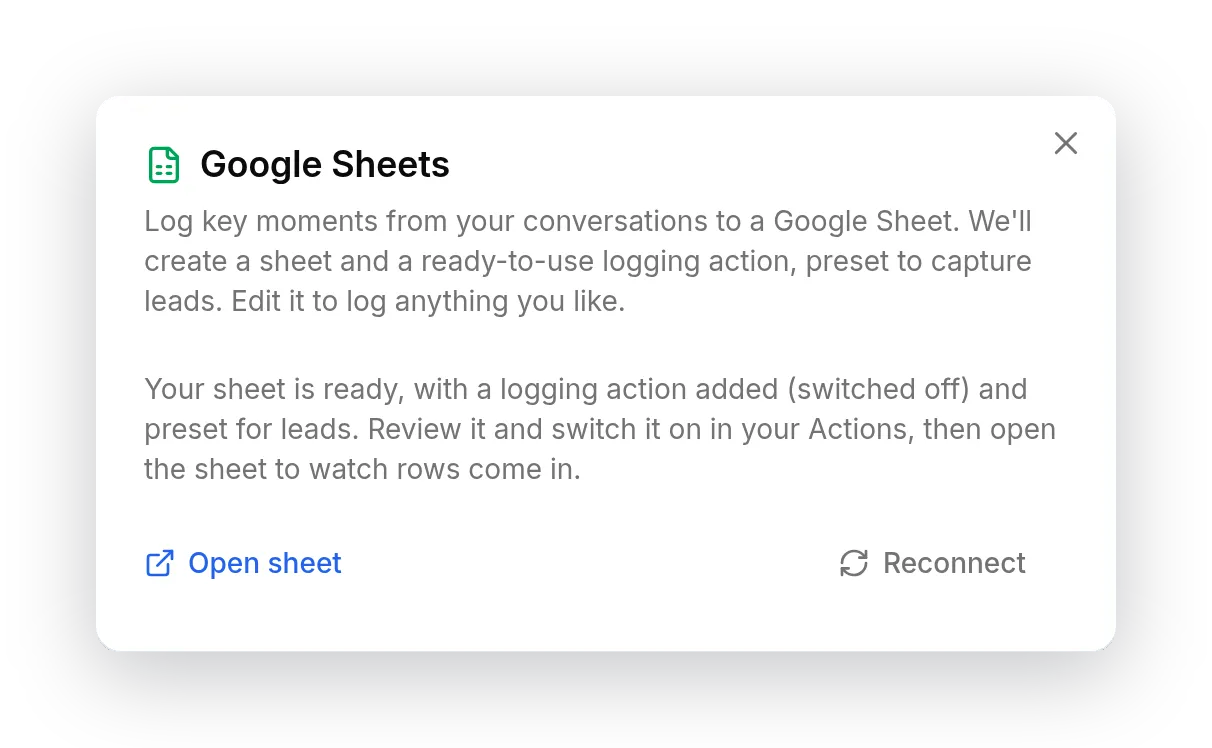
Quel clic esegue automaticamente due operazioni:
- Crea un foglio di calcolo in Google Drive, con una scheda
Leadse una riga d’intestazione. - Aggiunge una singola azione AI disattivata (
log_lead_to_google_sheet), già collegata a quel foglio.
Se elimini l’azione iniziale, riapri Aggiungi azione → Google Sheets e usa Ricollega: ricrea l’azione e riutilizza il foglio esistente anziché crearne un secondo.
L’azione di registrazione generata
Sezione intitolata “L’azione di registrazione generata”L’azione iniziale è una normale Azione API, completamente modificabile. Compare in Azioni personalizzate, disattivata, così puoi controllarla prima di attivarla.
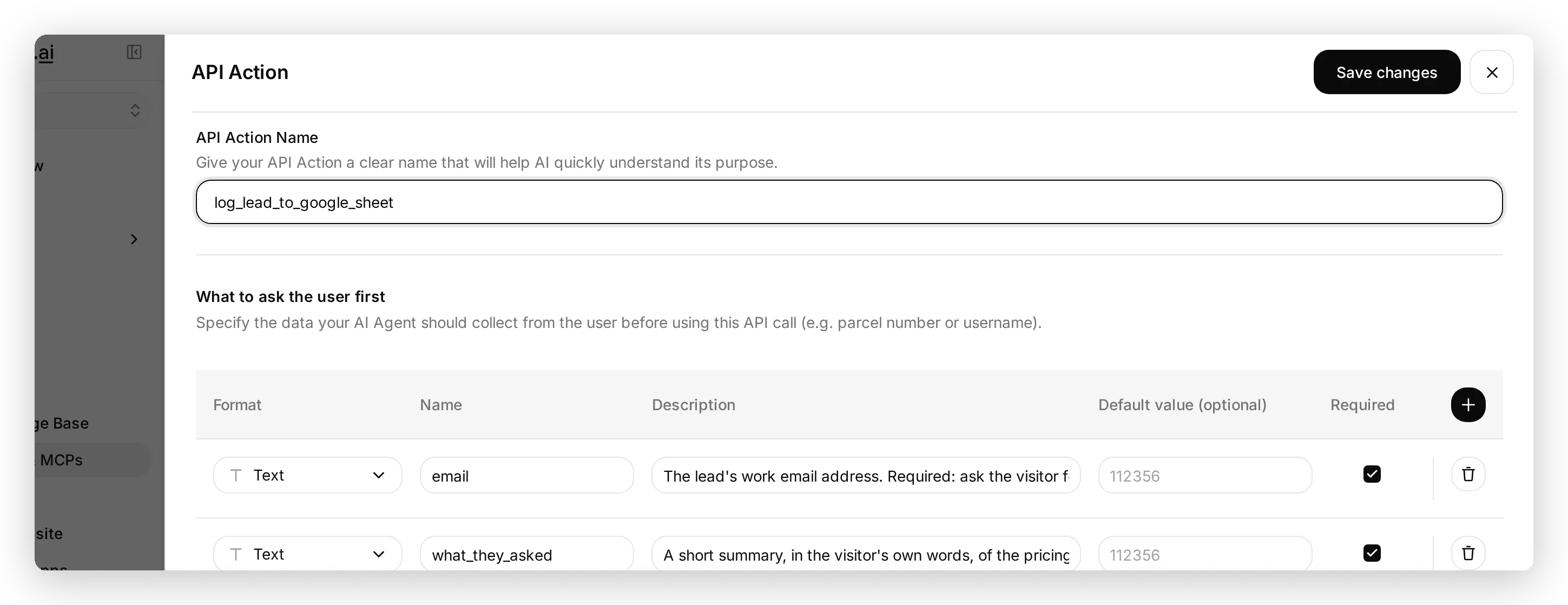
Poiché Quickchat ha creato insieme foglio e azione, l’URL dell’endpoint contiene già l’ID del foglio di calcolo:
https://sheets.googleapis.com/v4/spreadsheets/<your sheet ID>/values/Leads:append?valueInputOption=RAWMantieni valueInputOption=RAW affinché un messaggio che inizia con = o + venga salvato letteralmente anziché interpretato come formula. Gli header sono uguali per ogni registrazione:
| Chiave | Valore |
|---|---|
Authorization | Bearer {{google_sheets_access_token}} |
Content-Type | application/json |
Il corpo della richiesta è una singola riga e ogni cella è un parametro. Le celle seguono lo stesso ordine delle colonne del foglio:
{ "values": [["{{email}}", "{{what_they_asked}}", "{{conversation_url}}", "{{conversation_channel}}"]] }Le colonne sono quindi definite da questo corpo e dalla riga d’intestazione della scheda, non fissate nell’integrazione. {{conversation_url}}, un link diretto alla Posta in arrivo, e {{conversation_channel}}, il canale di provenienza del visitatore, sono variabili integrate disponibili per qualsiasi azione.
Controlla parametri e descrizione, che l’AI legge per decidere quando registrare una riga, poi attiva l’azione.
Registrare qualsiasi dato, non solo contatti
Sezione intitolata “Registrare qualsiasi dato, non solo contatti”Per aggiungere un altro tipo di registrazione, crea una nuova scheda nel foglio e un’altra azione API che vi aggiunga righe. Copia l’URL completo dall’azione per i contatti, cambia solo il nome della scheda e adatta parametri, corpo e descrizione:
https://sheets.googleapis.com/v4/spreadsheets/<your sheet ID>/values/Unanswered:append?valueInputOption=RAWRegistrazioni comuni oltre ai contatti:
| Registrazione | Quando l’agente scrive una riga |
|---|---|
| Domande senza risposta | L’agente non può rispondere a una domanda fattuale, il visitatore chiede una persona o sembra insoddisfatto |
| Feedback | Un visitatore richiede una funzionalità, segnala un bug o esprime apprezzamento |
| Richieste di demo | Un visitatore chiede esplicitamente una demo, una chiamata o di parlare con le vendite |
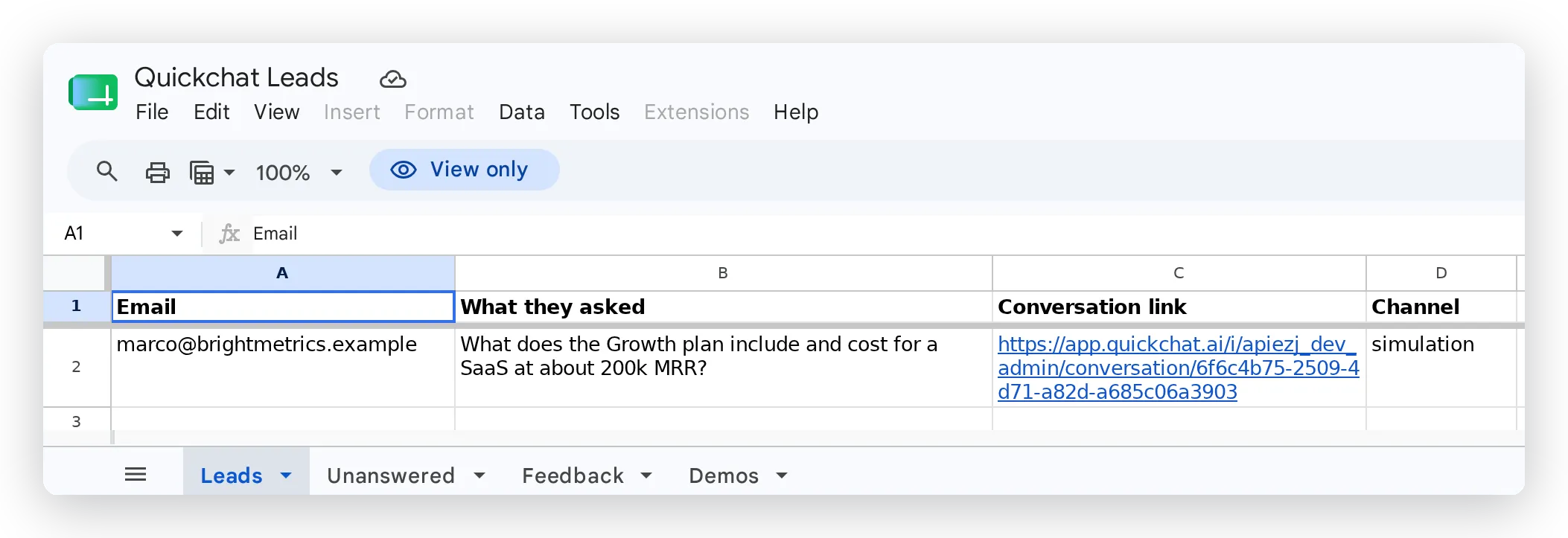
Aggiungi colonne inserendo parametri nel corpo e intestazioni corrispondenti nel foglio. Usa {{metadata_*}} per registrare qualsiasi dato già presente nella conversazione. Vedi Variabili delle azioni AI per l’elenco completo.
Domande frequenti
Sezione intitolata “Domande frequenti”Servono Zapier, webhook o codice? No. Quickchat si collega direttamente a Google Sheets tramite un’azione AI, una richiesta HTTP nativa eseguita dall’agente durante la conversazione. Un clic crea il foglio e la prima azione di registrazione.
I dati di Google Drive sono al sicuro?
Sì. L’integrazione richiede solo l’ambito OAuth drive.file, che concede accesso esclusivamente ai file che crea, come il foglio generato per te. Non può leggere o modificare altro in Drive e il token di accesso non viene mai esposto al modello AI.
Su quali canali funziona?
Su tutti. Le stesse azioni vengono eseguite ovunque sia distribuito l’agente, come widget web, Slack o WhatsApp, e la colonna {{conversation_channel}} registra l’origine di ogni riga.
Correlati
Sezione intitolata “Correlati”- Azioni personalizzate: come funzionano le azioni AI e come modificarle.
- Variabili delle azioni AI: i segnaposto
{{...}}da inserire in una riga. - Collegare l’agente AI a Google Sheets: una guida completa che costruisce e perfeziona tutti e quattro i tipi di registrazione.