

سجّل العملاء المحتملين والأسئلة غير المجابة والملاحظات وطلبات العرض مباشرة في Google Sheet بإجراء AI بنقرة واحدة. دون Zapier أو webhooks أو كود.
اربط وكيل AI بـ Google Sheets لتتحول اللحظات المفيدة في المحادثة، مثل عميل محتمل مؤهل أو سؤال لم يُجب عنه أو طلب ميزة أو عرض توضيحي، إلى صفوف في جدول يستخدمه فريقك بالفعل. لا يوجد Zapier أو webhook أو كود: الربط بنقرة واحدة، وما ينشئه هو إجراء AI عادي يمكنك تعديله.
فحوص أمثلة اختيارية
Section titled “فحوص أمثلة اختيارية”-
عاين مفاتيح البيانات الوصفية. تحقق من تحويل أسماء الحقول المقدمة إلى مفاتيح متغيرات، بما فيها الأسماء المكررة وأخطاء المفاتيح المحجوزة. لا يفحص ذلك القيم أو الأذونات الخاصة بالحساب.
-
تحقق من شروط تشغيل الإجراء. قيّم الشروط باستخدام بيانات وصفية نموذجية مقدمة دون تشغيل إجراء.
كيف يعمل
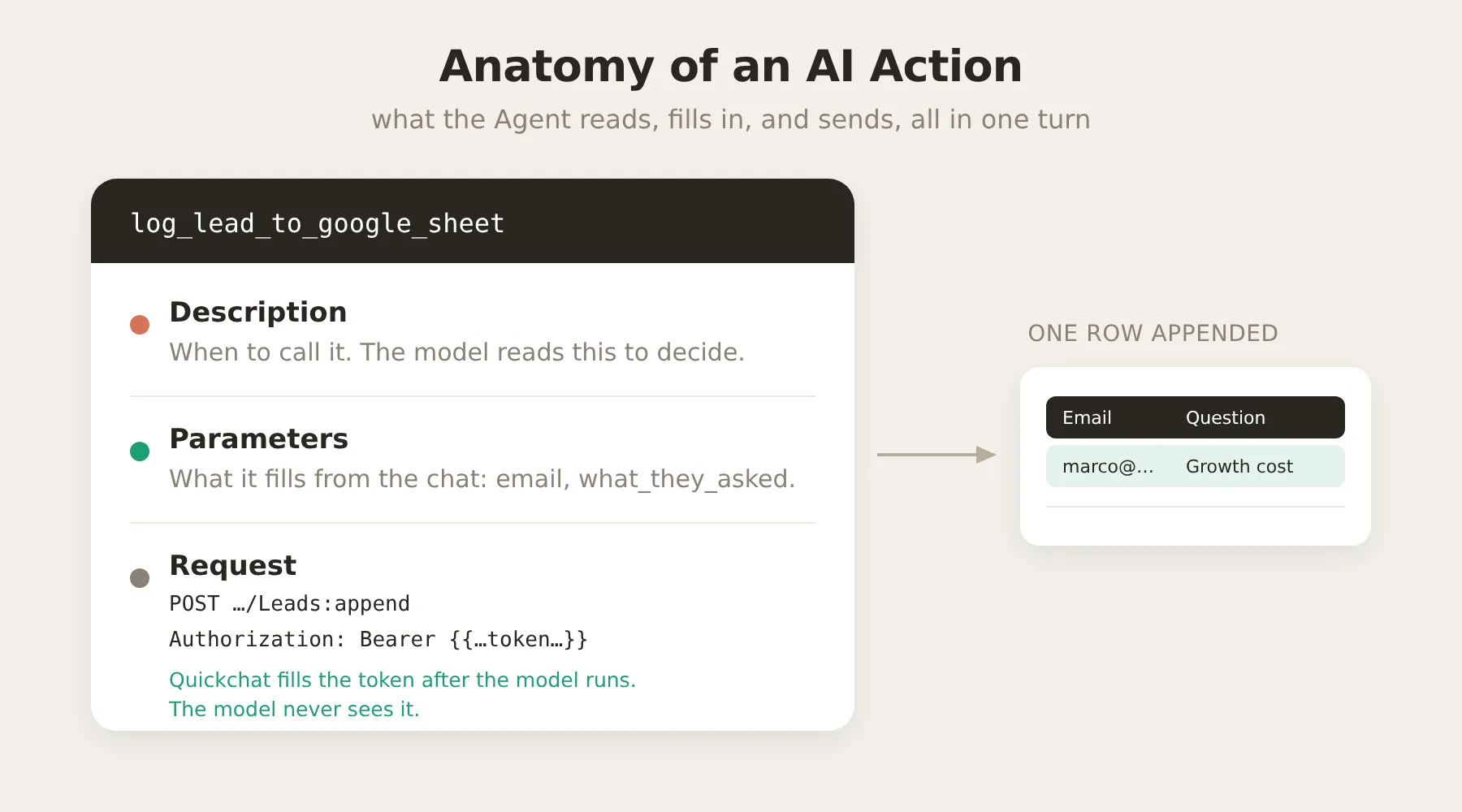
Section titled “كيف يعمل”إجراء AI هو طلب HTTP موصوف، وصف Google Sheet هو أحد هذه الطلبات. لدى Google Sheets نقطة append تضيف صفًا إلى تبويب؛ وكل تقرير هو POST إلى تلك النقطة بقيم الصف في الجسم.
أمور تجدر معرفتها مسبقًا:
- الأعمدة ليست ثابتة. هي ما يرسله الإجراء. تحددها بتعديل جسم طلب الإجراء وصف عناوين الجدول، فيستطيع التكامل نفسه تسجيل العملاء المحتملين أو بلاغات الأخطاء أو أي شيء آخر.
- وصول بأقل الصلاحيات. يطلب اتصال Google نطاق
drive.fileفقط، الذي يمنح وصولًا حصريًا للملفات التي ينشئها التكامل. لا يستطيع رؤية بقية Drive. - لا يرى AI بيانات اعتمادك مطلقًا. يحمل الطلب رأس
Authorizationالمعين إلى العنصر النائب{{google_sheets_access_token}}. يملؤه Quickchat برمز حقيقي يُجدد تلقائيًا بعد انتهاء دور النموذج؛ ولا يدخل الرمز التعليمات مطلقًا.
ربط Google Sheets
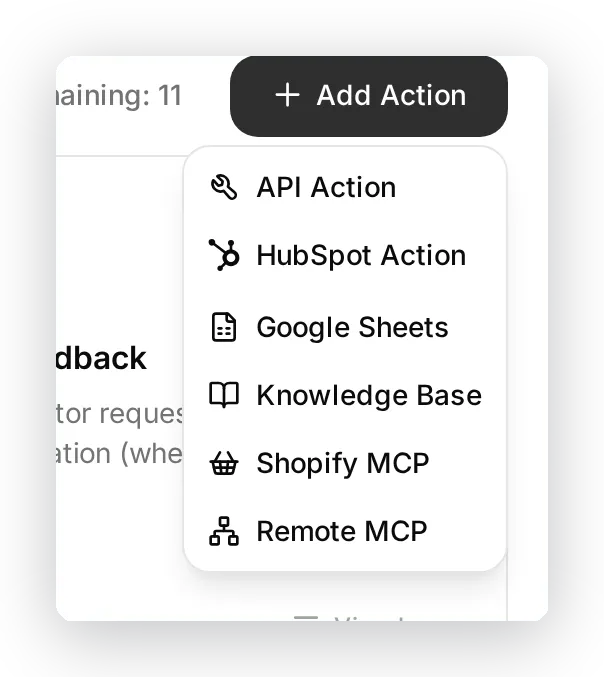
Section titled “ربط Google Sheets”افتح الإجراءات وMCP في الشريط الجانبي، واضغط إضافة إجراء، واختر Google Sheets.
يوضح مربع الربط ما ستنشئه النقرة الواحدة قبل منح الوصول: Google Sheet جديدًا في Drive وإجراء تسجيل جاهزًا للاستخدام ومعدًا للعملاء المحتملين. اضغط اتصال واختر حساب Google الذي سيحوي الجدول في Drive، ووافق على إذن drive.file.
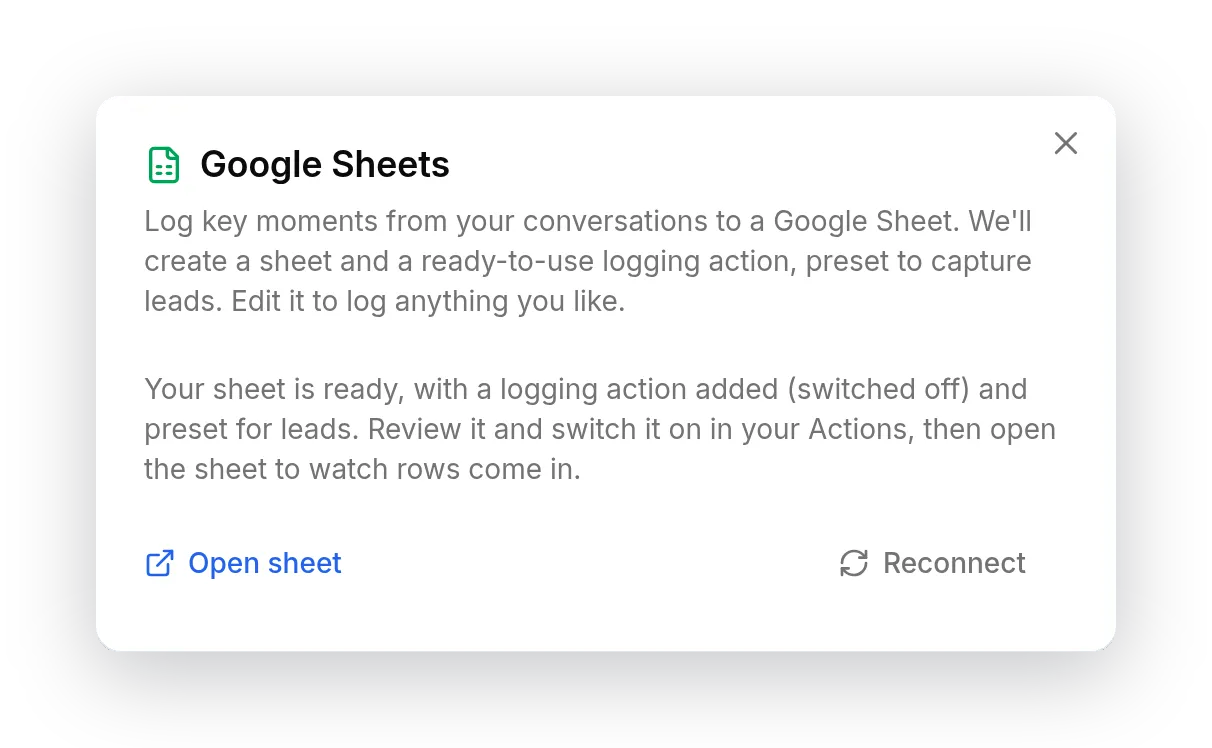
تنفذ النقرة الواحدة أمرين تلقائيًا:
- تنشئ جدول بيانات في Google Drive مع تبويب
Leadsوصف عناوين. - تضيف إجراء AI واحدًا معطلًا (
log_lead_to_google_sheet) مرتبطًا بالجدول بالفعل.
إذا حذفت إجراء البداية، افتح إضافة إجراء → Google Sheets مجددًا واستخدم إعادة الاتصال: يعيد إنشاء الإجراء ويستخدم الجدول الموجود بدلًا من إنشاء ثانٍ.
إجراء التسجيل المُنشأ
Section titled “إجراء التسجيل المُنشأ”إجراء البداية إجراء API عادي وقابل للتعديل بالكامل. يظهر تحت إجراءات مخصصة معطلًا لتراجعه قبل تفعيله.
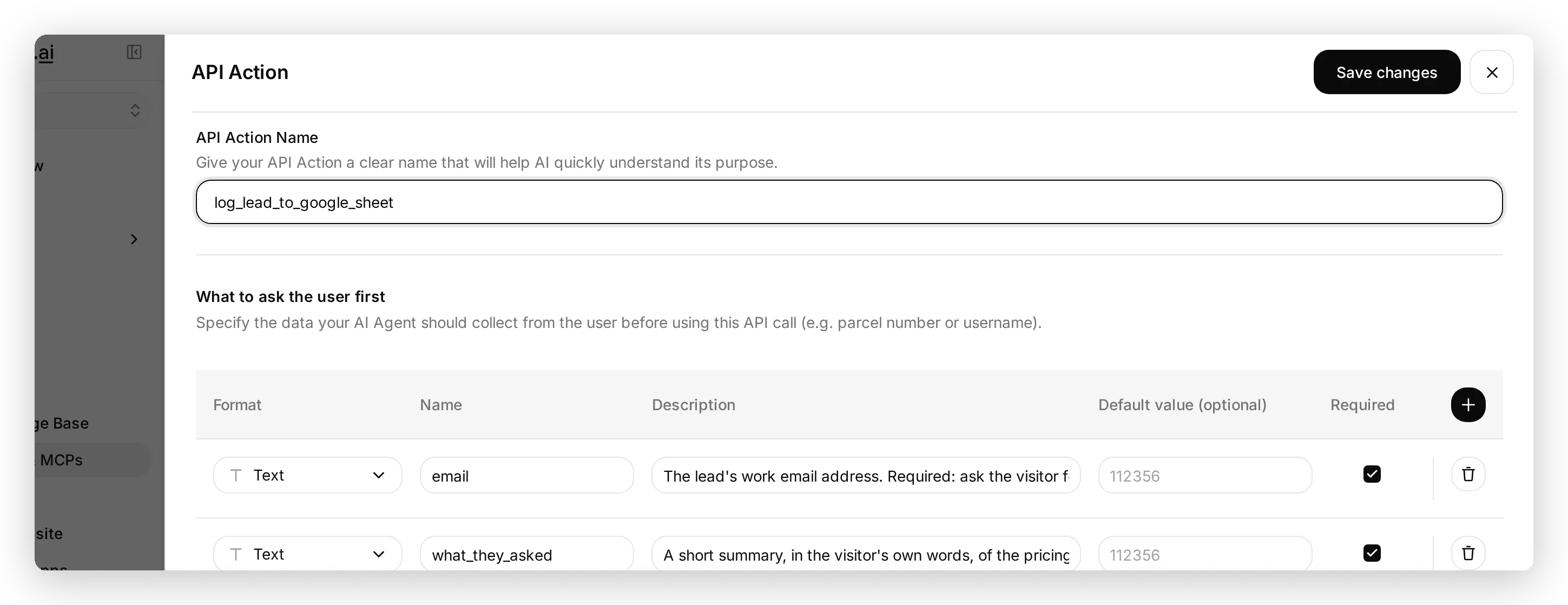
لأن Quickchat أنشأ الجدول والإجراء معًا، يحتوي رابط النقطة بالفعل على معرف جدولك:
https://sheets.googleapis.com/v4/spreadsheets/<your sheet ID>/values/Leads:append?valueInputOption=RAWاحتفظ بـ valueInputOption=RAW لتُخزن الرسالة التي تبدأ بـ = أو + حرفيًا بدلًا من تفسيرها كصيغة. الرؤوس واحدة لكل تقرير:
| المفتاح | القيمة |
|---|---|
Authorization | Bearer {{google_sheets_access_token}} |
Content-Type | application/json |
جسم الطلب صف واحد، وكل خلية معلمة. تأتي الخلايا بترتيب أعمدة الجدول نفسه:
{ "values": [["{{email}}", "{{what_they_asked}}", "{{conversation_url}}", "{{conversation_channel}}"]] }إذًا يحدد هذا الجسم وصف عناوين التبويب الأعمدة، وليست ثابتة في التكامل. {{conversation_url}} (رابط مباشر لصندوق الوارد) و{{conversation_channel}} (مصدر الزائر) متغيران مدمجان متاحان لأي إجراء.
راجع المعلمات والوصف (يقرأ AI الوصف ليقرر متى يسجل صفًا)، ثم فعّل الإجراء.
تسجيل أي شيء، وليس العملاء المحتملين فقط
Section titled “تسجيل أي شيء، وليس العملاء المحتملين فقط”لإضافة تقرير آخر، أنشئ تبويبًا جديدًا في الجدول وأضف إجراء API آخر يُلحق الصفوف به. انسخ الرابط كاملًا من إجراء العملاء المحتملين وغيّر اسم التبويب فقط، ثم عدّل المعلمات والجسم والوصف:
https://sheets.googleapis.com/v4/spreadsheets/<your sheet ID>/values/Unanswered:append?valueInputOption=RAWتقارير شائعة تنشئها الفرق بجانب العملاء المحتملين:
| التقرير | متى يكتب الوكيل صفًا |
|---|---|
| الأسئلة غير المجابة | عندما لا يستطيع الوكيل الإجابة عن سؤال واقعي، أو يطلب الزائر شخصًا، أو يبدو غير راضٍ |
| الملاحظات | عندما يطلب الزائر ميزة أو يبلغ عن خطأ أو يثني على الخدمة |
| طلبات العروض التوضيحية | عندما يطلب الزائر صراحة عرضًا أو مكالمة أو التحدث إلى المبيعات |
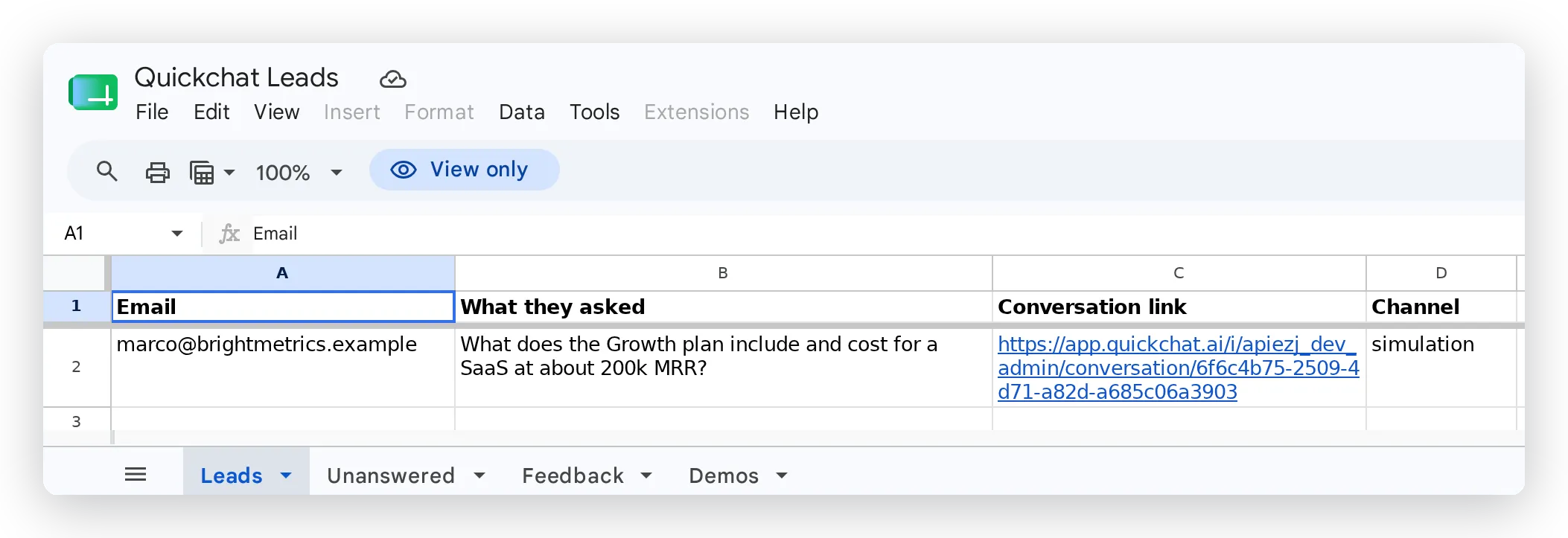
أضف أعمدة بإضافة معلمات إلى الجسم وعناوين مطابقة في الجدول. استخدم {{metadata_*}} لتسجيل أي شيء موجود بالفعل في المحادثة. راجع متغيرات إجراءات AI للقائمة الكاملة.
أسئلة شائعة
Section titled “أسئلة شائعة”هل أحتاج إلى Zapier أو webhook أو كود؟ لا. يتصل Quickchat مباشرة بـ Google Sheets من خلال إجراء AI، وهو طلب HTTP أصلي ينفذه الوكيل أثناء المحادثة. تنشئ نقرة واحدة الجدول وأول إجراء تسجيل لك.
هل بيانات Google Drive آمنة؟
نعم. يطلب التكامل نطاق OAuth drive.file فقط، الذي يمنح وصولًا حصريًا للملفات التي ينشئها، مثل الجدول المُنشأ لك. لا يستطيع قراءة أو تغيير أي شيء آخر في Drive، ولا يُكشف رمز الوصول لنموذج AI مطلقًا.
ما القنوات التي يعمل عليها؟
جميعها. تعمل الإجراءات نفسها أينما نُشر الوكيل (Widget الويب وSlack وWhatsApp وغيرها)، ويسجل عمود {{conversation_channel}} مصدر كل صف.
صفحات ذات صلة
Section titled “صفحات ذات صلة”- الإجراءات المخصصة: كيف تعمل إجراءات AI وكيف تعدّل أحدها.
- متغيرات إجراءات AI: العناصر النائبة
{{...}}التي يمكنك وضعها في الصف. - ربط وكيل AI بـ Google Sheets: شرح تطبيقي كامل يبني التقارير الأربعة ويضبطها.