

ادمج Quickchat AI مع HubSpot Conversations لأتمتة دعم العملاء وتبسيط الاستفسارات وتحسين سير عمل CRM.
يُعد دمج وكيل Quickchat AI مع HubSpot Conversations أداة قوية لخدمة العملاء تمكّن الشركات من التفاعل مع عملائها بتقديم دعم فوري وبناء علاقات معهم، وتوفير ردود تلقائية على استفسارات العملاء وتبسيط عمليات دعم العملاء.
فحوص أمثلة اختيارية
Section titled “فحوص أمثلة اختيارية”-
قارن طرق النشر. قارن قنواتك المعلنة وإمكانية الوصول إلى الموقع والميزات المطلوبة بخيارات إعداد Quickchat AI. لا يفحص ذلك موقعك أو حسابك.
-
تحقق من متطلبات الخطة. قارن احتياجات الاستخدام والمحتوى والفريق والميزات المعلنة بحزم خطط Quickchat AI العامة. ليس ذلك عرض سعر أو فحص حساب.
شاهد الفيديو
Section titled “شاهد الفيديو”متطلبات Quickchat:
Section titled “متطلبات Quickchat:”- أنشئ حساب Quickchat AI
إنشاء مستخدم HubSpot مخصص
Section titled “إنشاء مستخدم HubSpot مخصص”يرد وكيل AI نيابةً عن مستخدم HubSpot مخصص، فأنشئه أولًا:
- أنشئ مستخدمًا جديدًا في HubSpot. يُخصص هذا المقعد لوكيل AI.
- اختر مجموعة أذونات Super Admin.
- تأكد من تفعيل مقعد Service Enterprise: مرّر فوق المستخدم الجديد واضغط Edit permissions.
- تحقق من أن حالة المستخدم متاح: مرّر فوقه واضغط Actions ثم Edit user.
الخيار أ: التثبيت من متجر تطبيقات HubSpot
Section titled “الخيار أ: التثبيت من متجر تطبيقات HubSpot”- افتح صفحة Support AI Agent by Quickchat AI في متجر تطبيقات HubSpot واضغط Install.
- تفتح نافذة دخول Quickchat. اضغط المتابعة باستخدام Quickchat وسجل الدخول إلى حسابك (أو أنشئ واحدًا إن لم يوجد).
- إذا كان لديك أكثر من وكيل، تظهر شاشة اختيار وكيل AI. اختر الوكيل المراد ربطه واضغط اتصال. إذا كان لديك وكيل واحد، يُحدد تلقائيًا.
- تعود إلى HubSpot ويكتمل التثبيت.
- لبدء الإجابة عن المحادثات، افتح لوحة تحكم Quickchat AI وانتقل إلى التطبيقات الخارجية. اضغط إكمال الإعداد في شريط أكمل إعداد HubSpot وأدخل بريد مستخدم HubSpot المخصص الذي أنشأته في بريد مستخدم HubSpot. سيرد وكيل AI نيابةً عن ذلك الحساب.
الخيار ب: الربط من لوحة تحكم Quickchat AI
Section titled “الخيار ب: الربط من لوحة تحكم Quickchat AI”- افتح لوحة تحكم Quickchat AI وانتقل إلى التطبيقات الخارجية.
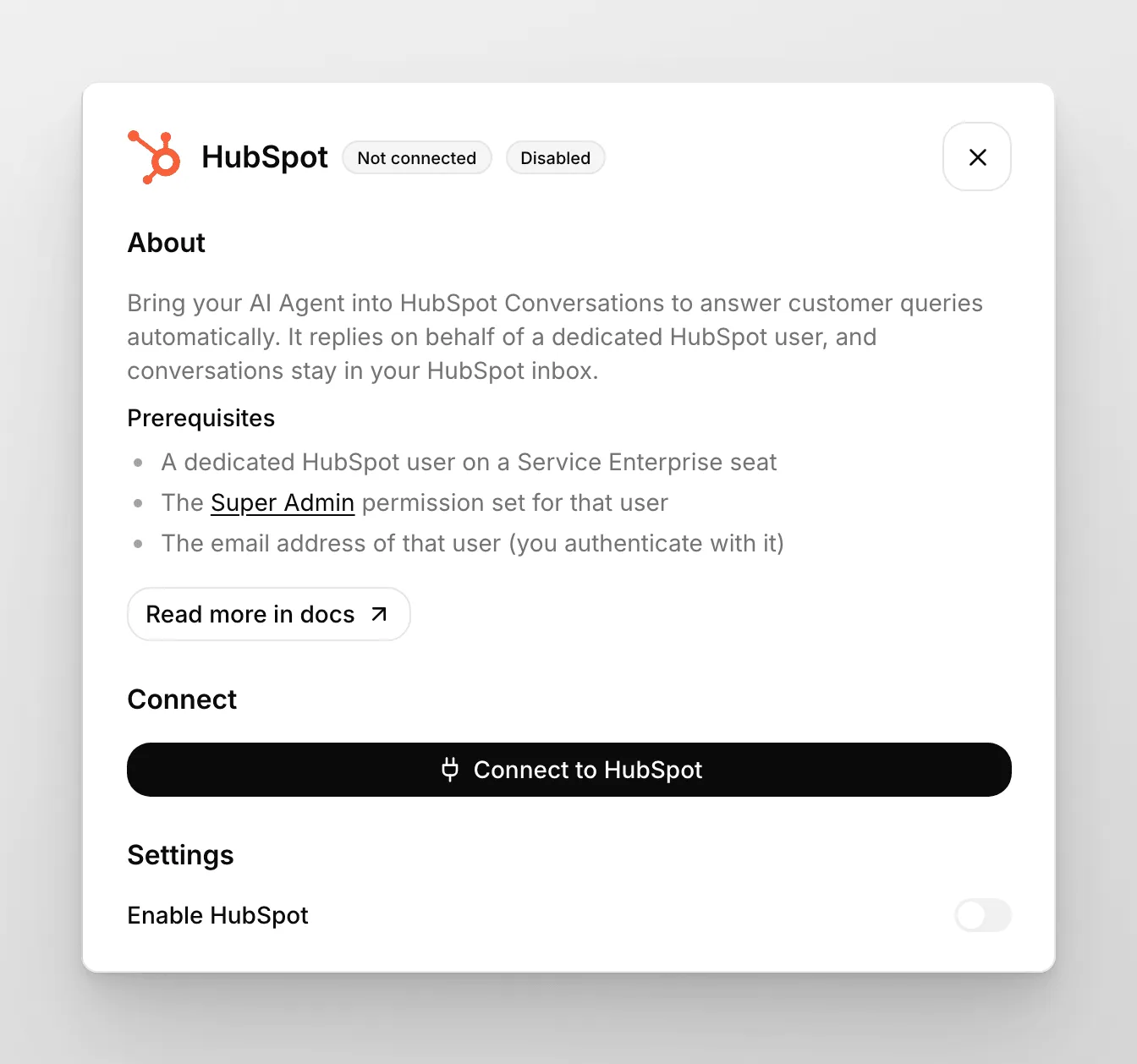
- اضغط HubSpot في قائمة المنصات المتاحة.
- قدم عنوان البريد نفسه تمامًا الذي استخدمته لإنشاء مستخدم HubSpot الجديد. سيرد نيابةً عن ذلك الحساب.
- اضغط الاتصال بـ HubSpot واتبع التعليمات باختيار مساحة العمل المناسبة. تذكر أنك تحتاج إلى أذونات Super Admin في HubSpot لمصادقة الحساب.
ضبط HubSpot Chatflow
Section titled “ضبط HubSpot Chatflow”- افتح HubSpot. أنشئ Chatflow جديدًا في حسابك. انتقل إلى Service من الشريط الجانبي الأيسر ثم Chatflows.
- أنشئ Chatflow جديدًا أو عدّل موجودًا.
- اختر Website ثم Live chat.
- اختر Inbox و_Language_. (تذكر تعيين اللغة نفسها في إعدادات Quickchat AI)
- عطّل Knowledge base search. تُدار قاعدة معرفة الوكيل في منصة Quickchat AI.
- اختر Automatically assign conversations ثم Specific users وحدد مستخدم Quickchat AI (المرتبط بـ عنوان البريد الذي قدمته سابقًا).
- (اختياري) خصص Welcome message.
- (اختياري) عطّل Email capture.
- اضغط Preview وأرسل رسالة. إذا أجاب AI، فكل شيء جاهز!
- احفظ Chatflow.
تأكد من تعيين مستخدم Quickchat AI كـ Owner للمحادثة؛ وإلا لن يرد الوكيل. افحص أيضًا ميزات HubSpot الأخرى التي تستخدمها مثل Automations، فقد تغير الإسناد تلقائيًا.
يلخص دليل الفيديو أدناه هذه الخطوات.
اكتمل التكامل!
إذا فضلت عدم استخدام Widget HubSpot، استخدم Quickchat! انتقل إلى موقعك الإلكتروني > التثبيت واتبع التعليمات لإضافته إلى الموقع.
للتحقق النهائي، اختبر Widget في قسم Preview بمحرر HubSpot Chatflow. ينبغي أن تتلقى ردًا من الوكيل وتظهر المحادثة في صندوق الوارد في تطبيق Quickchat AI. يمكنك الآن نشر Widget HubSpot على موقعك وترك Quickchat AI يرد تلقائيًا!
التحويل إلى موظف وتذاكر HubSpot
Section titled “التحويل إلى موظف وتذاكر HubSpot”عندما يحوّل وكيل AI محادثة HubSpot إلى شخص، ينشئ Quickchat AI تذكرة HubSpot ليتولاها الفريق. اختر مسار العمل في لوحة تحكم Quickchat AI تحت التطبيقات الخارجية → HubSpot → الإعدادات. يظهر الخياران بمجرد الربط:
- خلال ساعات عمل الموظفين، إنشاء تذكرة في هذا المسار: يُستخدم عندما يحوّل الوكيل المحادثة إلى الفريق.
- خارج ساعات عمل الموظفين، إنشاء تذكرة في هذا المسار: يُستخدم عند التحويل خارج الساعات المضبوطة تحت توفر الموظفين في التحويل إلى موظف. يخبر الوكيل العميل حينها بعدم توفر أحد حاليًا.
يبدأ الخياران بمسار HubSpot الافتراضي Support Pipeline. اختر - None - في أحدهما لعدم إنشاء تذكرة في تلك الحالة. إذا كان توفر الموظفين معطلًا، يُعد كل تحويل ضمن ساعات العمل.
تُنشأ كل تذكرة تحويل في أول مرحلة من المسار المحدد وتُربط بمحادثة HubSpot. يكون اسمها [Quickchat AI] Conversation is awaiting response. أو [Quickchat AI] Handoff detected outside working hours. إذا أُنشئت خارج ساعات العمل. ينشئ Quickchat AI تذكرة واحدة كحد أقصى لكل محادثة، فلا يضيف التحويل اللاحق أخرى.
إذا استخدمت Help Desk في HubSpot، فإنه يفتح تذكرة لكل محادثة بالفعل، فتكون تذكرة التحويل ثانية. اختر - None - في الخيارين إذا أردت تذكرة HubSpot وحدها.
إذا فعّلت ملخص AI في التحويل إلى موظف، يتلقى الفريق ملخص الوكيل في HubSpot أيضًا: تعليقًا داخليًا في المحادثة ضمن Conversations Inbox، أو ملاحظة على تذكرتها ضمن Help Desk.
لا توجد تذاكر بعد التحويل
Section titled “لا توجد تذاكر بعد التحويل”إذا حُولت المحادثات ولم تظهر تذاكر في HubSpot:
- في التطبيقات الخارجية → HubSpot → الإعدادات، تحقق من ضبط الخيارين أعلاه على مسار، وليس - None -.
- إذا لم تعرض قوائم المسارات سوى - None - أو تعذر فتحها، فلا يستطيع Quickchat AI قراءة مسارات HubSpot. اضغط إعادة الاتصال وسجل الدخول إلى HubSpot مجددًا.
- إذا حُولت المحادثة من قبل، ابحث عن تذكرة التحويل الأول. لكل محادثة تذكرة واحدة كحد أقصى.
- إذا ظلت التذاكر مفقودة، تواصل معنا وأرفق معرفات المحادثات المتأثرة.