

أدر المحادثات في صندوق الوارد: صفّها حسب الحالة والمسؤول، واقرأ تحليلات AI الحية، واعرف سبب ردود AI، وتولّ المحادثة، وعدّل بيانات الزائر، وصدّر المحادثات.
في صندوق الوارد تقرأ كل محادثة يعالجها وكيل AI وتصفيها وتتخذ إجراء بشأنها. يمكنك تولي المحادثة عندما تحتاج إلى تدخل بشري وإعادتها إلى AI بعد إزالة العائق أمام العميل، ورؤية تقييم AI للمشاعر والحل والموضوع في كل دردشة، وتصدير كل شيء للتحليل.
فحوص أمثلة اختيارية
Section titled “فحوص أمثلة اختيارية”- عاين مفاتيح البيانات الوصفية. تحقق من تحويل أسماء الحقول المقدمة إلى مفاتيح متغيرات، بما فيها الأسماء المكررة وأخطاء المفاتيح المحجوزة. لا يفحص ذلك القيم أو الأذونات الخاصة بالحساب.
طرق عرض صندوق الوارد
Section titled “طرق عرض صندوق الوارد”يجمع الشريط الجانبي لصندوق الوارد المحادثات حسب الحالة، مع أعداد مباشرة بجانب كل بند:
- الكل: كل محادثة عالجها وكيل AI على الإطلاق.
- مفتوحة: المحادثات النشطة التي ما زالت جارية. تنقسم إلى عرضين فرعيين:
- المسندة: المحادثات المفتوحة المسندة حاليًا إلى زميل، أي أن شخصًا تولى المحادثة.
- غير معيّن: المحادثات المفتوحة في الطابور المشترك بانتظار شخص، عادة بعد بدء التحويل إلى موظف. تعامل معها كطابور تنبيهات؛ إذا كان الوكيل مضبوطًا للتحويل، تصل المحادثات إلى هنا عندما تحتاج إلى انتباه.
- المغلقة: المحادثات التي حُلّت أو أغلقت تلقائيًا. تنتقل المحادثة إلى المغلقة عندما يضع AI علامة حل عليها، مثلًا بعد خمول طويل، أو عندما يغلقها زميل صراحة.
قائمة المحادثات
Section titled “قائمة المحادثات”تُرتب قائمة المحادثات في اللوحة الوسطى من الأحدث. يعرض كل صف:
- اسم الزائر، أو زائر غير معروف إذا لم تُلتقط بيانات اتصال.
- أيقونة القناة، مثل الأداة أو WhatsApp أو Slack أو Telegram.
- معاينة أحدث رسالة.
- وقتًا نسبيًا، مثل
18 mأو4 hأو3 d. - المسؤول الحالي، وكيل AI أو زميل.
- شارة المحادثة الاختيارية: عنصر صغير يلخص المحادثة، مثل الموضوع أو المشاعر أو اللغة أو قيمة بيانات وصفية. مخفية افتراضيًا؛ فعّلها من قائمة إعدادات صندوق الوارد.
شارة المحادثة
Section titled “شارة المحادثة”يمكن أن يعرض كل صف في قائمة محادثات صندوق الوارد وقائمة تحليلات AI لكل محادثة شارة صغيرة تلخصها بنظرة. افتح قائمة إعدادات صندوق الوارد واختر شارة المحادثة لتحدد ما تعرضه من قائمة تعرض الشارة:
-
الموضوع: الموضوع المكتشف تلقائيًا أو المحدد من المستخدم. هذا ما تعرضه تحليلات AI افتراضيًا.
-
موضوع مخصص: فقط الموضوع الذي حدده زميل صراحة للمحادثة.
-
المشاعر: إيجابي / محايد / سلبي.
-
القصد: نية المستخدم المكتشفة، مثل الشراء أو الدعم أو الشكوى.
-
الحل: النتيجة، تم الحل / لم يُحل.
-
اللغة: لغة المحادثة.
-
القناة: القناة المصدر. تظهر في تحليلات AI فقط لأن صندوق الوارد يعرض أصلًا أيقونة قناة في كل صف.
-
بيانات المحادثة: أي قيمة يدرجها تكاملك في البيانات الوصفية للمحادثة، وتظهر كشارة لتتعرف سريعًا على المحادثات وتجمعها بصريًا حسب ما يهم عملك. تفيد لأمور مثل:
- المنتج أو الطراز أو SKU الذي يسأل عنه الزائر، مثل طراز كاميرا أو خطة محددة،
- فئة حساب العميل أو خطته، مثل Free / Pro / Enterprise، لإبراز المحادثات عالية القيمة،
- المتجر أو العلامة أو المنطقة أو واجهة المتجر التي جاءت منها الدردشة، عندما يخدم وكيل واحد عدة جهات،
- حالة طلب أو تذكرة أو اشتراك، مثل تم الشحن أو متأخر أو تجريبي،
- حملة تسويقية أو مصدر UTM لمعرفة مصدر زيارات المحادثة،
- نسخة اختبار A/B أو تجربة لمقارنة طريقة الدردشة بين المجموعات.
اختر حقل البيانات من قائمة المفاتيح التي ظهرت في المحادثات الأخيرة.
لا تعرض قائمة صندوق الوارد شارة افتراضيًا، وتعرض تحليلات AI الموضوع، لذلك تبقى الإعدادات الحالية كما هي حتى تختار مصدرًا مختلفًا. تعكس الشارة ما تحتويه المحادثة حاليًا؛ إذا غاب حقل البيانات الوصفية المختار عن محادثة، لا يعرض صفها شارة.
الأداة الوحيدة أعلى القائمة هي بحث نصي حر (“ابحث عن كلمات أو عبارات”) يطابق محتوى الرسائل. للتصفية حسب الحالة أو المسؤول، استخدم طرق عرض صندوق الوارد في الشريط الجانبي (الكل / مفتوحة [المسندة · غير معيّن] / المغلقة). داخل مفتوحة › المسندة يتيح فلتر الزميل تضييق النتائج إلى مسؤول محدد.
نافذة المحادثة
Section titled “نافذة المحادثة”يفتح النقر على محادثة تفاصيلها في اللوحة الوسطى. يعرض رأس الرسائل عدة عناصر تساعدك على فهم السياق سريعًا:
- العنوان: يعرض العنصر الأول عنوان المحادثة مسبوقًا بأيقونة قناة المصدر، مثل الأداة أو WhatsApp أو Slack أو Telegram. هو تسمية لا عنصر تفاعل. لنسخ معرّف المحادثة، استخدم أيقونة نسخ الخاصة بالحقل في لوحة التفاصيل اليمنى.
- ترجمة: يعرض العنصر الأصلي افتراضيًا؛ افتحه لترجمة المحادثة كلها إلى لغة أخرى للقراءة. يفيد عندما يكتب الزائر بلغة لا تقرؤها. أثناء الترجمة يظهر “جارٍ الترجمة…”، وبعد تطبيقها يعرض مترجمة.
- التقييم: مرر المؤشر فوق النجمة لرؤية تقييم الزائر للمحادثة (الإعجاب / CSAT وأي ملاحظات مكتوبة). تمتلئ النجمة عندما يوجد تقييم.
تحت الرأس يظهر سجل الرسائل كاملًا. لكل رسالة AI رابط لماذا قال AI ذلك تحتها مباشرة (راجع القسم التالي)، بجوار زري الإعجاب اللذين تستخدمهما لتقييم الرد.
لماذا قال AI ذلك
Section titled “لماذا قال AI ذلك”اضغط لماذا قال AI ذلك تحت أي رسالة AI لفتح لوحة تتبع تشرح كيفية إنتاج هذا الرد تحديدًا. تعرض:
- مقالات قاعدة المعرفة التي استرجعها AI واستخدمها للإجابة.
- إجراءات AI التي قرر استدعاءها إن وجدت، مع حمولة الطلب والاستجابة المستلمة.
- الاستدلال الذي استخدمه AI عند تكوين الإجابة النهائية.
استخدم ذلك عندما:
- يبدو رد غير صحيح أو مختلقًا؛ توضح لماذا قال AI ذلك هل استخدم AI مقالًا خاطئًا من قاعدة المعرفة أو استدعى إجراء خاطئًا أو اخترع شيئًا بنفسه.
- تريد التحقق من أن مقالًا جديدًا أو إجراء AI جديدًا يُستخدم فعلًا.
- يعترض مستخدم على إجابة وتحتاج إلى أثر أدلة للامتثال أو ضمان الجودة.
مربعات نص قابلة للنسخ
Section titled “مربعات نص قابلة للنسخ”في صندوق الوارد وصفحة الدردشة وأداة الموقع، يمكن لرد AI عرض نص داخل مربع له زر نسخ خاص به. ينسخ الزر المحتوى فقط مع الحفاظ على الفقرات والمسافات والروابط. يبقى Markdown وHTML داخله نصًا حرفيًا. في الكتل المعروفة، يحل ذلك محل نسخ الرسالة كاملة. لكل بديل مربعه الخاص.
استخدم ذلك لمسودات البريد والمنشورات والردود القابلة لإعادة الاستخدام أو مقاطع الشيفرة التي تريد نسخها كنص عادي. لا تضيف هذه المربعات تلوينًا للشيفرة. تحتفظ كتل python أو js العادية بعرضها الحالي؛ استخدم الوسم draft لهذا النوع من النسخ.
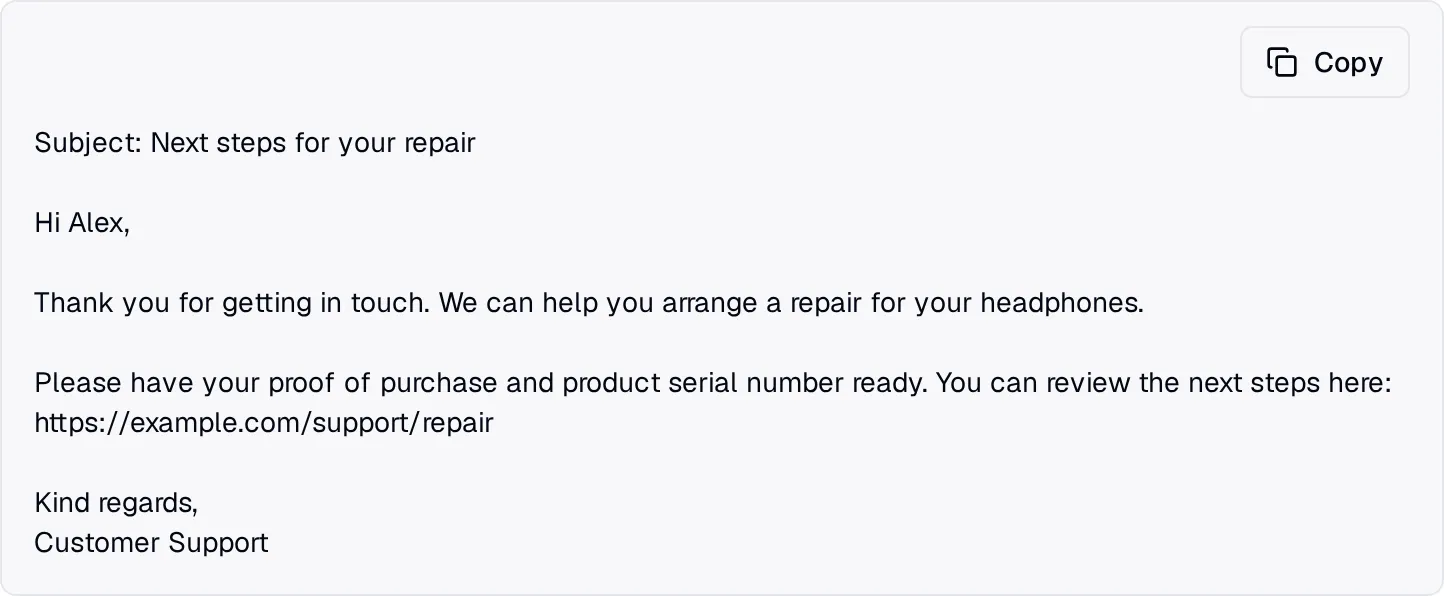
هذا التنسيق متاح لكل المستخدمين. لا يضيف Quickchat هذه التعليمات تلقائيًا إلى تعليماتك. لتفعيله، أضف تعليمات كهذه إلى التعليمات الرئيسية أو الإرشادات لوكيلك في الهوية:
When providing text for the user to copy:- Put each copyable item in its own fenced Markdown block.- Open with exactly three backticks followed by draft.  Close with three backticks on their own line.- Put only the text to copy inside. Keep explanations and notes outside.- Use plain URLs. Close every block, including revisions and translations.
Example:```draftHi Alex,
Thank you for your message. The next steps are here:https://example.com/support
Kind regards,Customer Support```
لا يتاح النسخ أثناء التوليد أو عندما تكون حدود كتلة معروفة ناقصة أو غير متطابقة. لا يوجد بديل لنسخ الرسالة كاملة في هذه الحالات. تنسخ ترجمات صندوق الوارد اللغة المعروضة فقط عندما تطابق الكتل الكاملة الأصل؛ عد إلى الرسالة الأصلية إذا فُقدت الحدود.
راجع المربع قبل اللصق أو الإرسال. يُنسخ كل ما بداخله وتبقى الملاحظات خارجه مرئية في المحادثة. لا تضمن تعليمات الوكيل تنسيقًا صحيحًا. إذا أغفل AI علامة draft تمامًا، يحتفظ الرد بنسخ الرسالة كاملة بالطريقة العادية.
تقييم ردود AI
Section titled “تقييم ردود AI”تحت كل رد AI عدا رسالة الترحيب، اضغط الإعجاب (رد جيد) أو عدم الإعجاب (رد سيئ). يُحفظ تقييمك فورًا حتى إذا أغلقت التفاصيل دون إرسالها. في التفاصيل، يمكنك اختيار أسباب مثل إجابة دقيقة أو معلومات غير صحيحة وإضافة تعليق اختياري ثم الضغط على إرسال لحفظها. اضغط الإعجاب المحدد مجددًا لتعديل التقييم أو إزالته، أو الآخر لتغييره.
تبقى التقييمات داخل فريقك؛ لا يراها الزائر وهي منفصلة عن التقييم الذي تركه الزائر في رأس المحادثة. يشملها تصدير المحادثات وتصدير البيانات المجمّعة، فتراجع كل تقييم وتعليق في جدول بيانات بدلًا من فتح كل محادثة.
لوحة التفاصيل اليمنى
Section titled “لوحة التفاصيل اليمنى”تعرض اللوحة اليمنى كل ما يعرفه Quickchat عن المحادثة، مقسمًا إلى ثلاثة أقسام.
التحليلات
Section titled “التحليلات”تحليل AI مباشر للمحادثة يتحدث مع وصول رسائل جديدة:
- المشاعر: إيجابي / محايد / سلبي، بناءً على نبرة المستخدم والحل الذي حصل عليه.
- الحل: هل انتهت المحادثة بحل أم دون حل. يُستخدم في لوحة التحليلات لتتبع معدل الحل بمرور الوقت.
- الموضوع: الموضوع المكتشف تلقائيًا أو المحدد من المستخدم والأقرب إلى ما كان الزائر يسأل عنه.
أثناء التحليل، يعرض كل بند نصًا مؤقتًا يفيد أن التحليل جارٍ حتى اكتماله. تكتمل التحليلات عادة خلال ثوانٍ من إغلاق المحادثة.
المحادثة
Section titled “المحادثة”بيانات وصفية عن المحادثة نفسها:
- المسؤول: وكيل AI أو زميل محدد (راجع إعادة الإسناد أدناه).
- القناة: الأداة أو تضمين أو صفحة الدردشة أو WhatsApp أو Slack وغيرها.
- URL: الصفحة التي كان الزائر فيها عند بدء الدردشة، حيث ينطبق ذلك؛ تُملأ من
{{metadata_fullPathURL}}. - اللغة: رمز ISO للغة المحادثة، أو
–إذا لم تُكتشف بعد. - بدأت في وآخر نشاط والمدة: الأوقات والمدة المنقضية.
اضغط أيقونة نسخ الصغيرة بجانب أي حقل لنسخ قيمته إلى الحافظة.
الزائر
Section titled “الزائر”بيانات اتصال الزائر. يمكن تعديل كل حقل في مكانه:
- الاسم
- البريد الإلكتروني
- الهاتف
إذا التقطها جمع البيانات الذكي أو ربط مدخل إجراء في حفظ في الذاكرة أثناء الدردشة، تظهر تلقائيًا. وإلا فاضغط + إضافة بجانب كل حقل لإدخالها يدويًا. يفيد ذلك عندما تتلقى مكالمة بعد الدردشة وتريد تسجيل معلومات اتصال العميل المحتمل في المحادثة.
كل ما تضيفه هنا يتوفر أيضًا في متغيرات إجراءات AI باسم {{metadata_visitor_name}} و{{metadata_visitor_email}} و{{metadata_visitor_phone_number}} لأي إجراءات مستقبلية يشغلها AI في هذه المحادثة.
إعادة إسناد المحادثة
Section titled “إعادة إسناد المحادثة”في أسفل كل محادثة ستجد عنصرَي تحكم:
- تعيين لي: يأخذ المحادثة فورًا من الشخص أو النظام المسؤول عنها حاليًا ويسندها إليك. استخدمه عندما ترى محادثة في طابور غير معيّن وتريد معالجتها بنفسك.
- قائمة المسؤول: تعرض المسؤول الحالي (اسم زميل أو وكيل AI أو غير معيّن)؛ افتحها لاختيار أي زميل أو غير معيّن أو وكيل AI. لإعادة الإسناد هذه الآثار:
- وكيل AI ← يتولى AI مجددًا ويرد على رسالة الزائر التالية.
- زميل محدد ← يصبح الزميل مسؤولًا ويتوقف AI عن الرد.
- غير معيّن ← تعود المحادثة إلى طابور غير المعين المشترك.
بعد توليك المحادثة، يمكنك الرد بنص مباشرة من محرر المحادثة على أداة الموقع وتضمين وصفحة الدردشة، وعلى WhatsApp وTelegram وMessenger وInstagram وDiscord والبريد الإلكتروني. يمكن إرسال الصور والملفات على أداة الموقع وتضمين وصفحة الدردشة، وعلى WhatsApp وInstagram وMessenger.
في Instagram وMessenger، استخدم إرفاق ملف أو صورة لإرسال صورة JPEG أو PNG (حتى 5 MB) أو PDF (حتى 16 MB). لا تدعم القناتان أنواع الملفات الأخرى أو الصوت. يُرسل الملف كرسالة مستقلة دون شرح. يبقى أي نص كتبته في المحرر؛ أرسله منفصلًا بعد انتهاء إرسال الملف.
يغلق AI المحادثات تلقائيًا بعد فترة خمول. لإغلاق محادثة أو إعادة فتحها صراحة، استخدم أدوات المسؤول والحالة في صف المحادثة أو قائمة رأسها.
خيارات التصدير
Section titled “خيارات التصدير”اضغط أيقونة التصدير أعلى قائمة المحادثات لفتح القائمة:
- تصدير المحادثات: نصوص المحادثات كاملة (CSV أو XLSX)، صف لكل رسالة، ضمن نطاق زمني تحدده. عندما يكون زميل قد قيّم رد AI، يعرض صف الرد أيضًا التقييم وأسبابه وتعليقه وصاحبه ووقته. يتطلب خطة Business؛ راجع الخطط والحدود.
- تصدير البيانات المجمّعة: صف لكل محادثة. يحتوي بيانات الزائر التي جمعها جمع البيانات الذكي (الاسم والبريد والهاتف وأي حقول مخصصة ضبطتها)، وتحليلات المحادثة (الموضوع والمشاعر وحالة الحل والعلامات) وحقول بيانات المحادثة وتقييم الزائر وتقييمات فريقك لردود AI (أعداد الإيجابية والسلبية وكل التعليقات). استخدمه لإدخال العملاء المحتملين إلى CRM أو مراجعة جودة الإجابات عبر محادثات عديدة.
- تصدير تحليلات AI: كل بند من قسم تحليلات AI (المحادثات المعلمة وتحليلات السوق والتنبيهات المخصصة المطابقة)، صف لكل بند مع نوعه وتفاصيله وموضوعه وحالة مراجعته.
تدعم هذه الصادرات اختيار نطاق زمني والتبديل بين CSV وXLSX.
لتصدير المحادثات، استخدم تصفية متقدمة لقصر الملف على حقل بيانات المحادثة مرصود واحد والقيمة الدقيقة. مثلًا اختر modelName وأدخل قيمة طراز. المطابقة تامة. اختر جميع المحادثات لإيقاف تصفية البيانات الوصفية.