

받은편지함에서 대화를 관리하세요. 상태와 담당자로 필터링하고, 실시간 AI 인사이트와 AI 답변의 근거를 확인하고, AI 대신 대화를 맡고, 방문자 정보를 수정하고, 대화를 내보낼 수 있습니다.
받은편지함에서는 AI 에이전트가 처리하는 모든 대화를 읽고, 필터링하고, 필요한 작업을 수행할 수 있습니다. 사람의 도움이 필요하면 AI 대신 대화를 맡고, 고객의 문제가 해결되면 다시 AI에 배정하고, 각 채팅의 감정, 해결 결과, 주제에 대한 AI 분석을 확인하고, 분석을 위해 모든 내용을 내보낼 수 있습니다.
선택적으로 사용할 예시 검사
섹션 제목: “선택적으로 사용할 예시 검사”- 메타데이터 키 미리 보기. 중복 이름과 예약된 키 오류를 포함하여 제공한 필드 이름이 변수 키로 어떻게 변환되는지 확인하세요. 이 도구는 값이나 계정별 권한을 검사하지 않습니다.
받은편지함 보기
섹션 제목: “받은편지함 보기”받은편지함 사이드바는 대화를 상태별로 묶고 각 항목 옆에 실시간 개수를 표시합니다.
- 전체: AI 에이전트가 처리한 모든 대화입니다.
- 열림: 아직 진행 중인 활성 대화입니다. 열림은 두 하위 보기로 나뉩니다.
- 할당됨: 현재 팀원에게 할당된 열린 대화입니다. 사람이 대화를 인계받은 상태를 뜻합니다.
- 미할당: 공유 대기열에서 사람을 기다리는 열린 대화입니다. 보통 상담원 연결이 실행된 직후 여기에 표시됩니다. 주의가 필요한 대기열로 활용하세요. 에이전트가 상담원에게 전달하도록 설정되어 있으면 도움이 필요한 대화가 여기에 도착합니다.
- 닫힘: 해결되었거나 자동으로 종료된 대화입니다. AI가 해결된 것으로 표시하거나(예: 오랫동안 활동이 없는 경우), 팀원이 명시적으로 종료하면 닫힘으로 이동합니다.
대화 목록
섹션 제목: “대화 목록”가운데 영역의 대화 목록은 최신 순으로 정렬됩니다. 각 행에는 다음 정보가 표시됩니다.
- 방문자 이름. 아직 연락처 정보를 수집하지 않았다면 알 수 없는 방문자가 표시됩니다.
- 채널 아이콘(Widget, WhatsApp, Slack, Telegram 등).
- 가장 최근 메시지 미리 보기.
- 상대적 시간 표시(예:
18 m,4 h,3 d). - 현재 담당자(AI 에이전트 또는 팀원).
- 선택적인 대화 배지: 주제, 감정, 언어, 메타데이터 값 등 대화를 요약하는 작은 표시입니다. 기본적으로 숨겨져 있으며 받은편지함 설정 메뉴에서 켤 수 있습니다.
대화 배지
섹션 제목: “대화 배지”받은편지함 대화 목록과 대화별 AI 인사이트 목록의 각 행에는 대화를 한눈에 요약하는 작은 배지를 표시할 수 있습니다. 받은편지함 설정 메뉴를 열고 대화 배지를 선택한 뒤 배지 표시 내용 드롭다운에서 표시할 항목을 고르세요.
-
주제: 자동으로 감지되거나 사용자가 정의한 주제입니다. AI 인사이트의 기본 표시 항목입니다.
-
맞춤 주제: 팀원이 대화에 명시적으로 설정한 주제만 표시합니다.
-
감정: 긍정적 / 중립 / 부정적.
-
의도: 구매, 지원, 불만 등 감지된 사용자 의도입니다.
-
해결 결과: 해결됨 / 미해결 결과입니다.
-
언어: 대화 언어입니다.
-
채널: 대화가 시작된 채널입니다. 받은편지함의 모든 행에는 이미 채널 아이콘이 있으므로 AI 인사이트에서만 표시됩니다.
-
대화 데이터: 연동에서 대화의 메타데이터에 삽입한 값을 배지로 표시합니다. 비즈니스에 중요한 정보를 한눈에 확인하고 대화를 시각적으로 묶어 볼 수 있습니다. 다음과 같은 용도에 유용합니다.
- 방문자가 문의하는 제품, 모델 또는 SKU(예: 카메라 모델이나 특정 플랜),
- 중요한 대화가 눈에 띄도록 하는 고객의 계정 등급 또는 플랜(예: Free / Pro / Enterprise),
- 에이전트 하나가 여러 곳을 지원할 때 채팅이 시작된 매장, 브랜드, 지역 또는 스토어프런트,
- 주문, 티켓 또는 구독 상태(예: 배송됨, 연체, 체험판),
- 대화가 유입된 경로를 보여 주는 마케팅 캠페인 또는 UTM 소스,
- 집단별 대화 방식을 비교할 수 있는 A/B 테스트 또는 실험 변형.
최근 대화에서 확인된 키 목록에서 데이터 필드를 선택하세요.
기본적으로 받은편지함 대화 목록에는 배지가 없고 AI 인사이트에는 주제가 표시됩니다. 다른 소스를 선택하기 전까지 기존 설정은 유지됩니다. 배지는 대화에 현재 저장된 값을 반영합니다. 선택한 메타데이터 필드가 특정 대화에 없으면 해당 행에는 배지가 표시되지 않습니다.
목록 상단에는 메시지 내용에 대해 검색하는 자유 입력 검색(“단어 또는 “구문” 찾기”)만 있습니다. 상태나 담당자로 필터링하려면 사이드바의 받은편지함 보기(전체 / 열림 [할당됨 · 미할당] / 닫힘)를 사용하세요. 열림 › 할당됨에서는 팀원 필터로 특정 담당자만 볼 수 있습니다.
대화 창
섹션 제목: “대화 창”대화를 클릭하면 가운데 영역에 열립니다. 메시지 위의 머리글에는 상황을 빠르게 파악할 수 있는 여러 표시가 있습니다.
- 제목: 첫 번째 표시에는 채널 아이콘(Widget, WhatsApp, Slack, Telegram 등)과 대화 제목이 나옵니다. 조작하는 컨트롤이 아닌 라벨입니다. 대화 ID를 복사하려면 오른쪽 세부 정보 영역의 해당 필드 복사 아이콘을 사용하세요.
- 번역: 기본적으로 원문으로 표시됩니다. 이를 열어 전체 대화를 다른 언어로 번역해 읽을 수 있습니다. 방문자가 모르는 언어로 작성했을 때 유용합니다. 번역 중에는 _“번역 중…”_이 표시되고, 적용된 뒤에는 번역됨으로 바뀝니다.
- 평가: 별 위에 마우스를 올리면 방문자의 대화 평가(좋아요/싫어요 또는 CSAT와 작성한 의견)를 볼 수 있습니다. 평가가 있으면 별이 채워집니다.
머리글 아래에는 전체 메시지 기록이 표시됩니다. 모든 AI 메시지 바로 아래에는 답변을 평가하는 좋아요/싫어요 버튼 옆에 AI가 그렇게 답한 이유 링크가 있습니다. 다음 섹션을 참고하세요.
AI가 그렇게 답한 이유
섹션 제목: “AI가 그렇게 답한 이유”AI 메시지 아래의 AI가 그렇게 답한 이유를 클릭하면 AI가 해당 응답을 어떻게 생성했는지 설명하는 추적 패널이 열립니다. 다음 내용을 보여 줍니다.
- AI가 답변을 위해 검색하고 사용한 지식 베이스 문서.
- AI가 호출하기로 결정한 AI Actions(있는 경우)와 요청 페이로드 및 받은 응답.
- AI가 최종 답변을 구성할 때 사용한 추론.
다음 경우에 활용하세요.
- 응답이 틀리거나 사실을 지어낸 것처럼 보일 때. AI가 그렇게 답한 이유를 통해 잘못된 지식 베이스 문서를 사용했는지, 잘못된 Action을 호출했는지, 스스로 내용을 만들어 냈는지 알 수 있습니다.
- 새 지식 베이스 문서나 AI Action이 실제로 사용되는지 확인하고 싶을 때.
- 사용자가 답변에 이의를 제기하여 규정 준수나 품질 검토를 위한 근거가 필요할 때.
복사 가능한 텍스트 상자
섹션 제목: “복사 가능한 텍스트 상자”받은편지함, 채팅 페이지, 웹사이트 위젯에서는 AI 답변의 텍스트를 자체 복사 버튼이 있는 상자로 표시할 수 있습니다. 버튼은 단락, 공백, URL을 유지하여 내용만 복사합니다. 안에 있는 Markdown과 HTML은 문자 그대로 유지됩니다. 인식된 블록은 메시지 전체 복사를 대신합니다. 각 대안에는 별도의 상자가 있습니다.
이메일 초안, 소셜 게시물, 재사용할 답변 또는 일반 텍스트로 복사할 코드 조각에 사용하세요. 이 상자에는 구문 강조가 추가되지 않습니다. 일반 python 또는 js 코드 블록은 기존 방식으로 표시됩니다. 이런 복사 대상을 지정하려면 draft 태그를 사용하세요.
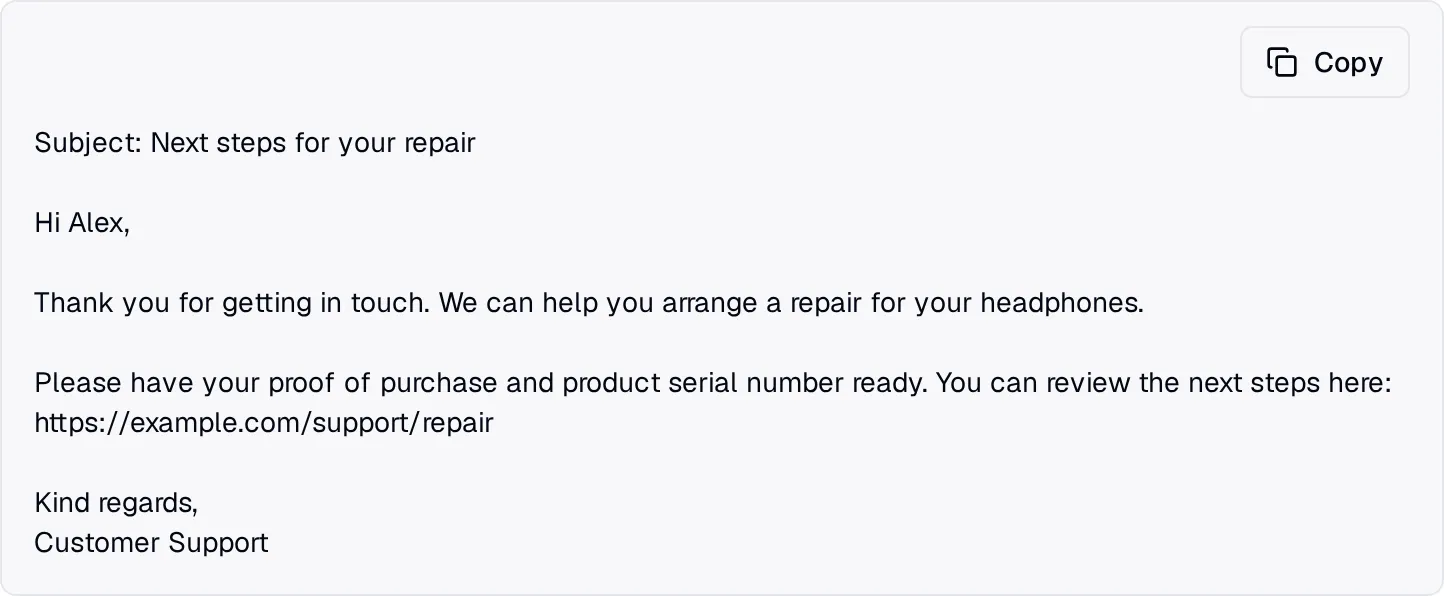
모든 사용자가 이 형식을 사용할 수 있습니다. Quickchat은 이 지침을 프롬프트에 자동으로 추가하지 않습니다. 사용하려면 정체성의 에이전트 기본 프롬프트 또는 가이드라인에 다음과 같은 지침을 추가하세요.
When providing text for the user to copy:- Put each copyable item in its own fenced Markdown block.- Open with exactly three backticks followed by draft.  Close with three backticks on their own line.- Put only the text to copy inside. Keep explanations and notes outside.- Use plain URLs. Close every block, including revisions and translations.
Example:```draftHi Alex,
Thank you for your message. The next steps are here:https://example.com/support
Kind regards,Customer Support```
생성 중이거나 인식된 블록의 경계가 불완전하거나 서로 맞지 않으면 복사할 수 없습니다. 이 경우 메시지 전체 복사로 대체되지 않습니다. 받은편지함 번역에서는 완전한 블록이 원문과 일치할 때만 표시된 언어를 복사합니다. 경계가 사라졌다면 원문 메시지로 돌아가세요.
붙여 넣거나 보내기 전에 상자를 검토하세요. 안에 있는 모든 내용이 복사되고, 바깥의 메모는 대화에 계속 표시됩니다. 프롬프트 지침만으로 올바른 형식을 보장할 수는 없습니다. AI가 draft 표시를 완전히 생략하면 답변에는 일반적인 메시지 전체 복사가 유지됩니다.
AI 답변 평가
섹션 제목: “AI 답변 평가”환영 메시지를 제외한 각 AI 답변 아래에서 좋아요(좋은 응답) 또는 싫어요(좋지 않은 응답)를 클릭하세요. 세부 정보를 제출하지 않고 닫아도 평가는 즉시 저장됩니다. 세부 정보에서 정확한 답변, 잘못된 정보 같은 이유를 선택하고 선택적으로 의견을 입력한 뒤 제출을 클릭하여 저장할 수 있습니다. 선택한 손 모양 버튼을 다시 클릭하면 평가를 편집하거나 삭제하고, 반대쪽 버튼을 클릭하면 평가를 바꿀 수 있습니다.
평가는 팀 내부에만 표시됩니다. 방문자에게 보이지 않으며 대화 머리글에 있는 방문자 본인의 평가와도 별개입니다. 대화 내보내기와 수집 데이터 내보내기에 모두 포함되므로 각 대화를 열지 않고 스프레드시트에서 모든 평가와 의견을 검토할 수 있습니다.
오른쪽 세부 정보 영역
섹션 제목: “오른쪽 세부 정보 영역”오른쪽 영역은 Quickchat이 대화에 대해 알고 있는 모든 내용을 세 섹션으로 나누어 보여 줍니다.
인사이트
섹션 제목: “인사이트”새 메시지가 도착할 때마다 갱신되는 대화의 실시간 AI 분석입니다.
- 감정: 사용자의 어조와 받은 해결 결과에 따른 긍정적 / 중립 / 부정적 평가입니다.
- 해결 결과: 대화가 해결됨 또는 미해결로 끝났는지 나타냅니다. 인사이트 대시보드에서 시간에 따른 해결률을 추적하는 데 사용됩니다.
- 주제: 방문자의 문의에 가장 잘 맞는 자동 감지 또는 사용자 정의 주제입니다.
분석이 진행되는 동안 각 인사이트에는 완료될 때까지 “분석 중…” 표시가 나옵니다. 보통 대화가 종료된 후 몇 초 이내에 분석이 완료됩니다.
대화 자체에 관한 메타데이터입니다.
- 담당자: AI 에이전트 또는 특정 팀원입니다. 아래 대화 재할당을 참고하세요.
- 채널: Widget, 임베드, 채팅 페이지, WhatsApp, Slack 등입니다.
- URL: 방문자가 채팅을 시작할 때 보고 있던 페이지입니다. 해당하는 경우
{{metadata_fullPathURL}}에서 채워집니다. - 언어: 대화 언어의 ISO 코드입니다. 아직 감지되지 않았다면
–로 표시됩니다. - 시작 시간, 마지막 활동, 소요 시간: 시각과 경과 시간입니다.
각 필드 옆의 작은 복사 아이콘을 클릭하면 값을 클립보드에 복사합니다.
방문자
섹션 제목: “방문자”방문자의 연락처 정보입니다. 각 필드를 바로 편집할 수 있습니다.
- 이름
- 이메일
- 전화
스마트 데이터 수집이나 메모리에 저장의 Action 입력 매핑이 채팅 중 이 정보를 수집했다면 자동으로 표시됩니다. 그렇지 않으면 각 필드 옆의 + 추가를 클릭하여 직접 입력하세요. 채팅 후 전화 통화를 하고 리드의 연락처를 해당 대화에 기록하고 싶을 때 유용합니다.
여기에 추가한 모든 정보는 AI Action 변수의 {{metadata_visitor_name}}, {{metadata_visitor_email}}, {{metadata_visitor_phone_number}}로도 사용할 수 있습니다. AI가 이 대화에서 이후에 실행하는 모든 Actions에서 참조할 수 있습니다.
대화 재할당
섹션 제목: “대화 재할당”각 대화 아래에는 두 가지 컨트롤이 있습니다.
- 나에게 할당: 현재 담당자가 누구든 대화를 즉시 본인에게 할당합니다. 미할당 대기열에서 직접 처리할 대화를 발견했을 때 사용하세요.
- 담당자 드롭다운: 현재 담당자(팀원 이름, AI Agent 또는 미할당)를 표시합니다. 열어서 팀원, 미할당 또는 AI Agent를 선택하세요. 재할당 시 다음과 같이 동작합니다.
- AI Agent → AI가 다시 대화를 맡고 다음 방문자 메시지에 답변합니다.
- 특정 팀원 → 해당 팀원이 담당하며 AI는 답변을 중단합니다.
- 미할당 → 대화가 공유 미할당 대기열로 돌아갑니다.
대화를 인계받으면 웹사이트 위젯, 임베드, 채팅 페이지, WhatsApp, Telegram, Messenger, Instagram, Discord, 이메일에서 대화 입력창을 통해 방문자에게 직접 텍스트 답변을 보낼 수 있습니다. 이미지와 파일은 웹사이트 위젯, 임베드, 채팅 페이지, WhatsApp, Instagram, Messenger에서 보낼 수 있습니다.
Instagram과 Messenger에서는 파일 또는 이미지 첨부로 JPEG 또는 PNG 이미지(최대 5MB)나 PDF(최대 16MB)를 보내세요. 이 두 채널에서는 다른 파일 형식과 오디오를 지원하지 않습니다. 파일은 설명 문구 없이 별도 메시지로 전송됩니다. 입력해 둔 텍스트는 입력창에 남아 있으므로 파일 전송이 끝난 뒤 따로 보내세요.
일정 시간 동안 활동이 없으면 AI가 대화를 자동으로 종료합니다. 대화를 직접 종료하거나 다시 열려면 대화 행 또는 머리글 메뉴의 담당자 및 상태 컨트롤을 사용하세요.
내보내기 옵션
섹션 제목: “내보내기 옵션”대화 목록 상단의 내보내기 아이콘을 클릭하면 내보내기 드롭다운이 열립니다.
- 대화 내보내기: 지정한 날짜 범위의 전체 대화 기록(CSV 또는 XLSX)으로, 메시지당 한 행입니다. 팀원이 AI 답변을 평가했다면 해당 답변 행에 평가, 이유와 의견, 평가자, 평가 시각도 포함됩니다. Business 플랜이 필요합니다. 플랜과 제한을 참고하세요.
- 수집 데이터 내보내기: 대화당 한 행입니다. 스마트 데이터 수집이 수집한 방문자 정보(이름, 이메일, 전화와 설정한 사용자 지정 필드), 대화 인사이트(주제, 감정, 해결 상태, 플래그)와 대화 데이터 필드, 방문자의 대화 평가, 팀의 AI 답변 평가(긍정적 및 부정적 평가 수와 모든 의견)가 포함됩니다. 리드를 CRM으로 보내거나 여러 대화의 답변 품질을 검토하는 데 사용하세요.
- AI 인사이트 내보내기: AI 인사이트 섹션의 모든 항목(플래그가 지정된 대화, 시장 인사이트, 일치한 맞춤 알림)입니다. 항목당 한 행이며 유형, 세부 정보, 주제, 검토 상태를 포함합니다.
이 내보내기에는 날짜 범위 선택기와 형식 전환(CSV / XLSX)이 제공됩니다.
대화 내보내기에서 고급 필터링을 사용하면 확인된 대화 데이터 필드 하나와 정확한 값으로 파일에 포함할 대화를 제한할 수 있습니다. 예를 들어 modelName을 선택하고 모델 값을 입력하세요. 값은 정확히 일치해야 합니다. 메타데이터 필터링을 끄려면 모든 대화를 선택하세요.