

Управляйте разговорами во «Входящих»: фильтруйте по статусу и ответственному, просматривайте аналитику AI, узнавайте причины ответов, берите разговоры на себя, редактируйте контакты посетителей и экспортируйте переписку.
В разделе Входящие можно читать, фильтровать и обрабатывать все разговоры AI-агента. Берите разговор на себя, когда требуется помощь человека, возвращайте его AI после решения затруднения клиента, просматривайте оценки тональности, решения и темы каждого чата и экспортируйте данные для анализа.
Дополнительные примеры проверок
Заголовок раздела «Дополнительные примеры проверок»- Проверьте ключи метаданных. Узнайте, как заданные названия полей преобразуются в ключи переменных, включая повторяющиеся названия и ошибки зарезервированных ключей. Проверка не анализирует значения или разрешения конкретного аккаунта.
Представления раздела «Входящие»
Заголовок раздела «Представления раздела «Входящие»»Боковое меню «Входящих» группирует разговоры по статусу, показывая актуальные счётчики рядом с каждым пунктом:
- Все: все разговоры, которые когда-либо обрабатывал AI-агент.
- Открыто: активные разговоры, которые ещё продолжаются. Включает два подраздела:
- Назначенные: открытые разговоры, назначенные участнику команды (то есть человек взял разговор на себя).
- Не назначено: открытые разговоры в общей очереди, ожидающие человека (обычно после срабатывания передачи оператору). Используйте её как очередь требующих внимания разговоров: если агент настроен на передачу, такие разговоры попадают сюда.
- Закрытые: решённые или автоматически закрытые разговоры. Разговор попадает сюда, когда AI отмечает его решённым (например, после длительного отсутствия активности) или участник команды явно закрывает его.
Список разговоров
Заголовок раздела «Список разговоров»Список разговоров (средняя панель) отсортирован от новых к старым. Каждая строка содержит:
- Имя посетителя (или Неизвестный посетитель, если контакты ещё не получены).
- Значок канала (виджет, WhatsApp, Slack, Telegram и т. д.).
- Предпросмотр последнего сообщения.
- Относительное время (например,
18 m,4 h,3 d). - Текущего ответственного (AI-агент или участник команды).
- Необязательный Значок разговора: небольшую метку с краткой характеристикой (тема, тональность, язык, значение метаданных и т. д.). По умолчанию скрыт; включите его в меню настроек «Входящих».
Значок разговора
Заголовок раздела «Значок разговора»Каждая строка списка разговоров во «Входящих» и списка Аналитика AI по разговорам может показывать небольшой значок, позволяющий быстро оценить разговор. Откройте меню настроек «Входящих» и выберите Значок разговора, чтобы определить его содержимое (меню Значок показывает):
-
Тема: автоматически определённая или заданная пользователем тема. По умолчанию используется в аналитике AI.
-
Пользовательская тема: только тема, которую участник команды явно назначил разговору.
-
Тональность: позитивный / нейтральный / негативный.
-
Намерение: определённое намерение пользователя (например, покупка, поддержка, жалоба).
-
Решение: результат «Решено» / «Не решено».
-
Язык: язык разговора.
-
Канал: исходный канал. Показывается только в аналитике AI, поскольку во «Входящих» у каждой строки уже есть значок канала.
-
Данные разговора: любое значение, добавленное интеграцией в метаданные разговора. Значок позволяет сразу замечать и визуально группировать разговоры по важным для бизнеса признакам. Например:
- товар, модель или SKU, о которых спрашивает посетитель (модель камеры или конкретный тариф),
- уровень аккаунта или тариф клиента (например, Free / Pro / Enterprise), чтобы выделить ценные разговоры,
- магазин, бренд, регион или витрина, откуда пришёл чат, если один агент обслуживает несколько,
- статус заказа, обращения или подписки (например, отправлен, просрочен, пробный период),
- маркетинговая кампания или UTM-источник, чтобы определить источник трафика разговора,
- вариант A/B-теста или эксперимента, чтобы сравнить общение разных групп.
Выберите Поле данных из списка ключей, встречавшихся в недавних разговорах.
По умолчанию список разговоров во «Входящих» не показывает значок, а аналитика AI показывает Тема, поэтому существующие настройки не меняются, пока вы не выберете другой источник. Значок отражает текущее содержимое разговора: если выбранное поле метаданных отсутствует, строка просто отображается без значка.
Вверху списка доступен только свободный поиск («Найти слова или фразы») по содержимому сообщений. Для фильтрации по статусу или ответственному используйте представления «Входящих» в боковом меню (Все / Открыто [Назначенные · Не назначено] / Закрытые); в Открыто › Назначенные фильтр участников команды позволяет выбрать конкретного ответственного.
Окно разговора
Заголовок раздела «Окно разговора»Нажатие на разговор открывает его в центральной панели. Заголовок над сообщениями содержит несколько меток для быстрой ориентации:
- Заголовок: первая метка показывает заголовок разговора со значком канала перед ним (виджет, WhatsApp, Slack, Telegram и т. д.). Это подпись, а не интерактивный элемент. (Чтобы скопировать ID разговора, используйте значок Копировать у соответствующего поля в правой панели сведений.)
- Перевести: по умолчанию метка показывает Оригинал; откройте её, чтобы перевести весь разговор на другой язык для чтения. Это удобно, если посетитель пишет на незнакомом вам языке. Во время перевода отображается «Переводим…», а после завершения Переведено.
- Оценка: наведите указатель на звёздочку, чтобы увидеть оценку разговора посетителем (палец вверх/вниз или CSAT и текстовый отзыв). При наличии оценки звёздочка заполнена.
Под заголовком отображается вся история сообщений. Под каждым сообщением AI есть ссылка Почему AI так ответил (см. следующий раздел) рядом с кнопками для оценки ответа.
Почему AI так ответил
Заголовок раздела «Почему AI так ответил»Нажмите Почему AI так ответил под любым сообщением AI, чтобы открыть панель, объясняющую происхождение конкретного ответа. Она показывает:
- Какие статьи Базы знаний AI нашёл и использовал для ответа.
- Какие AI-действия (если были) AI решил вызвать, включая данные запроса и полученный ответ.
- Рассуждения AI при составлении итогового ответа.
Используйте панель, когда:
- Ответ выглядит неправильным или выдуманным: «Почему AI так ответил» покажет, использовал ли AI не ту статью Базы знаний, вызвал не то действие или придумал что-то самостоятельно.
- Нужно проверить, действительно ли используется новая статья Базы знаний или AI-действие.
- Пользователь оспаривает ответ и нужна история подтверждений для проверки соответствия требованиям или качества.
Блоки текста для копирования
Заголовок раздела «Блоки текста для копирования»Во Входящих, на Странице чата и в виджете сайта ответ AI может показывать текст в блоке с собственной кнопкой Копировать. Кнопка копирует только содержимое, сохраняя абзацы, пробелы и URL. Markdown и HTML внутри остаются обычным текстом. Для распознанных блоков это заменяет копирование всего сообщения. Каждый вариант имеет отдельный блок.
Используйте их для черновиков писем, публикаций в соцсетях, готовых ответов или фрагментов кода, которые нужно копировать как обычный текст. Подсветка синтаксиса в этих блоках не добавляется. Обычные блоки python или js сохраняют прежнее отображение; для такого копирования используйте тег draft.
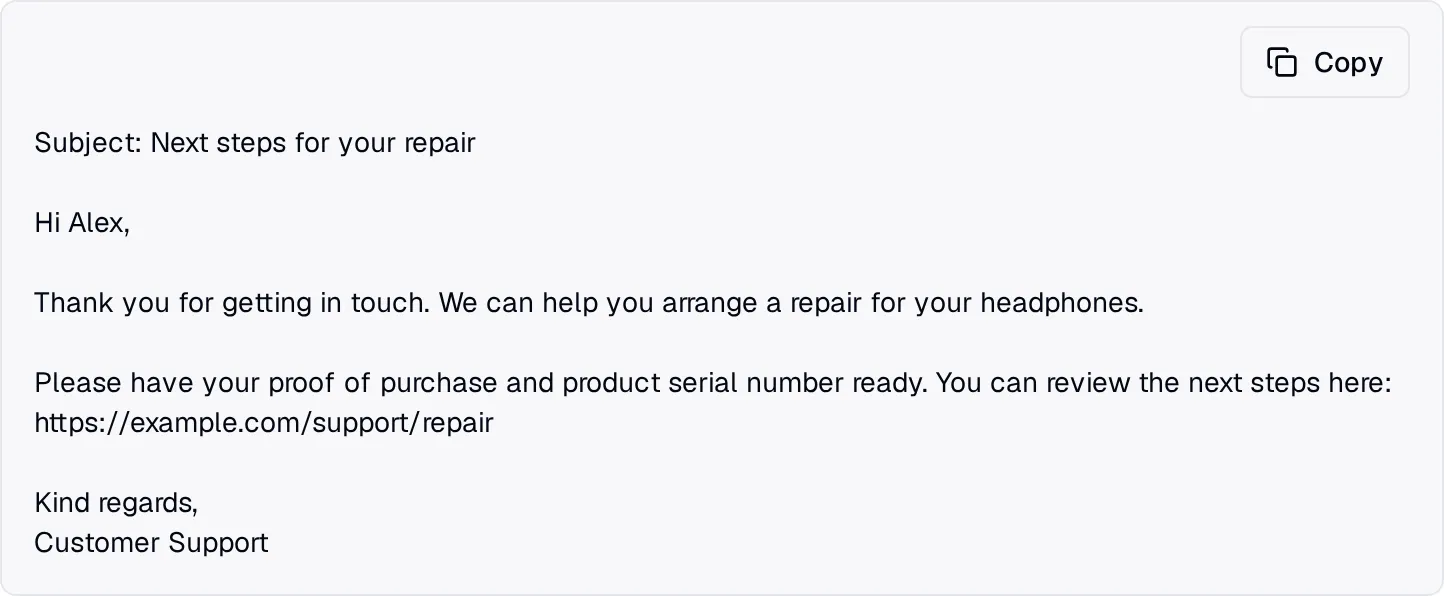
Этот формат доступен всем пользователям. Quickchat не добавляет соответствующие инструкции в промпт автоматически. Чтобы включить его, добавьте подобную инструкцию в Основной промпт или Инструкции агента в разделе «Идентичность»:
When providing text for the user to copy:- Put each copyable item in its own fenced Markdown block.- Open with exactly three backticks followed by draft.  Close with three backticks on their own line.- Put only the text to copy inside. Keep explanations and notes outside.- Use plain URLs. Close every block, including revisions and translations.
Example:```draftHi Alex,
Thank you for your message. The next steps are here:https://example.com/support
Kind regards,Customer Support```
Копирование недоступно во время генерации или когда распознанный блок имеет незавершённые либо несовпадающие границы. В этих случаях перехода к копированию всего сообщения нет. Переводы во «Входящих» копируют отображаемый язык только тогда, когда полные блоки соответствуют оригиналу; если границы потеряны, вернитесь к исходному сообщению.
Проверьте блок перед вставкой или отправкой. Всё внутри будет скопировано, а заметки снаружи останутся видимыми в разговоре. Инструкции промпта не гарантируют правильное форматирование. Если AI полностью пропустит маркер draft, сохранится обычное копирование всего сообщения.
Оценка ответов AI
Заголовок раздела «Оценка ответов AI»Под любым ответом AI, кроме приветствия, нажмите палец вверх (Хороший ответ) или вниз (Плохой ответ). Оценка сохраняется сразу, даже если закрыть подробности без отправки. В подробностях можно выбрать причины, например Точный ответ или Неверная информация, добавить необязательный комментарий и нажать Отправить для сохранения. Снова нажмите выбранный палец, чтобы изменить или удалить оценку, либо другой палец, чтобы сменить её.
Оценки доступны только команде: посетитель их не видит, и они не связаны с его собственной оценкой в заголовке разговора. Они включаются и в Экспорт бесед, и в Экспорт собранных данных, поэтому все оценки и комментарии можно просматривать в таблице без открытия каждого разговора.
Правая панель сведений
Заголовок раздела «Правая панель сведений»Правая панель показывает всё, что Quickchat знает о разговоре, в трёх разделах.
Аналитика
Заголовок раздела «Аналитика»Анализ разговора AI, обновляемый при поступлении новых сообщений:
- Тональность: позитивный / нейтральный / негативный, на основе тона пользователя и полученного решения.
- Решение: завершился ли разговор как «Решено» или «Не решено». Используется на панели аналитики для отслеживания доли решений во времени.
- Тема: автоматически определённая (или заданная пользователем) тема, наиболее подходящая вопросу посетителя.
Во время анализа каждый показатель показывает сообщение о выполняющемся анализе до его завершения. Обычно результаты формируются в течение нескольких секунд после закрытия разговора.
Разговор
Заголовок раздела «Разговор»Метаданные самого разговора:
- Ответственный: AI-агент или конкретный участник команды (см. «Переназначение» ниже).
- Канал: виджет, встроенный чат, страница чата, WhatsApp, Slack и т. д.
- URL: страница, на которой находился посетитель в начале чата (где применимо; заполняется из
{{metadata_fullPathURL}}). - Язык: ISO-код языка разговора или
–, если язык ещё не определён. - Начало, Последняя активность, Длительность: отметки времени и прошедшее время.
Нажмите небольшой значок Копировать рядом с любым полем, чтобы скопировать его значение в буфер обмена.
Посетитель
Заголовок раздела «Посетитель»Контактные данные посетителя. Каждое поле можно редактировать на месте:
- Имя
- Электронная почта
- Телефон
Если Умный сбор данных или сопоставление входных данных действия в «Сохранить в память» получили контакты во время чата, они появятся автоматически. Иначе нажмите + Добавить рядом с полем, чтобы ввести их вручную. Это удобно, если после чата вы поговорили по телефону и хотите сохранить контакты лида в разговоре.
Всё добавленное здесь также доступно через переменные AI-действий как {{metadata_visitor_name}}, {{metadata_visitor_email}} и {{metadata_visitor_phone_number}} для последующих действий AI в этом разговоре.
Переназначение разговора
Заголовок раздела «Переназначение разговора»Внизу каждого разговора доступны два элемента:
- Назначить мне: сразу забирает разговор у текущего ответственного (человека или AI) и назначает его вам. Используйте, когда замечаете разговор в очереди Не назначено и хотите обработать его самостоятельно.
- Меню ответственного: показывает текущего ответственного (имя участника команды, AI-агент или Не назначено); откройте его, чтобы выбрать участника команды, Не назначено или AI-агент. Переназначение имеет такие последствия:
- AI-агент → AI снова берёт разговор и ответит на следующее сообщение посетителя.
- Конкретный участник команды → этот участник становится ответственным; AI перестаёт отвечать.
- Не назначено → разговор возвращается в общую очередь неназначенных.
Взяв разговор на себя, вы можете отвечать посетителю текстом непосредственно из поля ввода в каналах Виджет сайта, Встроить и Страница чата, а также в WhatsApp, Telegram, Messenger, Instagram, Discord и Электронная почта. Изображения и файлы можно отправлять в каналах Виджет сайта, Встроить, Страница чата, WhatsApp, Instagram и Messenger.
В Instagram и Messenger используйте Прикрепить файл или изображение, чтобы отправить изображение JPEG или PNG (до 5 МБ) или PDF (до 16 МБ). Другие типы файлов и аудио в этих двух каналах не поддерживаются. Файл отправляется отдельным сообщением без подписи. Введённый текст остаётся в поле сообщения; отправьте его отдельно после завершения отправки файла.
AI автоматически закрывает разговоры после периода отсутствия активности. Чтобы явно закрыть или снова открыть разговор, используйте элементы ответственного и статуса в строке разговора или меню его заголовка.
Варианты экспорта
Заголовок раздела «Варианты экспорта»Нажмите значок экспорта вверху списка разговоров, чтобы открыть меню:
- Экспорт бесед: полные тексты разговоров (CSV или XLSX), одна строка на сообщение, за указанный период. Если участник команды оценил ответ AI, строка ответа также содержит оценку, причины и комментарий, автора оценки и время. Требуется тариф Business; см. «Тарифы и ограничения».
- Экспорт собранных данных: одна строка на разговор. Содержит контакты посетителя, полученные Умным сбором данных (имя, email, телефон и настроенные пользовательские поля), аналитику разговора (тема, тональность, статус решения, отметки) и поля данных разговора, оценку разговора посетителем и оценки ответов AI вашей командой (число положительных и отрицательных оценок, все комментарии). Используйте экспорт для переноса лидов в CRM или проверки качества ответов по множеству разговоров.
- Экспортировать аналитику AI: все элементы раздела аналитики AI (отмеченные разговоры, анализ рынка и сработавшие пользовательские уведомления), одна строка на элемент с типом, подробностями, темой и статусом просмотра.
Для экспорта доступны выбор периода и переключатель формата (CSV / XLSX).
При экспорте разговоров используйте Расширенная фильтрация, чтобы ограничить файл одним обнаруженным Поле данных разговора и Точное значение. Например, выберите modelName и введите значение модели. Сопоставление точное. Выберите Все разговоры, чтобы отключить фильтрацию по метаданным.