

Подключите Quickchat AI к Slack через OAuth одним нажатием или настройте приложение Slack вручную по прежней схеме.
Есть два способа подключить AI-агент к Slack:
- Slack (OAuth): рекомендуемая интеграция одним нажатием. Авторизуйте Quickchat AI в рабочем пространстве Slack, и всё готово.
- Slack (Legacy): прежний процесс, в котором вы самостоятельно создаёте приложение Slack, вставляете манифест и вручную указываете токены.
Для первой настройки рекомендуем интеграцию OAuth.
Необязательные проверки примеров
Заголовок раздела «Необязательные проверки примеров»-
Сравнение способов развёртывания. Сопоставьте указанные каналы, доступ к сайту и нужные функции с вариантами настройки Quickchat AI. Проверка не изучает ваш сайт или аккаунт.
-
Сравнение числа ответов на бюджет кредитов. Рассчитайте максимальное целое число ответов каждой поддерживаемой модели по заданному бюджету. Проверка не оценивает баланс или доступность модели.
Подключение Slack (рекомендуется)
Заголовок раздела «Подключение Slack (рекомендуется)»В панели управления Quickchat AI откройте Внешние приложения, найдите Slack и нажмите Подключить Slack. Это подключает Slack через OAuth, чтобы бот отвечал в вашем рабочем пространстве.
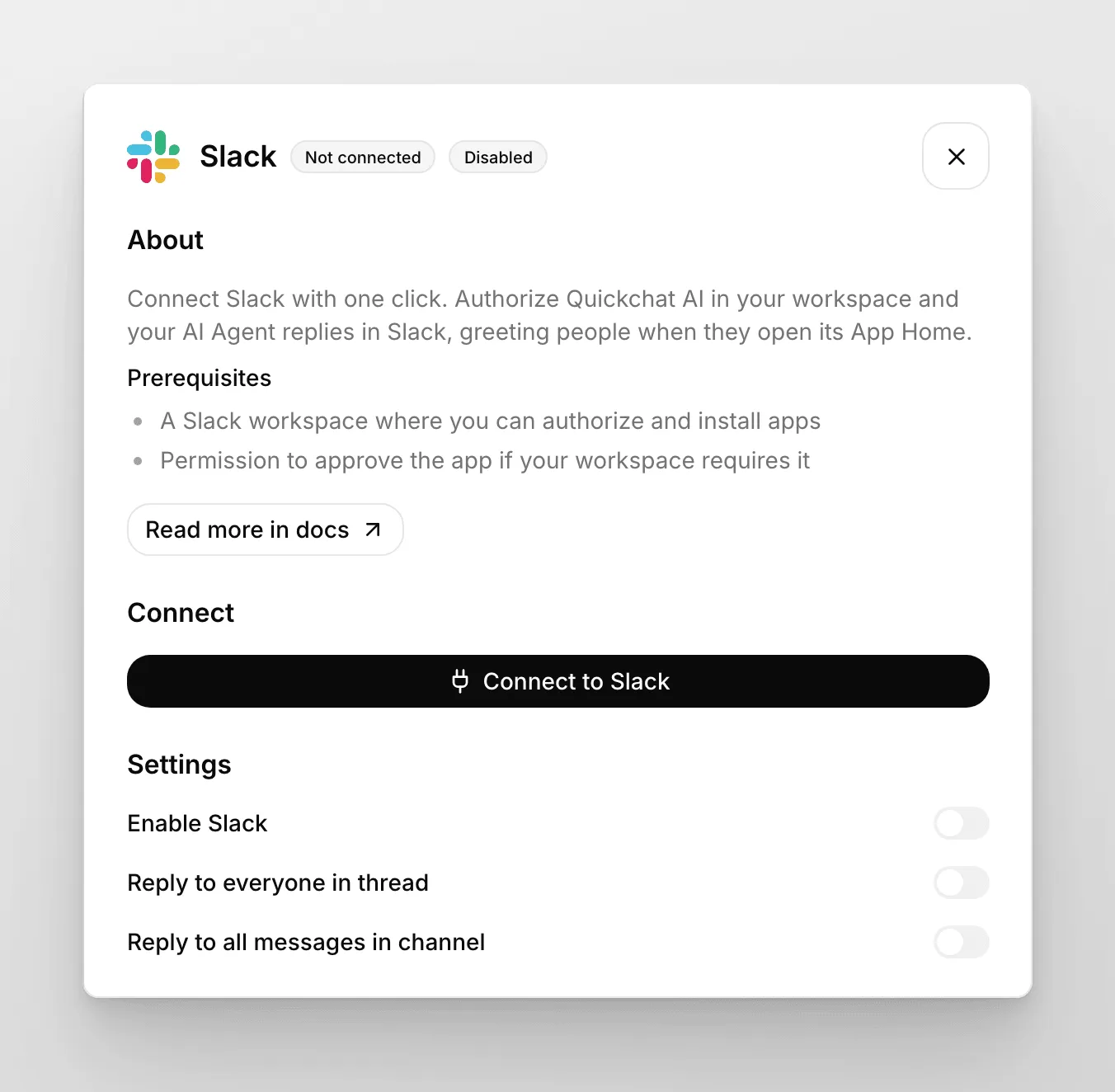
Вы перейдёте в Slack для авторизации приложения в рабочем пространстве. Одобрите запрошенные разрешения, после чего вернётесь в панель, где Slack будет показан как подключённый.
OAuth автоматически выдаёт полный набор прав (im:history, im:write, chat:write, app_mentions:read, channels:history, groups:history), поэтому не нужно редактировать манифест или выбирать базовый/расширенный вариант.
Готово! 🎉 Ваш AI-бот готов к проверке в Slack!
Поведение ответов
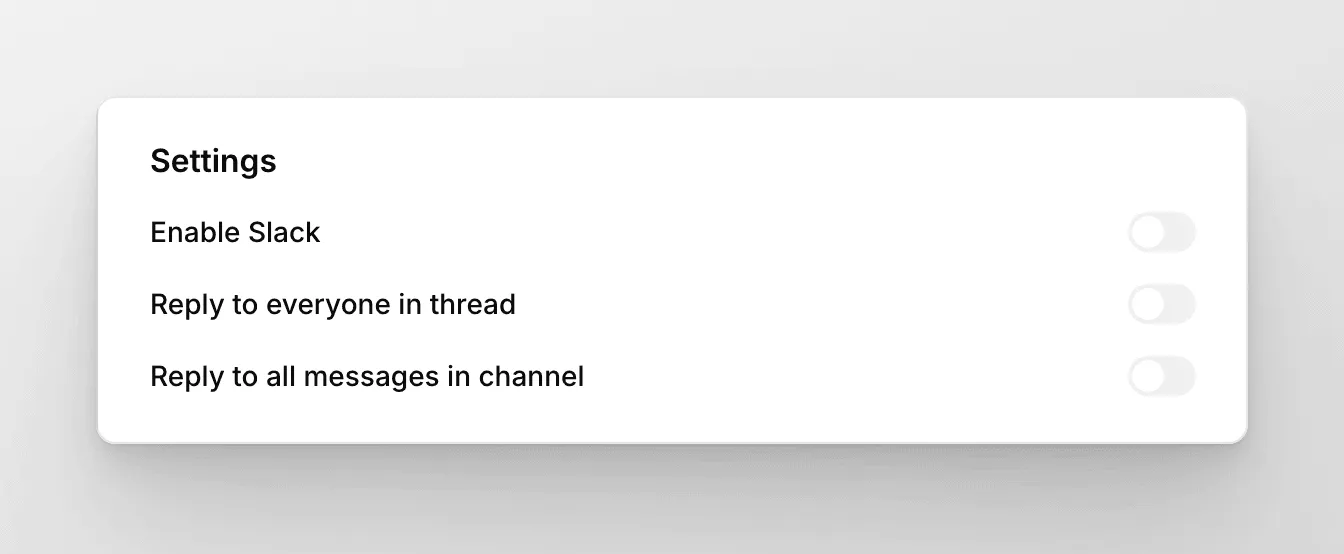
Заголовок раздела «Поведение ответов»Обе интеграции Slack предоставляют два переключателя, определяющих, где отвечает бот:
- Отвечать всем в ветке: бот отвечает на сообщения любого участника ветки, а не только того, кто её начал.
- Отвечать на все сообщения канала: бот отвечает на все сообщения канала, куда добавлен, а не только при прямом @упоминании.
Когда кто-то открывает App Home бота (событие app_home_opened), бот отправляет приветственное сообщение.
Slack (Legacy)
Заголовок раздела «Slack (Legacy)»Это прежняя интеграция приложения Slack с ручными токенами бота. Для первой настройки лучше использовать OAuth выше. Описанный ниже процесс с манифестом остаётся актуальным, если нужен ручной способ.
В этом разделе мы рассмотрим:
- Создание отдельного приложения Slack
- Настройку приложения Slack
- Подключение бота Slack к Quickchat AI
Создание приложения Slack
Заголовок раздела «Создание приложения Slack»Для начала понадобится приложение Slack для AI-бота. Откройте api.slack.com/apps и нажмите create a new app.
Здесь мы показываем создание приложения с нуля. Если у вас уже есть опыт, можно сразу создать приложение из приведённого ниже манифеста.
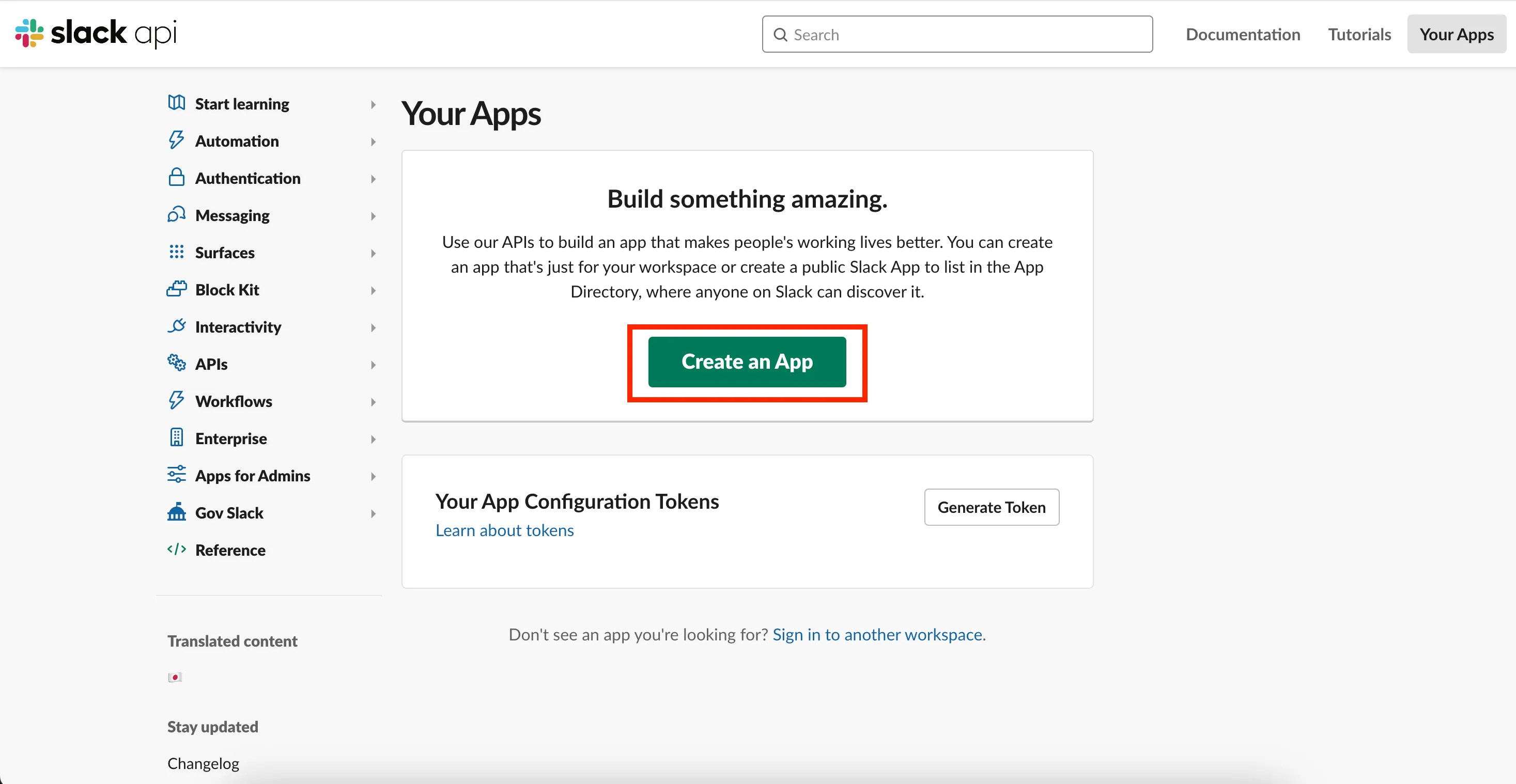
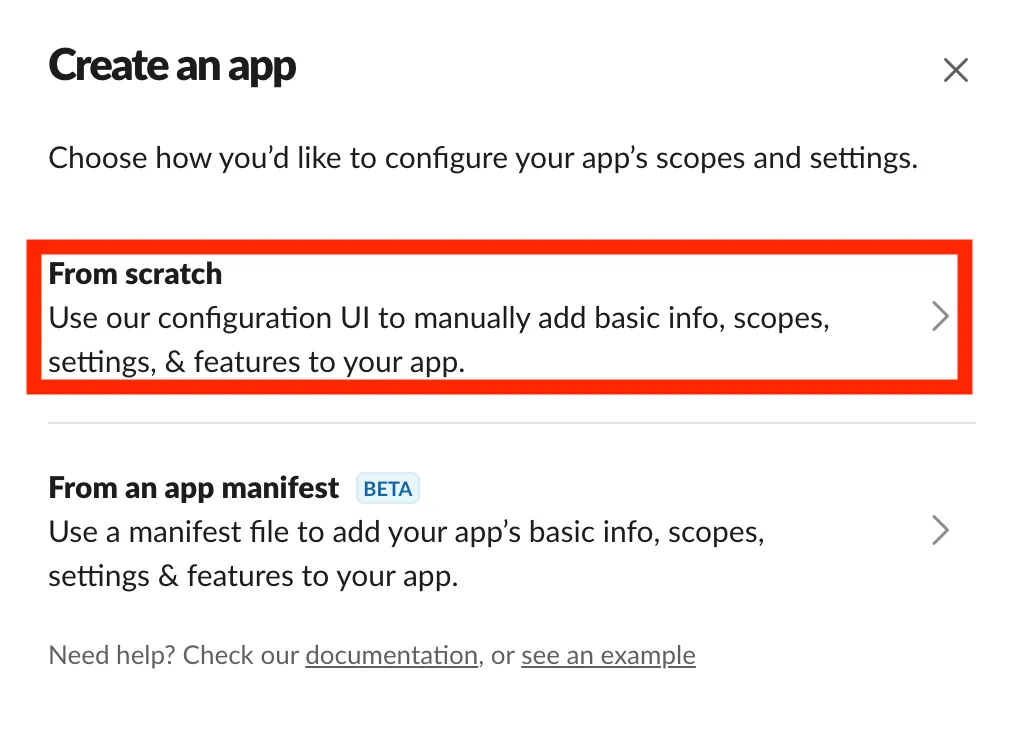
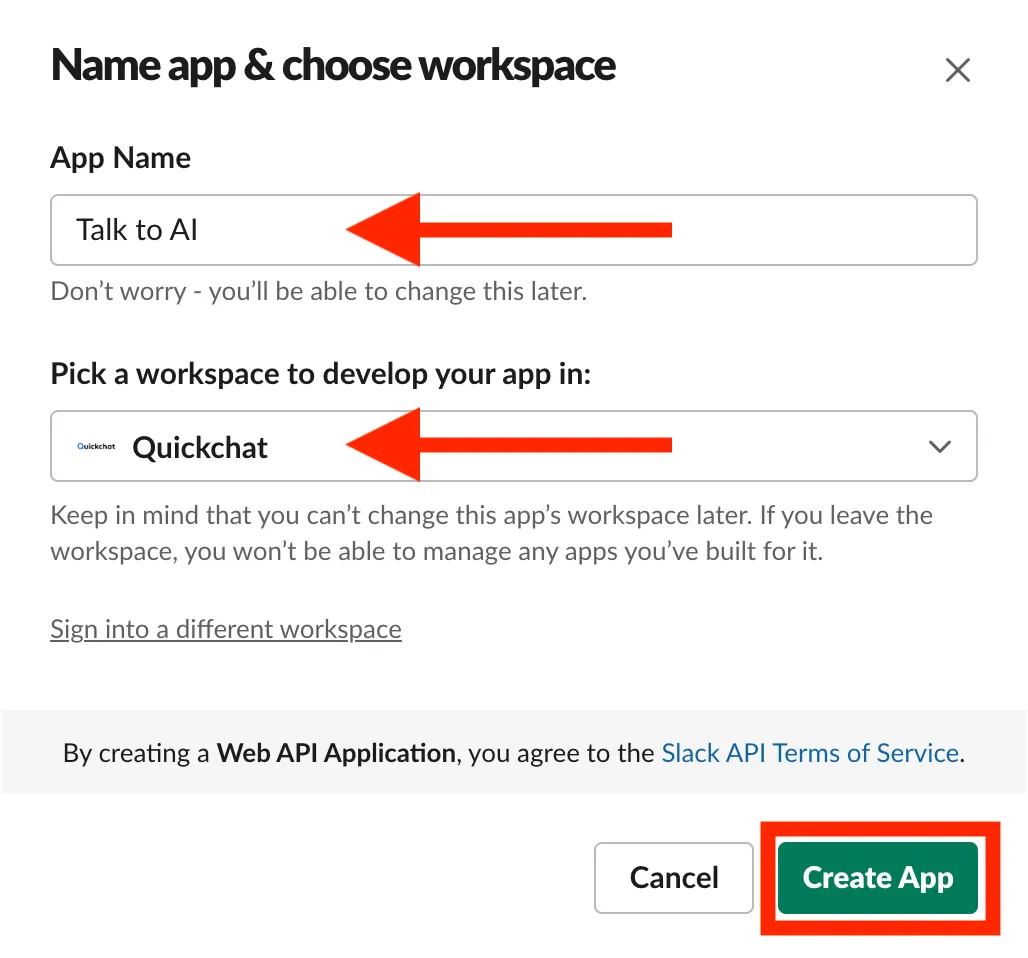
Выберите Create an app from scratch, задайте имя AI-агента, выберите рабочее пространство и нажмите Create App.
Настройка приложения Slack
Заголовок раздела «Настройка приложения Slack»Slack позволяет настроить всё приложение сразу через файл манифеста, содержащий всю конфигурацию. После создания вы попадёте в App Settings. В разделе Features меню откройте App Manifest.
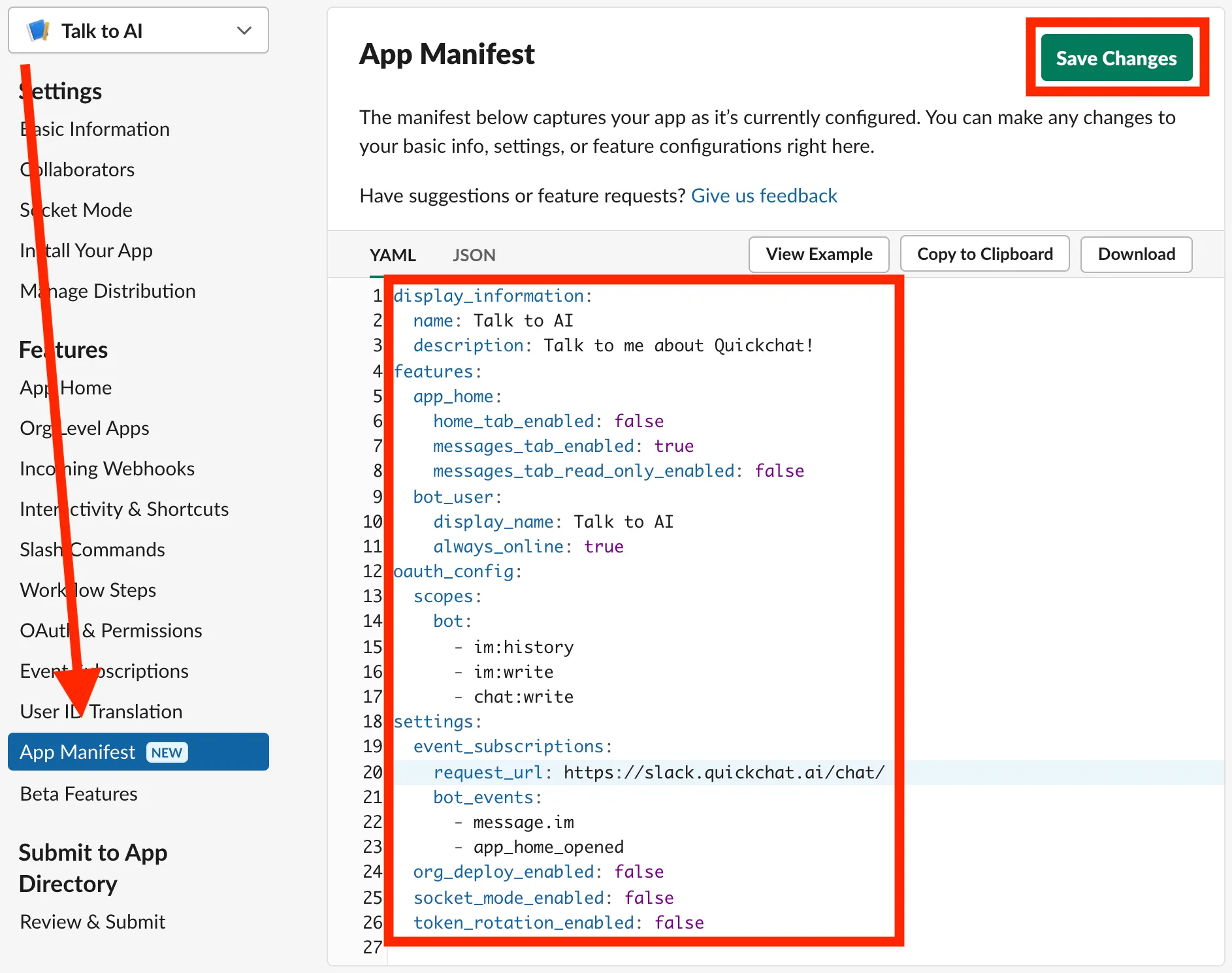
Ниже подготовлен манифест для вставки в окно App Manifest Slack (вставляйте YAML, а не JSON). Можно скопировать его целиком, не разбираясь во всех деталях. Главные строки описаны ниже:
- Задайте подходящие имя и описание AI-агента (
display_information) - Убедитесь, что вкладка сообщений бота включена (
features/app_home/messages_tab_enabled) - Настройте права бота на чтение и отправку сообщений (
oauth_config/scopes) - Задайте события бота, которые будет обрабатывать сервер Quickchat (
settings/event_subscriptions/bot_events)
display_information: name: Talk to AI description: Talk to me about Quickchat!features: app_home: home_tab_enabled: false messages_tab_enabled: true messages_tab_read_only_enabled: false bot_user: display_name: Talk to AI always_online: trueoauth_config: scopes: bot: - im:history - im:write - chat:writesettings: event_subscriptions: request_url: https://slack.quickchat.ai/chat/ bot_events: - message.im - app_home_opened org_deploy_enabled: false socket_mode_enabled: false token_rotation_enabled: falseЕсли вы также хотите @упоминать бота в других каналах и получать ответы в ветках, расширьте манифест следующим образом.
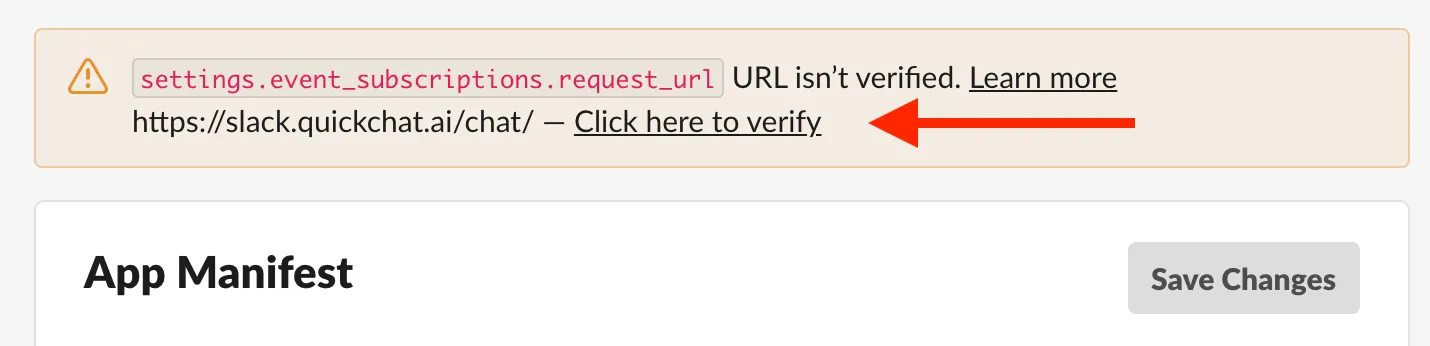
display_information: name: Talk to AI description: Talk to me about Quickchat!features: app_home: home_tab_enabled: false messages_tab_enabled: true messages_tab_read_only_enabled: false bot_user: display_name: Talk to AI always_online: trueoauth_config: scopes: bot: - im:history - im:write - chat:write - app_mentions:read - channels:history - groups:historysettings: event_subscriptions: request_url: https://slack.quickchat.ai/chat/ bot_events: - message.im - app_home_opened - app_mention - message.groups - message.channels org_deploy_enabled: false socket_mode_enabled: false token_rotation_enabled: falseСохраните манифест. До применения изменений вам предложат проверить URL, нажав ссылку:
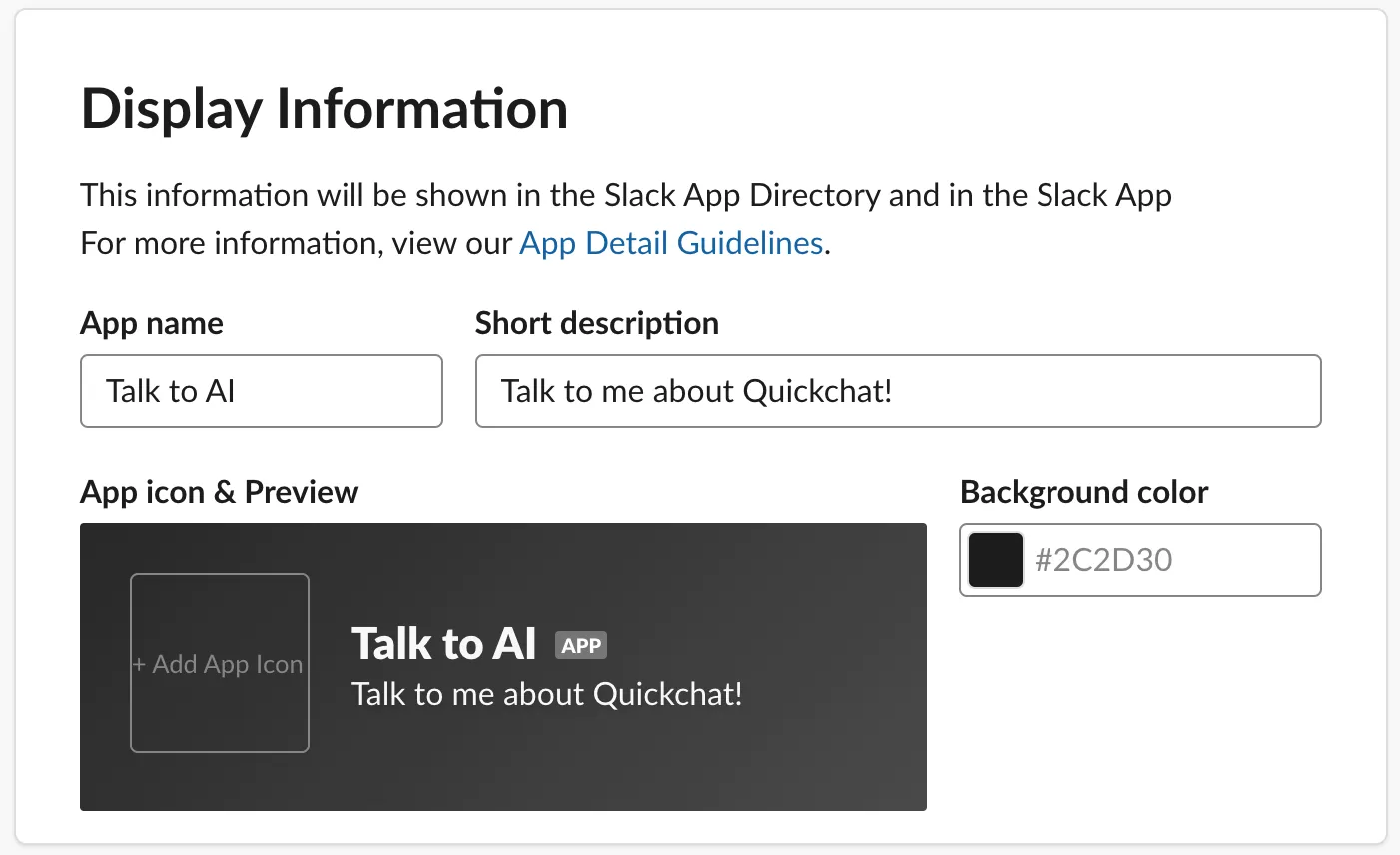
Готово! Приложение бота Slack настроено. Чтобы изменить оформление бота, откройте Basic information в Settings, затем раздел Display Information:
Подключение бота Slack к Quickchat AI
Заголовок раздела «Подключение бота Slack к Quickchat AI»Почти готово. Осталось подключить бота Slack к Quickchat AI. Сначала получите в Slack следующие данные:
- App ID: Settings → Basic Information → App Credentials
- Signing Secret: Settings → Basic Information → App Credentials
- Bot User OAuth Token: Features → OAuth & Permissions → OAuth Tokens for Your Workspace 👉 Вам предложат установить бота в рабочее пространство. После Allow вы вернётесь в настройки, где OAuth Token можно скопировать.
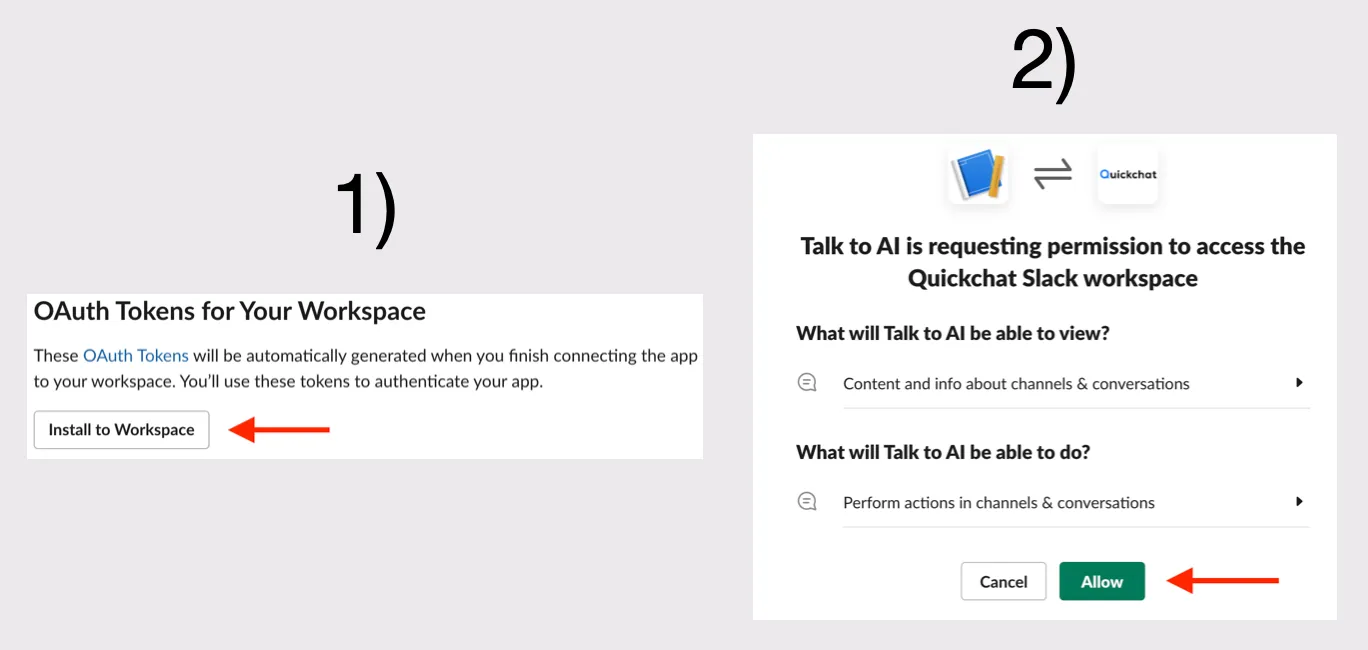
Эти данные понадобятся на следующем шаге, поэтому оставьте вкладку открытой.
В новой вкладке откройте панель Quickchat AI, перейдите во Внешние приложения, найдите Slack и укажите App ID, Signing Secret и OAuth Token.
Готово! 🎉 Ваш AI-бот готов к проверке в Slack!