

Подключите электронную почту как канал, чтобы AI-агент отвечал на пересланные письма поддержки с выделенного адреса, при желании с вашего домена.
В этом руководстве мы покажем, как поручить AI-агенту входящую почту. Мы рассмотрим:
- Подключение почты и получение выделенного адреса Quickchat
- Пересылку на него с рабочего адреса
- Отправку и получение с собственного домена (необязательно)
- Добавление подписи (необязательно)
Необязательные проверки примеров
Заголовок раздела «Необязательные проверки примеров»- Сравнение числа ответов на бюджет кредитов. Рассчитайте максимальное целое число ответов каждой поддерживаемой модели по заданному бюджету. Проверка не оценивает баланс или доступность модели.
Как это работает
Заголовок раздела «Как это работает»Quickchat выделяет AI-агенту отдельный адрес (например, a1b2c3d4e5f6@in.quickchat.ai). Агент отвечает на поступающие туда письма, и ответ возвращается отправителю от вашего имени. Можно настроить пересылку с рабочего адреса или сообщать выделенный адрес напрямую.
Автоответы, уведомления об отсутствии, сообщения о недоставке и отправители no-reply автоматически распознаются и пропускаются, поэтому циклы ответов не возникают.
Что понадобится
Заголовок раздела «Что понадобится»- Необязательно: рабочий email, с которого можно настроить пересылку (например,
support@yourcompany.com). Без него клиенты пишут прямо на выделенный адрес@in.quickchat.ai. - Необязательно: доступ к DNS домена, если хотите отправлять ответы со своего адреса.
Подключение почтового канала
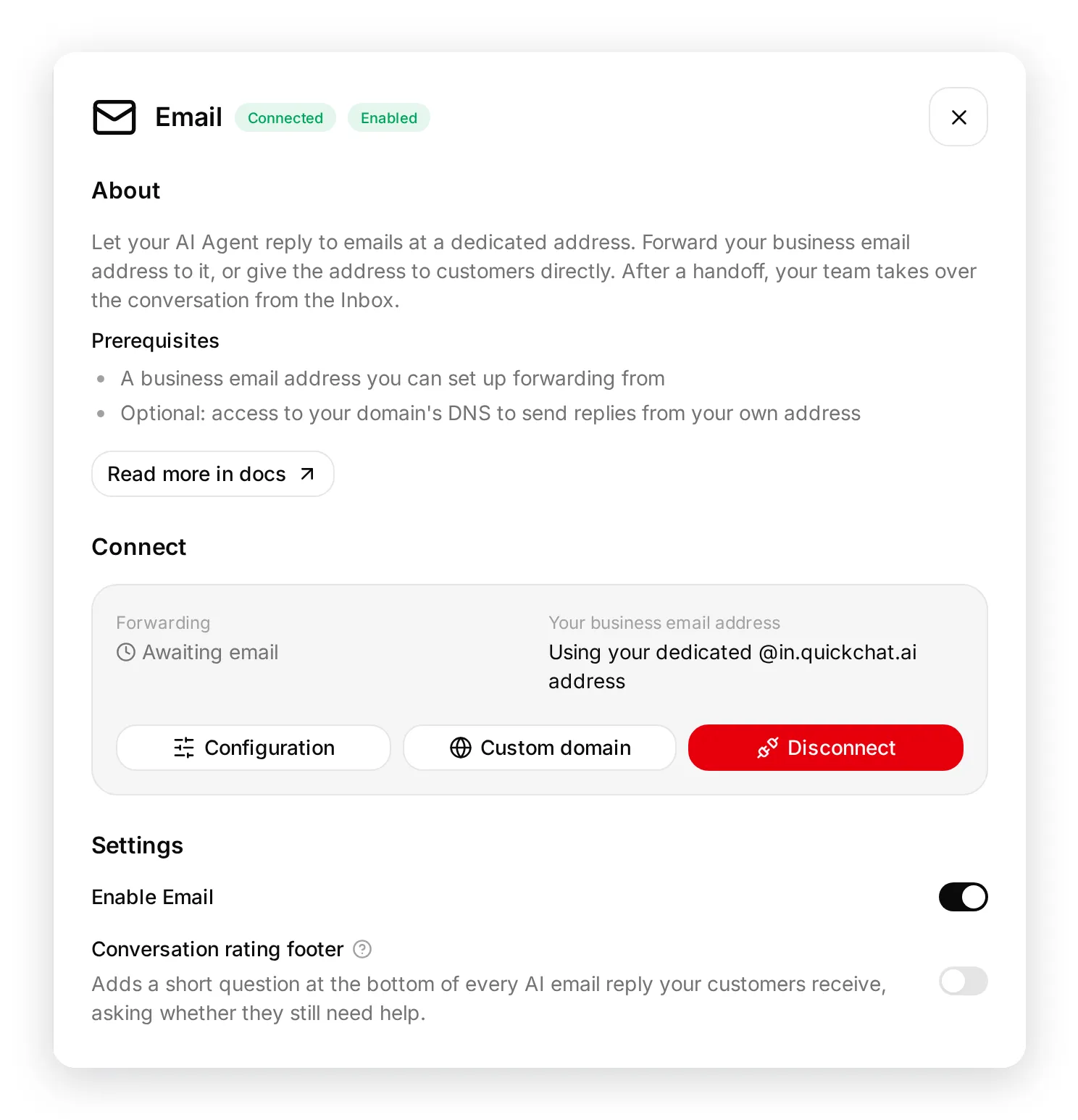
Заголовок раздела «Подключение почтового канала»Откройте канал электронной почты в приложении Quickchat AI или перейдите во Внешние приложения, нажмите Электронная почта, затем Подключить Электронная почта. Quickchat создаст выделенный входящий адрес и сразу включит канал, поэтому отправленное туда сообщение немедленно получит ответ.
Откройте Конфигурация на плитке почты, чтобы увидеть адрес, задать Имя отправителя, Подпись письма и перейти к настройке своего домена.
Настройка пересылки
Заголовок раздела «Настройка пересылки»Пересылка необязательна. Настройте её, если клиенты должны продолжать писать на ваш адрес вместо выделенного.
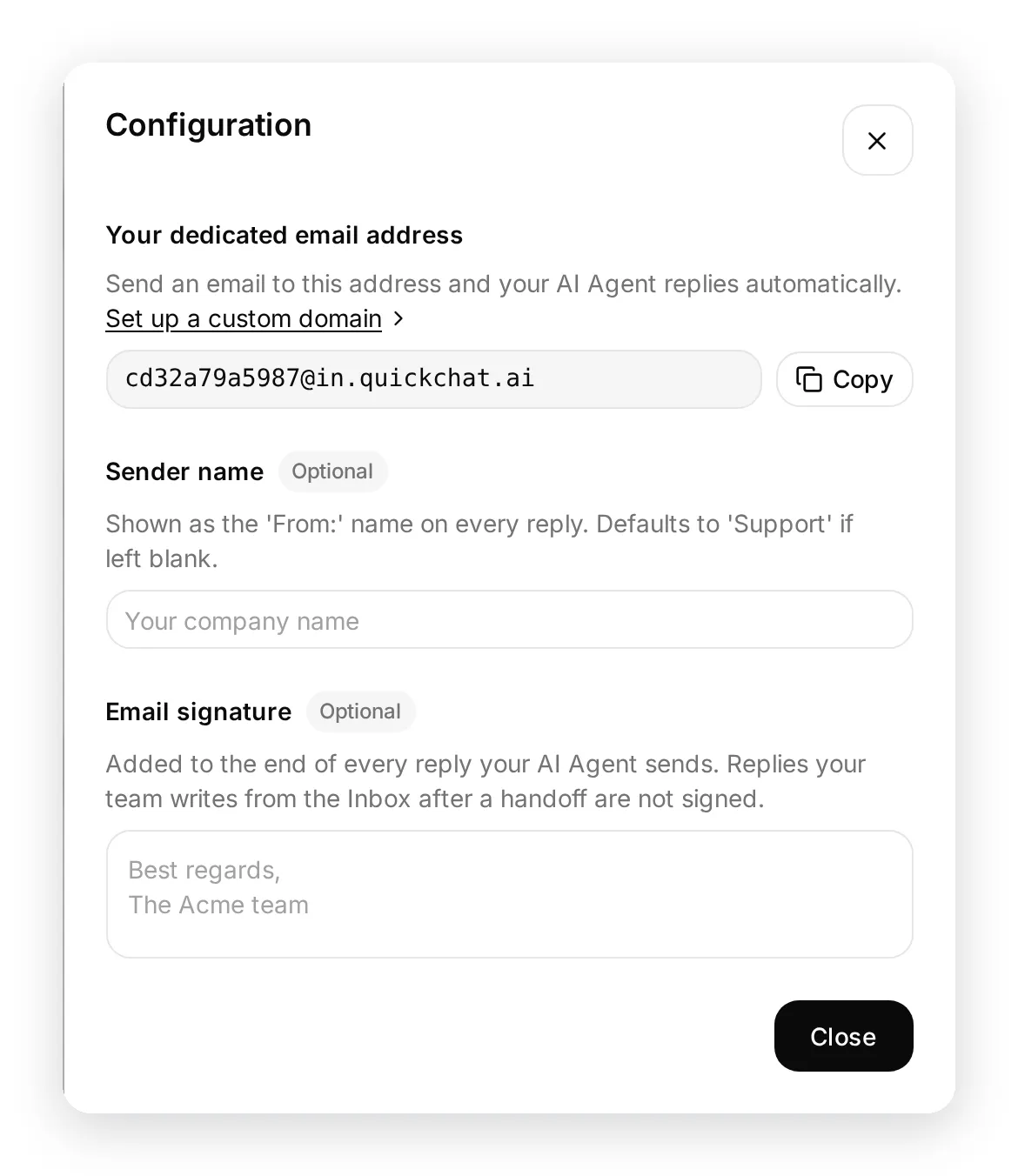
- Скопируйте выделенный адрес из Конфигурации.
- Откройте настройки пересылки почтового сервиса (Gmail, Outlook, Google Workspace и т. д.).
- Настройте пересылку с рабочего адреса на выделенный.
- Если сервис требует подтверждения пересылки, код или ссылка будут перехвачены и показаны в окне Свой домен на вкладке Получение, чтобы завершить настройку без отправки клиенту.
Статус Пересылка остаётся Ожидание письма до первого пересланного письма, затем автоматически меняется на Активно.
Отправьте тестовое письмо на выделенный адрес или адрес пересылки. AI-агент должен ответить, а разговор должен появиться в приложении Quickchat AI.
Отправка ответов с собственного домена
Заголовок раздела «Отправка ответов с собственного домена»По умолчанию ответы идут с выделенного адреса @reply.quickchat.ai с вашим Именем отправителя (или «Support», если поле пусто). Это работает без дополнительной настройки, поэтому весь раздел необязателен.
Чтобы отправлять ответы со своего адреса:
- В Конфигурации нажмите Настроить свой домен.
- Укажите Ваш рабочий email на управляемом вами домене компании (например,
support@yourcompany.com) и нажмите Сохранить. - Откройте вкладку Отправка. Quickchat начнёт аутентификацию домена и покажет набор записей CNAME (SPF и DKIM).
- Добавьте записи в DNS домена, затем нажмите Подтвердить домен.
- После проверки ответы будут отправляться с вашего адреса.
В окне Свой домен есть вкладка для каждого направления: Получение описывает пересылку на выделенный адрес, Отправка содержит DNS-записи для отправки с вашего домена. Оставьте рабочий email пустым для стандартной настройки: клиенты пишут на @in.quickchat.ai, ответы отправляются с @reply.quickchat.ai.
Личные почтовые сервисы, такие как Gmail и Outlook.com, нельзя аутентифицировать. Ответы для таких адресов всегда идут с выделенного @reply.quickchat.ai с вашим Именем отправителя. Для отправки со своего адреса используйте управляемый вами домен компании.
Распространение DNS-изменений может занять время. Если проверка не прошла сразу, подождите и снова нажмите Подтвердить домен.
Добавление подписи (необязательно)
Заголовок раздела «Добавление подписи (необязательно)»В поле Подпись письма в Конфигурации добавьте подпись для каждого ответа (например, название команды). Оставьте пустым для ответов без подписи.
Подпись добавляется к ответам AI-агента. Ответы команды из Входящих после передачи человеку не получают эту подпись, поэтому сотрудник может подписаться своими словами.
Опрос о решении внизу письма
Заголовок раздела «Опрос о решении внизу письма»Каждый ответ AI может завершаться коротким вопросом о том, нужна ли клиенту ещё помощь, чтобы он мог сам завершить обращение. Включите или выключите Опрос о решении внизу письма на панели почты. У новых интеграций опция включена по умолчанию; у подключённых до её появления остаётся выключенной до ручного включения.
- Нет отмечает вопрос решённым и предлагает короткую оценку.
- Да переводит разговор на Страницу чата и передаёт человеку.
Нижний блок добавляется только к ответам AI, а не к письму передачи. Каждая ссылка действует для состояния переписки на момент отправки: после нового письма старые ссылки перестают работать. Срок действия ссылок также истекает через 30 дней после письма.
Вариант Да требует публичной Страницы чата. Если она не публична, панель предупредит, а клиенты, запросившие дополнительную помощь, не смогут её открыть. Установите Любой в Установка → Доступ к странице чата или выключите нижний блок.
Задержка каждого ответа
Заголовок раздела «Задержка каждого ответа»По умолчанию AI-агент отвечает сразу после поступления письма. В Задерживать каждый ответ на панели почты можно отложить каждый ответ: выберите Без задержки или 1, 2, 3, 5, 10 либо 20 минут.
- Задержка действует только на ответы AI. Ответы команды из Входящих всегда отправляются немедленно.
- Если клиент пишет снова, пока ответ ожидает отправки, оба письма получают один общий ответ. Срок не сдвигается, поэтому новое письмо не откладывает ответ дальше.
- Если до истечения времени разговор передан человеку, ожидающий ответ удаляется и отвечает команда.
- Выключение или отключение канала удаляет все ожидающие ответы.
Включение, приостановка и удаление
Заголовок раздела «Включение, приостановка и удаление»При подключении канал включается. Включить Электронная почта затем приостанавливает и возобновляет ответы без потери настройки. Отключить полностью удаляет интеграцию: освобождает выделенный адрес и останавливает ответы. Подключиться снова можно в любой момент.
Передача оператору
Заголовок раздела «Передача оператору»Когда AI-агент решает, что нужен человек, он прекращает автоответы в этой email-переписке и передаёт её команде во Входящие. Сотрудник отвечает оттуда, и сообщение приходит обычным письмом в той же цепочке. Клиент просто видит продолжение разговора. Последующие письма клиента попадают в тот же разговор как непрочитанные, а не возвращаются AI.
Устранение неполадок и частые вопросы
Заголовок раздела «Устранение неполадок и частые вопросы»Я настроил пересылку, но ничего не происходит.
- Убедитесь, что правило пересылки использует точный выделенный адрес.
- Если провайдер требовал подтверждения, завершите его. Код или ссылка находятся в Свой домен на вкладке Получение.
- Проверьте, что Включить Электронная почта включено.
Ответы идут с адреса Quickchat, а не моего.
- Укажите Ваш рабочий email на управляемом домене компании и завершите Подтвердить домен на вкладке Отправка. Публичные сервисы Gmail и Outlook.com аутентифицировать нельзя.
Не возникнет ли цикл автоответов с другими системами?
- Нет. Автоответы, уведомления об отсутствии, недоставка и отправители
no-replyраспознаются и пропускаются.
Нужна помощь?
Заголовок раздела «Нужна помощь?»Если есть вопросы, присоединяйтесь к сообществу Discord или свяжитесь с нами.