

חברו אימייל כערוץ כדי שסוכן ה-AI יענה להודעות תמיכה מועברות דרך כתובת ייעודית, עם אפשרות לשליחה מהדומיין שלכם.
במדריך נראה איך לאפשר לסוכן לטפל באימייל נכנס. נכסה:
- חיבור אימייל וקבלת כתובת Quickchat ייעודית
- העברת דואר מהכתובת העסקית אליה
- שליחה וקבלה מהדומיין שלכם (אופציונלי)
- הוספת חתימה (אופציונלי)
בדיקות דוגמה אופציונליות
Section titled “בדיקות דוגמה אופציונליות”- השוואת תשובות לתקציב קרדיטים. חשבו מספר תשובות שלמות מרבי לכל מודל נתמך לפי תקציב שסיפקתם. אין בדיקת יתרה או זכאות למודל.
איך זה עובד
Section titled “איך זה עובד”Quickchat נותנת לסוכן כתובת ייעודית, למשל a1b2c3d4e5f6@in.quickchat.ai. הסוכן משיב לאימייל שנשלח אליה, והתשובה חוזרת לשולח כאילו הגיעה מכם. אפשר להעביר אליה דואר מהכתובת העסקית או לתת אותה ישירות ללקוחות.
משיבים אוטומטיים, הודעות היעדרות, הודעות החזרה ושולחי no-reply מזוהים ונזנחים אוטומטית כדי למנוע לולאות.
דרישות מוקדמות
Section titled “דרישות מוקדמות”- אופציונלי: כתובת עסקית שממנה אפשר להגדיר העברה, למשל
support@yourcompany.com. בלעדיה לקוחות כותבים ישירות לכתובת@in.quickchat.aiשלכם. - אופציונלי: גישה ל-DNS של הדומיין אם רוצים לשלוח תשובות מהכתובת שלכם.
חיבור ערוץ האימייל
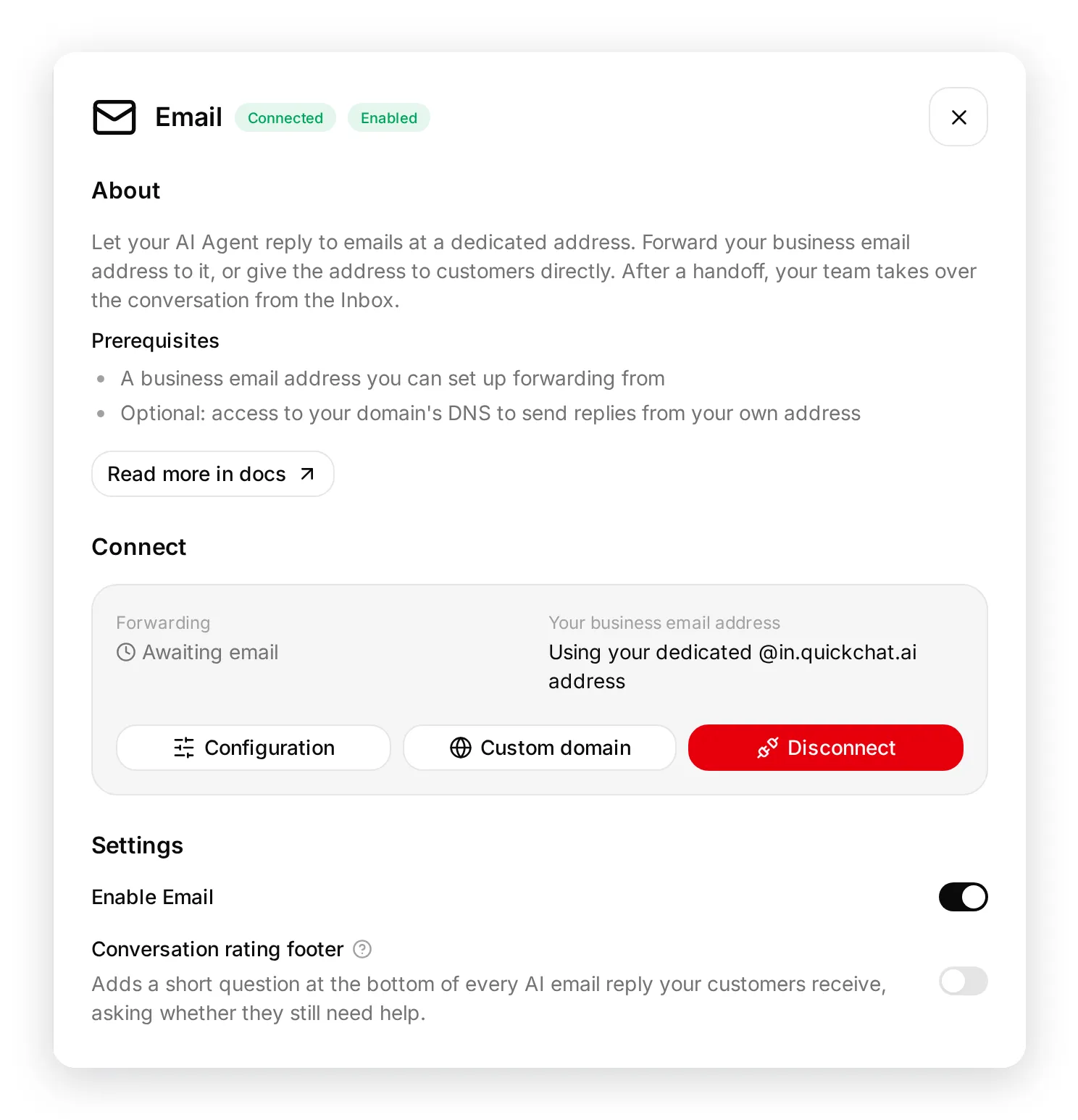
Section titled “חיבור ערוץ האימייל”פתחו את ערוץ האימייל באפליקציה, או עברו לאפליקציות חיצוניות, לחצו אימייל ואז חיבור ל־אימייל. Quickchat יוצרת כתובת נכנסת ייעודית ומפעילה מיד את הערוץ, כך שהודעה שנשלחת אליה נענית מיד.
פתחו הגדרות בכרטיס האימייל כדי לראות את הכתובת, להגדיר שם השולח וחתימת אימייל, ולהגיע להגדרת דומיין מותאם.
הגדרת העברת דואר
Section titled “הגדרת העברת דואר”העברה אופציונלית. הגדירו אותה אם רוצים שלקוחות ימשיכו לכתוב לכתובת שלכם ולא לכתובת הייעודית.
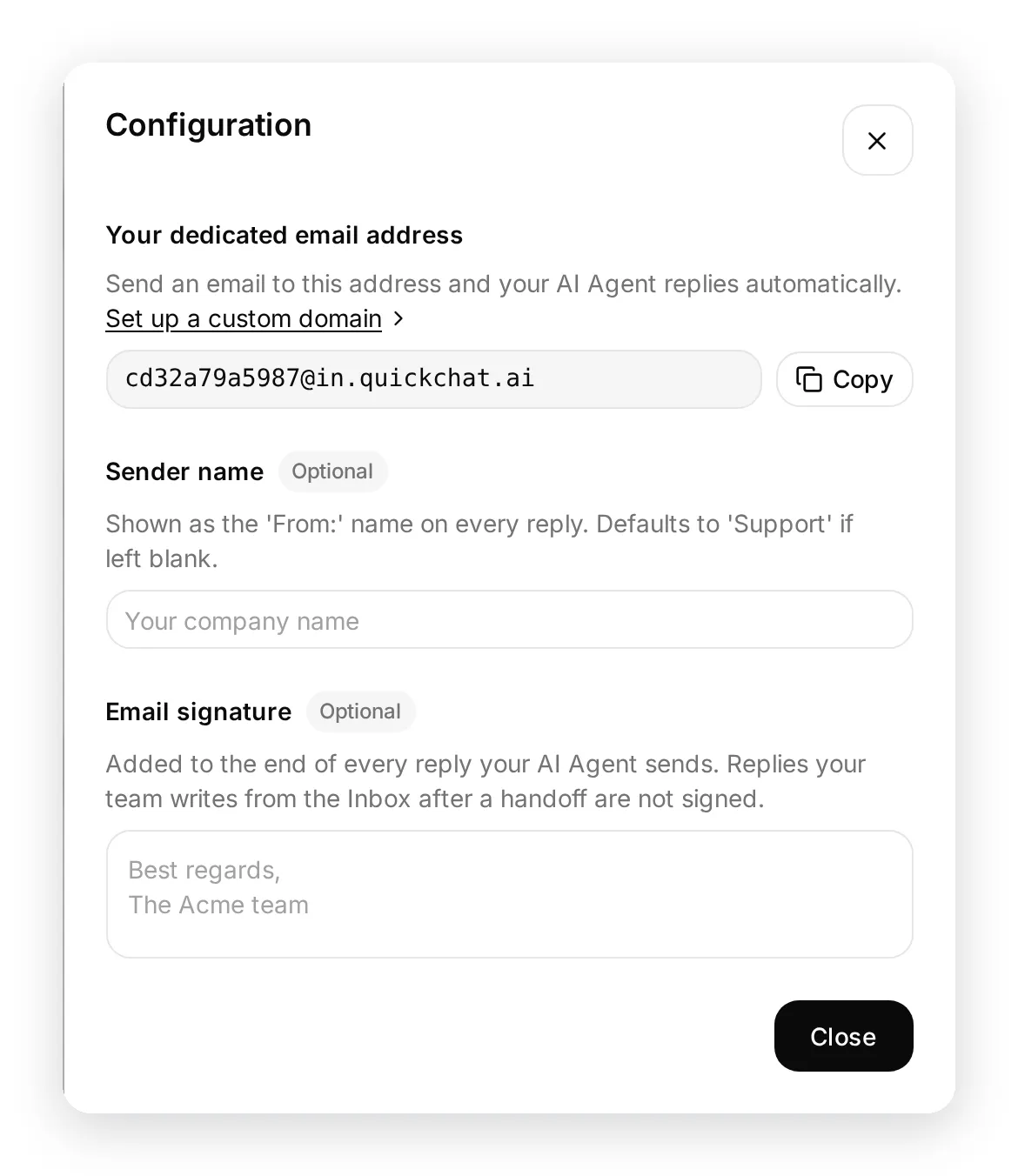
- העתיקו את הכתובת הייעודית מתוך הגדרות.
- פתחו את הגדרות ההעברה אצל ספק הדוא״ל, כגון Gmail, Outlook או Google Workspace.
- העבירו דואר מהכתובת העסקית לכתובת הייעודית.
- אם הספק מבקש אישור, הקוד או הקישור נקלט ומוצג בחלון דומיין מותאם אישית תחת קבלה, כדי שתוכלו להשלים בלי שהאישור יגיע ללקוח.
מצב העברה נשאר ממתינים לאימייל עד שההודעה המועברת הראשונה מגיעה, ואז משתנה אוטומטית לפעיל.
שלחו הודעת בדיקה לכתובת הייעודית או לכתובת שממנה מעבירים. הסוכן אמור לענות והשיחה אמורה להופיע באפליקציה.
שליחת תשובות מהדומיין שלכם
Section titled “שליחת תשובות מהדומיין שלכם”כברירת מחדל התשובות נשלחות מכתובת @reply.quickchat.ai הייעודית עם שם השולח שלכם (או “Support” אם נשאר ריק). אין צורך בהגדרה נוספת, ולכן כל הסעיף אופציונלי.
לשליחה מהכתובת שלכם במקום זאת:
- בהגדרות, לחצו הגדרת דומיין מותאם אישית.
- הזינו כתובת האימייל העסקית שלך בדומיין חברה שבשליטתכם, למשל
support@yourcompany.com, ולחצו שמירה. - פתחו שליחה. Quickchat מתחילה אימות דומיין ומציגה רשומות CNAME (SPF ו-DKIM).
- הוסיפו את הרשומות ל-DNS ולחצו אימות הדומיין.
- אחרי האימות, התשובות נשלחות מהכתובת שלכם.
בחלון דומיין מותאם אישית לשונית לכל כיוון: קבלה עוסקת בהעברה לכתובת הייעודית, ושליחה ברשומות DNS שמאפשרות שליחה מהדומיין שלכם. השאירו את הכתובת העסקית ריקה לברירות המחדל: לקוחות כותבים ל-@in.quickchat.ai, והתשובות יוצאות מ-@reply.quickchat.ai הייעודית.
אי אפשר לאמת ספקי דוא״ל אישיים כמו Gmail או Outlook.com, ולכן התשובות עבורם יוצאות תמיד מכתובת @reply.quickchat.ai עם שם השולח שלכם. השתמשו בדומיין חברה שבשליטתכם לשליחה מהכתובת שלכם.
הפצת שינויי DNS עשויה לקחת זמן. אם האימות אינו מצליח מיד, המתינו מעט ולחצו שוב אימות הדומיין.
הוספת חתימה (אופציונלי)
Section titled “הוספת חתימה (אופציונלי)”תחת חתימת אימייל בהגדרות, הוסיפו חתימה שתצורף לכל תשובה, למשל שם הצוות. השאירו ריק לשליחה ללא חתימה.
החתימה מתווספת לתשובות הסוכן. תשובות שהצוות כותב מתיבת הדואר הנכנס אחרי העברה לנציג אינן מקבלות אותה, כדי שכל חבר צוות יוכל לחתום בעצמו.
כותרת תחתונה של סקר פתרון
Section titled “כותרת תחתונה של סקר פתרון”כל תשובת AI יכולה להסתיים בשאלה קצרה אם הלקוח עדיין צריך עזרה, כדי שיוכל לסגור את הטיפול. הפעילו או כבו כותרת תחתונה של סקר פתרון בחלונית האימייל. בחיבורים חדשים היא מופעלת כברירת מחדל; חיבורים שקדמו להגדרה נשארים כבויים עד להפעלה.
- לא מסמן את השיחה כפתורה ומציע דירוג קצר.
- כן מעביר את השיחה לדף הצ’אט שלכם ולנציג אנושי.
הכותרת מתווספת רק לתשובות AI ולא לאימייל העברה. כל קישור מתאים למצב השרשור בזמן השליחה: כשהודעה חדשה מגיעה, קישורי ההודעה הישנה מפסיקים לפעול. הם פגים גם 30 יום אחרי האימייל שבו נשלחו.
מסלול כן דורש דף צ’אט ציבורי. אם אינו ציבורי, החלונית מזהירה ולקוחות שמבקשים עזרה נוספת לא יוכלו לפתוח אותו. בחרו כל אחד תחת התקנה ← גישה לדף צ’אט, או כבו את הכותרת.
השהיית כל תשובה
Section titled “השהיית כל תשובה”כברירת מחדל הסוכן עונה מיד עם הגעת אימייל. תחת השהיית כל תשובה אפשר לעכב: בחרו ללא השהיה או 1, 2, 3, 5, 10 או 20 דקות.
- ההשהיה חלה על תשובות הסוכן. תשובות הצוות מתיבת הדואר הנכנס נשלחות מיד.
- אם הלקוח כותב שוב בזמן ההמתנה, שני האימיילים נענים יחד. המועד אינו משתנה, כך שכתיבה נוספת אינה דוחה את התשובה.
- אם השיחה מועברת לנציג לפני תום הזמן, התשובה הממתינה מבוטלת והצוות עונה במקומה.
- כיבוי או ניתוק הערוץ מבטלים תשובות ממתינות.
הפעלה, השבתה או הסרה
Section titled “הפעלה, השבתה או הסרה”החיבור מפעיל את הערוץ. הפעלת אימייל מאפשר להשהות או לחדש תשובות בלי לאבד הגדרות. ניתוק מסיר את החיבור לגמרי, משחרר את הכתובת הייעודית ועוצר תשובות. אפשר להתחבר מחדש בכל עת.
העברה לנציג
Section titled “העברה לנציג”כשהסוכן מחליט שנדרש אדם, הוא מפסיק להשיב אוטומטית לשרשור ומעביר אותו לצוות בתיבת הדואר הנכנס. חבר צוות עונה משם והתשובה נשלחת כאימייל רגיל באותו שרשור, כך שהלקוח רואה המשך טבעי. כל הודעה נוספת של הלקוח מגיעה לאותה שיחה ומסומנת כלא נקראה, במקום לחזור ל-AI.
פתרון בעיות ושאלות נפוצות
Section titled “פתרון בעיות ושאלות נפוצות”הגדרתי העברה אבל לא קורה דבר.
- ודאו שכלל ההעברה מצביע בדיוק לכתובת הייעודית.
- השלימו אישור אם הספק דרש אותו. הקוד או הקישור מופיעים בחלון דומיין מותאם אישית תחת קבלה.
- ודאו שהמתג הפעלת אימייל מופעל.
התשובות נשלחות מכתובת Quickchat ולא משלי.
- הגדירו כתובת האימייל העסקית שלך בדומיין שבשליטתכם והשלימו אימות הדומיין תחת שליחה. אי אפשר לאמת Gmail או Outlook.com ציבוריים.
האם תשובות אוטומטיות ייצרו לולאה עם מערכות אחרות?
- לא. משיבים אוטומטיים, הודעות היעדרות, החזרות ושולחי
no-replyמזוהים ונזנחים.
צריכים עזרה?
Section titled “צריכים עזרה?”לשאלות, הצטרפו לקהילת Discord או צרו קשר.