

Koppel E-mail als kanaal zodat je AI-agent doorgestuurde supportmails via een eigen adres beantwoordt, eventueel met verzending vanaf je eigen domein.
In deze handleiding laten we zien hoe je je AI-agent inkomende e-mail laat afhandelen. Dit komt aan bod:
- E-mail koppelen om je eigen Quickchat-adres te krijgen
- Je zakelijke e-mail naar dat adres doorsturen
- Eventueel versturen en ontvangen via je eigen domein
- Eventueel een handtekening toevoegen
Optionele voorbeeldcontroles
Section titled “Optionele voorbeeldcontroles”- Vergelijk antwoorden per creditbudget. Bereken het maximale aantal volledige AI-antwoorden voor elk ondersteund model bij een opgegeven creditbudget. Dit controleert niet je saldo of modeltoegang.
Hoe het werkt
Section titled “Hoe het werkt”Quickchat geeft je AI-agent een eigen adres (bijvoorbeeld a1b2c3d4e5f6@in.quickchat.ai). E-mail naar dat adres wordt door je AI-agent beantwoord en het antwoord gaat terug naar de afzender alsof het van jou komt. Je kunt je zakelijke e-mail ernaartoe doorsturen of het adres rechtstreeks delen.
Automatische antwoorden, afwezigheidsmeldingen, onbestelbare berichten en no-reply-afzenders worden automatisch herkend en overgeslagen, zodat antwoorden niet in een lus terechtkomen.
Vereisten
Section titled “Vereisten”- Optioneel: een zakelijk e-mailadres waarvan je doorsturen kunt instellen (bijvoorbeeld
support@yourcompany.com). Zonder dit schrijven klanten rechtstreeks naar je eigen@in.quickchat.ai-adres. - Optioneel: toegang tot de DNS van je domein als antwoorden vanaf je eigen adres moeten worden verstuurd.
Het e-mailkanaal koppelen
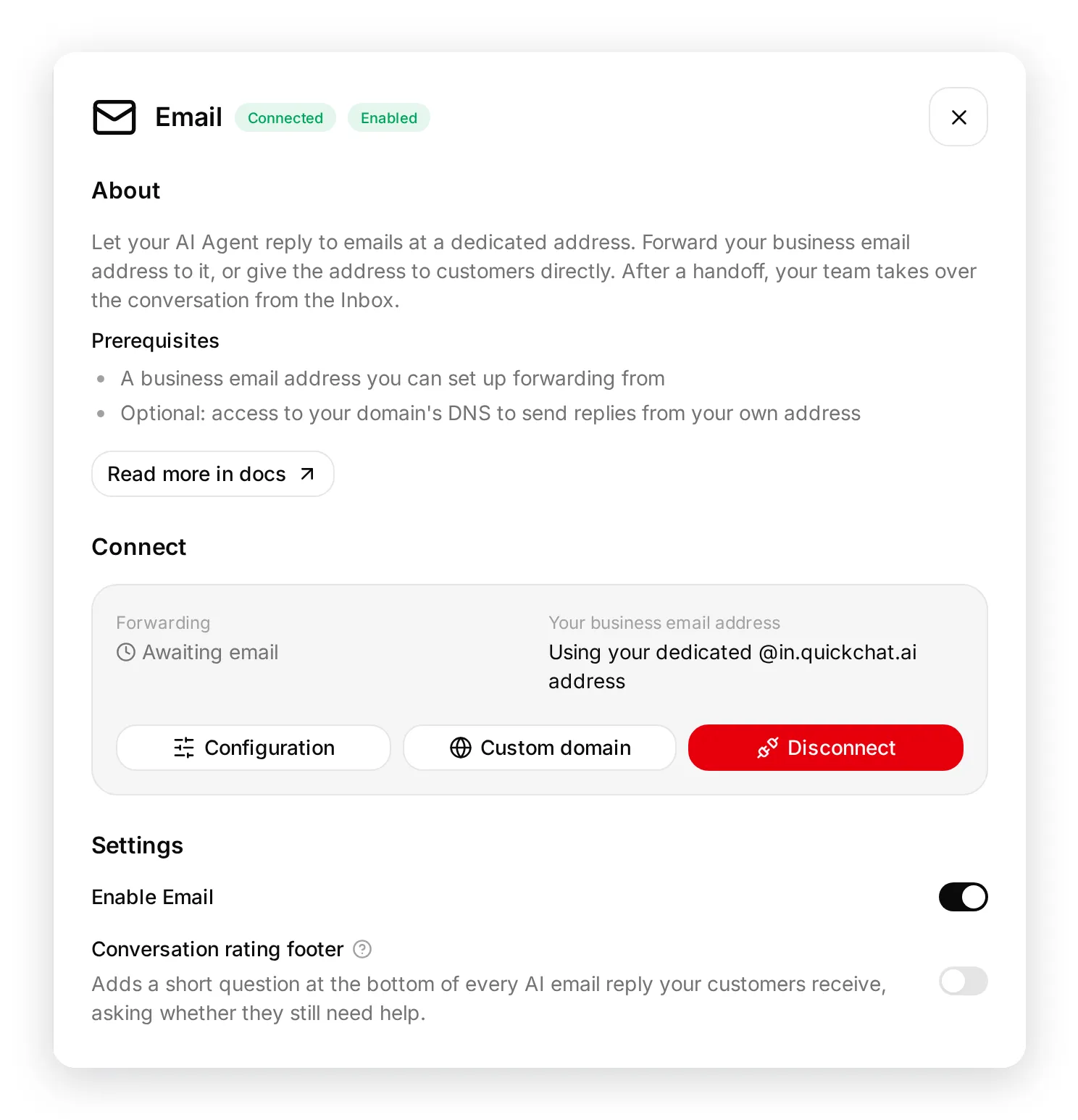
Section titled “Het e-mailkanaal koppelen”Open het e-mailkanaal in de Quickchat AI-app, of ga naar Externe apps, klik op E-mail en daarna op Verbinden met E-mail. Quickchat maakt je eigen ontvangstadres aan en schakelt het kanaal direct in. Een bericht naar dat adres wordt dus meteen beantwoord.
Open Configuratie op de e-mailtegel om het adres te bekijken, Naam van afzender en E-mailhandtekening in te stellen en de configuratie voor een eigen domein te openen.
Doorsturen instellen
Section titled “Doorsturen instellen”Doorsturen is optioneel. Stel dit in als klanten naar je eigen adres moeten blijven schrijven in plaats van naar het speciale Quickchat-adres.
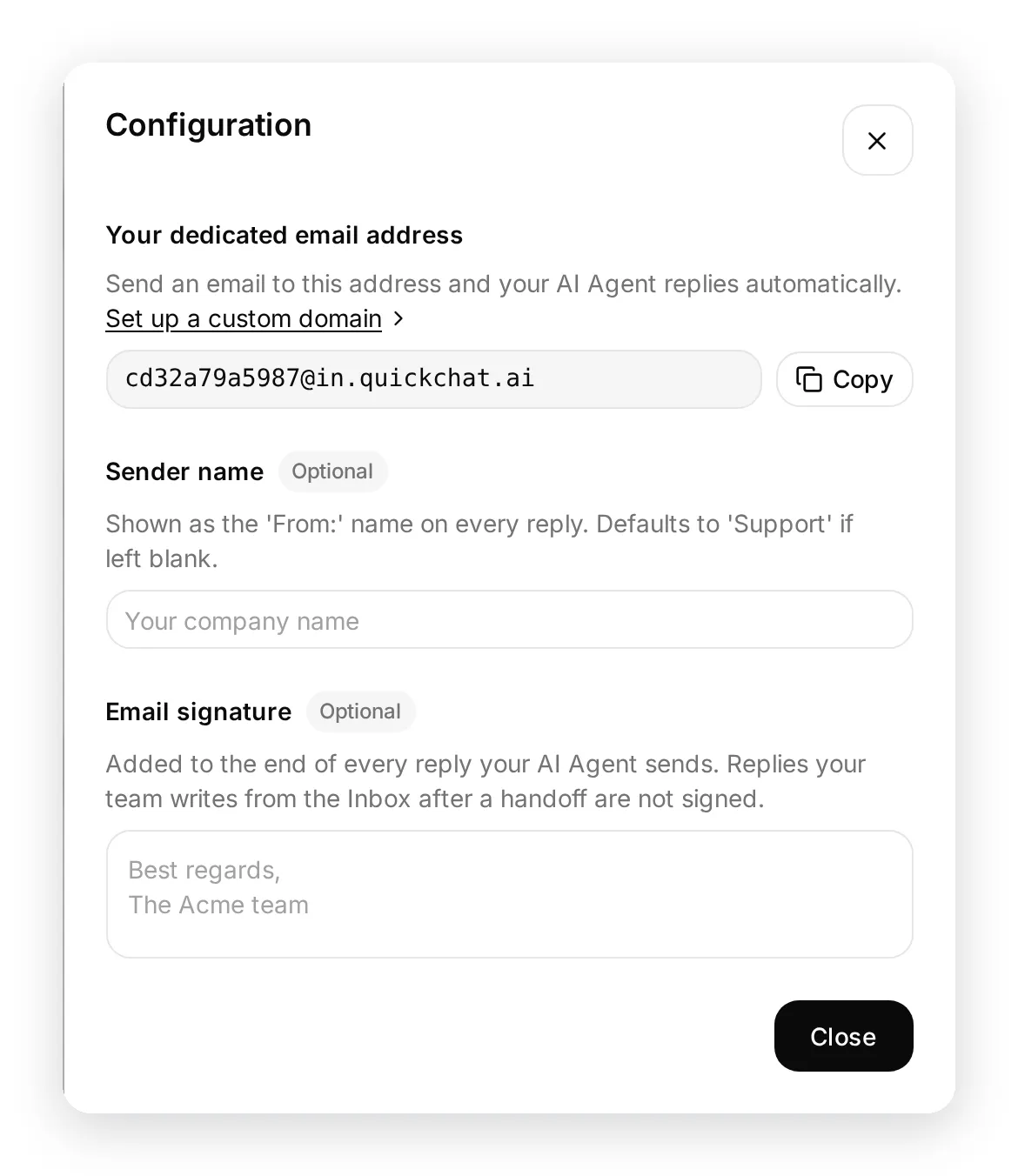
- Kopieer je eigen ontvangstadres uit Configuratie.
- Open de doorstuurinstellingen van je e-mailprovider (Gmail, Outlook, Google Workspace enzovoort).
- Stuur je zakelijke e-mail door naar het ontvangstadres.
- Als je provider om bevestiging vraagt, wordt de bevestigingscode of link vastgelegd en getoond in het venster Eigen domein onder Ontvangen. Zo kun je bevestigen zonder dat dit bij een klant terechtkomt.
De status Doorsturen blijft op Wacht op e-mail totdat de eerste doorgestuurde e-mail aankomt en verandert daarna automatisch in Actief.
Stuur een testmail naar je ontvangstadres of het adres waarvan je doorstuurt. Je AI-agent hoort te antwoorden en het gesprek moet in de Quickchat AI-app verschijnen.
Antwoorden versturen vanaf je eigen domein
Section titled “Antwoorden versturen vanaf je eigen domein”Standaard worden antwoorden verstuurd vanaf je eigen @reply.quickchat.ai-adres met je Naam van afzender (of “Support” als je die leeg laat). Dit werkt zonder extra instellingen, dus deze hele sectie is optioneel.
Om antwoorden vanaf je eigen adres te versturen:
- Klik in Configuratie op Een eigen domein instellen.
- Voer Je zakelijke e-mailadres in op een bedrijfsdomein dat je beheert (bijvoorbeeld
support@yourcompany.com) en klik op Opslaan. - Open het tabblad Versturen. Quickchat start de domeinauthenticatie en toont CNAME-records voor SPF en DKIM.
- Voeg de records toe aan de DNS van je domein en klik op Domein verifiëren.
- Na verificatie worden antwoorden vanaf je eigen adres verstuurd.
Het venster Eigen domein heeft een tabblad per richting: Ontvangen regelt het doorsturen naar je ontvangstadres en Versturen toont de DNS-records waarmee antwoorden vanaf je eigen domein worden verstuurd. Laat het zakelijke e-mailadres leeg om de standaardinstellingen te behouden: klanten schrijven naar je eigen @in.quickchat.ai-adres en antwoorden worden verstuurd vanaf je eigen @reply.quickchat.ai-adres.
Persoonlijke e-mailproviders zoals Gmail of Outlook.com kunnen niet worden geauthenticeerd. Antwoorden voor die adressen komen daarom altijd van je eigen @reply.quickchat.ai-adres met je afzendernaam. Gebruik een bedrijfsdomein dat je beheert om vanaf je eigen adres te antwoorden.
Het kan even duren voordat DNS-wijzigingen zijn doorgevoerd. Als verificatie niet meteen slaagt, wacht dan even en klik opnieuw op Domein verifiëren.
Een handtekening toevoegen (optioneel)
Section titled “Een handtekening toevoegen (optioneel)”Voeg onder E-mailhandtekening in Configuratie een handtekening toe die onder elk antwoord komt, bijvoorbeeld je teamnaam. Laat het veld leeg om zonder handtekening te antwoorden.
De handtekening wordt toegevoegd aan antwoorden van je AI-agent. Antwoorden die je team na menselijke overdracht vanuit de Inbox schrijft, krijgen deze handtekening niet, zodat medewerkers zelf kunnen afsluiten.
Oplossingsenquête in voettekst
Section titled “Oplossingsenquête in voettekst”Elk AI-antwoord kan eindigen met een korte vraag of de klant nog hulp nodig heeft, zodat die zelf de afhandeling kan afronden. Schakel dit in of uit met Oplossingsenquête in voettekst in het e-mailpaneel. Bij nieuwe integraties staat dit standaard aan; integraties die al waren gekoppeld voordat de instelling bestond, blijven uit totdat je deze aanzet.
- Nee markeert het gesprek als opgelost en biedt een korte beoordeling.
- Ja verplaatst het gesprek naar je Chatpagina en draagt het aan een medewerker over.
De voettekst wordt alleen aan AI-antwoorden toegevoegd, nooit aan een overdrachtsmail. Elke link hoort bij de toestand van de e-mailthread op het moment van verzending: zodra een nieuwere e-mail binnenkomt, werken de links in oudere voetteksten niet meer. Links verlopen ook 30 dagen na de e-mail waarin ze zijn verstuurd.
De route Ja vereist een openbare Chatpagina. Als je pagina niet openbaar is, waarschuwt het paneel en kunnen klanten die meer hulp vragen deze niet openen. Stel Iedereen in onder Installeren → Toegang tot chatpagina of schakel de voettekst uit.
Elk antwoord vertragen
Section titled “Elk antwoord vertragen”Standaard antwoordt je AI-agent zodra een e-mail binnenkomt. Onder Elk antwoord vertragen in het e-mailpaneel kun je elk antwoord uitstellen: kies Geen vertraging of 1, 2, 3, 5, 10 of 20 minuten.
- De vertraging geldt voor antwoorden van je AI-agent. Antwoorden van je team vanuit de Inbox worden altijd direct verstuurd.
- Als de klant opnieuw schrijft terwijl een antwoord wacht, worden beide e-mails samen in één antwoord beantwoord. De deadline verschuift niet, dus opnieuw schrijven stelt het antwoord nooit verder uit.
- Als het gesprek vóór het einde van de wachttijd aan een medewerker wordt overgedragen, vervalt het wachtende antwoord en antwoordt je team.
- Het kanaal uitschakelen of ontkoppelen verwijdert alle antwoorden die nog wachten.
Inschakelen, uitschakelen of verwijderen
Section titled “Inschakelen, uitschakelen of verwijderen”Koppelen schakelt het kanaal in. Met E-mail inschakelen kun je antwoorden later pauzeren of hervatten zonder je instellingen te verliezen. Verbinding verbreken verwijdert de integratie volledig: het ontvangstadres wordt vrijgegeven en alle antwoorden stoppen. Je kunt altijd opnieuw koppelen.
Menselijke overdracht
Section titled “Menselijke overdracht”Wanneer je AI-agent besluit dat een gesprek een persoon nodig heeft, stopt de agent met automatisch antwoorden op die e-mailthread en draagt het gesprek over aan je team in de Inbox. Je teamlid antwoordt daar en het antwoord gaat als normale e-mail in dezelfde thread naar de klant. De klant ziet het gesprek dus gewoon doorgaan. Alles wat de klant daarna schrijft, komt als ongelezen bericht in hetzelfde gesprek terecht en gaat niet terug naar de AI.
Problemen oplossen en veelgestelde vragen
Section titled “Problemen oplossen en veelgestelde vragen”Ik heb doorsturen ingesteld, maar er gebeurt niets.
- Controleer of de doorstuurregel exact je ontvangstadres gebruikt.
- Voltooi de bevestiging als je provider die vereist. De code of link staat in het venster Eigen domein onder Ontvangen.
- Controleer of E-mail inschakelen aanstaat.
Antwoorden komen van een Quickchat-adres, niet van mijn adres.
- Stel Je zakelijke e-mailadres in op een bedrijfsdomein dat je beheert en voltooi Domein verifiëren onder Versturen. Openbare providers zoals Gmail en Outlook.com kunnen niet worden geauthenticeerd.
Kunnen automatische antwoorden in een lus met mijn andere systemen terechtkomen?
- Nee. Automatische antwoorden, afwezigheidsmeldingen, onbestelbare berichten en
no-reply-afzenders worden herkend en overgeslagen.
Hulp nodig?
Section titled “Hulp nodig?”Heb je vragen, sluit je aan bij onze Discord-community of neem contact op.